Giá ra mắt $24.99 đến hết 30/9/2026 · Miễn phí 100 ảnh xuất đầu tiên, sau đó 10 ảnh mỗi ngày

Làm thẳng cả loạt ảnh trên Mac

Sửa ảnh nghiêng.
Xong cả loạt ảnh.

Suihei là ứng dụng Mac gom góc đề xuất tự động, xoay thủ công, cắt xén và duyệt theo danh sách vào một chỗ. Hãy dùng nó sau Lightroom hoặc phần mềm bạn vẫn dùng, để làm thẳng cả một loạt ảnh mà không ghi đè lên tệp gốc.

  • Miễn phí 100 ảnh xuất đầu tiên, sau đó 10 ảnh mỗi ngày
  • Giá ra mắt $24.99 đến hết 30/9
  • Từ 1/10 là $39.99
  • Ảnh ở lại trên máy Mac của bạn
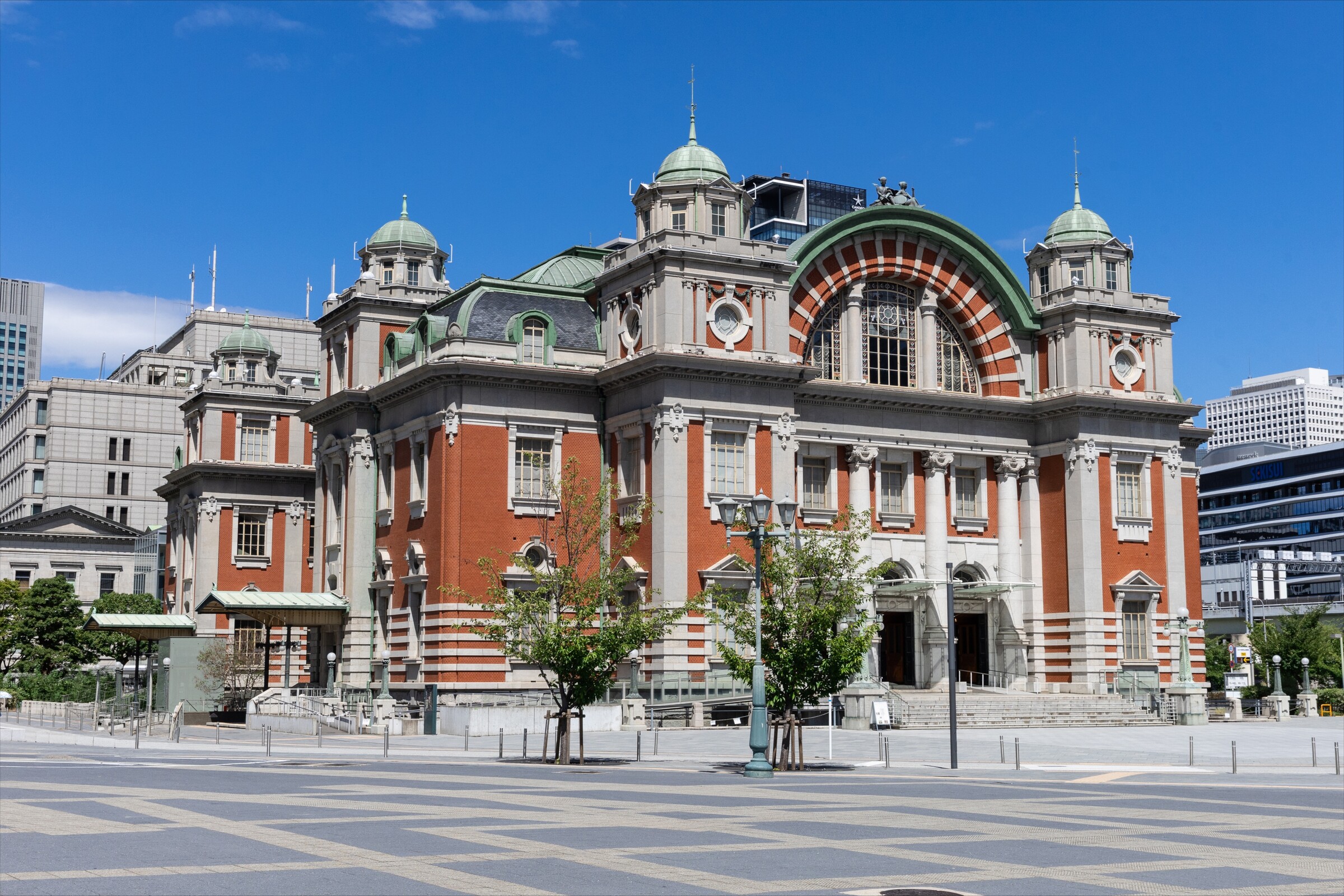
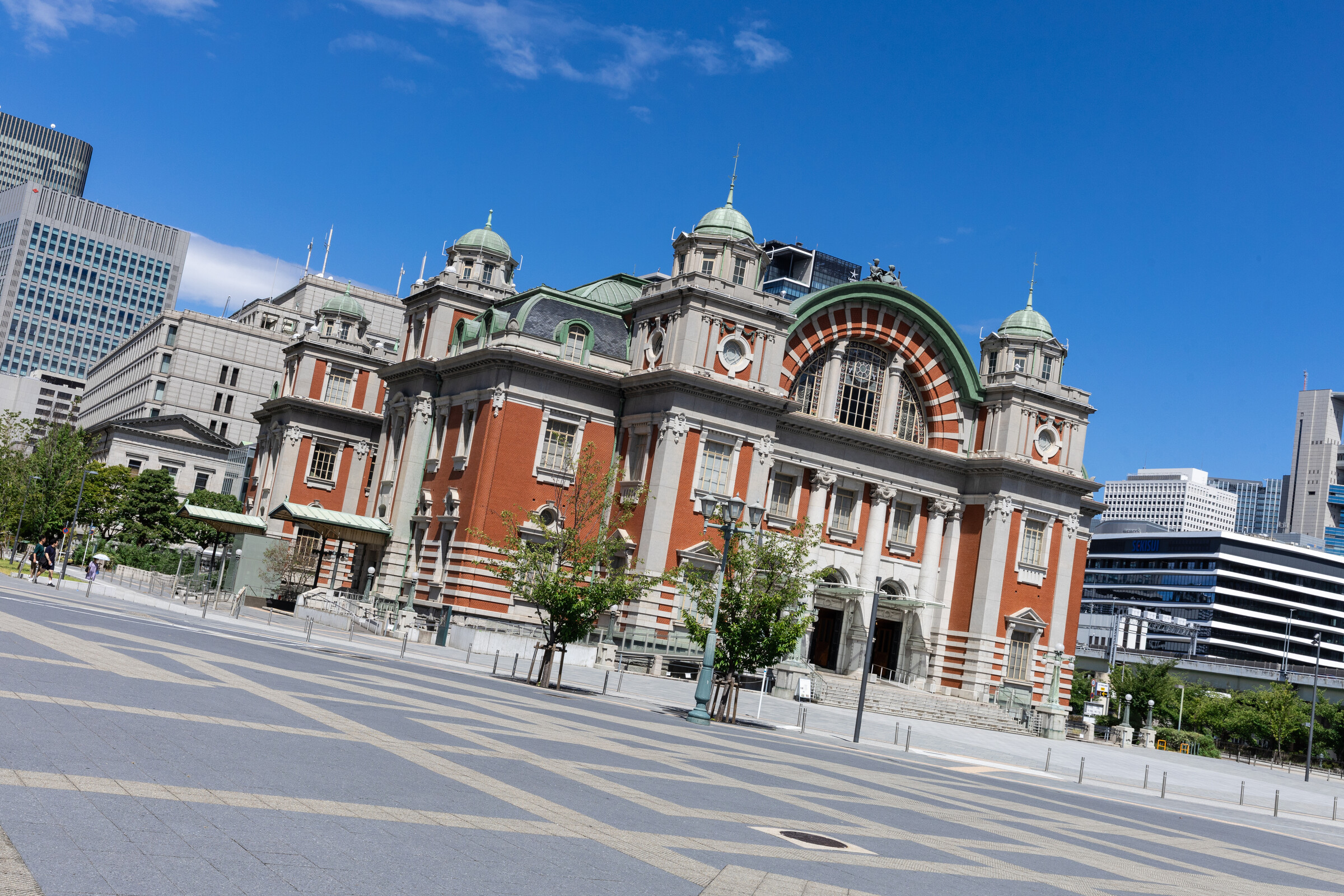
Ảnh thật chụp một tòa nhà gạch cổ đang nghiêng 9,4 độTRƯỚC +9,4°SAU 0,0°
Kéo thanh trượt để so sánh cùng một bức ảnh thật trước và sau khi làm thẳng.

Đề xuất tự động, quyền quyết định của bạn

Loạt ảnh lớn cần cách duyệt và chỉnh nhanh hơn.

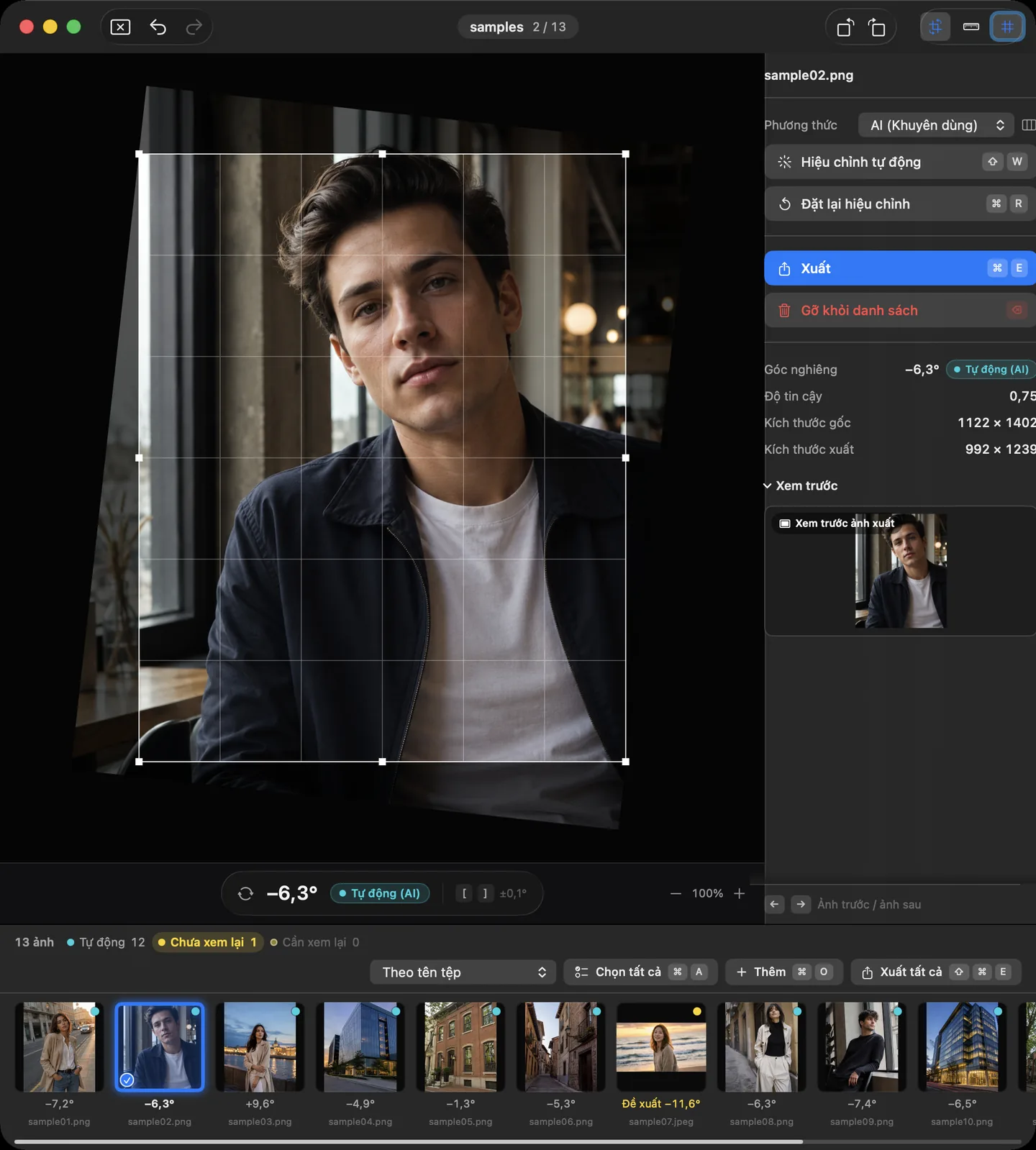
Sau khi nhập ảnh, chọn AI tích hợp sẵn hoặc Vision để hiệu chỉnh tự động. Xem kết quả trong danh sách, rồi chỉ tập trung vào những ảnh được đánh dấu cần xem lại và những khuôn hình bạn cố ý để nghiêng.

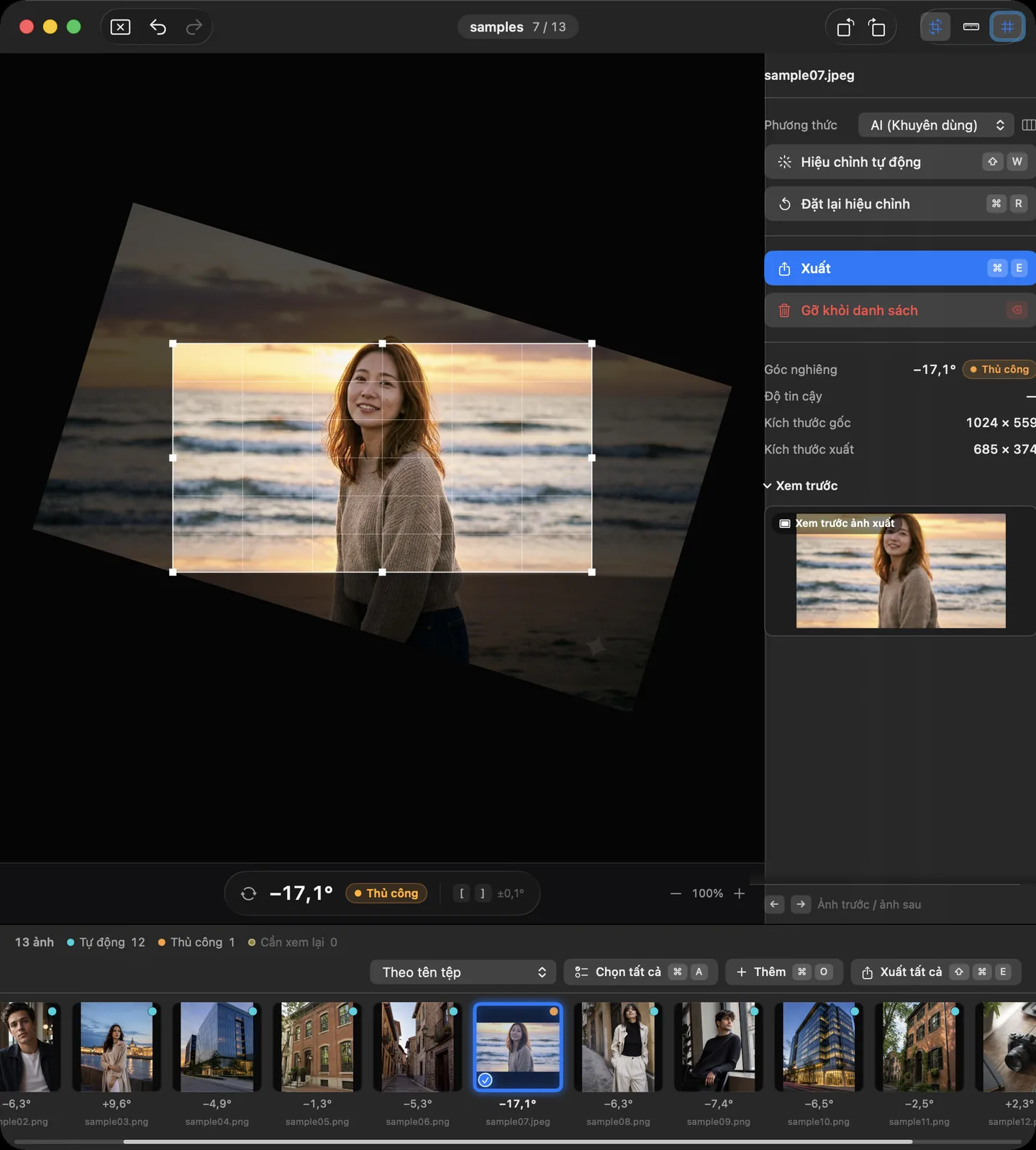
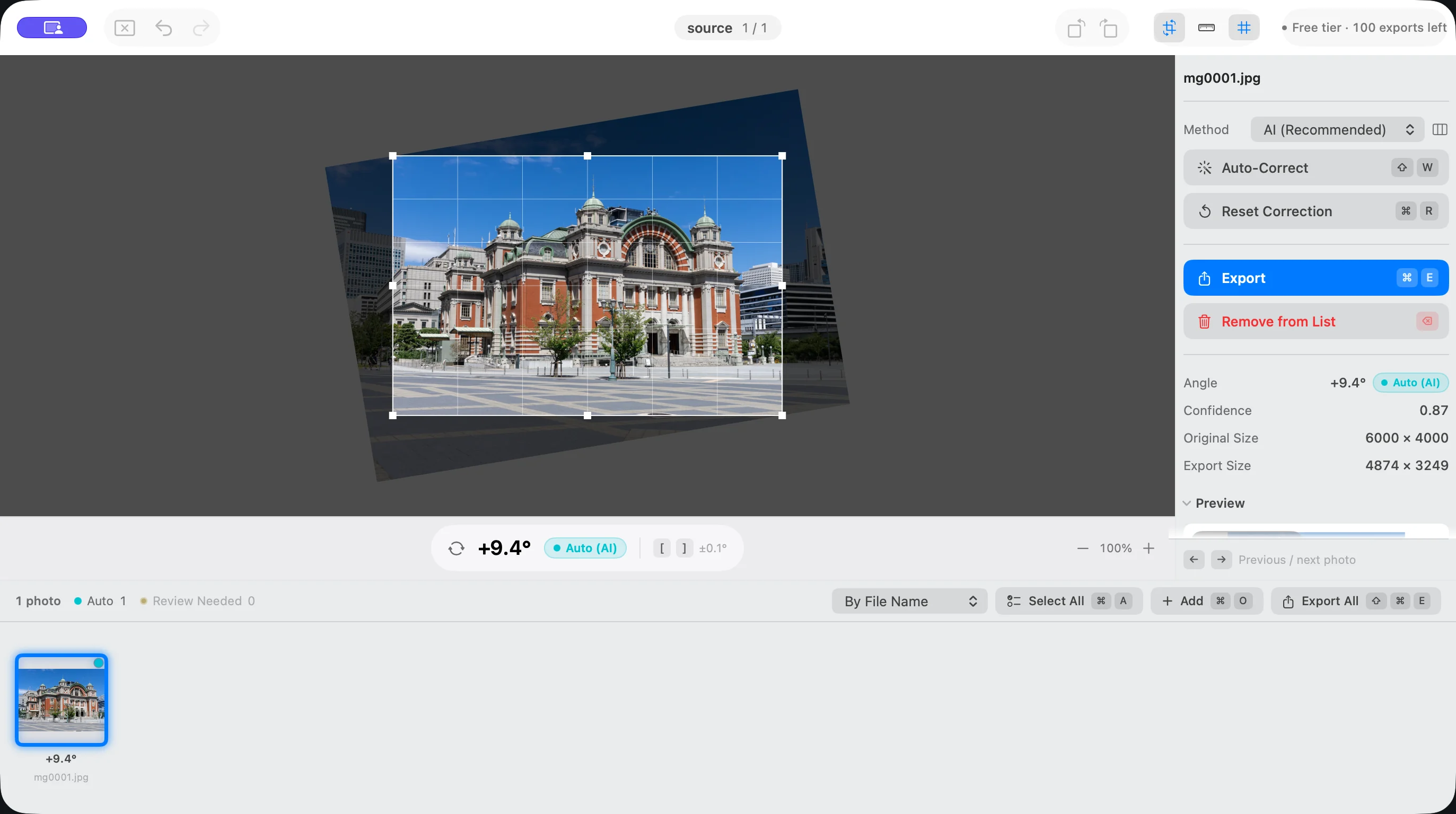
Suihei hiển thị một loạt ảnh được nhóm theo hiệu chỉnh tự động và cần xem lại.

Chỉnh thủ công ngay trong luồng hàng loạt

Góc cuối cùng vẫn do bạn quyết.

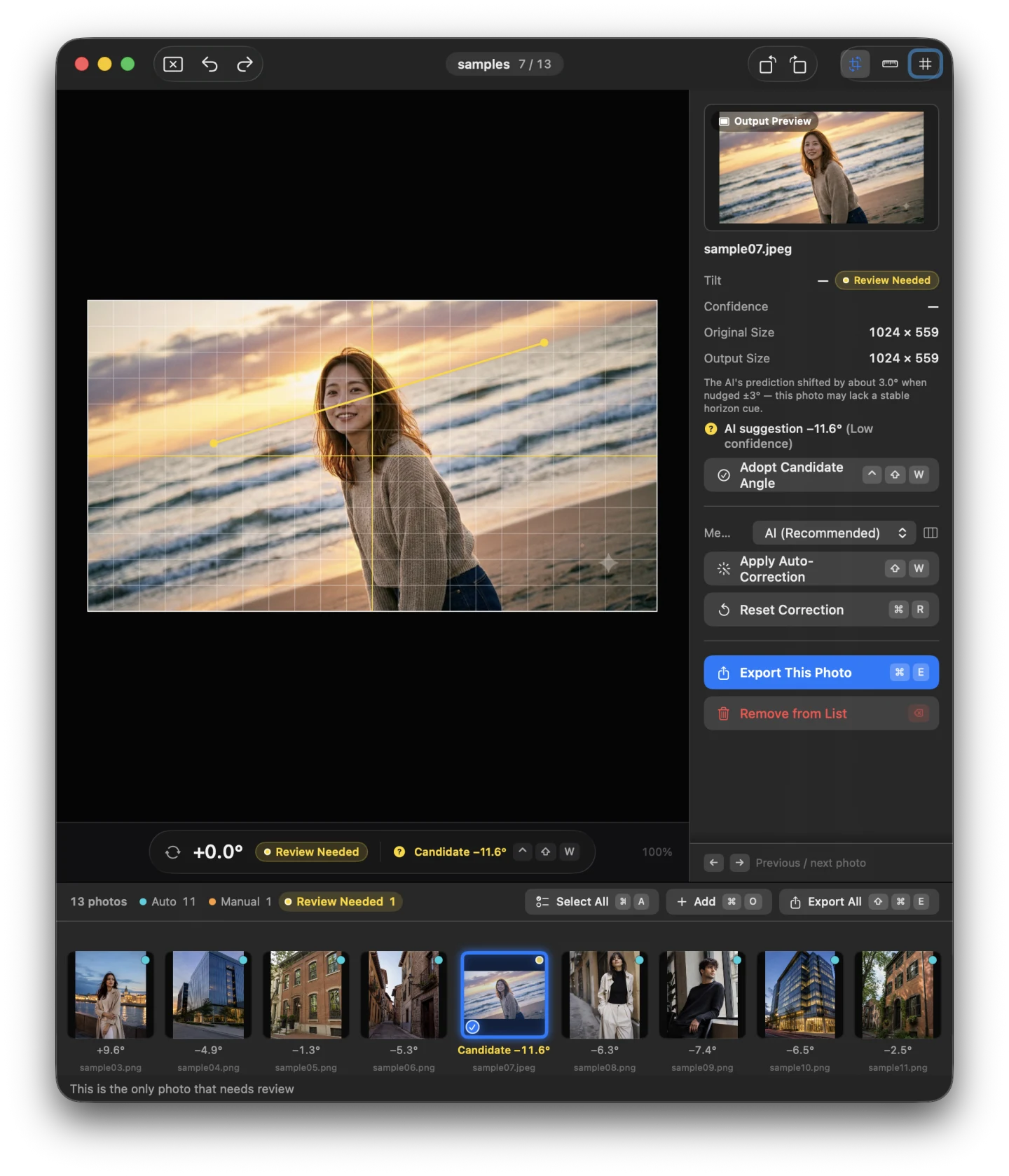
Đường chân trời mờ nhạt, nhiều đường nét chọi nhau, hay khuôn hình cố ý để nghiêng đều cần con người phán đoán. Khi Suihei tìm được một góc nhưng không tự áp dụng, bạn có thể xem trước đề xuất rồi xác nhận hoặc bỏ qua. Công cụ làm thẳng, xoay từng 0,1°, chỉnh vị trí vùng cắt xén và hoàn tác luôn nằm trong tầm tay.

Kết quả thay đổi theo từng ảnhCó buổi chụp gần như không phải động tay, có buổi lại đáng xem kỹ từng ảnh. Hãy xem các đề xuất và chỉ chỉnh những ảnh chưa đúng ý bạn.

Suihei hiển thị ảnh hiệu chỉnh tự động, chỉnh tay và cần xem lại trong cùng một loạt.
01

Chỉ duyệt những trường hợp ngoại lệ

Danh sách ảnh tách riêng ảnh đã hiệu chỉnh, ảnh không cần hiệu chỉnh, và những kết quả chưa xem lại hoặc cần xem lại.

Công cụ làm thẳng vạch dọc theo đường bờ biển trong Suihei.
02

Vạch đường mà bạn tin

Khi trong ảnh có nhiều dấu hiệu chọi nhau, hãy kéo công cụ làm thẳng dọc theo đường chân trời hoặc cạnh đáng ra phải nằm ngang.

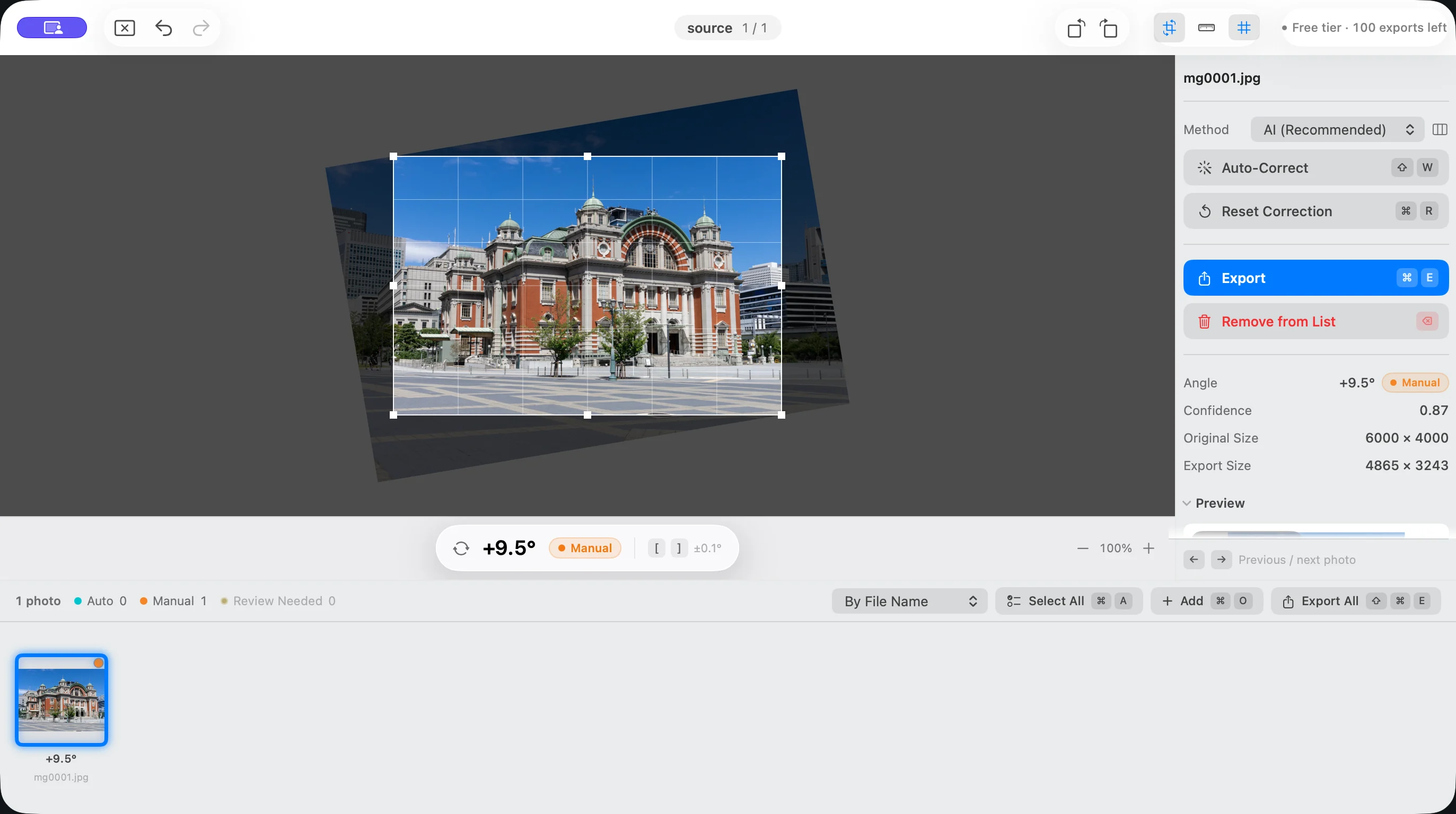
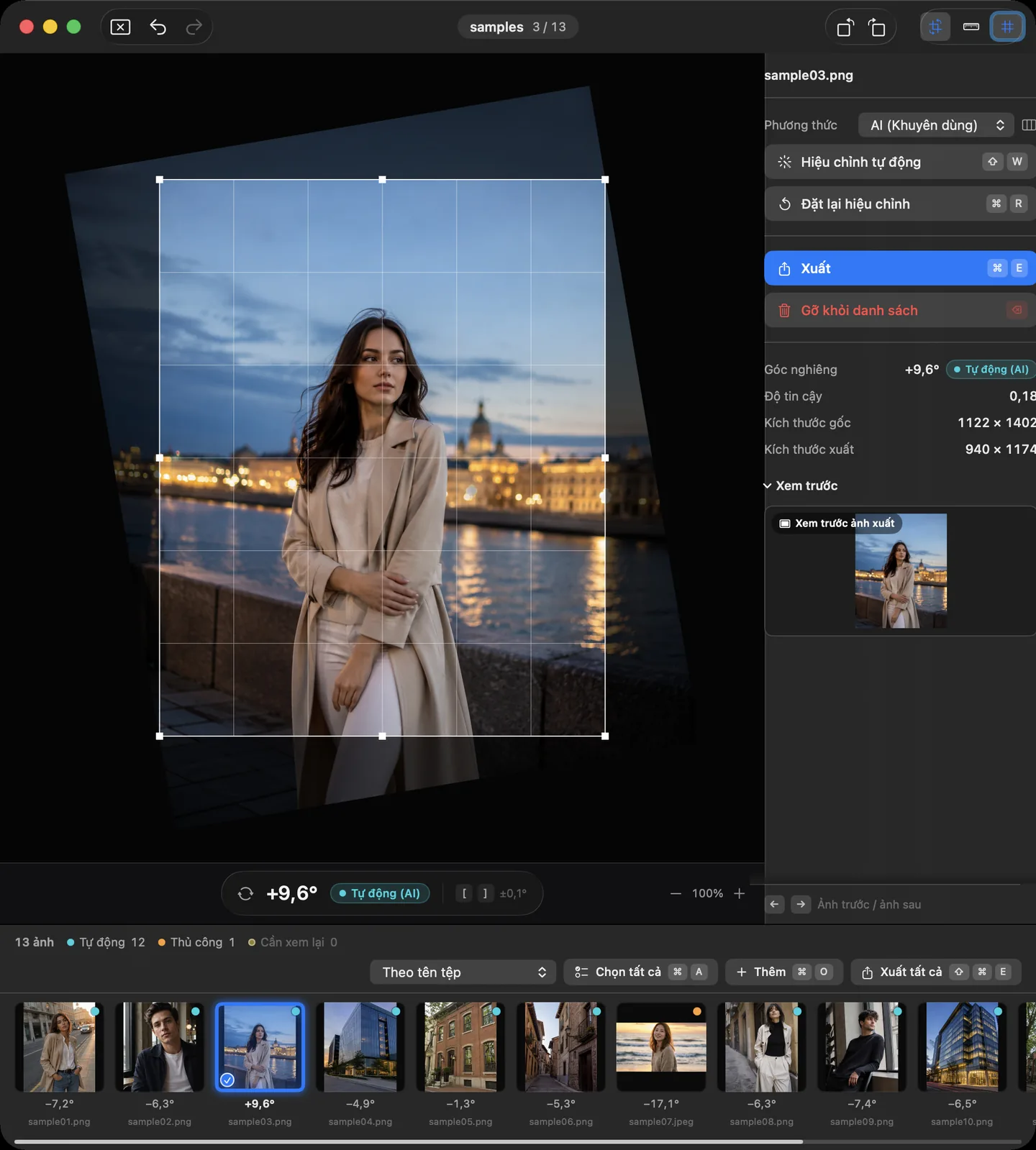
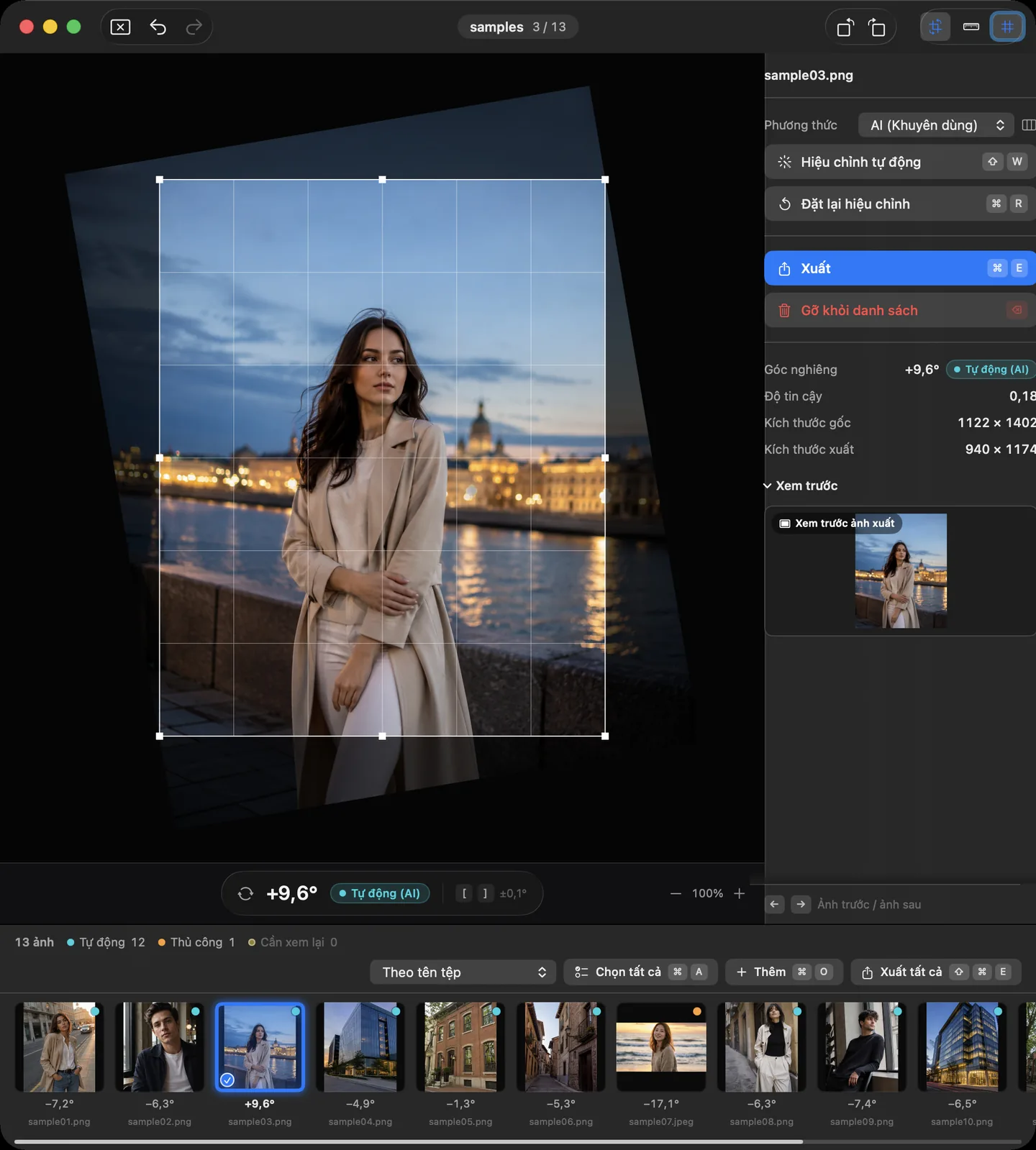
Một bức ảnh được làm thẳng thủ công cùng phần xem trước vùng cắt xén trong Suihei.
03

Tinh chỉnh kết quả

Thu phóng hoặc di chuyển khung nhìn bằng chuột, chỉnh từng 0,1°, kiểm tra vùng cắt xén rồi sang thẳng ảnh tiếp theo.

Các ví dụ giao diện bên dưới dùng ảnh minh họa được tạo ra. Đó không phải ảnh của khách hàng, cũng không phải kết quả đo độ chính xác của việc hiệu chỉnh.

Dành cho vòng kiểm cuối cùng

Mỗi ảnh được đánh giá riêng.

Xem trước góc và vùng cắt xén

Thấy kết quả trước khi xuất.

Dù bạn giữ nguyên góc được đề xuất hay tự chỉnh, Suihei đều hiển thị ảnh đã xoay cùng vùng cắt xén. Di chuyển vùng cắt xén nếu cần, rồi xuất khi bố cục đã ưng ý.

Các ví dụ giao diện bên dưới dùng ảnh minh họa được tạo ra. Đó không phải ảnh của khách hàng, cũng không phải kết quả đo độ chính xác của việc hiệu chỉnh.

01

Mỗi ảnh có một góc khởi đầu riêng

Khi bạn chạy hiệu chỉnh bằng AI hoặc Vision, Suihei phân tích từng ảnh riêng biệt. Nó không áp một giá trị chung cho cả buổi chụp. Ảnh có độ nghiêng phát hiện được từ 0,2° trở xuống sẽ không bị xoay và được đánh dấu là không cần hiệu chỉnh.

Mỗi ảnh một quyết định
02

Tự động khi hợp lý. Thủ công khi không.

Xem đề xuất có độ tin cậy thấp trong bản xem trước tạm thời, rồi xác nhận hoặc bỏ qua. Nếu kết quả vẫn chưa đúng ý, hãy vạch một đường chuẩn bằng công cụ làm thẳng hoặc xoay từng 0,1°.

Xem trước + làm thẳng + xoay tinh
03

Tự cắt bỏ góc trống

Xoay ảnh sẽ tạo ra những góc trống. Suihei tìm hình chữ nhật lớn nhất còn nằm gọn bên trong ảnh và cắt xén tự động.

Tự cắt xén sau khi xoay
04

Không đụng đến tệp gốc

Suihei đọc tệp JPEG, HEIC và PNG mà không thay đổi chúng. Ảnh đã hiệu chỉnh được lưu dưới dạng JPEG trong một thư mục riêng, kèm dữ liệu EXIF được hỗ trợ; ảnh không hiệu chỉnh giữ nguyên định dạng gốc.

Giữ nguyên tệp gốc · xuất JPEG
05

Chọn chất lượng JPEG khi xuất

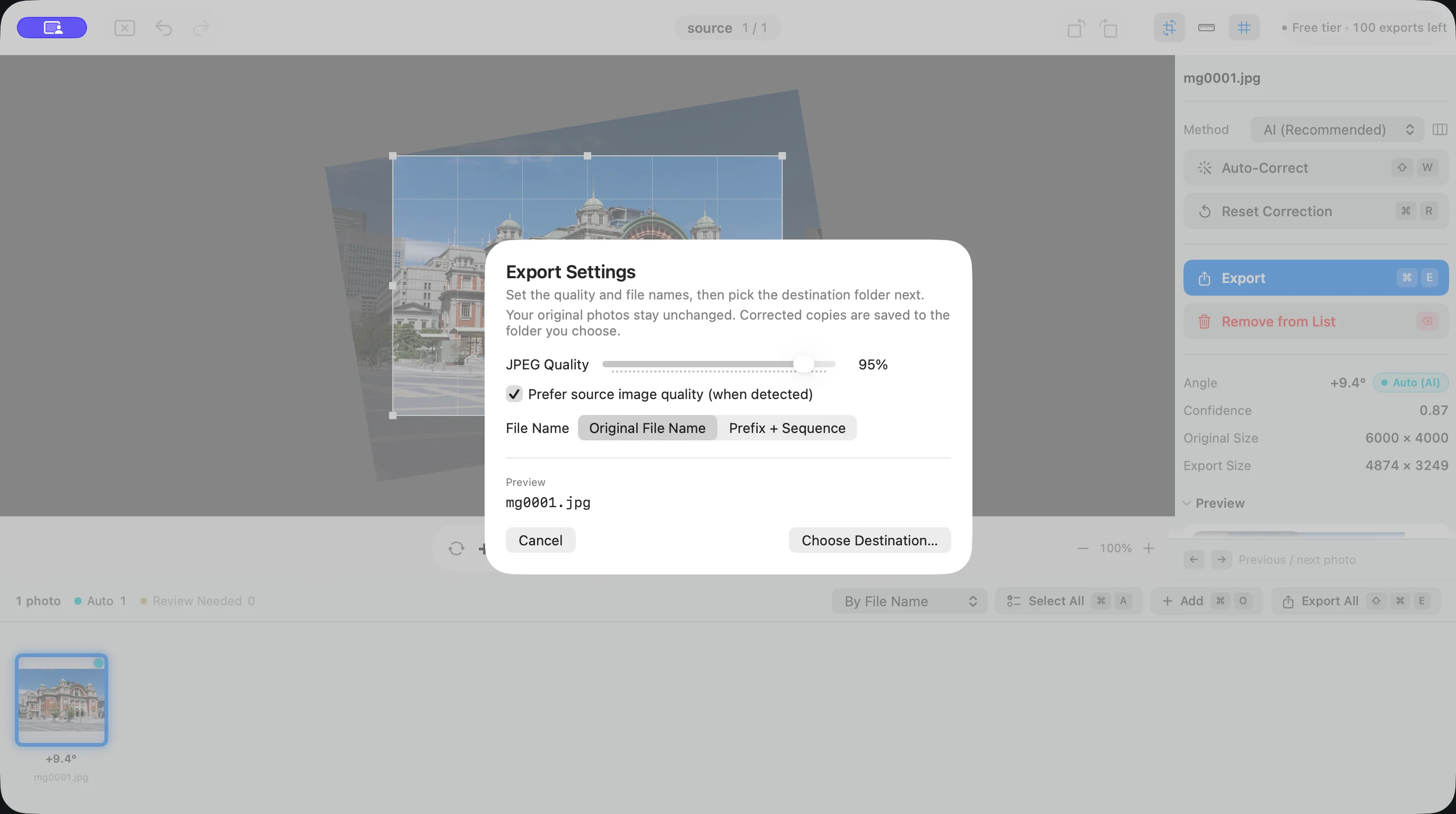
Đặt chất lượng JPEG từ 50% đến 100%, hoặc để Suihei ưu tiên chất lượng phát hiện được từ ảnh JPEG gốc. Ảnh không có hiệu chỉnh sẽ được sao chép mà không mã hóa lại.

Chất lượng khi mã hóa lại

Sau khi chỉnh sửa. Trước khi giao ảnh.

Làm thẳng cả loạt ảnh trong ba bước.

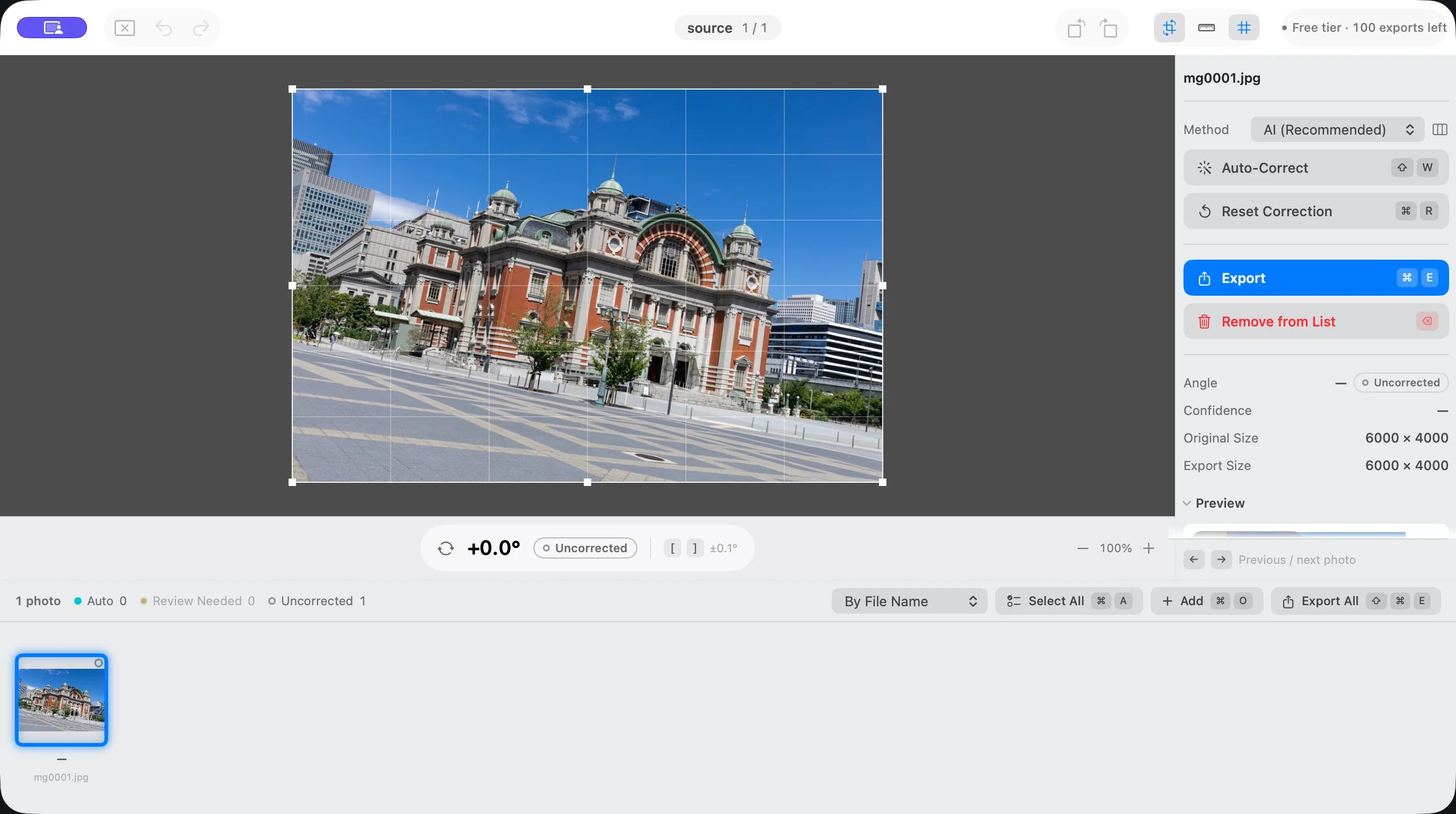
  1. Suihei với một bức ảnh thật đã mở và sẵn sàng để xem lại.
    1

    Mở những ảnh bạn đã xuất

    Xuất ảnh từ Lightroom hoặc phần mềm bạn vẫn dùng, rồi mở cả thư mục hoặc chọn các tệp JPEG, HEIC và PNG.

  2. Suihei hiển thị một bức ảnh thật sau khi hiệu chỉnh tự động, có bật lưới.
    2

    Chọn AI hoặc Vision, rồi xem lại

    Việc nhập ảnh không làm xoay ảnh. Hãy chọn một phương thức tự động cho cả loạt, xem các kết quả chưa xem lại và cần xem lại, rồi dùng công cụ làm thẳng hoặc xoay tinh chỉnh cho những ảnh ngoại lệ.

  3. Cài đặt xuất ảnh của Suihei để lưu bản sao đã hiệu chỉnh.
    3

    Lưu bản sao đã hiệu chỉnh

    Chọn thư mục đích và chất lượng JPEG. Suihei lưu bản sao đã hiệu chỉnh vào đó và giữ nguyên những tệp bạn đã mở.

Phím tắt cho công việc lặp đi lặp lại

Duyệt và chỉnh mà không phải mở menu.

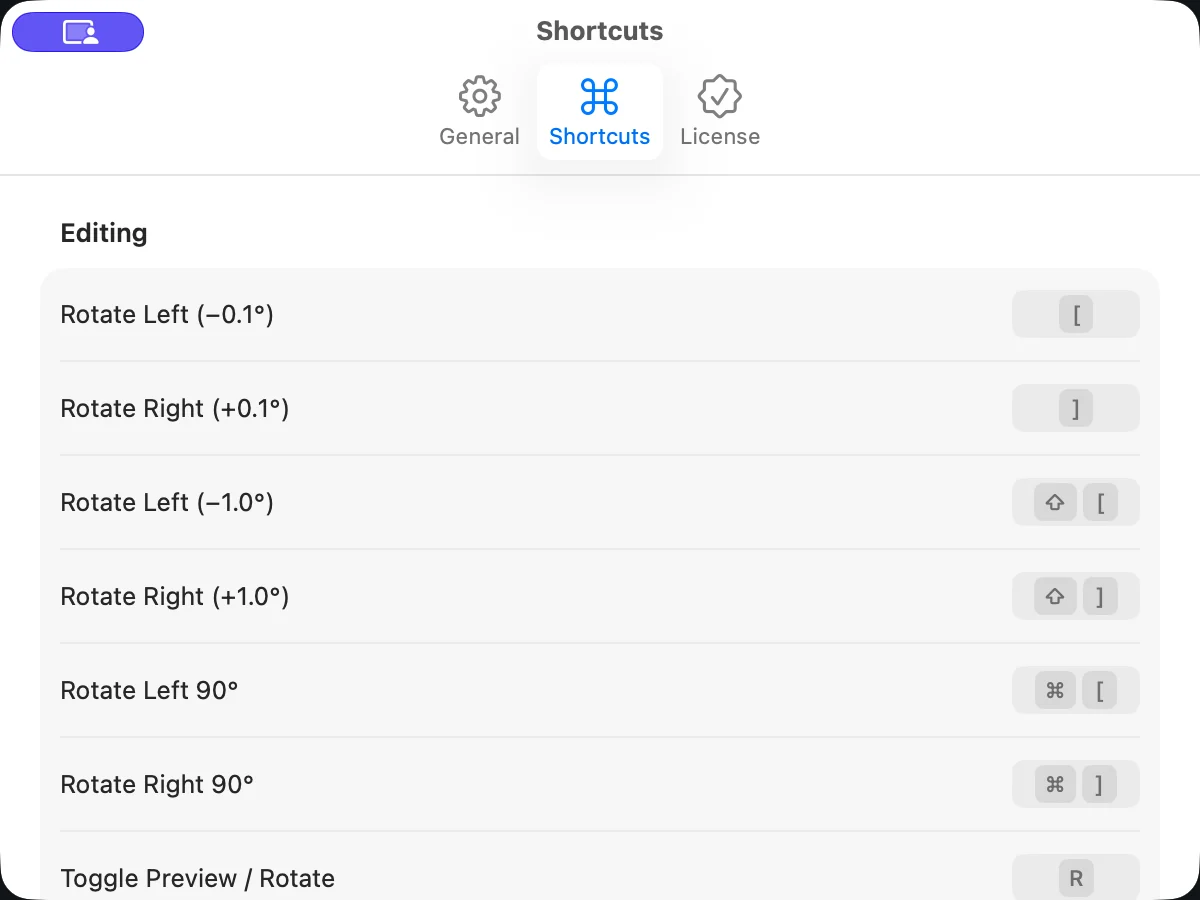
Dùng phím tắt để áp dụng hiệu chỉnh tự động, xoay từng chút, di chuyển vùng cắt xén, chọn, hoàn tác và xuất ảnh. Thu phóng và di chuyển khung nhìn bằng chuột hoặc bàn di chuột. Bạn có thể gán lại mọi phím tắt cho hợp với cách làm của mình.

Cửa sổ cài đặt phím tắt của Suihei.
⇧ WÁp dụng hiệu chỉnh tự động
[ ]Xoay tinh chỉnh
⌥ dragVạch đường chuẩn
⌘ EXuất ảnh đã chọn

Ảnh không rời khỏi máy Mac của bạn

Suihei xử lý mọi bức ảnh ngay trên máy.

AI tích hợp chạy ngay trên máy Mac của bạn. Suihei không bao giờ tải ảnh lên, và AI cũng không học từ ảnh hay thao tác của bạn trong lúc dùng. Phần xử lý ảnh cốt lõi hoạt động cả khi ngoại tuyến. Có thể cần kết nối mạng khi mua hoặc khôi phục giao dịch mua.

  • Không cần tài khoản
  • Không quảng cáo
  • Không có SDK theo dõi trong ứng dụng
  • Chạy trong sandbox của macOS

Sau khi chỉnh sửa. Trước khi giao ảnh.

Hãy để việc làm thẳng là bước kiểm cuối.

Xuất ảnh từ Lightroom hoặc phần mềm bạn vẫn dùng, rồi đưa cả loạt ảnh đã hoàn thiện qua Suihei. Màu sắc và độ sáng cứ để phần mềm chính lo; Suihei chỉ lo khâu làm thẳng và cắt xén cuối cùng.

Dùng miễn phí tiếp, hoặc mở khóa xuất ảnh một lần.

Giá ra mắt · đến hết 30/9/2026

$24.99

Thanh toán một lần · không phải gói đăng ký

Từ 1/10/2026, giá sẽ là $39.99.

Giá thay đổi theo khu vực App Store. Mức giá App Store hiển thị khi mua là mức được áp dụng.

HẠN MỨC MIỄN PHÍ

Miễn phí 100 ảnh đầu tiên, rồi 10 ảnh mỗi ngày

100 bức ảnh đầu tiên bạn xuất thành công là miễn phí. Sau đó, bạn vẫn xuất được tối đa 10 ảnh mỗi ngày theo lịch địa phương. Khi hạn mức trong ngày đã dùng hết, bạn vẫn xem và chỉnh sửa bình thường. Mua “Mở khóa xuất ảnh” một lần là bỏ được giới hạn số ảnh xuất.

  • Làm thẳng bằng AI và bằng đường nét
  • Hiệu chỉnh hàng loạt và chỉnh tay
  • Nhập tệp JPEG, HEIC và PNG
  • Tùy chỉnh chất lượng JPEG khi xuất
  • Lưu và mở lại phiên làm việc

Yêu cầu macOS 26.4 trở lên và Apple Silicon.

Xem trên Mac App Store

Cần biết trước khi bắt đầu

Câu hỏi thường gặp.

Phần mềm của tôi cũng làm thẳng ảnh được, sao còn cần một công cụ riêng?

Suihei được làm cho vòng kiểm cuối trên một loạt ảnh lớn. Nó giữ đề xuất cho từng ảnh, trạng thái xem lại, các thao tác thủ công và việc xuất ảnh ở cùng một chỗ. Loạt ảnh hoàn thiện được lưu thành tệp mới.

Hiệu chỉnh tự động có xử lý xong mọi bức ảnh không?

Không phải bức nào cũng xong. Có loạt ảnh gần như không cần chỉnh, nhưng ảnh có đường chân trời mờ nhạt, nhiều đường nét chọi nhau hoặc cố ý để nghiêng thì nên xem kỹ hơn. Suihei đánh dấu những ảnh đó là cần xem lại, và cho bạn công cụ làm thẳng cùng cách xoay từng 0,1° khi muốn chỉnh lại kết quả.

Suihei có chỉnh màu, độ sáng hay phối cảnh không?

Không. Suihei hiệu chỉnh độ nghiêng trái phải và tự cắt bỏ những góc trống sinh ra khi xoay. Màu sắc, độ sáng, chỉnh sửa chi tiết và sửa phối cảnh xin dành cho phần mềm chính của bạn.

Ảnh của tôi có bị tải lên hay dùng để huấn luyện AI không?

Không. Toàn bộ việc nhận diện góc nghiêng chạy trên máy Mac của bạn. Suihei không tải ảnh lên, và AI cũng không học từ ảnh hay thao tác của bạn trong lúc dùng.

Suihei có ghi đè lên tệp gốc không?

Không. Suihei đọc tệp nguồn mà không thay đổi chúng, và lưu bản sao đã hiệu chỉnh vào thư mục bạn chọn. Dù vậy, quy trình chuyên nghiệp nào cũng nên có bản sao lưu.

“Mở khóa xuất ảnh” có phải gói đăng ký không?

Không. “Mở khóa xuất ảnh” là khoản thanh toán một lần, không thu phí định kỳ và không tự động gia hạn. Nó bỏ giới hạn số ảnh xuất trong Suihei phiên bản 1. Giá ra mắt là $24.99 đến hết 30/9/2026, và từ 1/10 giá sẽ là $39.99. Giá thay đổi theo khu vực App Store, và mức giá hiển thị khi mua là mức được áp dụng. Nếu bạn đã mua “Mở khóa xuất ảnh”, thay đổi giá vào tháng 10 không ảnh hưởng đến bạn: việc xuất ảnh trong phiên bản 1 vẫn được mở khóa. Nếu không mua, bạn vẫn xuất miễn phí 100 ảnh đầu tiên, sau đó tối đa 10 ảnh mỗi ngày theo lịch địa phương.
Dành cho báo chí và người đánh giá

Một tiện ích Mac làm đúng một việc: làm thẳng ảnh.

Suihei là tiện ích ảnh cho Mac, do Marginal Gains, Inc. tại Osaka, Nhật Bản phát triển. Hãy liên hệ với chúng tôi để biết thông tin sản phẩm, xin tư liệu báo chí hoặc đặt phỏng vấn. Ứng dụng tải về miễn phí và 100 ảnh xuất đầu tiên là miễn phí, nên có thể đánh giá trọn vẹn mà không cần mã.

Xin thông tin báo chí
Danh mục
Tiện ích nhiếp ảnh
Nền tảng
Mac · Apple Silicon
Mô hình kinh doanh
Thanh toán một lần. Giá ra mắt $24.99 đến hết 30/9; từ 1/10 là $39.99
Xử lý
Trên máy và ngoại tuyến

Bớt thời gian ngồi soi đường chân trời.

Xong loạt ảnh tiếp theo nhanh hơn.

Suihei cho Mac đã có mặt. Giá ra mắt là $24.99 đến hết 30/9/2026; giá trên App Store thay đổi theo khu vực.

Google Forms