Lanceringspris $24.99 indtil 30. september 2026 · 100 gratis eksporter, derefter 10 dagligt

Opretning af fotos i serie – til Mac

Ret fotos op.
Gør serien færdig.

Suihei samler vinkelforslag, manuel rotation, beskæring og gennemgang af hele serier i én Mac-app. Brug den efter Lightroom eller din vante editor, når du skal rette en stor serie op uden at overskrive originalerne.

  • 100 gratis eksporter, derefter 10 hver dag
  • Lanceringspris $24.99 indtil 30. september
  • Fra 1. oktober $39.99
  • Fotos bliver på din Mac
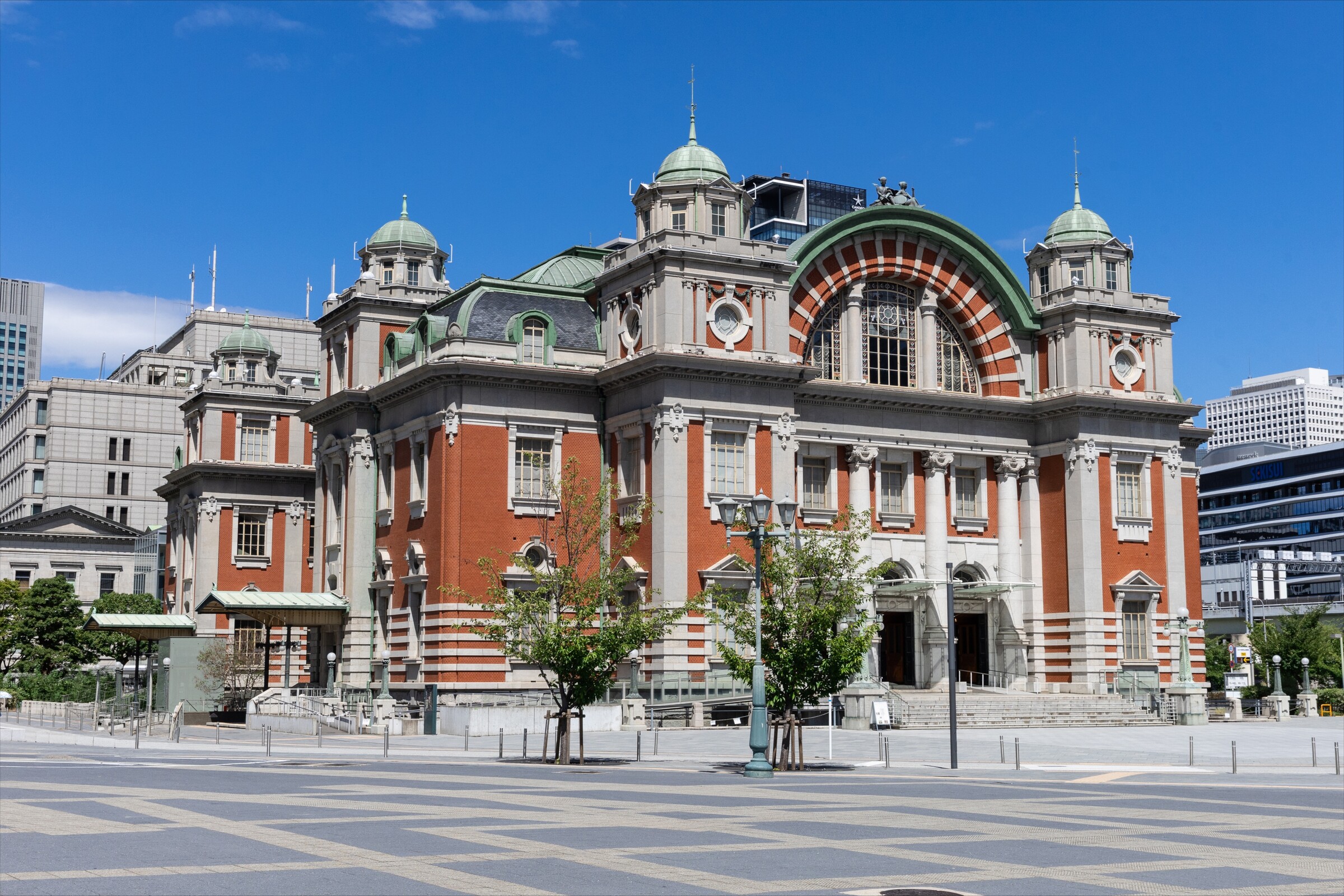
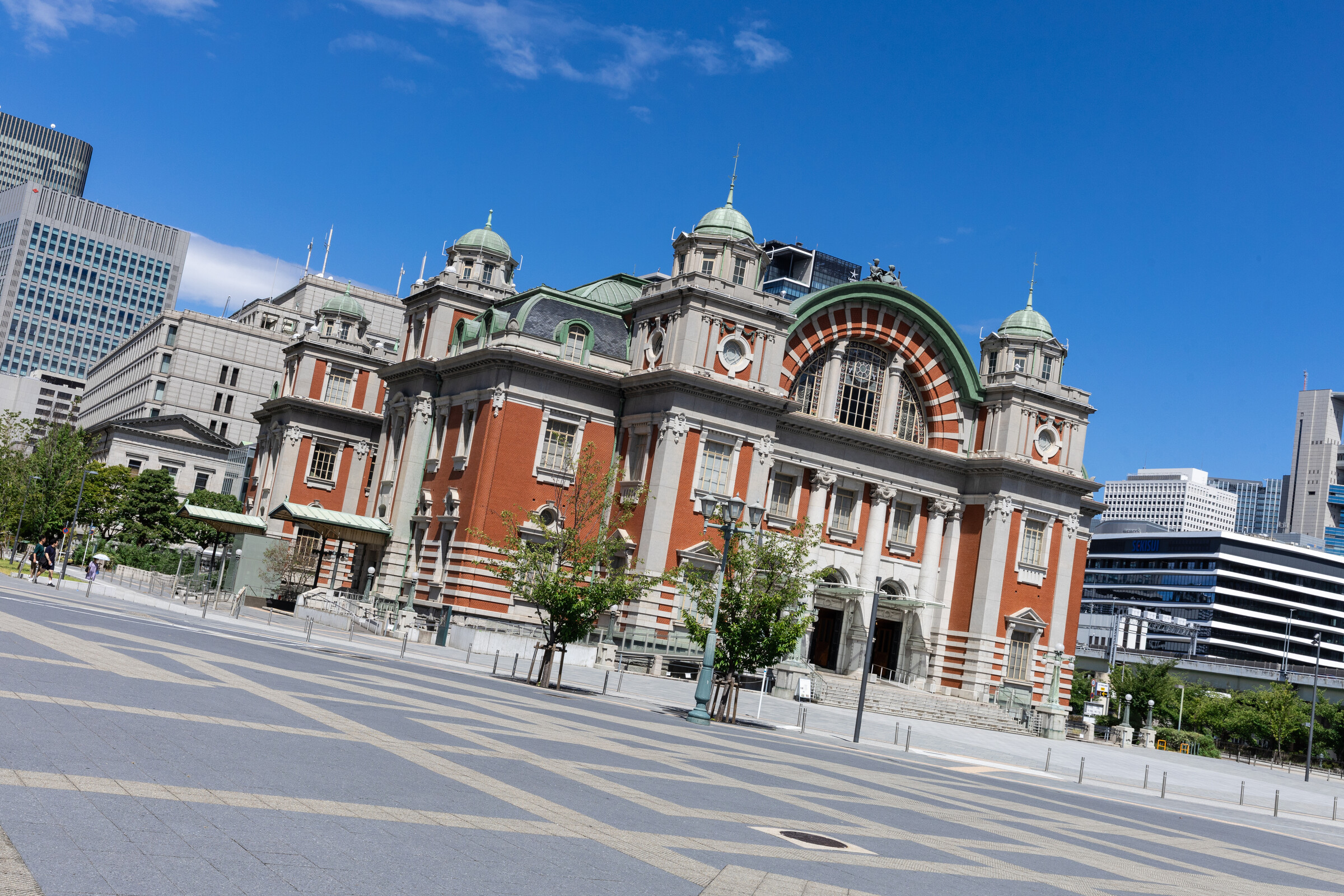
Et rigtigt foto af en historisk bygning i mursten, der hælder 9,4 graderFØR +9,4°EFTER 0,0°
Flyt skyderen for at sammenligne det leverede foto før og efter opretningen.

Automatiske forslag, manuel kontrol

En stor serie kræver en hurtigere måde at tjekke og justere på.

Når serien er indlæst, vælger du den indbyggede AI eller Vision til autokorrektion. Gennemgå resultaterne, og tag dig derefter af de fotos, der er markeret som skal tjekkes, og af de bevidst skæve kompositioner, du gerne vil beholde.

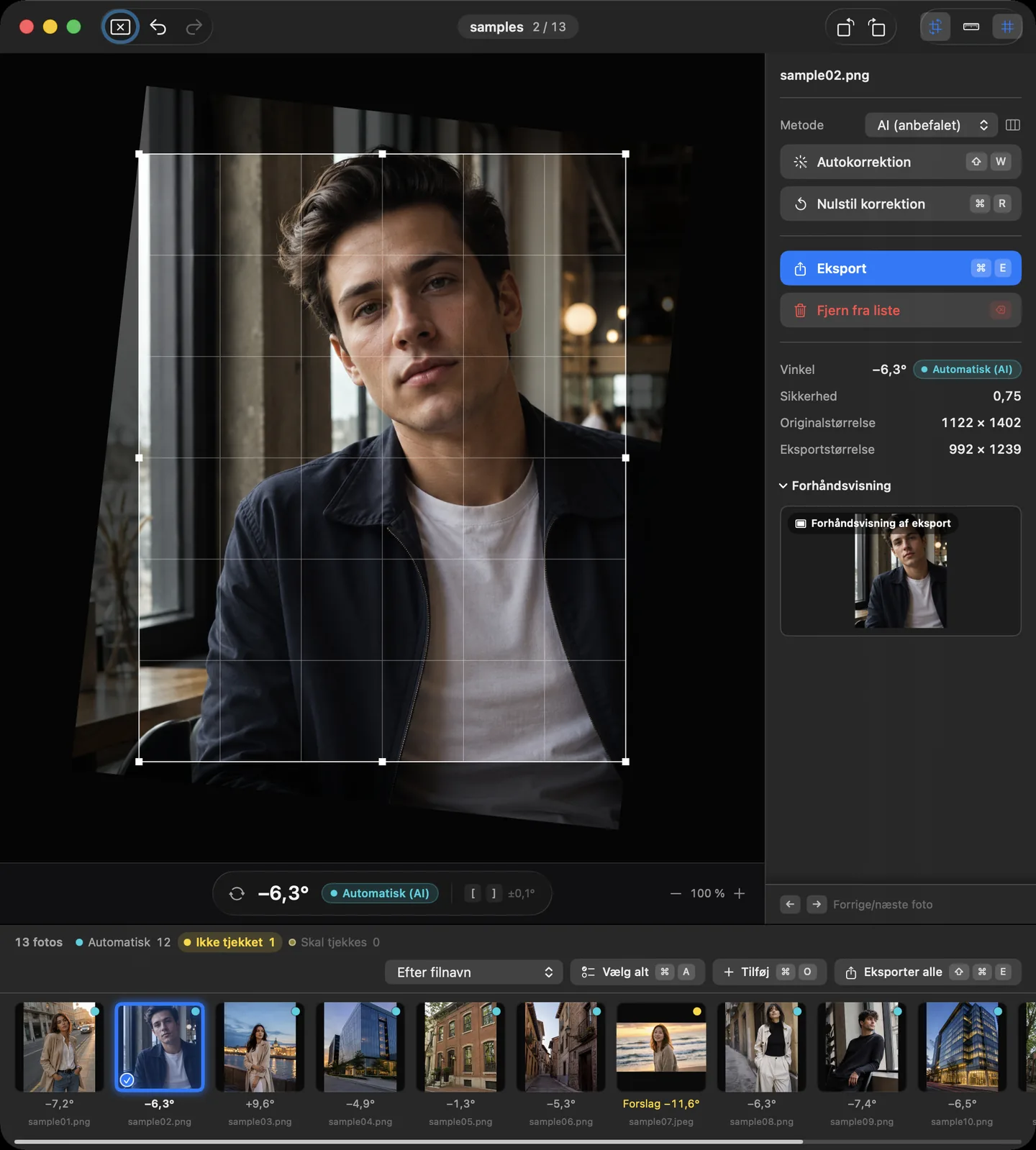
Suihei viser en serie fotos grupperet efter autokorrektion og fotos, der skal tjekkes.

Manuel kontrol, midt i serien

Den sidste vinkel bestemmer du.

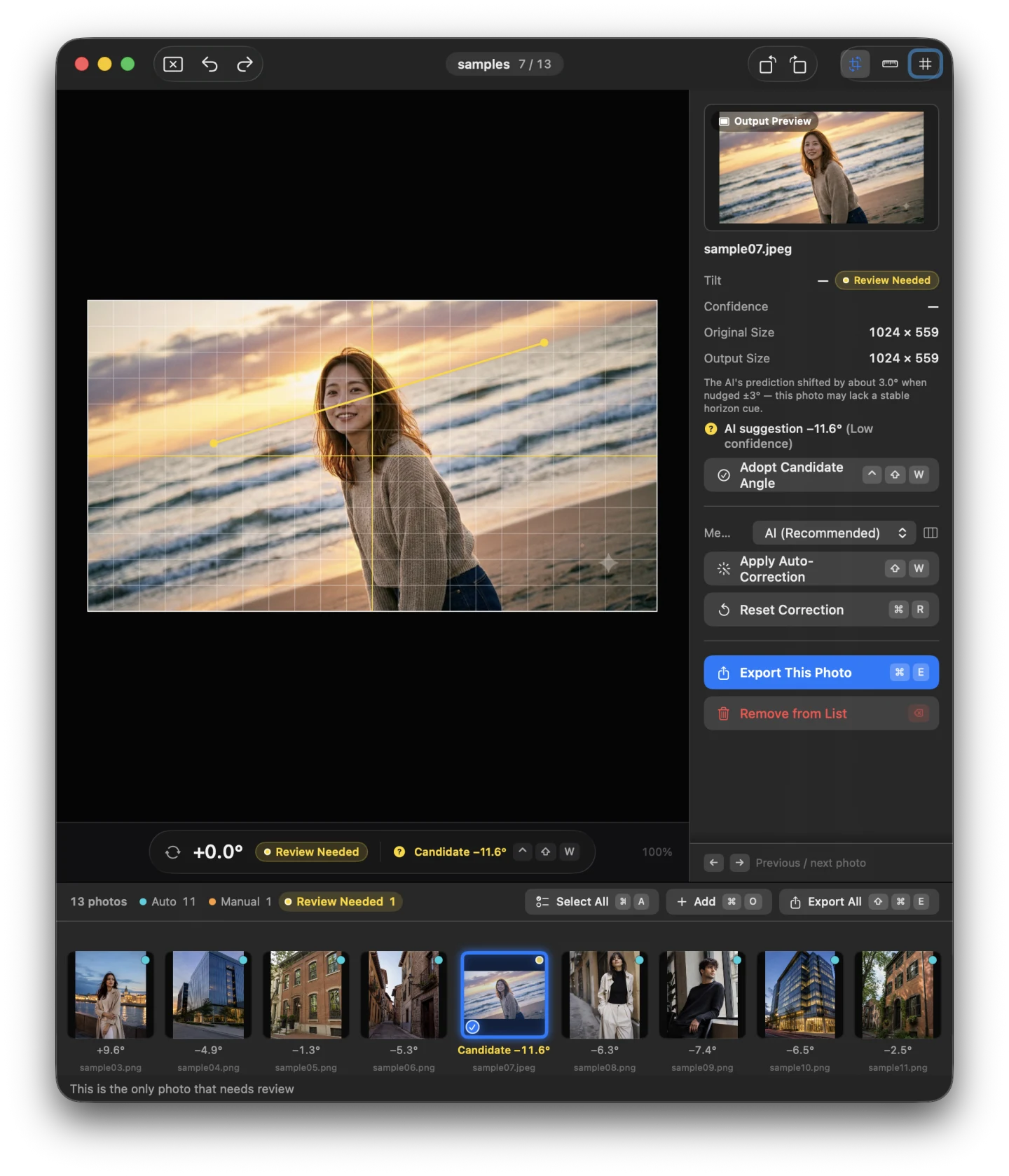
Svage horisonter, modstridende linjer og bevidst skæve billeder kræver stadig et skøn. Når Suihei finder en mulig vinkel, men ikke anvender den automatisk, kan du se forslaget i en forhåndsvisning og bekræfte eller afvise det. Opretningsværktøjet, rotation i trin på 0,1°, flytning af beskæringen og fortryd er lige ved hånden.

Resultatet afhænger af billedetNogle serier kræver næsten ingen indgriben, mens andre fortjener en grundigere gennemgang. Se forslagene igennem, og juster kun de fotos, der ikke passer med din hensigt.

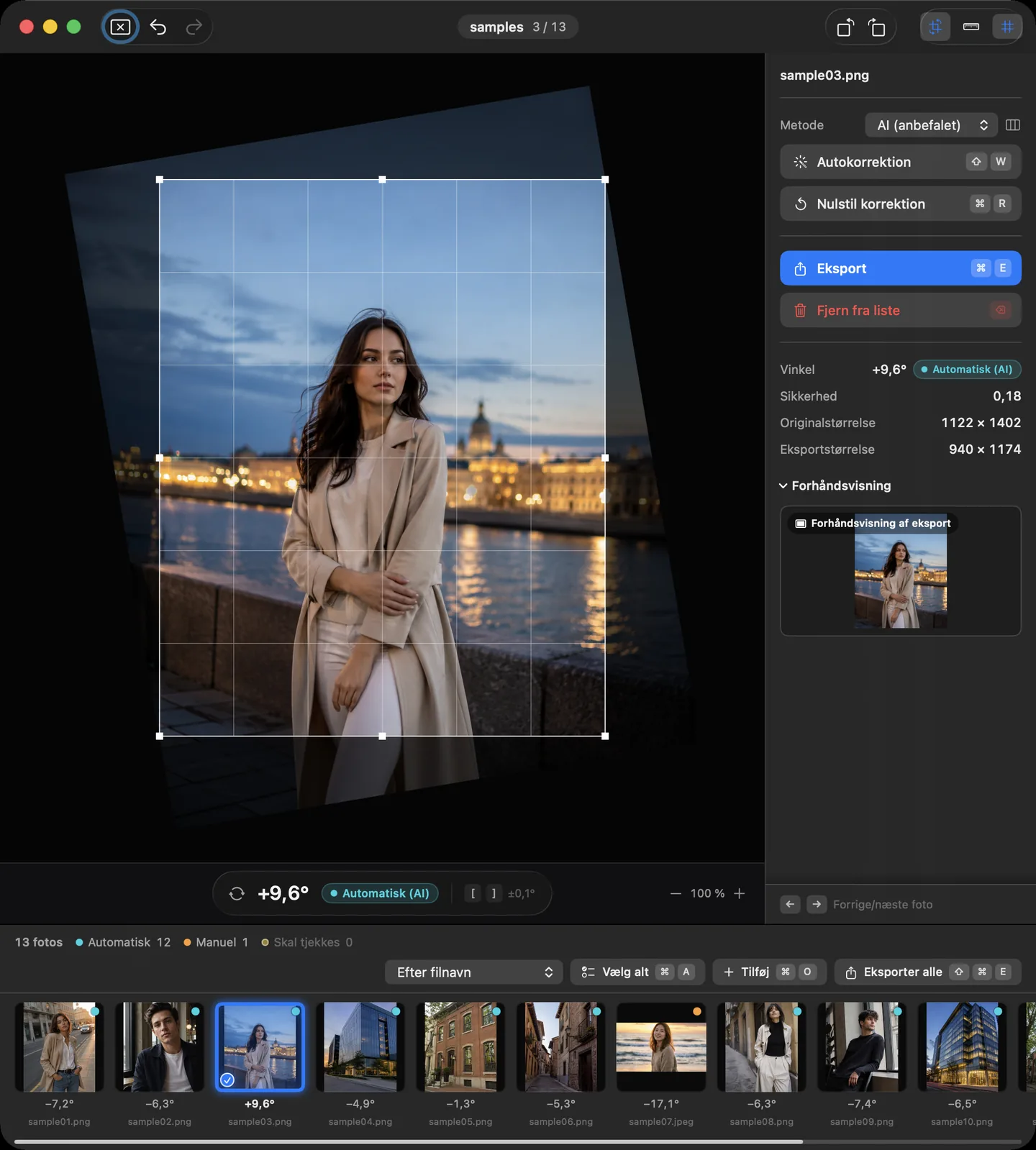
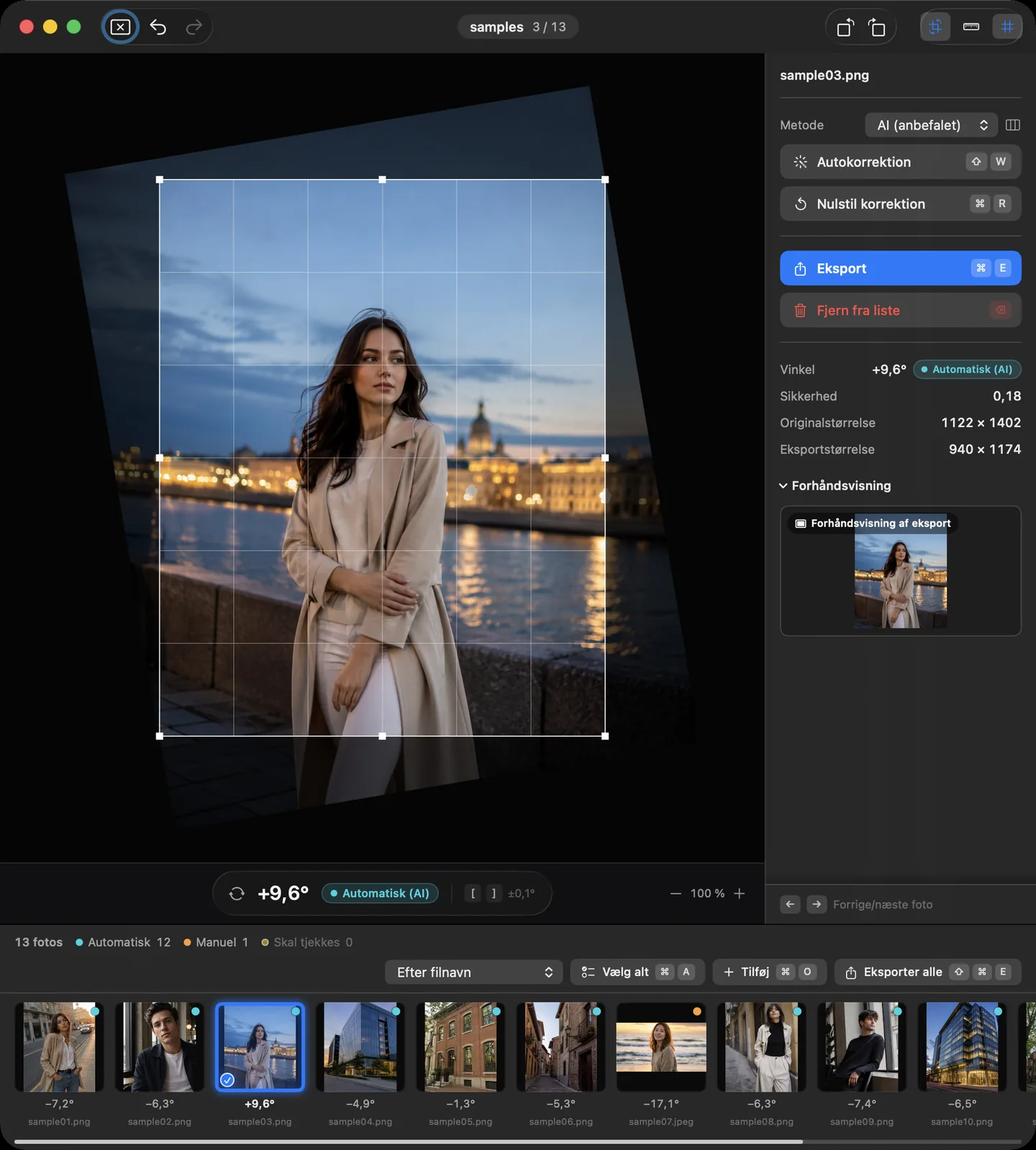
Suihei viser automatisk korrigerede, manuelt justerede og fotos, der skal tjekkes, i en serie.
01

Tjek kun undtagelserne

Filmstrimlen adskiller korrigerede fotos, fotos uden behov for korrektion og resultater, der ikke er tjekket eller skal tjekkes.

Opretningsværktøjet trukket langs en kystlinje i Suihei.
02

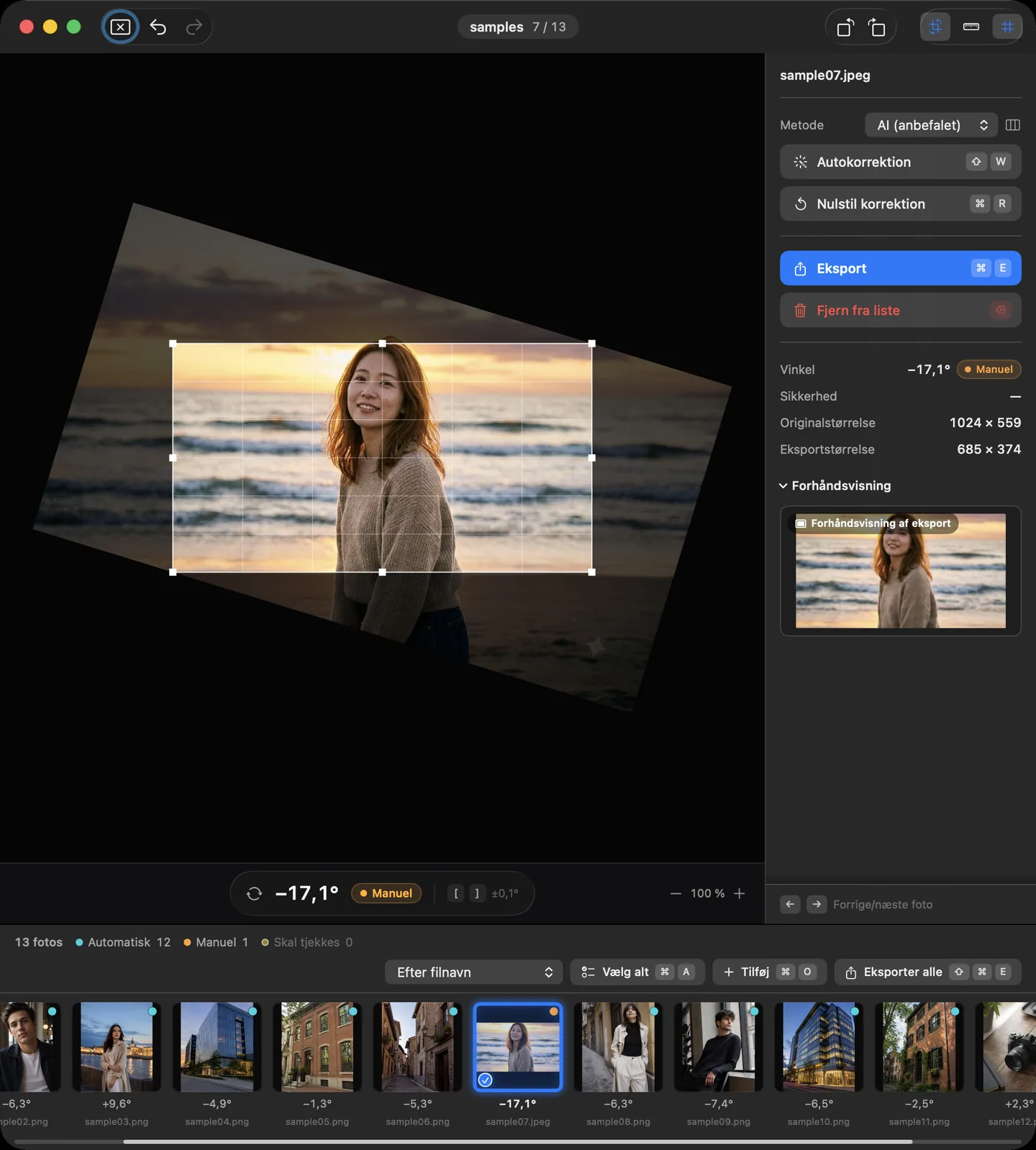
Træk den linje, du stoler på

Når billedet giver modstridende holdepunkter, trækker du opretningsværktøjet langs den horisont eller kant, der skal være vandret.

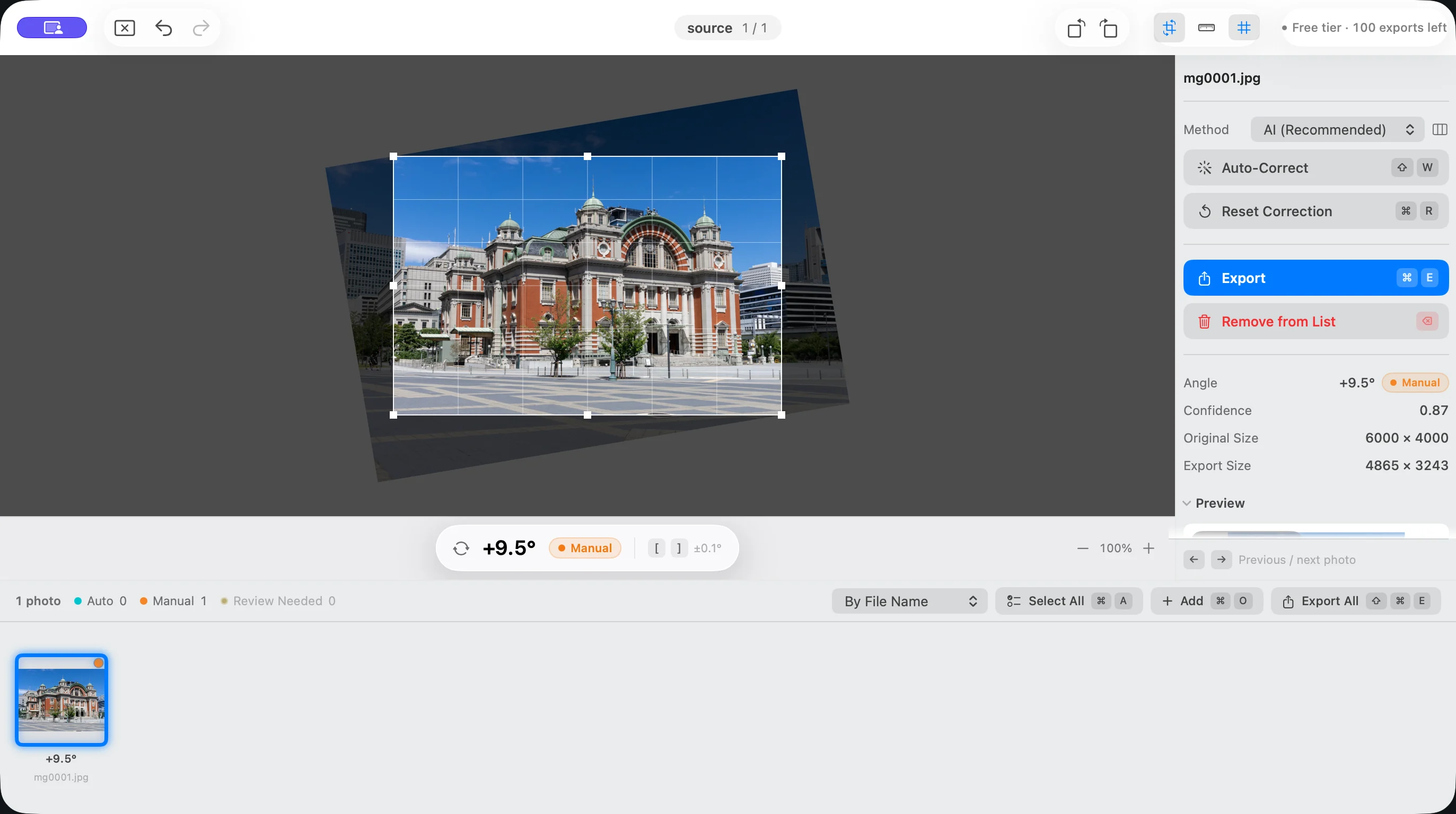
Et foto, der er rettet manuelt op, med forhåndsvisning af beskæringen i Suihei.
03

Finjuster resultatet

Zoom eller panorer med musen, juster i trin på 0,1°, tjek beskæringen, og gå direkte videre til næste foto.

Eksemplerne på brugerfladen herunder bruger genererede demofotos. Det er ikke kundefotos eller målte korrektionsresultater.

Bygget til den sidste kontrol

Hvert foto vurderes for sig.

Forhåndsvisning af vinkel og beskæring

Se resultatet, før du eksporterer.

Uanset om du beholder en foreslået vinkel eller justerer den selv, viser Suihei det roterede billede og beskæringen sammen. Flyt beskæringen, hvis det er nødvendigt, og eksporter, når kompositionen ser rigtig ud.

Eksemplerne på brugerfladen herunder bruger genererede demofotos. Det er ikke kundefotos eller målte korrektionsresultater.

01

En selvstændig startvinkel til hvert foto

Suihei analyserer hvert billede for sig, når du kører korrektion med AI eller Vision. Den samme indstilling bliver ikke lagt ned over hele serien. Ved en registreret hældning på 0,2° eller mindre bliver fotoet ikke roteret, men markeret som “Korrektion unødvendig”.

Én beslutning pr. foto
02

Automatisk, når det hjælper. Manuelt, når det ikke gør.

Se et forslag med lav sikkerhed i en midlertidig forhåndsvisning, og bekræft eller afvis det. Rammer resultatet stadig ikke din hensigt, kan du trække en vandret linje med opretningsværktøjet eller rotere i trin på 0,1°.

Forhåndsvisning + linje + finjustering
03

Skær tomme hjørner væk automatisk

Når et foto roteres, opstår der tomme hjørner. Suihei finder det største rene rektangel, der kan være inden for billedet, og beskærer automatisk.

Automatisk beskæring
04

Lad originalerne være urørte

Suihei læser JPEG-, HEIC- og PNG-filer uden at ændre dem. Korrigerede fotos gemmes som JPEG i en separat mappe med de understøttede EXIF-oplysninger, og fotos uden korrektion beholder deres oprindelige format.

Originalerne ændres ikke · JPEG
05

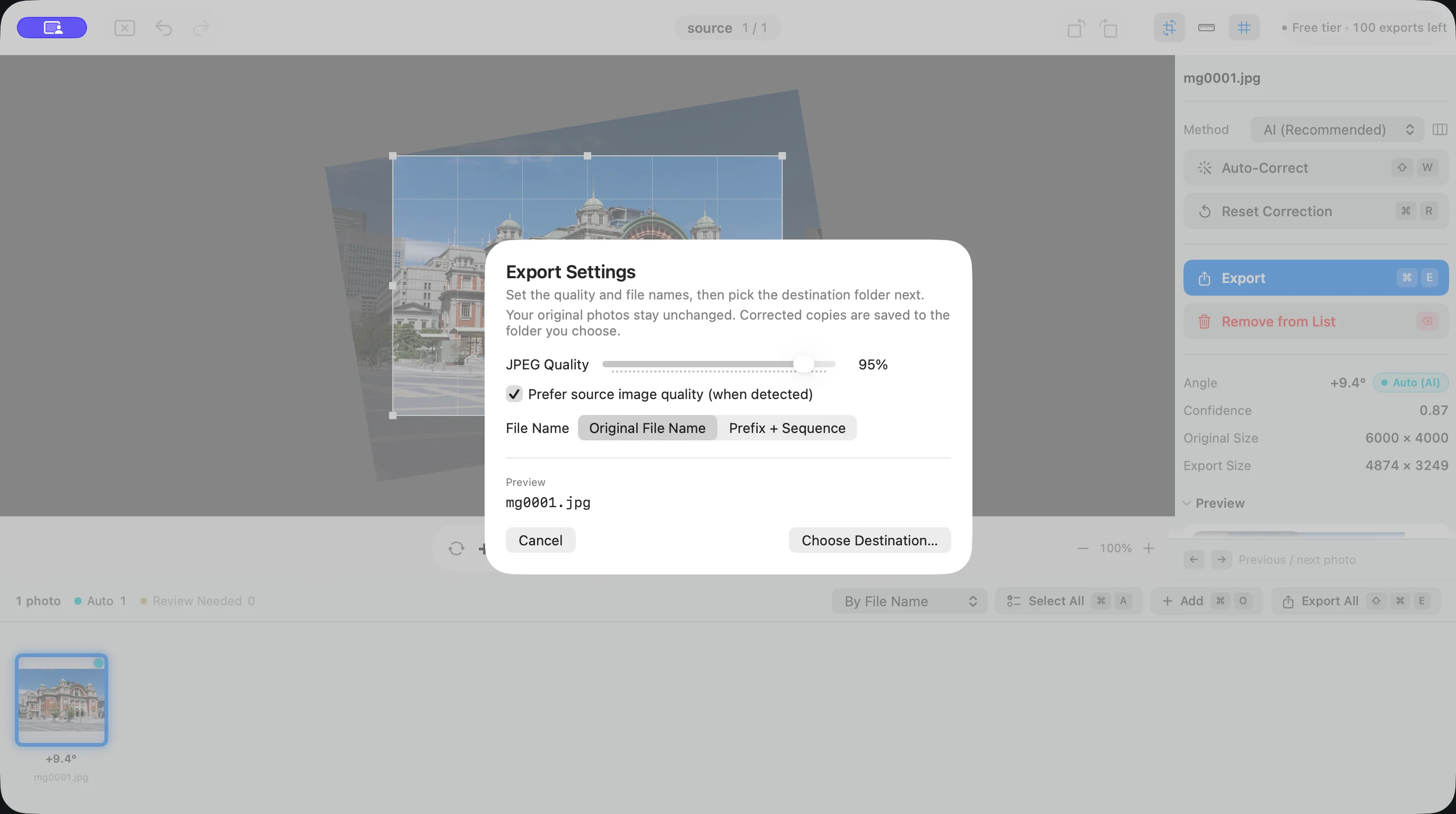
Vælg kvaliteten for JPEG-eksporten

Indstil JPEG-kvaliteten fra 50 % til 100 %, eller bed Suihei om at foretrække den registrerede kvalitet i kilde-JPEG'en. Fotos uden korrektion kopieres uden ny kodning.

Kvalitet ved ny kodning

Efter Lightroom. Før levering.

Ret en færdigbehandlet serie op i tre trin.

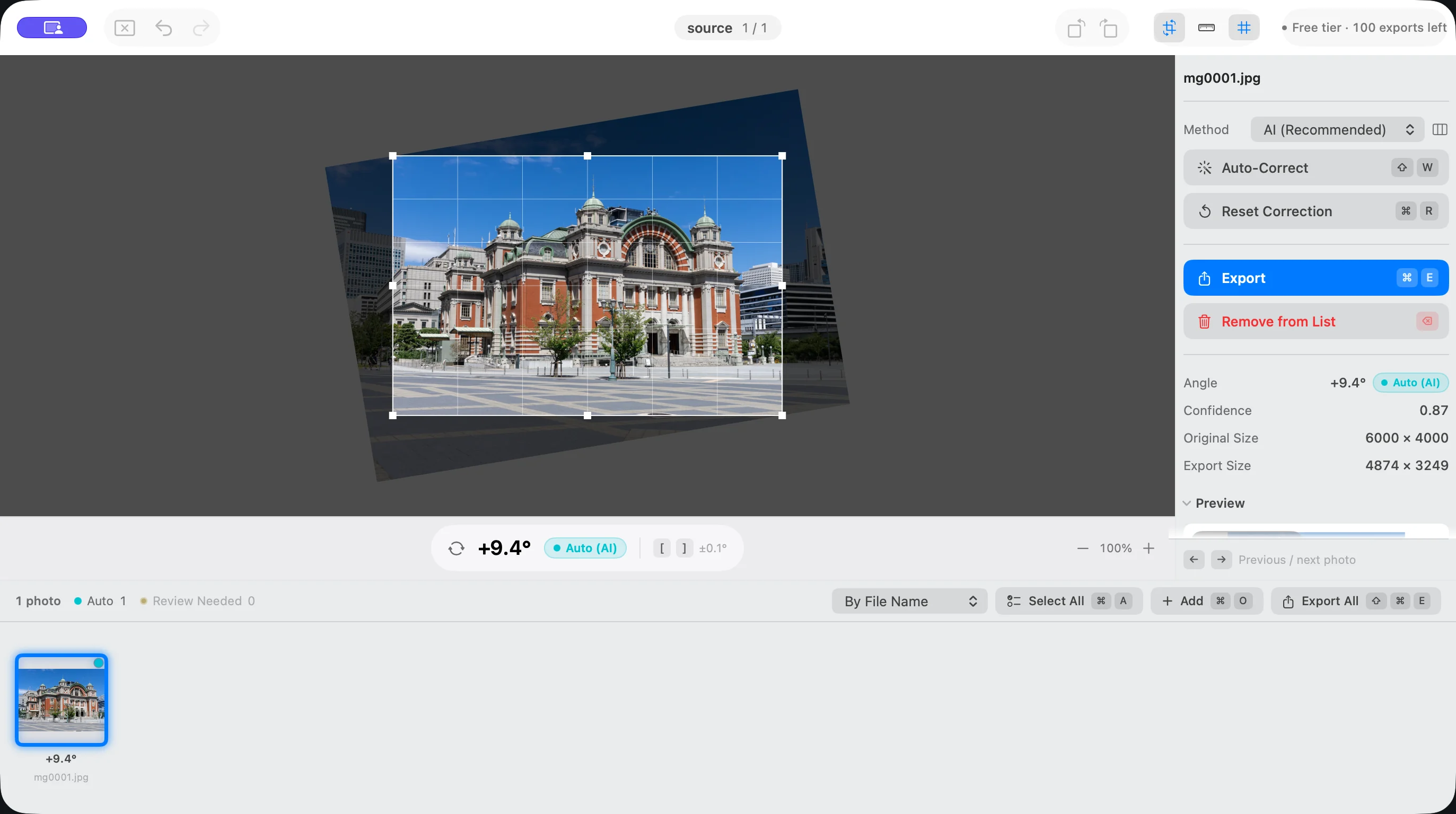
  1. Suihei med et rigtigt foto åbnet og klar til gennemgang.
    1

    Åbn dine eksporterede fotos

    Eksporter fra Lightroom eller din vante editor, og åbn derefter en mappe, eller vælg JPEG-, HEIC- og PNG-filer.

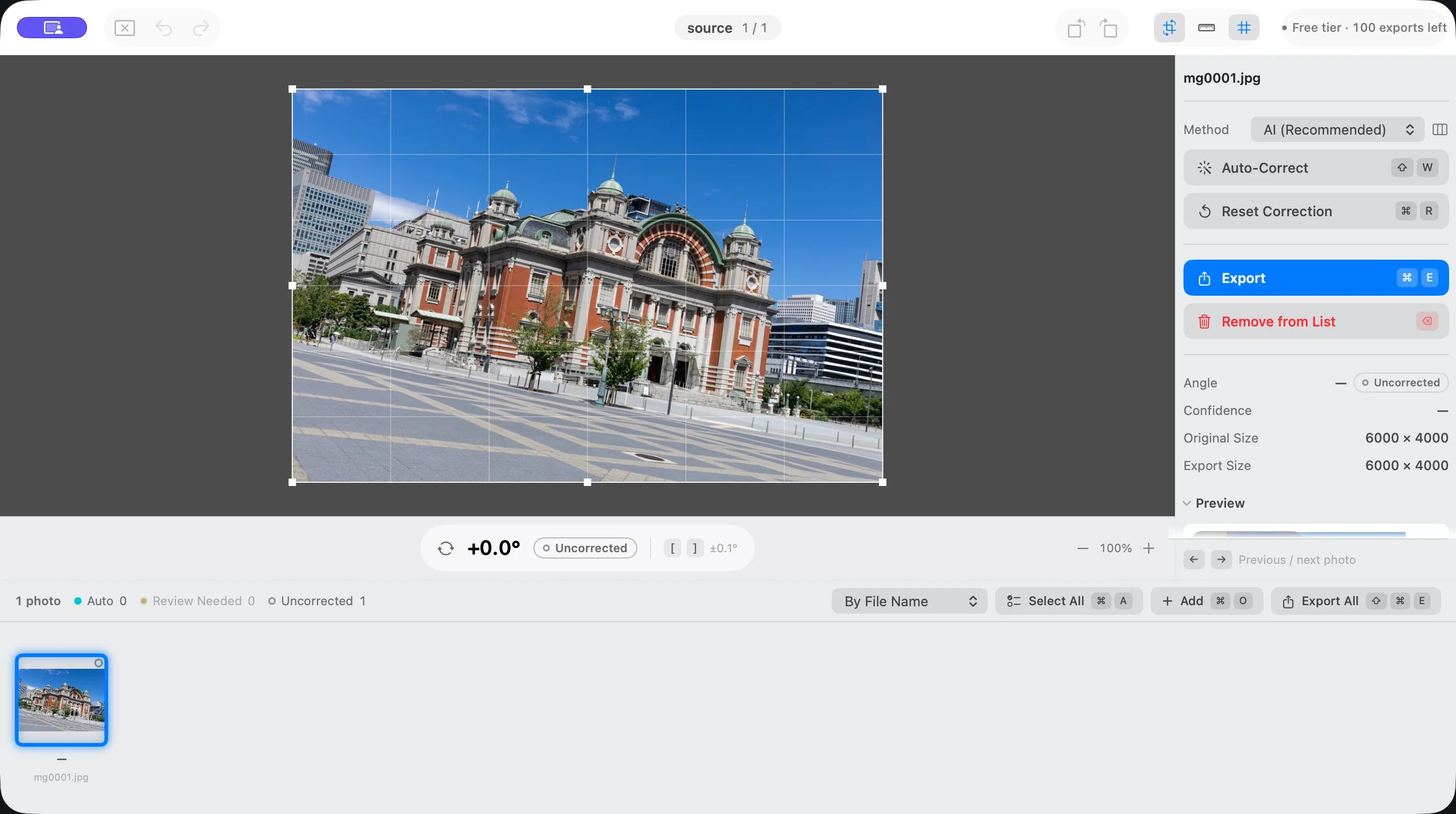
  2. Suihei viser et rigtigt foto efter autokorrektion med gitteret slået til.
    2

    Vælg AI eller Vision, og tjek efter

    Indlæsningen roterer ikke dine fotos. Vælg en automatisk metode til serien, se de resultater, der ikke er tjekket eller skal tjekkes, og brug opretningsværktøjet eller finjustering til undtagelserne.

  3. Suiheis eksportindstillinger til korrigerede kopier.
    3

    Gem korrigerede kopier

    Vælg en destinationsmappe og JPEG-kvaliteten. Suihei gemmer de korrigerede kopier der og lader de filer, du åbnede, være uændrede.

Tastaturgenveje til arbejde, der gentager sig

Tjek og juster uden at gå i menuerne.

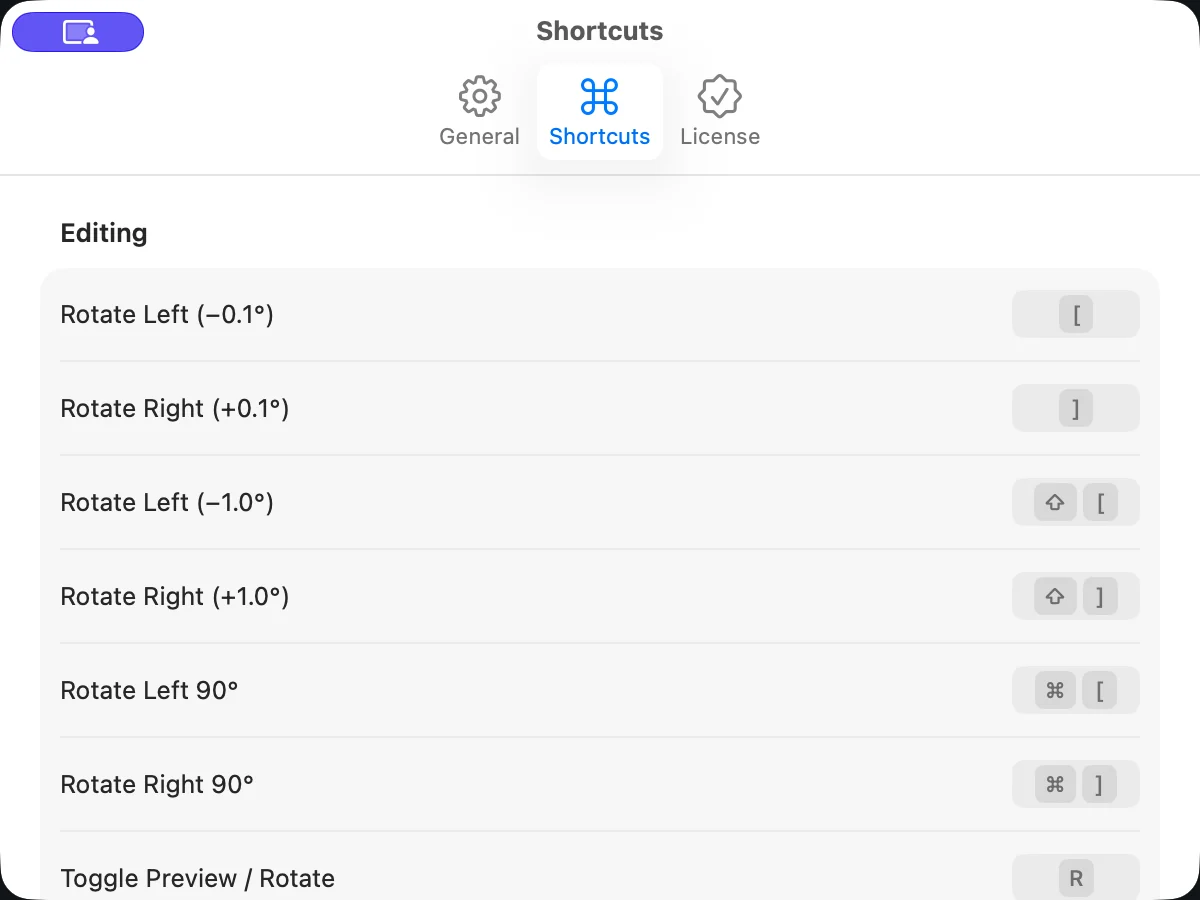
Brug genveje til at anvende autokorrektion, rotere i små trin, flytte beskæringen, markere, fortryde og eksportere. Zoom og panorer med mus eller pegefelt. Alle genveje kan lægges om, så de passer til din opsætning.

Vinduet med genveje i Suihei.
⇧ WAnvend autokorrektion
[ ]Finjuster vinklen
⌥ dragFølg en linje
⌘ EEksporter markering

Dine fotos bliver på din Mac

Suihei behandler hvert foto lokalt.

Den indbyggede AI kører på din Mac. Suihei sender aldrig dine fotos væk, og AI lærer ikke af dine fotos eller redigeringer, mens du bruger appen. Billedbehandlingen virker offline. Der kan være brug for en forbindelse, når du køber eller gendanner et køb.

  • Ingen konto
  • Ingen annoncer
  • Ingen tracking-SDK i appen
  • Sandkasse på macOS

Efter redigeringen. Før leveringen.

Gør opretningen til den sidste kontrol.

Eksporter fra Lightroom eller din vante editor, og kør derefter den færdige serie gennem Suihei. Lad farve og eksponering blive i din hovededitor, og brug Suihei til den afsluttende opretning og beskæring.

Bliv ved med at bruge den gratis, eller lås eksporten op én gang for alle.

Lanceringspris · indtil 30. september 2026

$24.99

Engangskøb · ikke et abonnement

Fra 1. oktober 2026 er prisen $39.99.

Priserne varierer fra App Store-region til App Store-region. Den pris, App Store viser ved købet, er den, der gælder.

GRATIS START

De første 100 eksporter er gratis, derefter 10 gratis hver dag

De første 100 fotos, du eksporterer med succes, er gratis. Derefter kan du eksportere op til 10 fotos pr. lokal kalenderdag. Visning og redigering er stadig tilgængelige, når dagens kvote er brugt. Engangskøbet “Lås eksport op” fjerner grænsen for eksport.

  • Opretning med AI og linjeregistrering
  • Korrektion af hele serier og manuelle justeringer
  • JPEG, HEIC og PNG som input
  • Indstillelig JPEG-eksportkvalitet
  • Gem og genåbn sessioner

Kræver macOS 26.4 eller nyere og Apple Silicon.

Se i Mac App Store

Det skal du vide, før du går i gang

Ofte stillede spørgsmål.

Hvorfor bruge et separat værktøj, når min editor kan rette fotos op?

Suihei er lavet til den sidste kontrol af en stor serie. Forslag pr. foto, status for gennemgangen, manuelle betjeningselementer og eksport ligger samlet ét sted. Den færdige serie gemmes som nye filer.

Kan autokorrektionen klare alle fotos?

Ikke alle. Nogle serier kræver kun lidt justering, men fotos med svag horisont, modstridende linjer eller en bevidst hældning kan kræve et nærmere kig. Suihei markerer dem som skal tjekkes og giver dig opretningsværktøjet og rotation i trin på 0,1°, når du vil justere resultatet.

Redigerer Suihei farve, eksponering eller perspektiv?

Nej. Suihei retter hældningen fra side til side op og skærer automatisk de tomme hjørner væk, som rotationen skaber. Brug din hovededitor til farve, eksponering, retouche og perspektivkorrektion.

Bliver mine billeder sendt væk eller brugt til at træne AI?

Nej. Al vinkelregistrering foregår på din Mac. Suihei sender ikke dine fotos væk, og AI lærer ikke af dine fotos eller redigeringer, mens du bruger appen.

Overskriver Suihei mine originaler?

Nej. Suihei læser kildefilerne uden at ændre dem og gemmer korrigerede kopier i en mappe, du vælger. Sikkerhedskopier anbefales stadig i enhver professionel arbejdsgang.

Er “Lås eksport op” et abonnement?

Nej. “Lås eksport op” er et engangskøb uden løbende betaling og uden automatisk fornyelse. Det fjerner grænsen for eksport i Suihei version 1. Lanceringsprisen er $24.99 indtil 30. september 2026, og fra 1. oktober er prisen $39.99. Priserne varierer fra App Store-region til App Store-region, og den pris, der vises ved købet, er den, der gælder. Har du allerede købt “Lås eksport op”, berører prisændringen i oktober dig ikke. Eksport forbliver låst op i version 1. Uden et køb er de første 100 fotos gratis at eksportere, og derefter kan du eksportere op til 10 fotos pr. lokal kalenderdag.
Til presse og anmeldere

Et Mac-værktøj bygget til én opgave: at rette fotos op.

Suihei er et fotoværktøj til Mac, udviklet af Marginal Gains, Inc. i Osaka i Japan. Kontakt os for produktoplysninger, pressemateriale eller interviews. Appen kan hentes gratis, og de første 100 eksporter er gratis, så den kan anmeldes fuldt ud uden en kode.

Bed om presseinformation
Kategori
Fotoværktøj
Platform
Mac · Apple Silicon
Forretningsmodel
Engangskøb. Lanceringspris $24.99 indtil 30. september; fra 1. oktober $39.99
Behandling
Lokalt og offline

Brug mindre tid på at tjekke horisonter.

Bliv hurtigere færdig med den næste serie.

Suihei til Mac kan hentes nu. Lanceringsprisen er $24.99 indtil 30. september 2026; priserne i App Store varierer fra region til region.

Google Forms