Einführungspreis $24.99 bis 30. September 2026 · 100 Exporte gratis, danach täglich 10

Fotos in Serie begradigen – für Mac

Fotos begradigen.
Serie abschließen.

Suihei bündelt Winkelvorschläge, manuelles Drehen, Zuschneiden und die Sichtung ganzer Serien in einer Mac-App. Setzen Sie Suihei nach Lightroom oder Ihrem gewohnten Editor ein, um eine große Serie zu begradigen, ohne die Originale zu überschreiben.

  • 100 Exporte gratis, danach täglich 10
  • Einführungspreis $24.99 bis 30. September
  • Ab 1. Oktober $39.99
  • Fotos bleiben auf Ihrem Mac
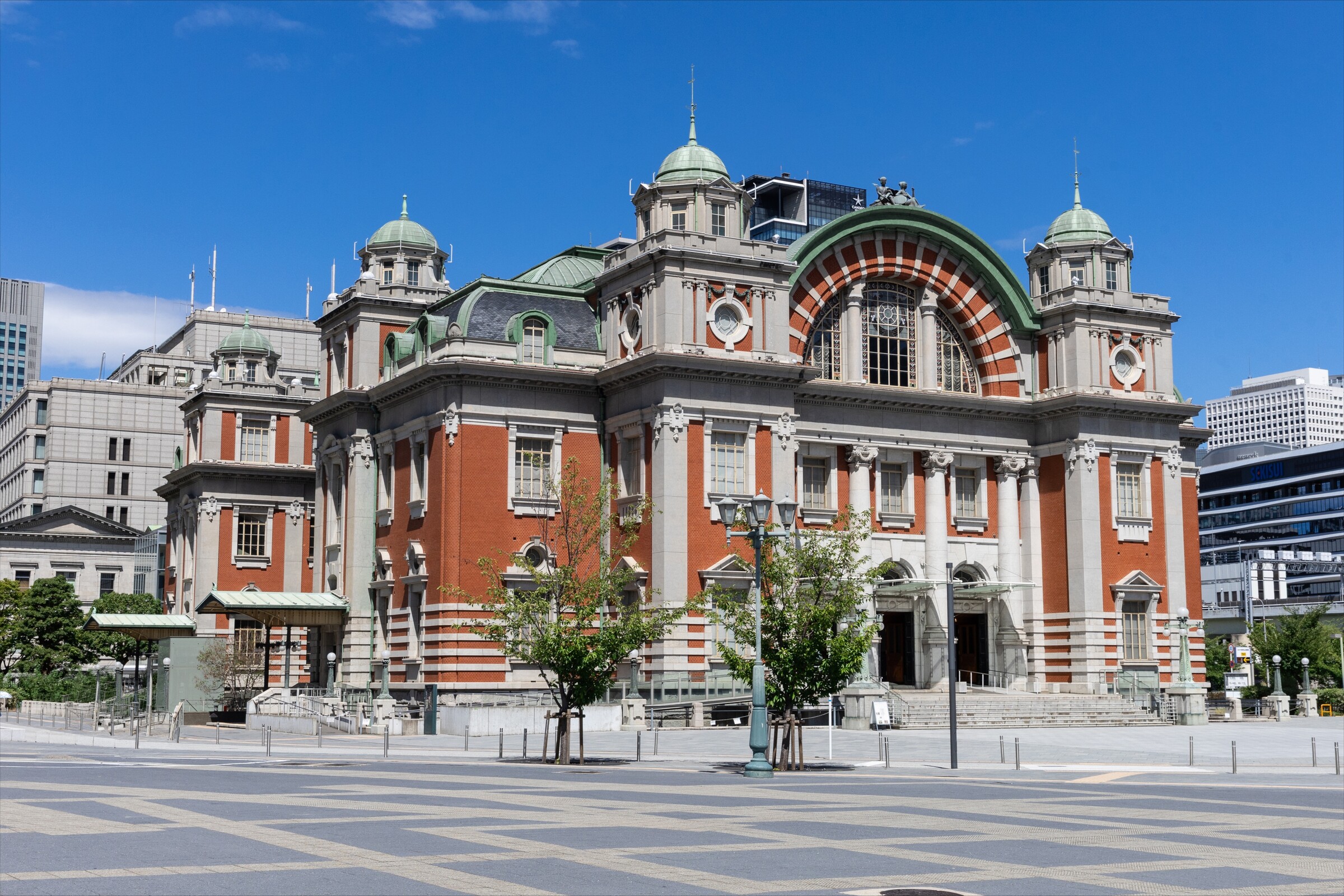
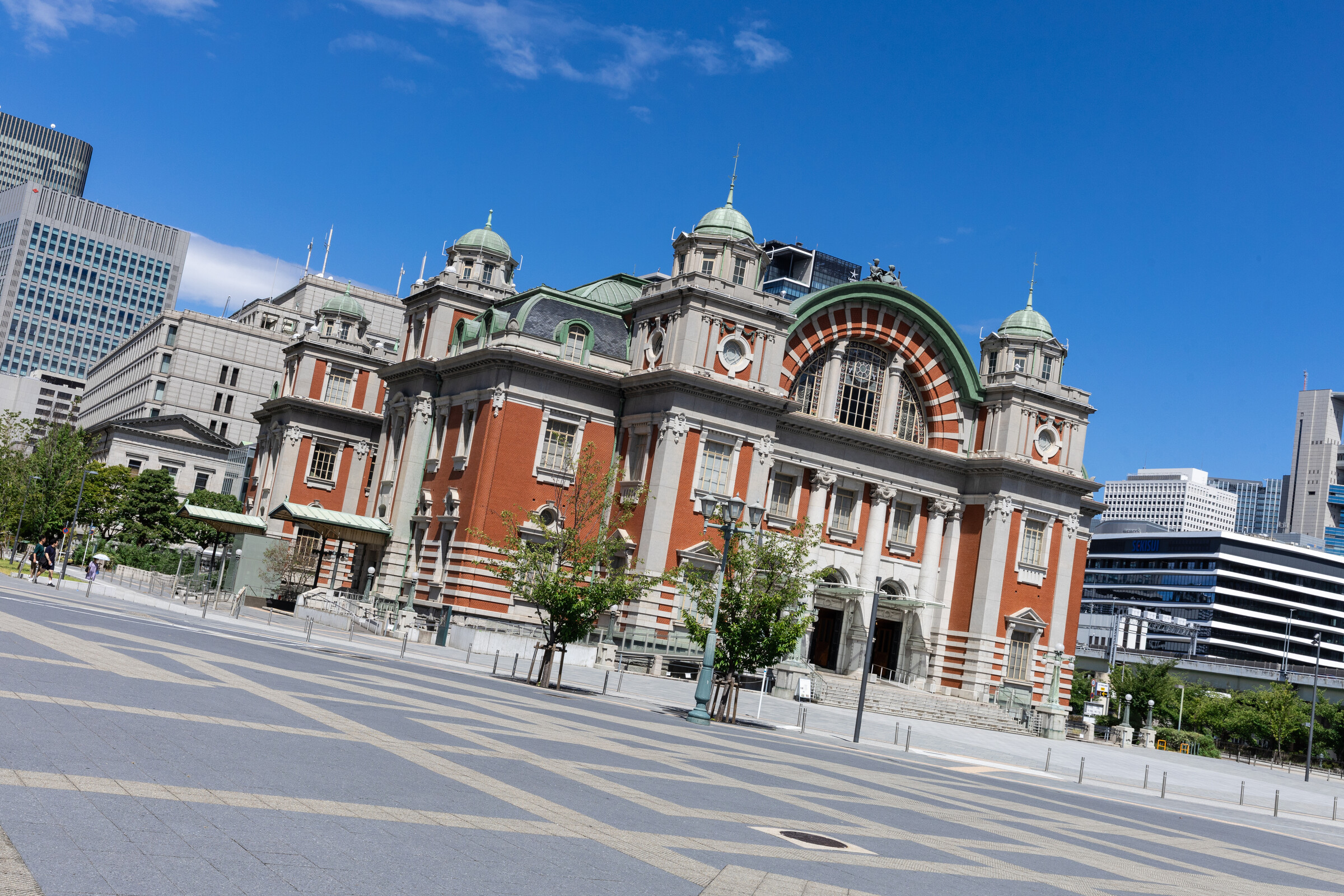
Eine echte Aufnahme eines historischen Backsteingebäudes, um 9,4 Grad geneigtVORHER +9,4°NACHHER 0,0°
Bewegen Sie den Regler, um die bereitgestellte echte Aufnahme vor und nach dem Begradigen zu vergleichen.

Automatische Vorschläge, manuelle Kontrolle

Große Serien brauchen einen schnelleren Weg zum Prüfen und Anpassen.

Laden Sie eine Serie und wählen Sie die integrierte AI oder Vision für die automatische Korrektur. Prüfen Sie die Ergebnisse und kümmern Sie sich dann um die Fotos, die als zu prüfen markiert sind, und um bewusst schief gehaltene Aufnahmen, die so bleiben sollen.

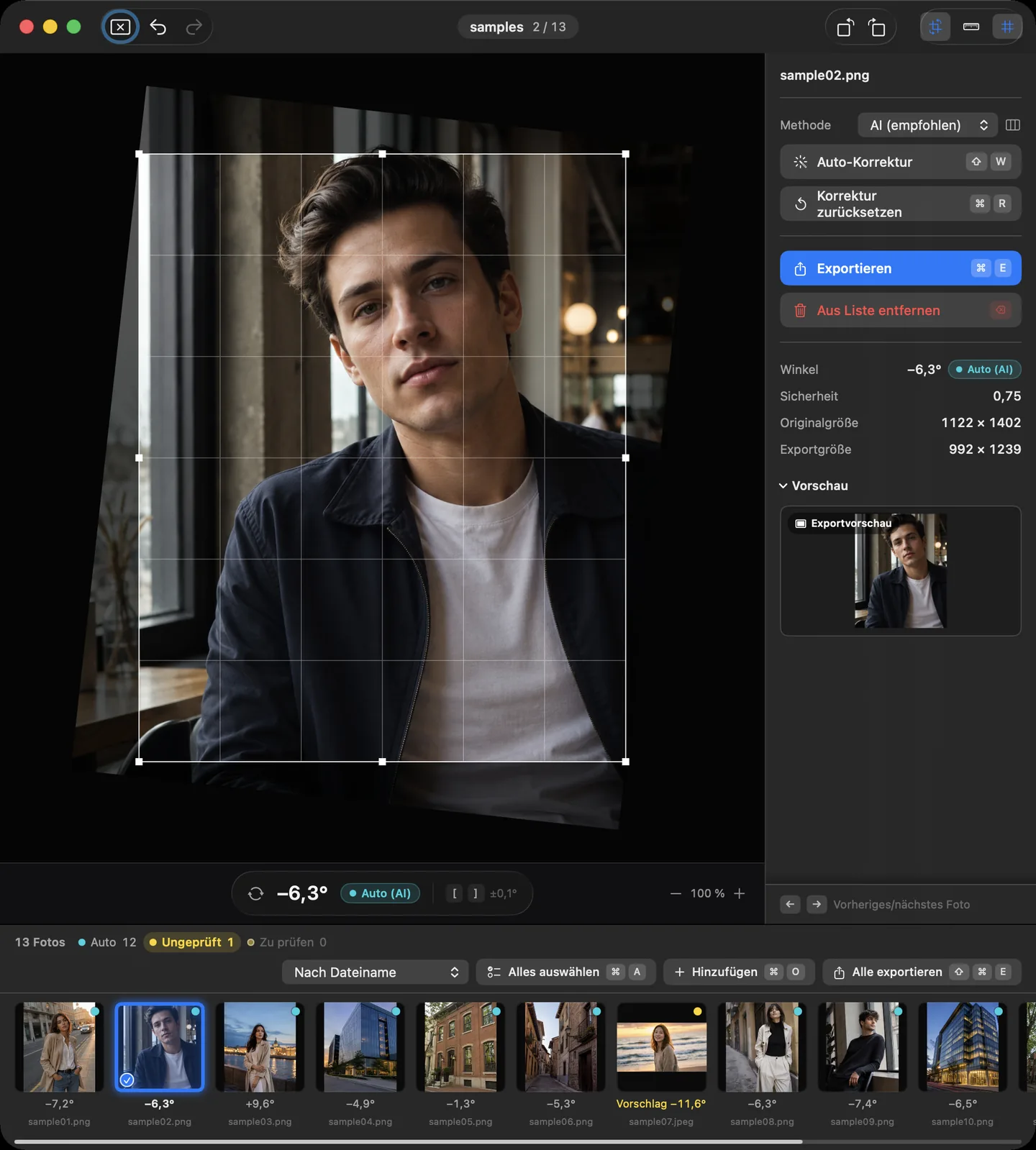
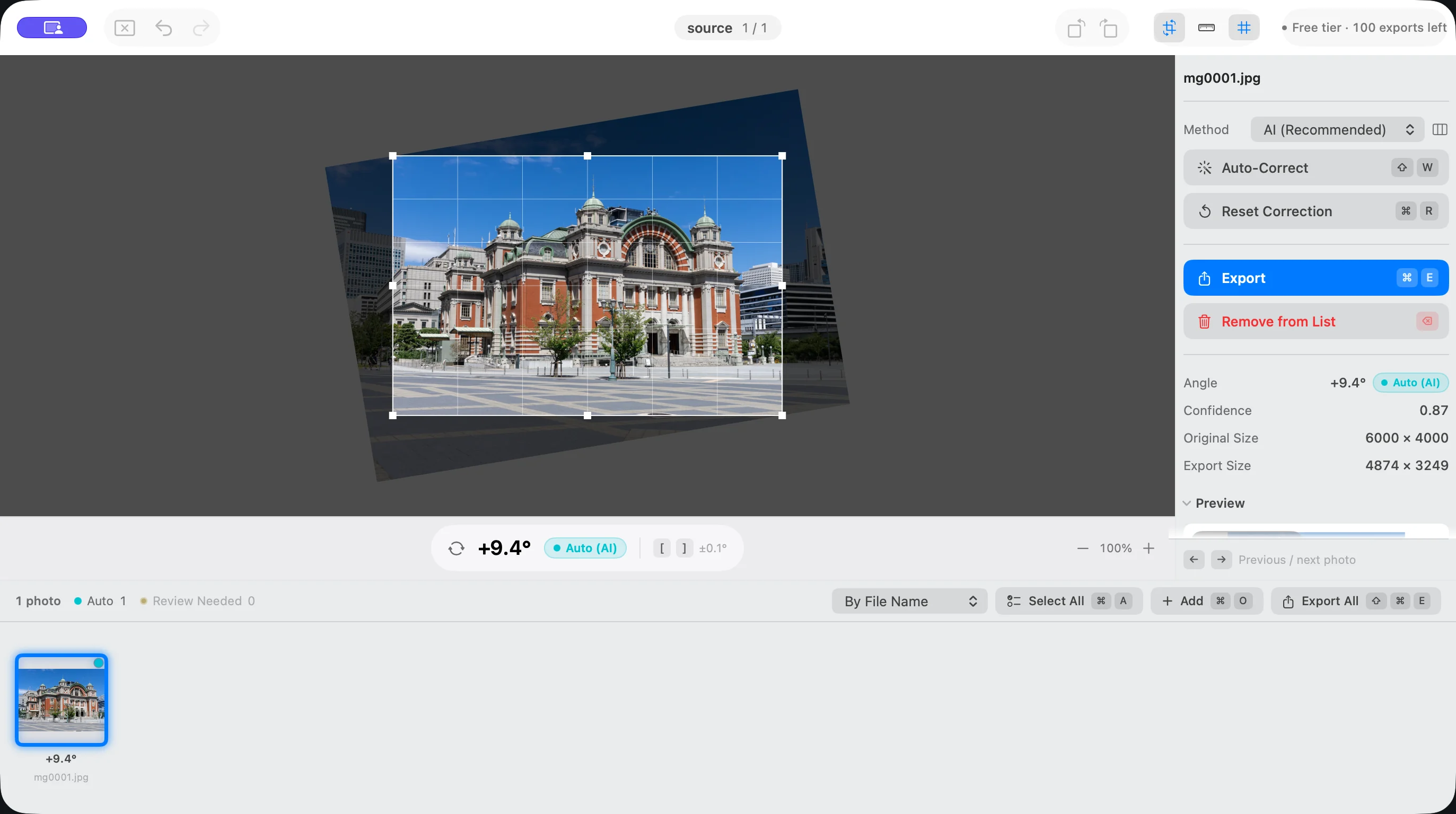
Suihei zeigt eine Serie, gruppiert nach automatischer Korrektur und zu prüfenden Fotos.

Manuelle Kontrolle, direkt in der Serie

Den letzten Winkel bestimmen Sie.

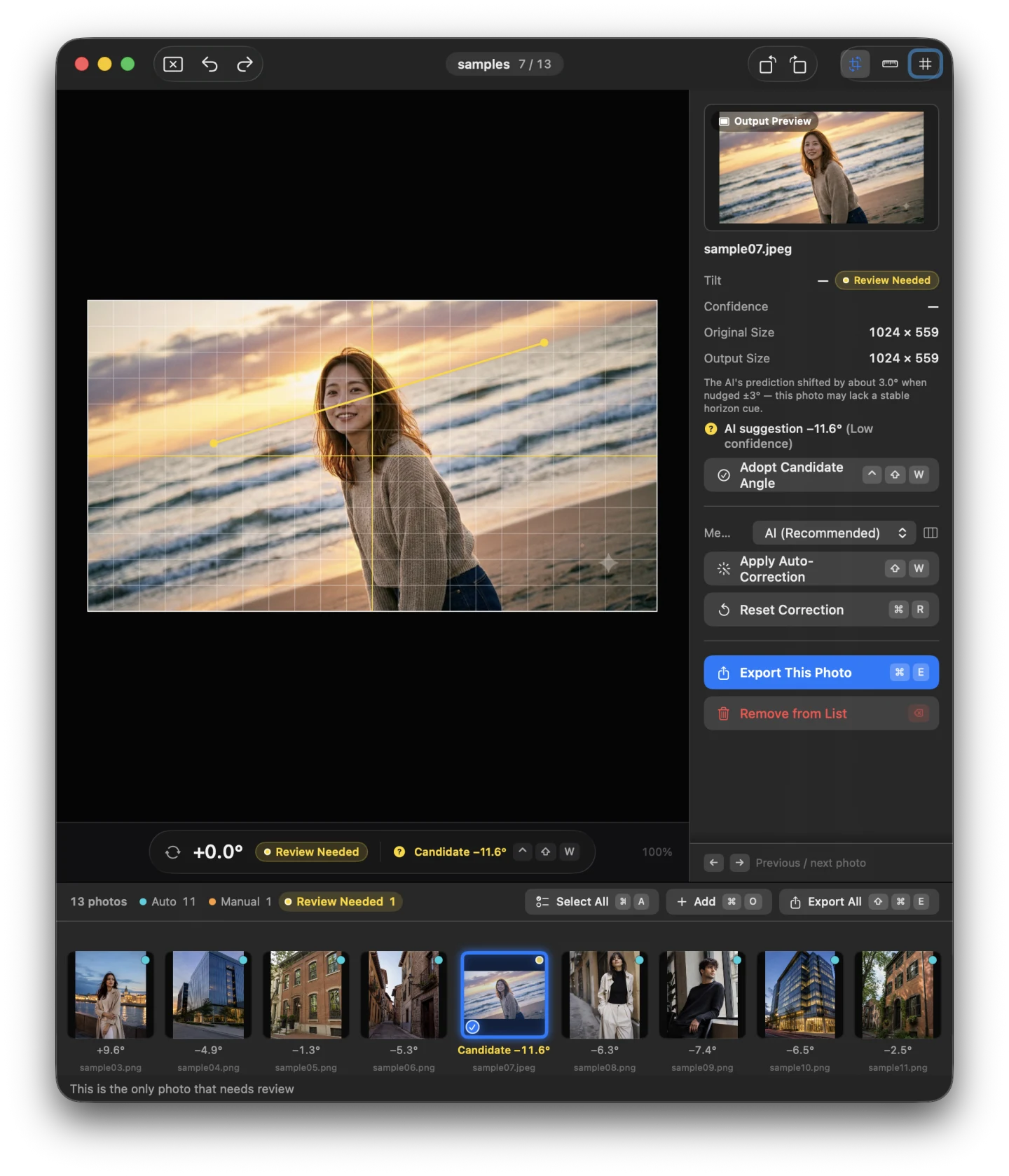
Schwache Horizonte, konkurrierende Linien und bewusst schief gehaltene Aufnahmen verlangen weiter ein Urteil. Findet Suihei einen möglichen Winkel, wendet ihn aber nicht automatisch an, sehen Sie den Vorschlag in der Vorschau und bestätigen oder verwerfen ihn. „Ausrichten“, das Drehen in 0,1°-Schritten, das Verschieben des Zuschnitts und das Widerrufen bleiben in Reichweite.

Das Ergebnis hängt vom Bild abManche Serien kommen fast ohne Eingriff aus, andere verdienen einen genaueren Durchgang. Prüfen Sie die Vorschläge und passen Sie nur die Fotos an, die Ihrer Absicht nicht entsprechen.

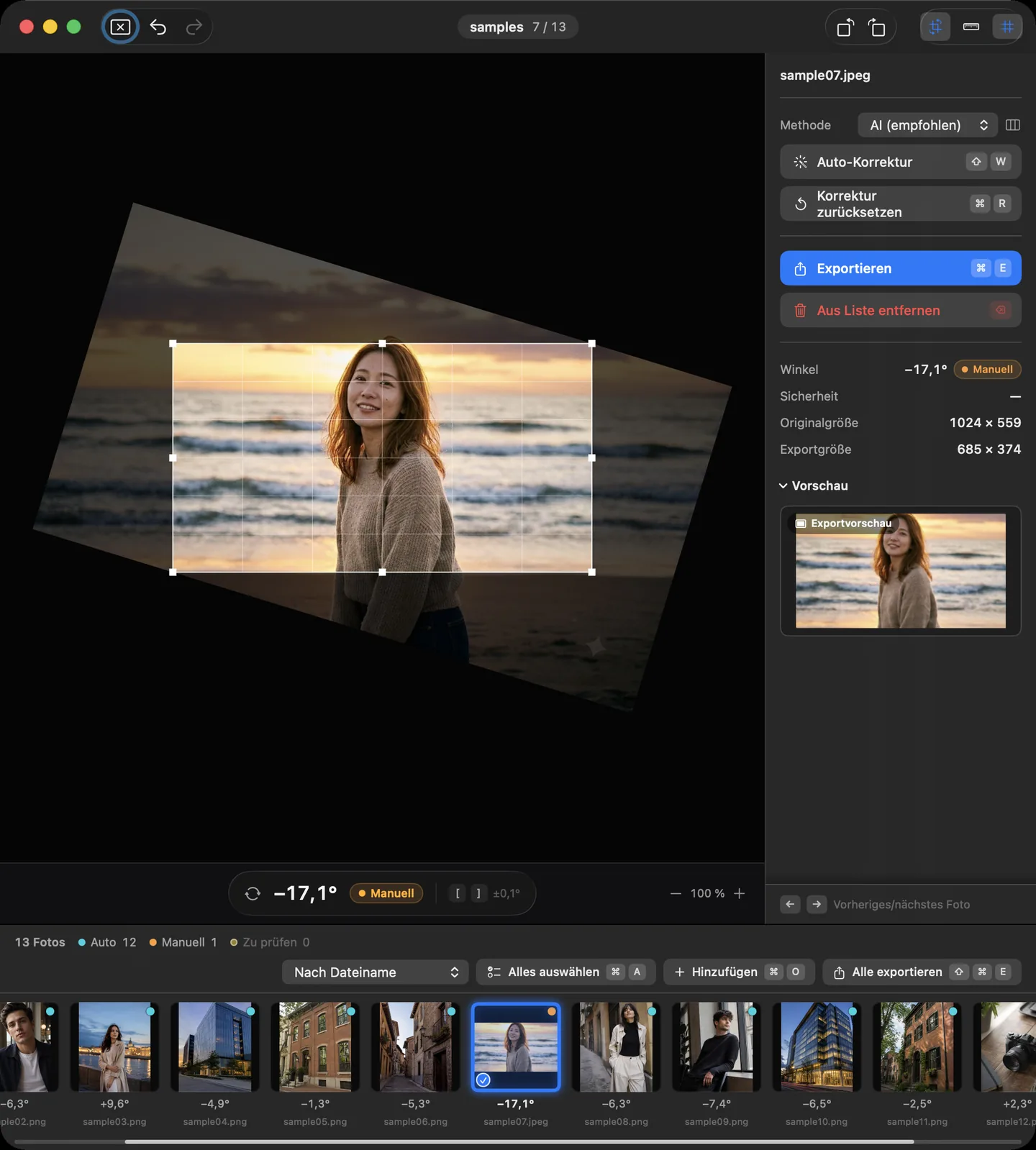
Suihei zeigt automatisch korrigierte, manuell angepasste und zu prüfende Fotos einer Serie.
01

Nur die Ausnahmen prüfen

Die Filmleiste trennt korrigierte Fotos, Fotos ohne Korrekturbedarf und Ergebnisse, die ungeprüft sind oder zu prüfen bleiben.

Das Werkzeug „Ausrichten“ entlang einer Uferlinie in Suihei.
02

Die Linie ziehen, der Sie vertrauen

Wenn das Bild widersprüchliche Anhaltspunkte liefert, ziehen Sie mit „Ausrichten“ entlang des Horizonts oder der Kante, die waagerecht sein soll.

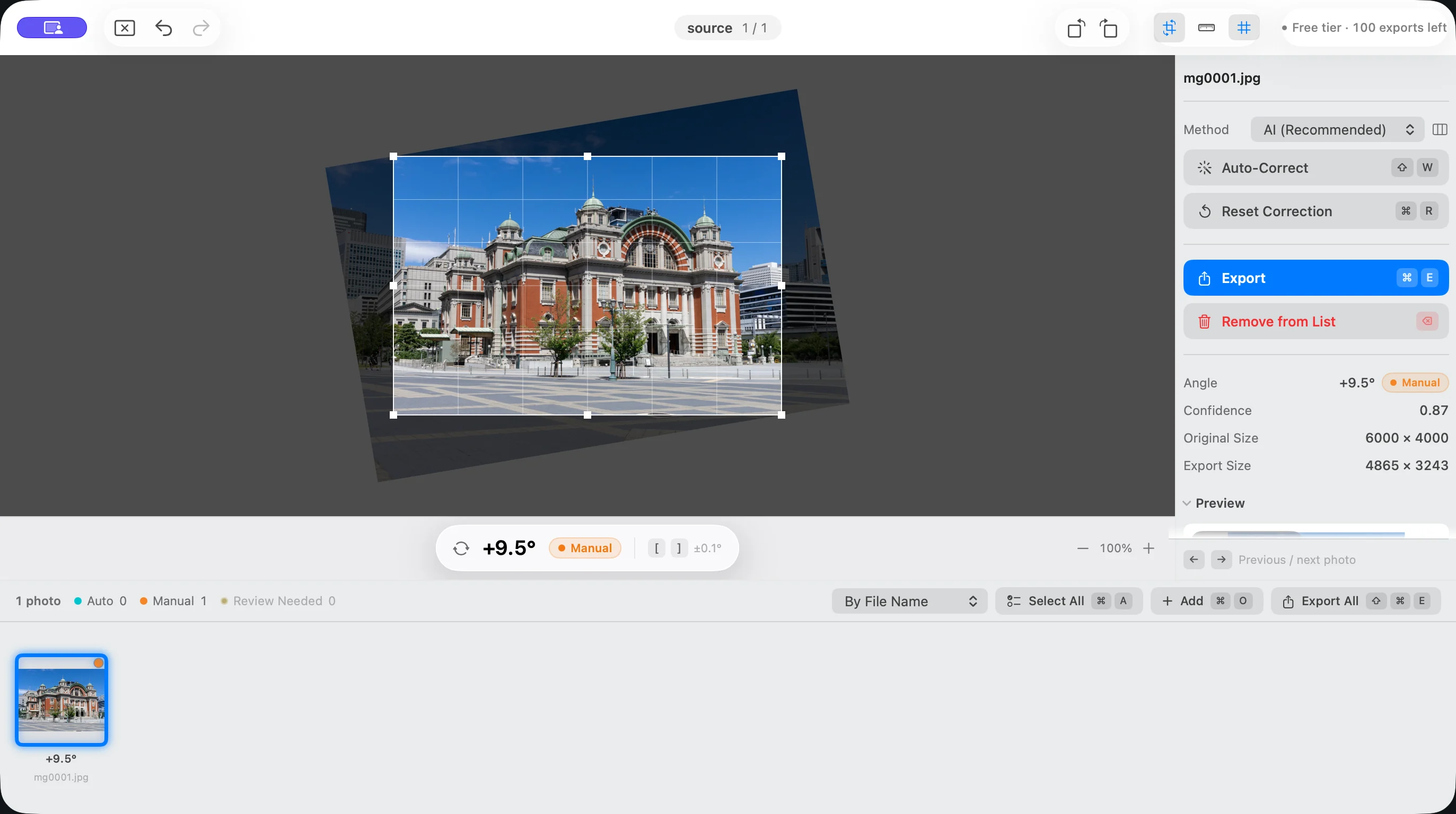
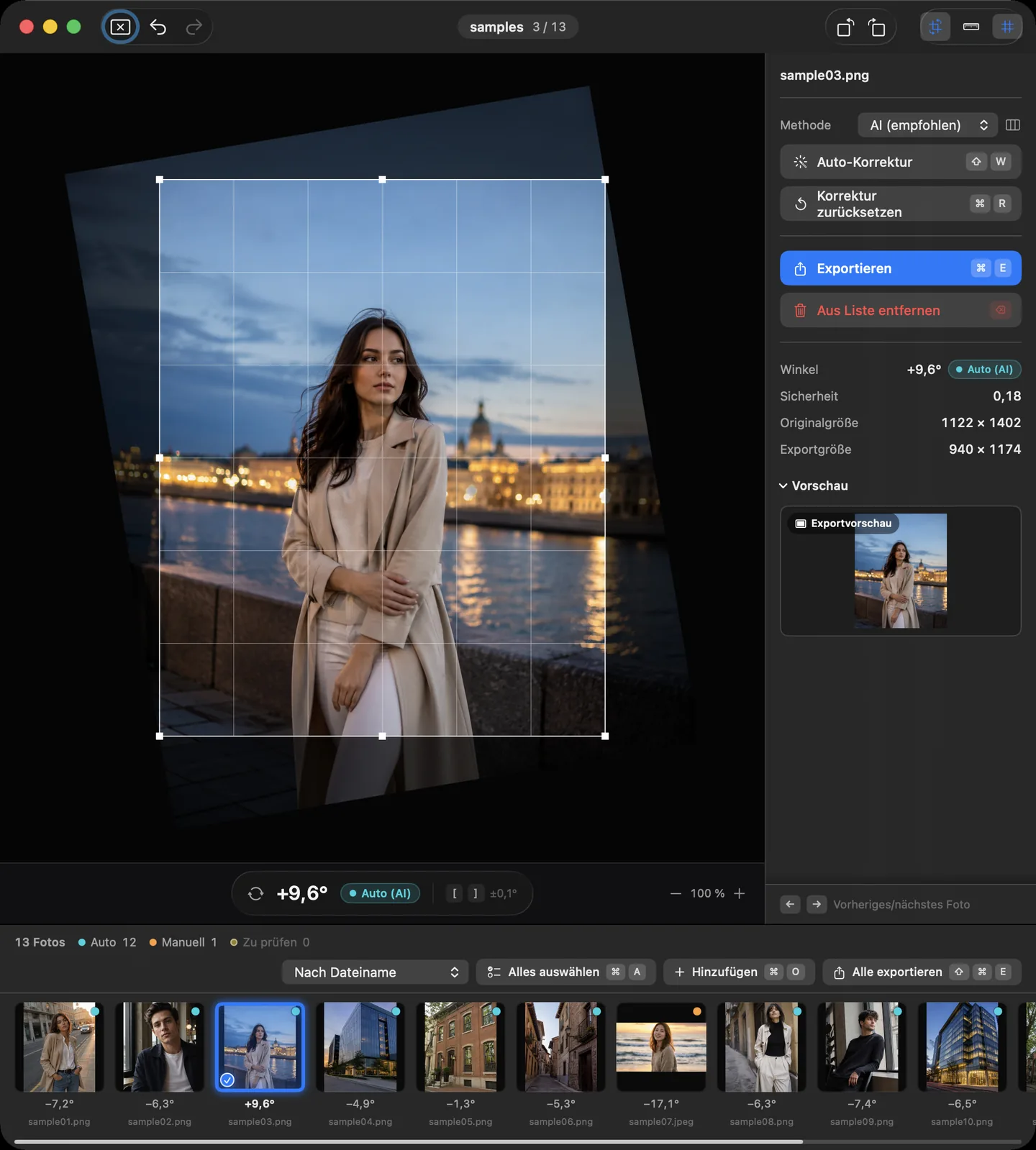
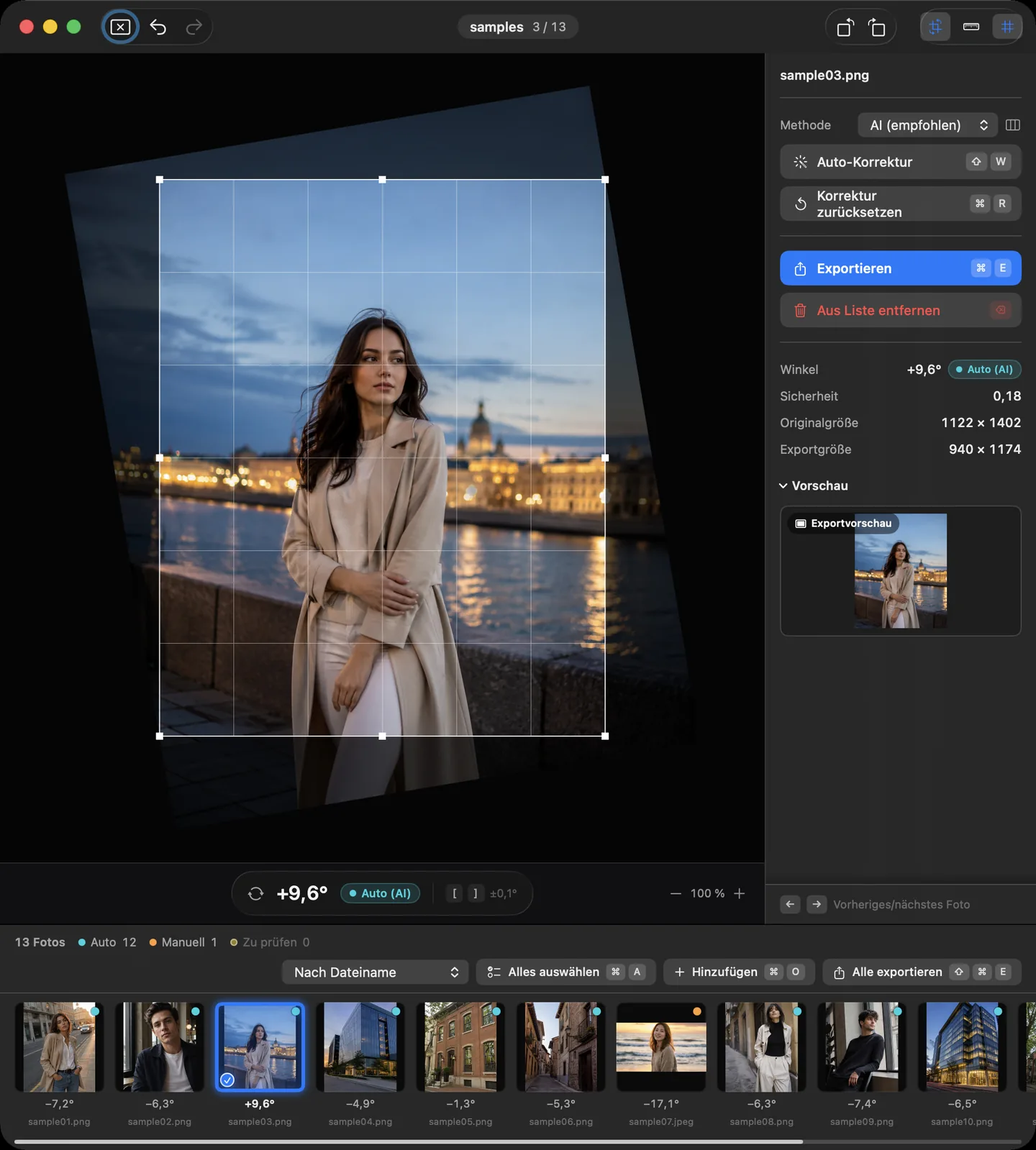
Ein manuell begradigtes Foto mit seiner Zuschnittvorschau in Suihei.
03

Das Ergebnis feinjustieren

Zoomen oder verschieben Sie mit der Maus, korrigieren Sie in 0,1°-Schritten, prüfen Sie den Zuschnitt und gehen Sie direkt zum nächsten Foto.

Die folgenden Beispiele der Benutzeroberfläche zeigen generierte Demofotos. Es sind keine Kundenfotos und keine gemessenen Korrekturergebnisse.

Gemacht für die letzte Kontrolle

Jedes Foto wird einzeln bewertet.

Vorschau von Winkel und Zuschnitt

Das Ergebnis sehen, bevor Sie exportieren.

Ob Sie einen vorgeschlagenen Winkel übernehmen oder selbst nachjustieren: Suihei zeigt das gedrehte Bild und den Zuschnitt zusammen. Verschieben Sie den Zuschnitt bei Bedarf und exportieren Sie, wenn der Bildausschnitt stimmt.

Die folgenden Beispiele der Benutzeroberfläche zeigen generierte Demofotos. Es sind keine Kundenfotos und keine gemessenen Korrekturergebnisse.

01

Für jedes Foto ein eigener Ausgangswinkel

Suihei analysiert jedes Bild für sich, wenn Sie die Korrektur mit AI oder Vision starten. Es überträgt keine einheitliche Einstellung auf die ganze Aufnahmeserie. Bei einer erkannten Neigung von 0,2° oder weniger wird das Foto nicht gedreht und als „Keine Korrektur nötig“ markiert.

Eine Entscheidung pro Foto
02

Automatisch, wenn es hilft. Manuell, wenn nicht.

Prüfen Sie einen Vorschlag mit geringer Sicherheit in einer vorläufigen Vorschau und bestätigen oder verwerfen Sie ihn. Trifft das Ergebnis Ihre Absicht noch nicht, ziehen Sie mit „Ausrichten“ eine waagerechte Linie nach oder drehen in 0,1°-Schritten.

Vorschau + Ausrichten + Feindrehung
03

Leere Ecken automatisch wegschneiden

Beim Drehen entstehen leere Ecken. Suihei findet das größte saubere Rechteck, das ins Bild passt, und schneidet automatisch zu.

Auto-Zuschnitt nach dem Drehen
04

Die Originale bleiben unberührt

Suihei liest JPEG-, HEIC- und PNG-Dateien, ohne sie zu verändern. Korrigierte Fotos werden mit den unterstützten EXIF-Daten als JPEG in einem separaten Ordner gesichert; Fotos ohne Korrektur behalten ihr Ausgangsformat.

Originale unverändert · JPEG-Export
05

Die JPEG-Exportqualität wählen

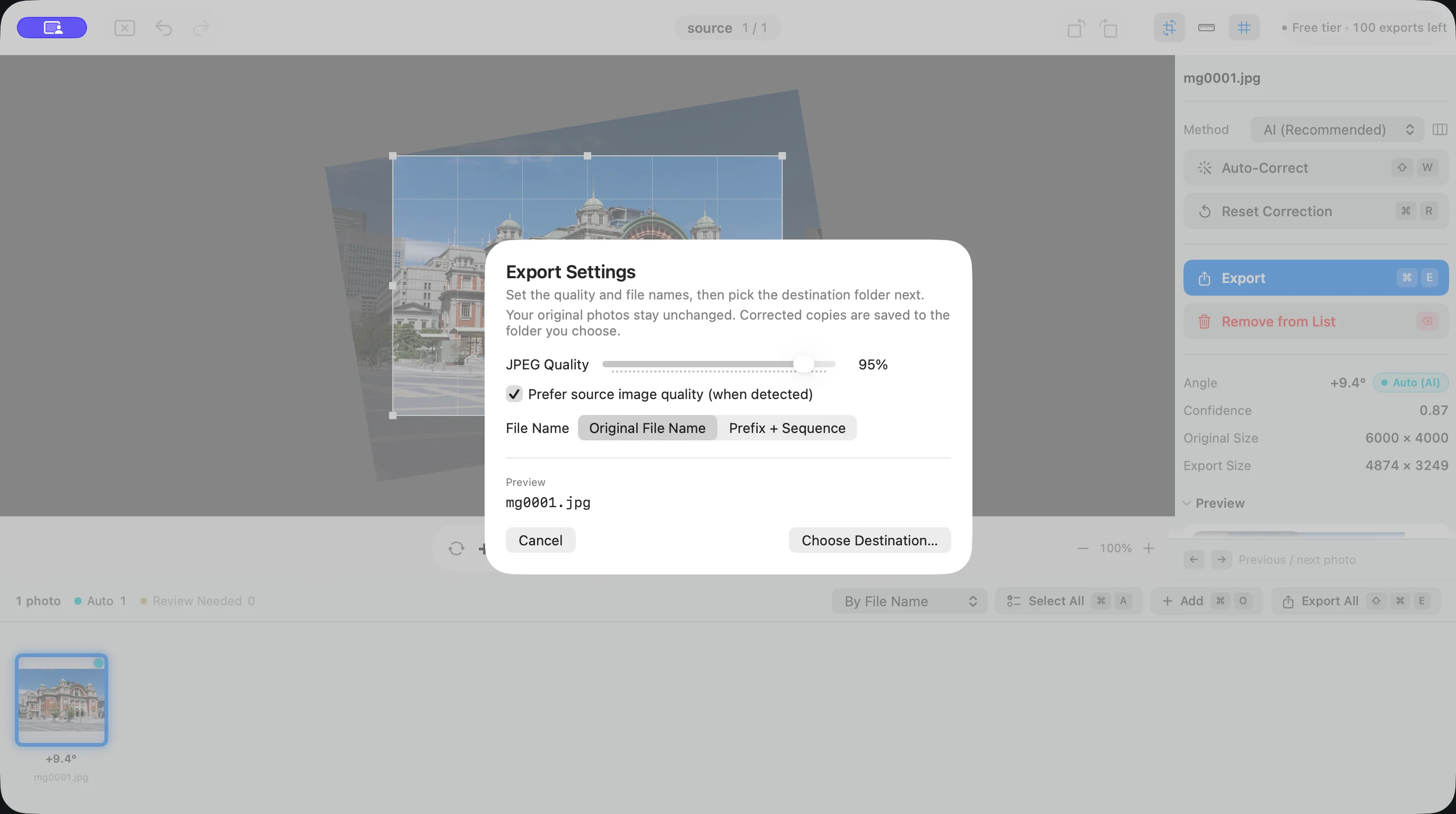
Stellen Sie die JPEG-Qualität von 50 % bis 100 % ein oder lassen Sie Suihei die erkannte Qualität des Ausgangs-JPEGs bevorzugen. Fotos ohne Korrektur werden ohne erneutes Encodieren kopiert.

Qualität für neu codierte Fotos

Nach Lightroom. Vor der Auslieferung.

Eine bearbeitete Serie in drei Schritten begradigen.

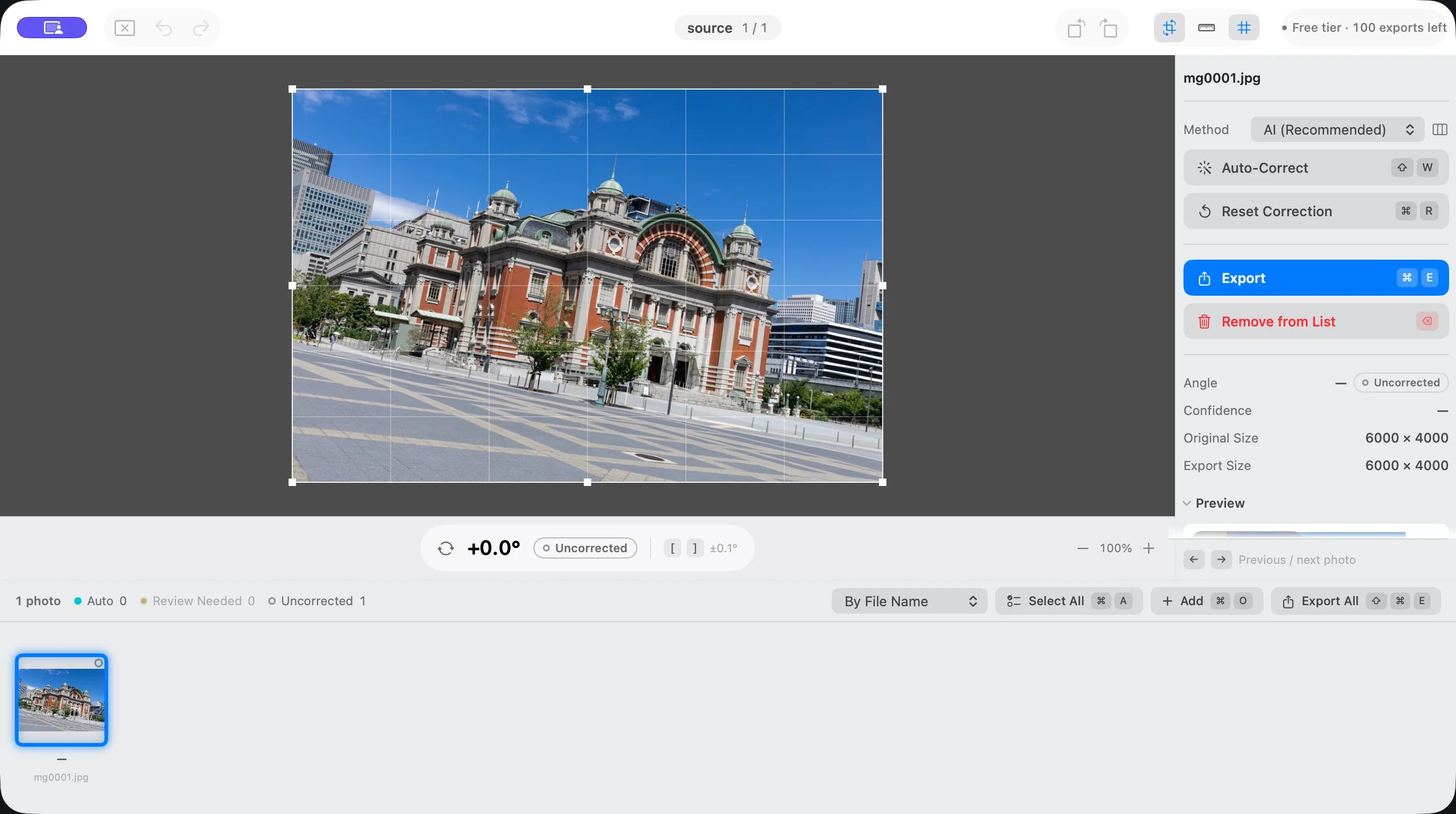
  1. Suihei mit einer geöffneten echten Aufnahme, bereit zum Prüfen.
    1

    Exportierte Fotos öffnen

    Exportieren Sie aus Lightroom oder Ihrem gewohnten Editor und öffnen Sie dann einen Ordner oder wählen Sie JPEG-, HEIC- und PNG-Dateien aus.

  2. Suihei zeigt eine echte Aufnahme nach der automatischen Korrektur mit sichtbarem Raster.
    2

    AI oder Vision wählen, dann prüfen

    Das Laden dreht die Fotos nicht. Wählen Sie eine automatische Methode für die Serie, sehen Sie sich ungeprüfte und zu prüfende Ergebnisse an und nutzen Sie „Ausrichten“ oder die Feindrehung für die Ausnahmen.

  3. Die Exporteinstellungen von Suihei für korrigierte Kopien.
    3

    Korrigierte Kopien sichern

    Wählen Sie einen Zielordner und die JPEG-Qualität. Suihei sichert die korrigierten Kopien dort und lässt die geöffneten Dateien unverändert.

Kurzbefehle für wiederkehrende Arbeit

Prüfen und anpassen, ohne zum Menü zu greifen.

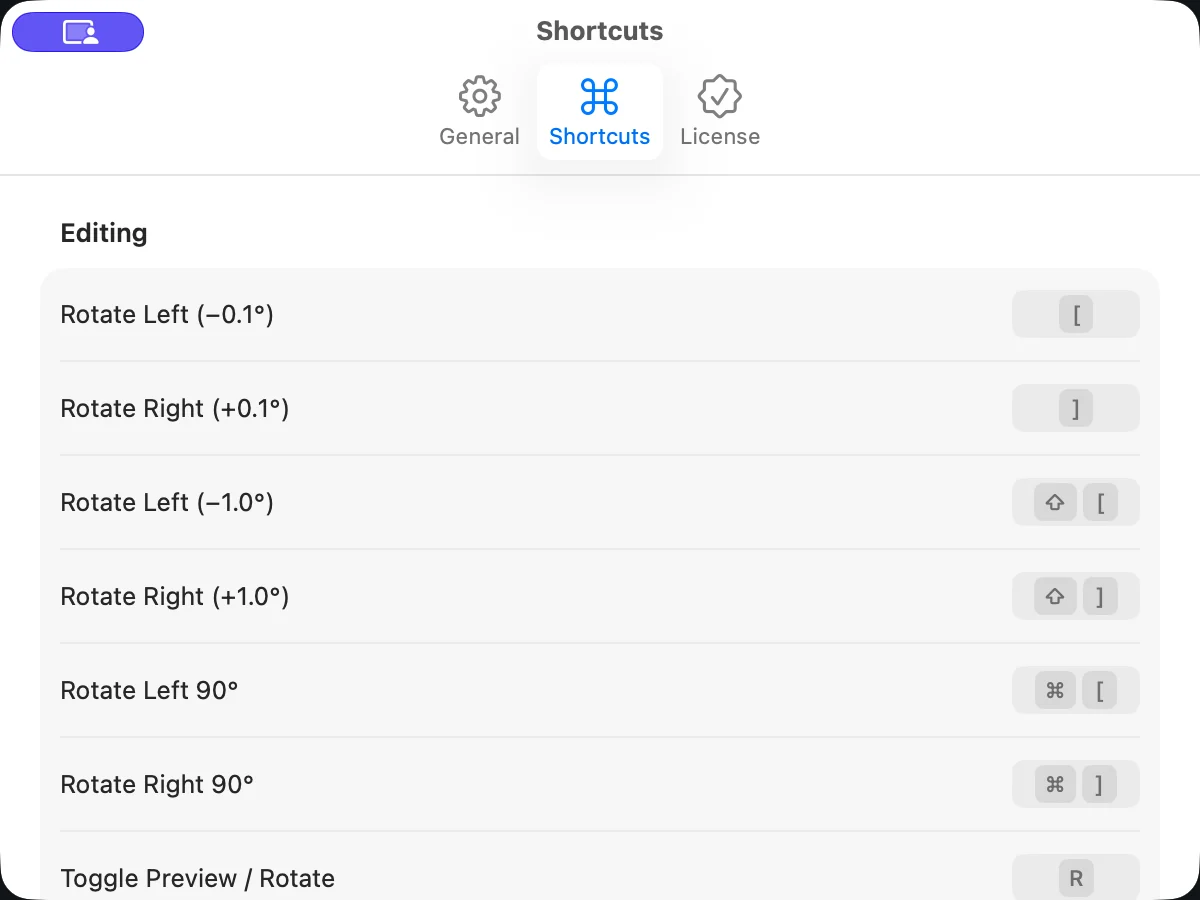
Mit Kurzbefehlen wenden Sie die Auto-Korrektur an, drehen in kleinen Schritten, verschieben den Zuschnitt, wählen aus, widerrufen und exportieren. Zoomen und Verschieben geht mit Maus oder Trackpad. Jeden Kurzbefehl können Sie an Ihre Arbeitsweise anpassen.

Das Fenster für Kurzbefehle in Suihei.
⇧ WAuto-Korrektur anwenden
[ ]Feines Drehen
⌥ dragLinie nachziehen
⌘ EAuswahl exportieren

Ihre Fotos bleiben auf Ihrem Mac

Suihei verarbeitet jedes Foto lokal.

Die integrierte AI läuft auf Ihrem Mac. Suihei lädt Ihre Fotos nie hoch, und die AI lernt während der Nutzung weder aus Ihren Fotos noch aus Ihren Bearbeitungen. Die Bildverarbeitung funktioniert offline. Für den Kauf oder das Wiederherstellen eines Kaufs kann eine Verbindung nötig sein.

  • Kein Account
  • Keine Werbung
  • Kein Tracking-SDK in der App
  • In der macOS-Sandbox

Nach der Bearbeitung. Vor der Auslieferung.

Machen Sie das Begradigen zur letzten Kontrolle.

Exportieren Sie aus Lightroom oder Ihrem gewohnten Editor und schicken Sie die fertige Serie durch Suihei. Farbe und Belichtung bleiben bei Ihrem Haupteditor; Suihei übernimmt das abschließende Begradigen und Zuschneiden.

Gratis weiterarbeiten oder den Export einmalig freischalten.

Einführungspreis · bis 30. September 2026

$24.99

Einmaliger Kauf · kein Abo

Ab 1. Oktober 2026 gilt $39.99.

Die Preise unterscheiden sich je nach App-Store-Region. Es gilt der Preis, den der App Store beim Kauf anzeigt.

GRATIS-START

Die ersten 100 Exporte gratis, danach täglich 10 gratis

Die ersten 100 Fotos, die Sie erfolgreich exportieren, sind gratis. Danach exportieren Sie bis zu 10 Fotos pro lokalem Kalendertag. Ansehen und Bearbeiten bleiben verfügbar, wenn das Kontingent des Tages aufgebraucht ist. Der einmalige Kauf von „Export freischalten“ hebt das Exportlimit auf.

  • Begradigen mit AI und Linienerkennung
  • Serienkorrektur und manuelle Anpassungen
  • JPEG, HEIC und PNG als Eingabe
  • Einstellbare JPEG-Exportqualität
  • Sitzungen sichern und wieder öffnen

Erfordert macOS 26.4 oder neuer und Apple Silicon.

Im Mac App Store ansehen

Was Sie vorher wissen sollten

Häufige Fragen.

Warum ein eigenes Werkzeug, wenn mein Editor Fotos begradigen kann?

Suihei ist für die letzte Kontrolle einer großen Serie gemacht. Vorschläge pro Foto, Prüfstatus, manuelle Bedienelemente und der Export liegen an einer Stelle. Die fertige Serie wird als neue Dateien gesichert.

Erledigt die automatische Korrektur jedes Foto?

Nicht jedes. Manche Serien brauchen kaum Anpassung, aber Fotos mit schwachem Horizont, konkurrierenden Linien oder bewusster Neigung verdienen einen genaueren Blick. Suihei markiert diese Fotos als zu prüfen und stellt „Ausrichten“ sowie das Drehen in 0,1°-Schritten bereit, wenn Sie das Ergebnis anpassen möchten.

Bearbeitet Suihei Farbe, Belichtung oder Perspektive?

Nein. Suihei korrigiert die seitliche Neigung und schneidet die durch das Drehen entstandenen leeren Ecken automatisch weg. Für Farbe, Belichtung, Retusche und Perspektivkorrektur nutzen Sie Ihren Haupteditor.

Werden meine Bilder hochgeladen oder zum Trainieren der AI verwendet?

Nein. Die gesamte Winkelerkennung läuft auf Ihrem Mac. Suihei lädt Ihre Fotos nicht hoch, und die AI lernt während der Nutzung weder aus Ihren Fotos noch aus Ihren Bearbeitungen.

Überschreibt Suihei meine Originale?

Nein. Suihei liest die Ausgangsdateien, ohne sie zu verändern, und sichert korrigierte Kopien in einem Ordner Ihrer Wahl. Für jeden professionellen Arbeitsablauf bleiben Backups trotzdem empfehlenswert.

Ist „Export freischalten“ ein Abo?

Nein. „Export freischalten“ ist ein einmaliger Kauf ohne wiederkehrende Gebühr und ohne automatische Verlängerung. Es hebt das Exportlimit in Suihei Version 1 auf. Der Einführungspreis beträgt $24.99 bis zum 30. September 2026, ab 1. Oktober gilt $39.99. Die Preise unterscheiden sich je nach App-Store-Region; es gilt der beim Kauf angezeigte Preis. Wenn Sie „Export freischalten“ bereits gekauft haben, betrifft Sie die Preisänderung im Oktober nicht. Der Export bleibt in Version 1 freigeschaltet. Ohne Kauf sind die ersten 100 Fotos gratis, danach bis zu 10 Fotos pro lokalem Kalendertag.
Für Presse und Rezensionen

Ein Mac-Werkzeug für genau eine Aufgabe: Fotos begradigen.

Suihei ist ein Foto-Werkzeug für Mac, entwickelt von Marginal Gains, Inc. in Osaka, Japan. Sprechen Sie uns für Produktdetails, Pressematerial oder Interviews an. Die App ist ein kostenloser Download, und die ersten 100 Exporte sind gratis – sie lässt sich also ohne Code vollständig testen.

Presseinformationen anfordern
Kategorie
Foto-Werkzeug
Plattform
Mac · Apple Silicon
Geschäftsmodell
Einmaliger Kauf. Einführungspreis $24.99 bis 30. September; ab 1. Oktober $39.99
Verarbeitung
Lokal und offline

Weniger Zeit für die Horizontkontrolle.

Die nächste Serie schneller abschließen.

Suihei für Mac ist ab sofort erhältlich. Der Einführungspreis beträgt $24.99 bis zum 30. September 2026; die App-Store-Preise unterscheiden sich je nach Region.

Google Forms