Lanseringspris $24.99 t.o.m. 30 september 2026 · 100 exporter gratis, sedan 10 per dag

Räta upp bilder i serie – för Mac

Räta upp bilderna.
Gör serien klar.

Suihei samlar vinkelförslag, manuell rotation, beskärning och genomgång av hela serier i en Mac-app. Använd den efter Lightroom eller din vanliga bildbehandlare när du ska räta upp en stor serie utan att skriva över originalen.

  • 100 exporter gratis, sedan 10 varje dag
  • Lanseringspris $24.99 t.o.m. 30 september
  • Från 1 oktober $39.99
  • Bilderna stannar på din Mac
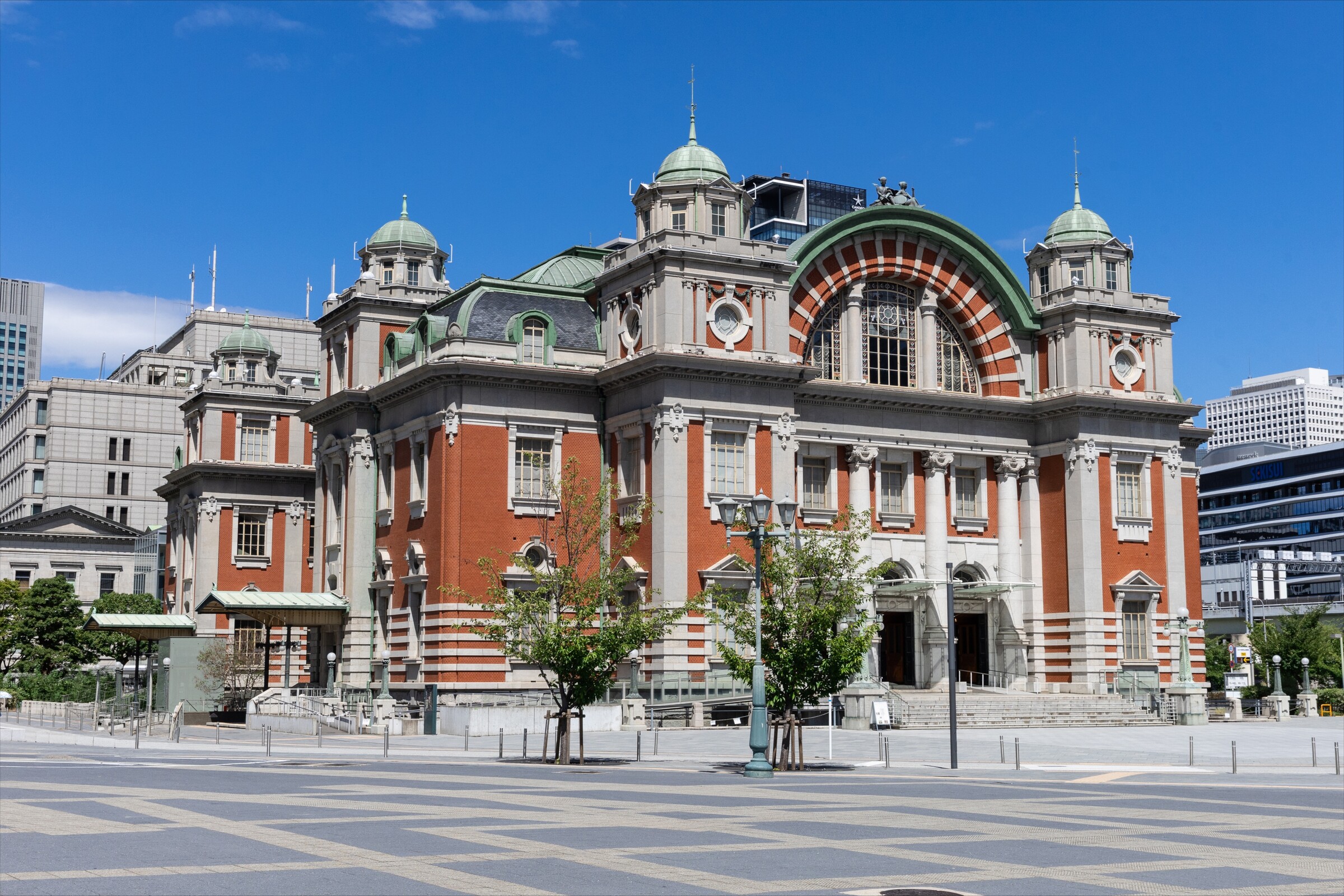
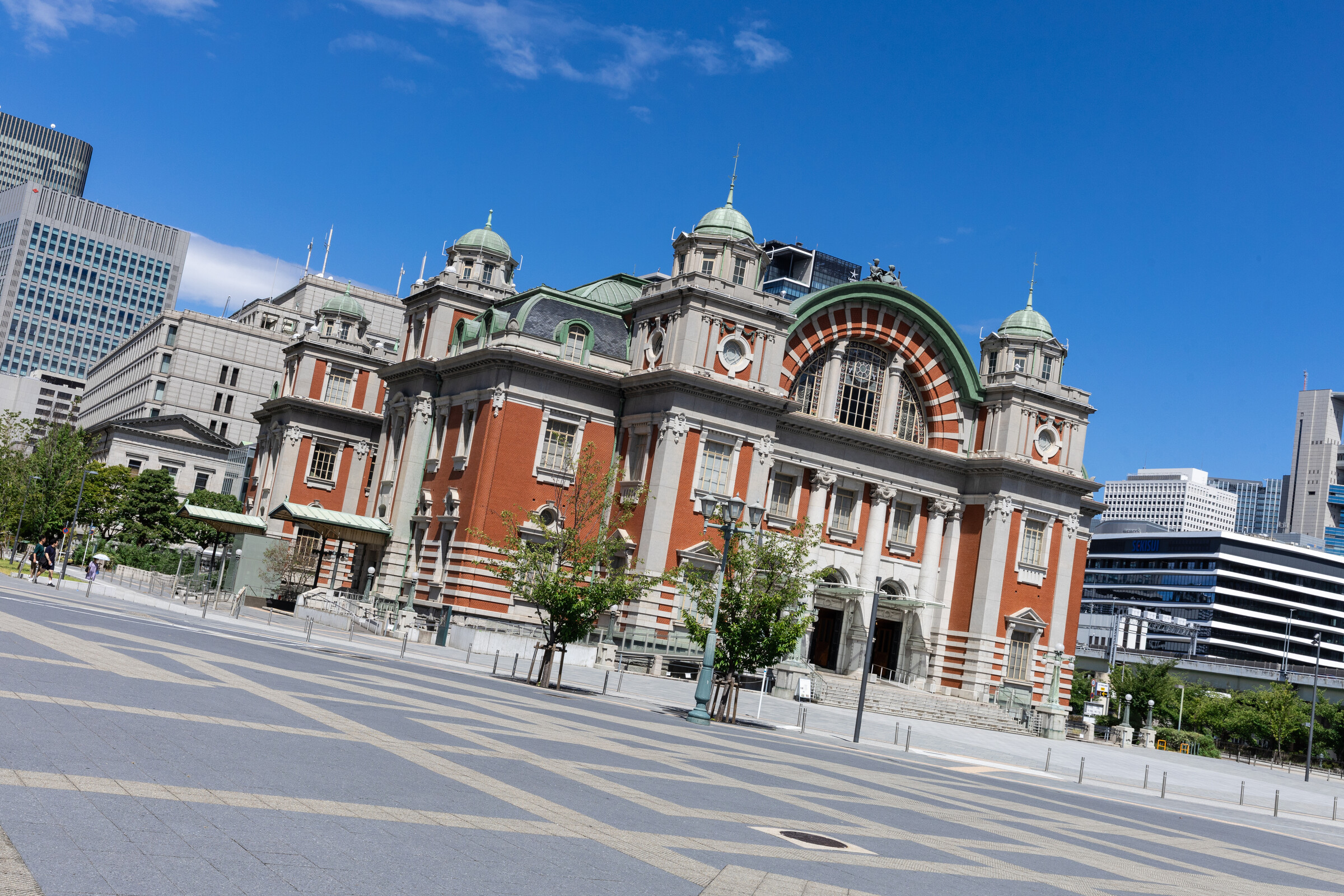
Ett riktigt fotografi av en historisk tegelbyggnad som lutar 9,4 graderFÖRE +9,4°EFTER 0,0°
Dra i reglaget för att jämföra det tillhandahållna fotografiet före och efter att det rätats upp.

Automatiska förslag, manuell kontroll

En stor serie behöver ett snabbare sätt att granska och justera.

När serien är inläst väljer du den inbyggda AI:n eller Vision för att autokorrigera. Granska resultaten och ta dig sedan an bilderna som behöver granskas och de medvetet lutande kompositioner du vill behålla.

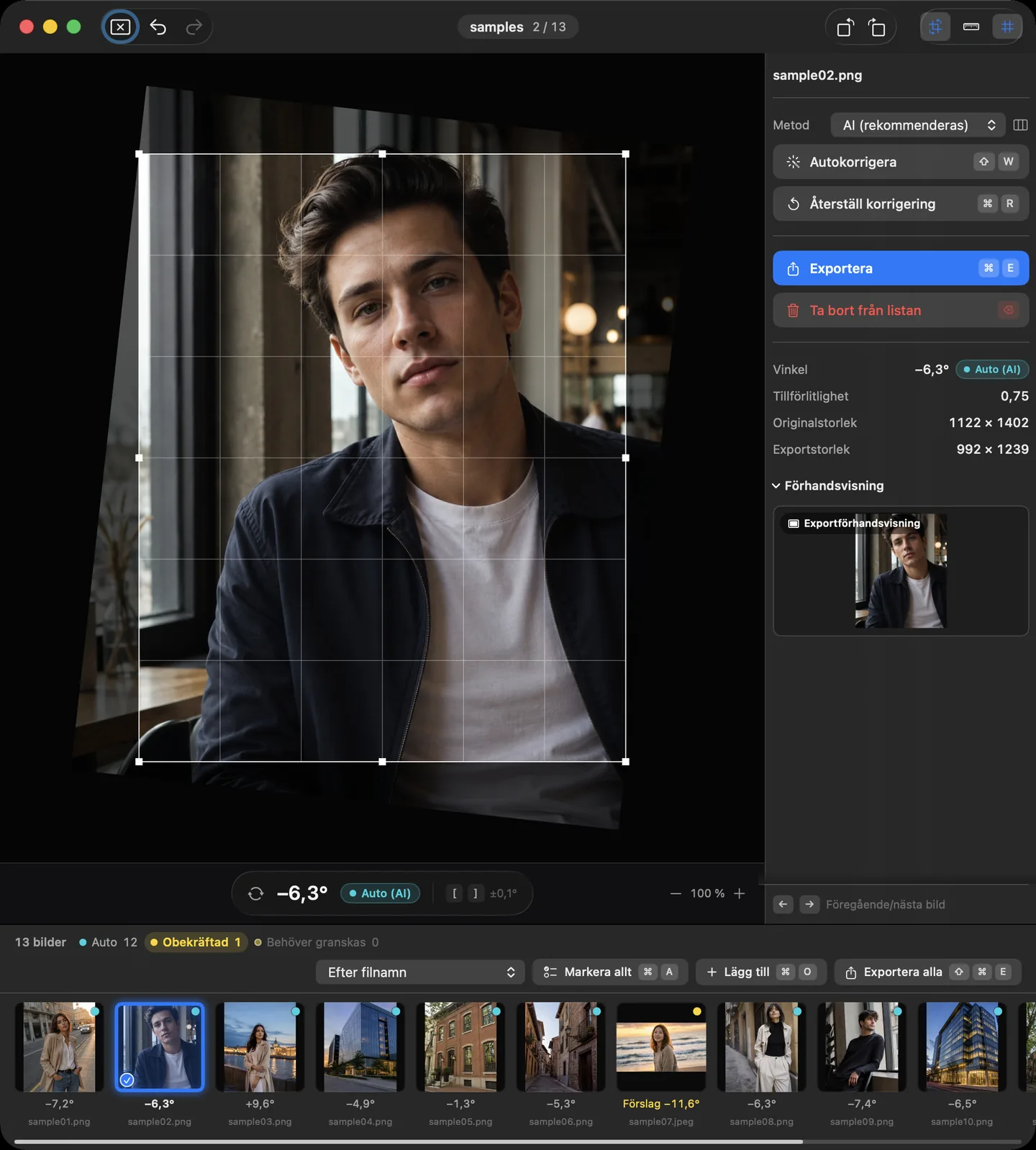
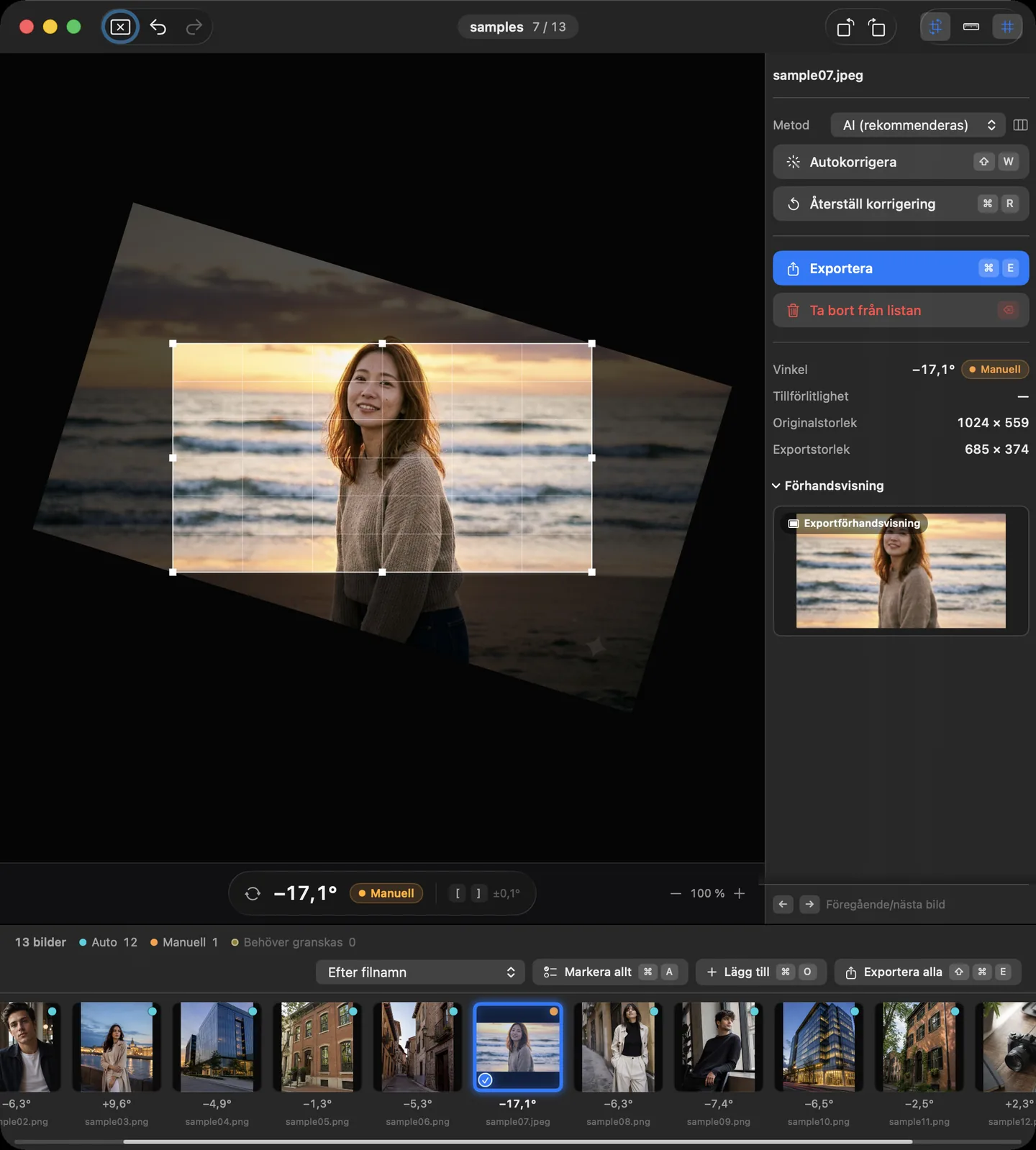
Suihei visar en serie bilder grupperade efter autokorrigering och bilder som behöver granskas.

Manuell kontroll, mitt i serien

Den sista vinkeln bestämmer du.

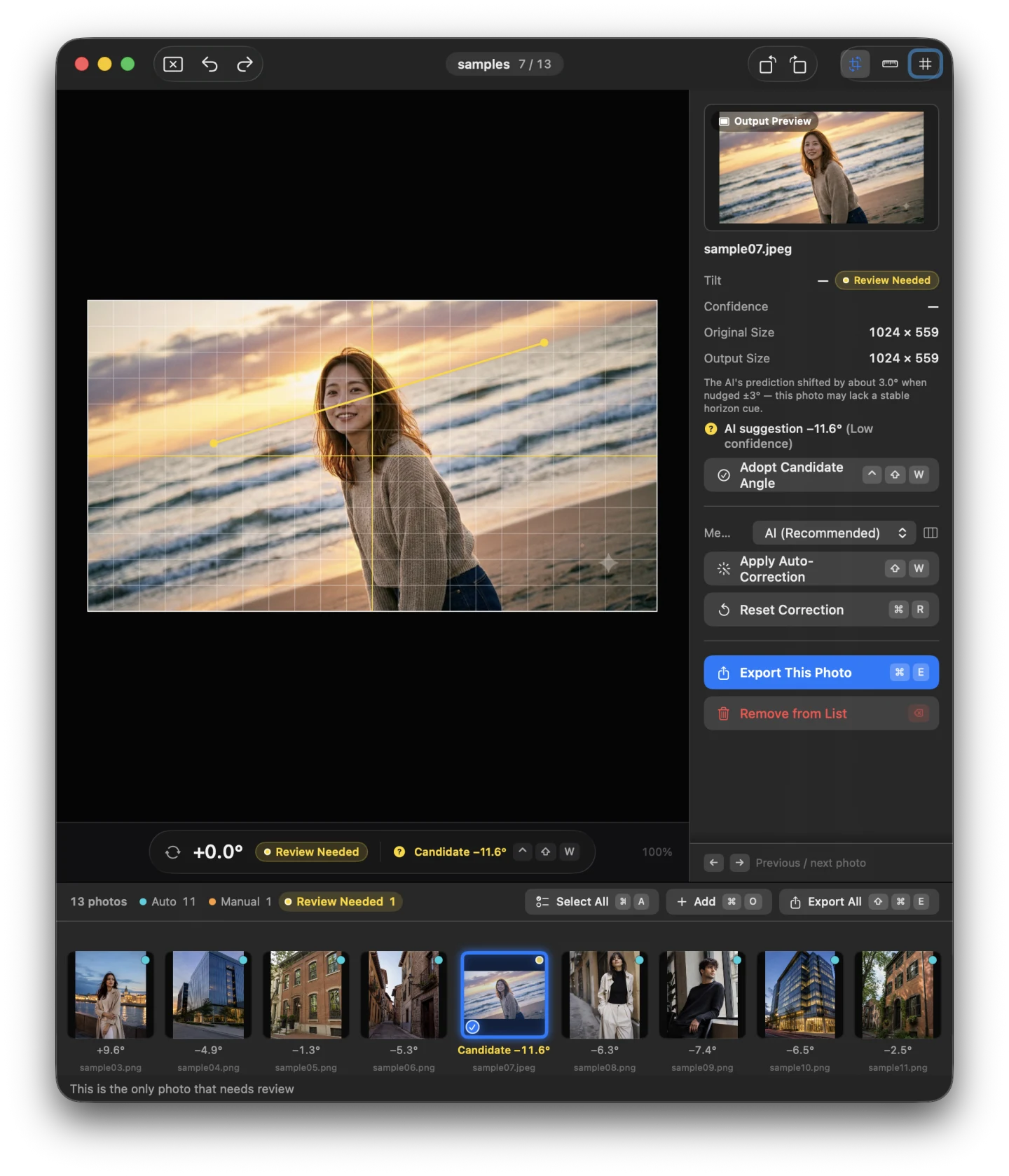
Svaga horisonter, konkurrerande linjer och medvetet lutande bildutsnitt kräver fortfarande ett omdöme. När Suihei hittar en möjlig vinkel men inte använder den automatiskt kan du se förslaget i en förhandsvisning och bekräfta eller avfärda det. Räta upp-verktyget, rotation i steg om 0,1°, flytt av beskärningen och ångra finns nära till hands.

Resultatet beror på bildenVissa serier behöver knappt någon åtgärd, andra förtjänar en noggrannare genomgång. Granska förslagen och justera bara de bilder som inte stämmer med din avsikt.

Suihei visar automatiskt korrigerade, manuellt justerade och bilder som behöver granskas i en serie.
01

Granska bara undantagen

Bildremsan skiljer på korrigerade bilder, bilder som inte behöver korrigering och resultat som är obekräftade eller behöver granskas.

Räta upp-verktyget draget längs en strandlinje i Suihei.
02

Dra linjen du litar på

När bilden ger motstridiga hållpunkter drar du Räta upp-verktyget längs den horisont eller kant som ska vara vågrät.

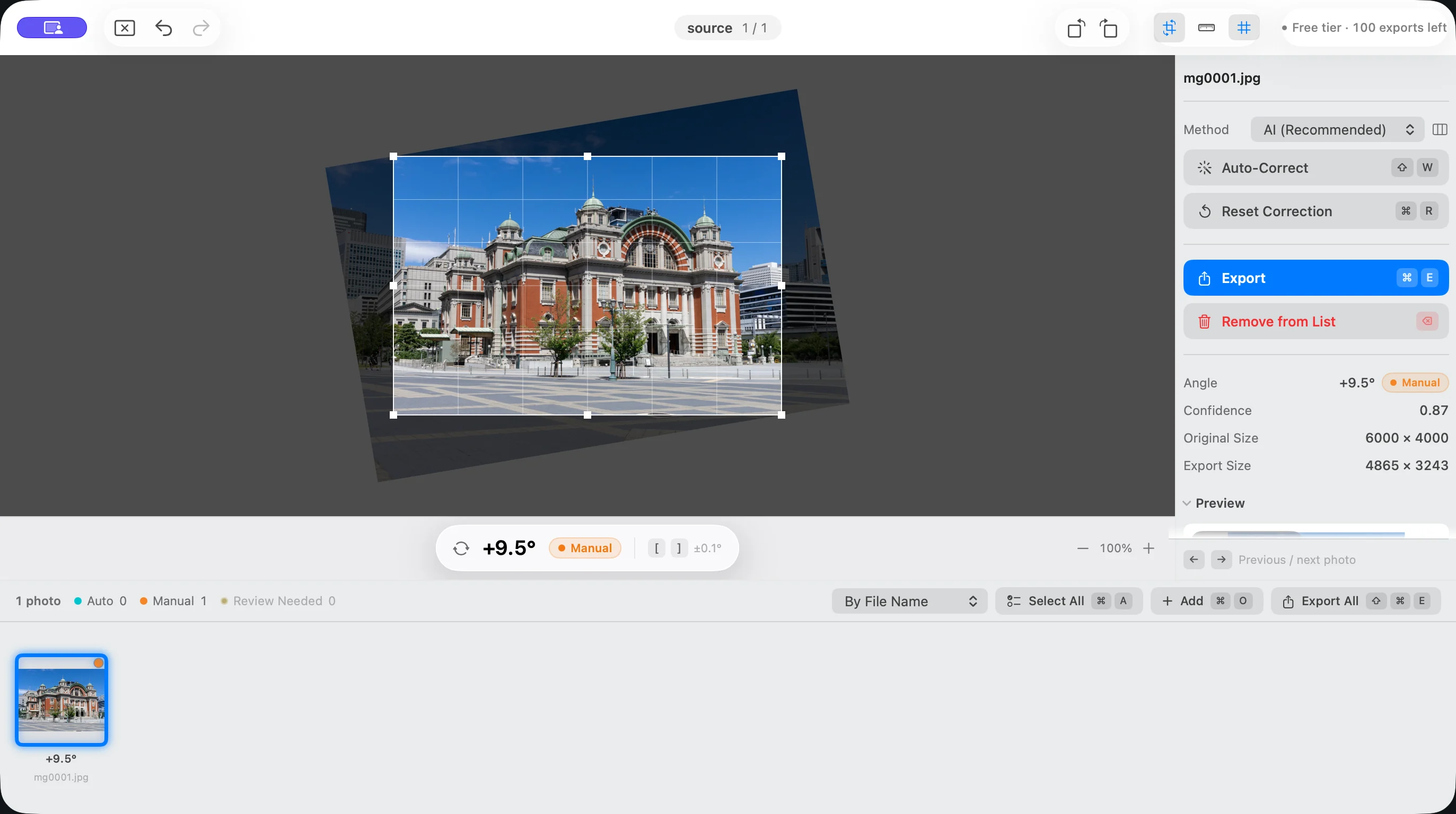
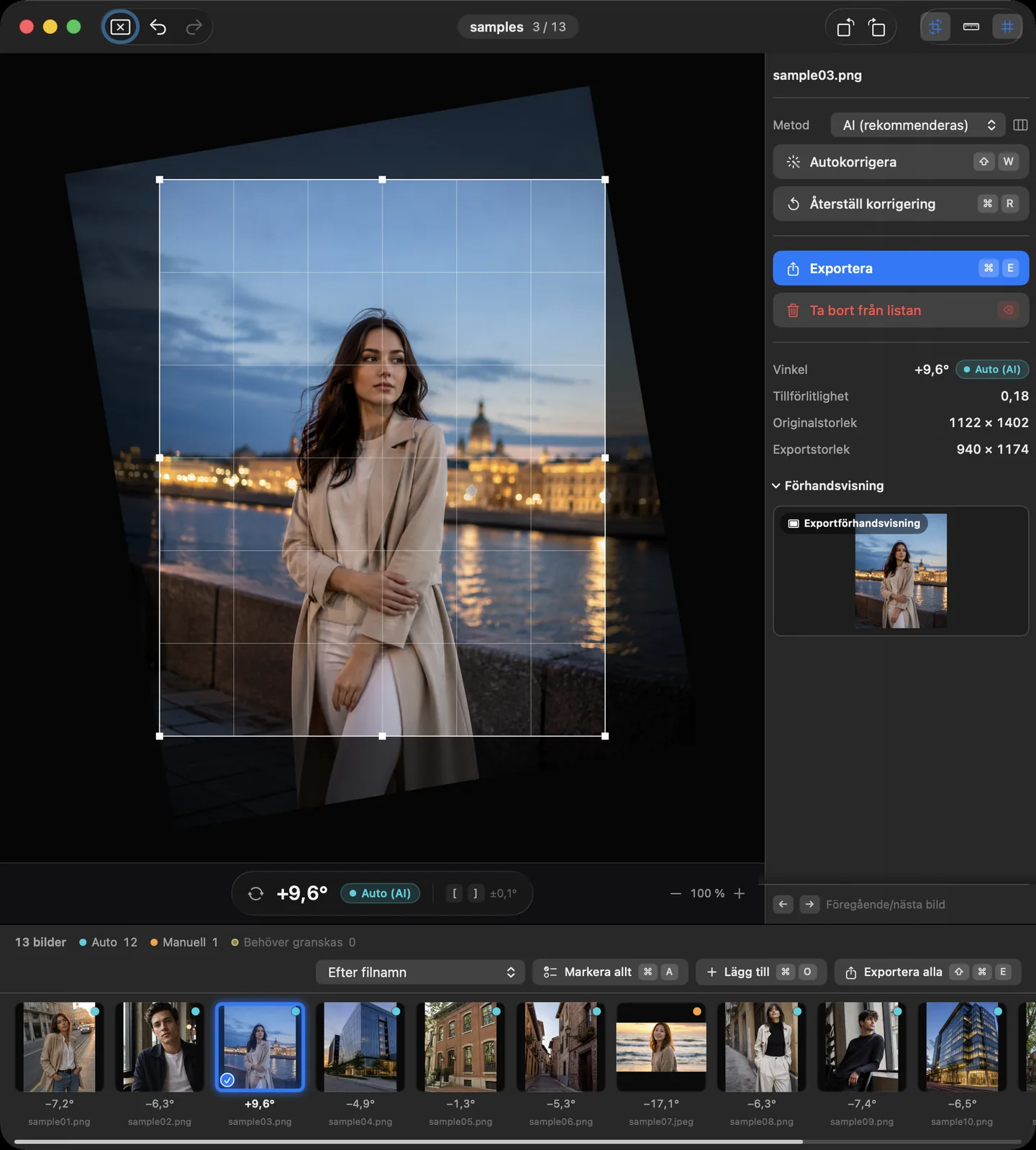
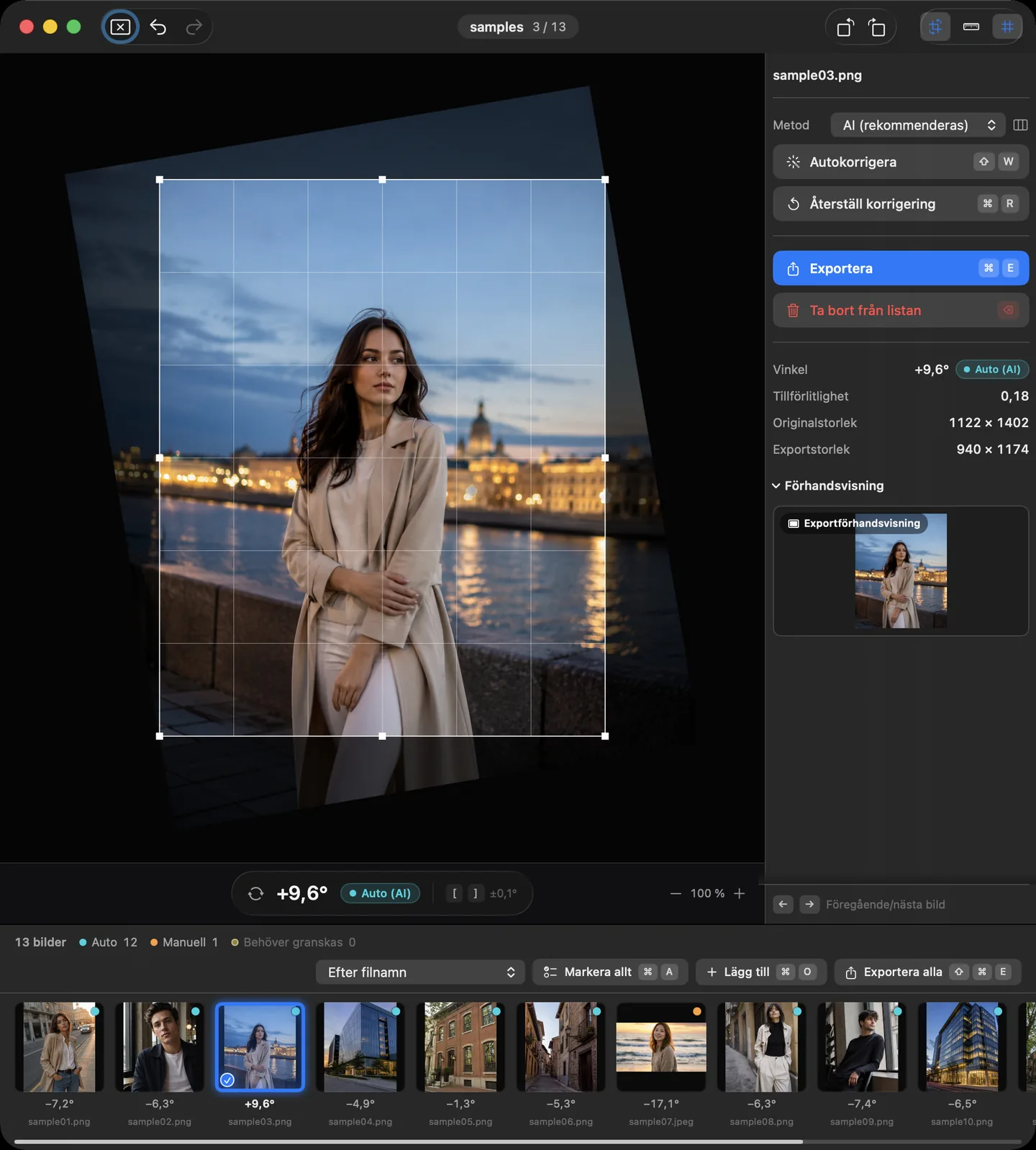
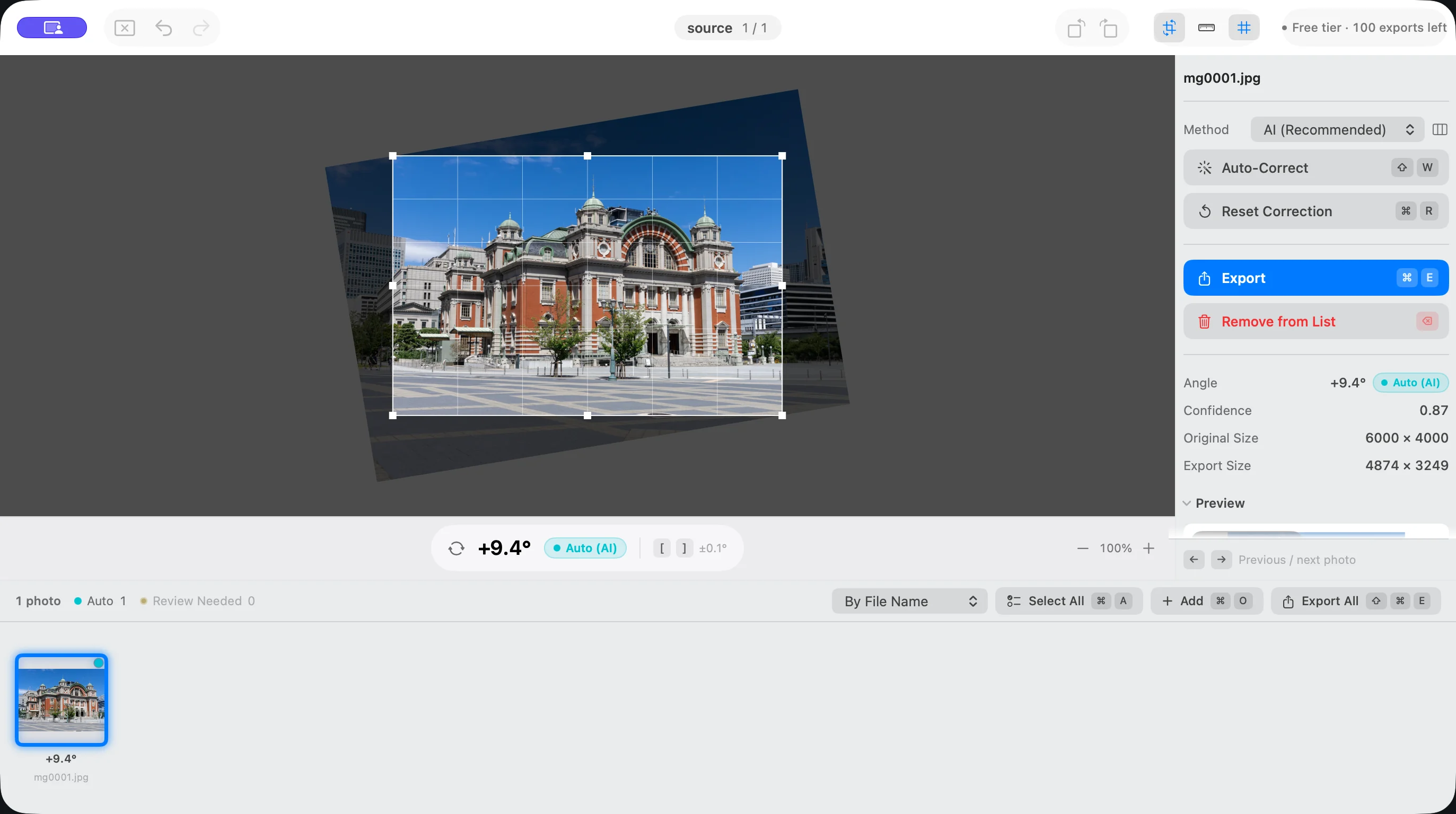
En bild som rätats upp manuellt, med förhandsvisning av beskärningen i Suihei.
03

Finjustera resultatet

Zooma eller panorera med musen, justera i steg om 0,1°, kontrollera beskärningen och gå direkt vidare till nästa bild.

Exemplen på gränssnittet nedan använder genererade demobilder. De är varken kundbilder eller uppmätta korrigeringsresultat.

Byggd för den sista kontrollen

Varje bild bedöms för sig.

Förhandsvisning av vinkel och beskärning

Se resultatet innan du exporterar.

Oavsett om du behåller en föreslagen vinkel eller justerar den själv visar Suihei den roterade bilden och beskärningen tillsammans. Flytta beskärningen vid behov och exportera när kompositionen ser rätt ut.

Exemplen på gränssnittet nedan använder genererade demobilder. De är varken kundbilder eller uppmätta korrigeringsresultat.

01

En egen startvinkel för varje bild

Suihei analyserar varje bild för sig när du kör korrigering med AI eller Vision. Samma inställning används inte för hela serien. Vid en uppmätt lutning på 0,2° eller mindre roteras bilden inte utan märks som ”Ingen korrigering behövs”.

Ett beslut per bild
02

Automatiskt när det hjälper. Manuellt när det inte gör det.

Granska ett förslag med låg tillförlitlighet i en tillfällig förhandsvisning och bekräfta eller avfärda det. Om resultatet fortfarande inte träffar din avsikt drar du en vågrät linje med Räta upp-verktyget eller roterar i steg om 0,1°.

Förhandsvisning + linje + finjustering
03

Beskär bort tomma hörn automatiskt

När en bild roteras uppstår tomma hörn. Suihei hittar den största rena rektangel som ryms i bilden och beskär automatiskt.

Automatisk beskärning
04

Låt originalen vara orörda

Suihei läser JPEG-, HEIC- och PNG-filer utan att ändra dem. Korrigerade bilder sparas som JPEG i en separat mapp med de EXIF-data som stöds; bilder utan korrigering behåller sitt ursprungliga format.

Originalen ändras inte · JPEG-export
05

Välj kvalitet för JPEG-exporten

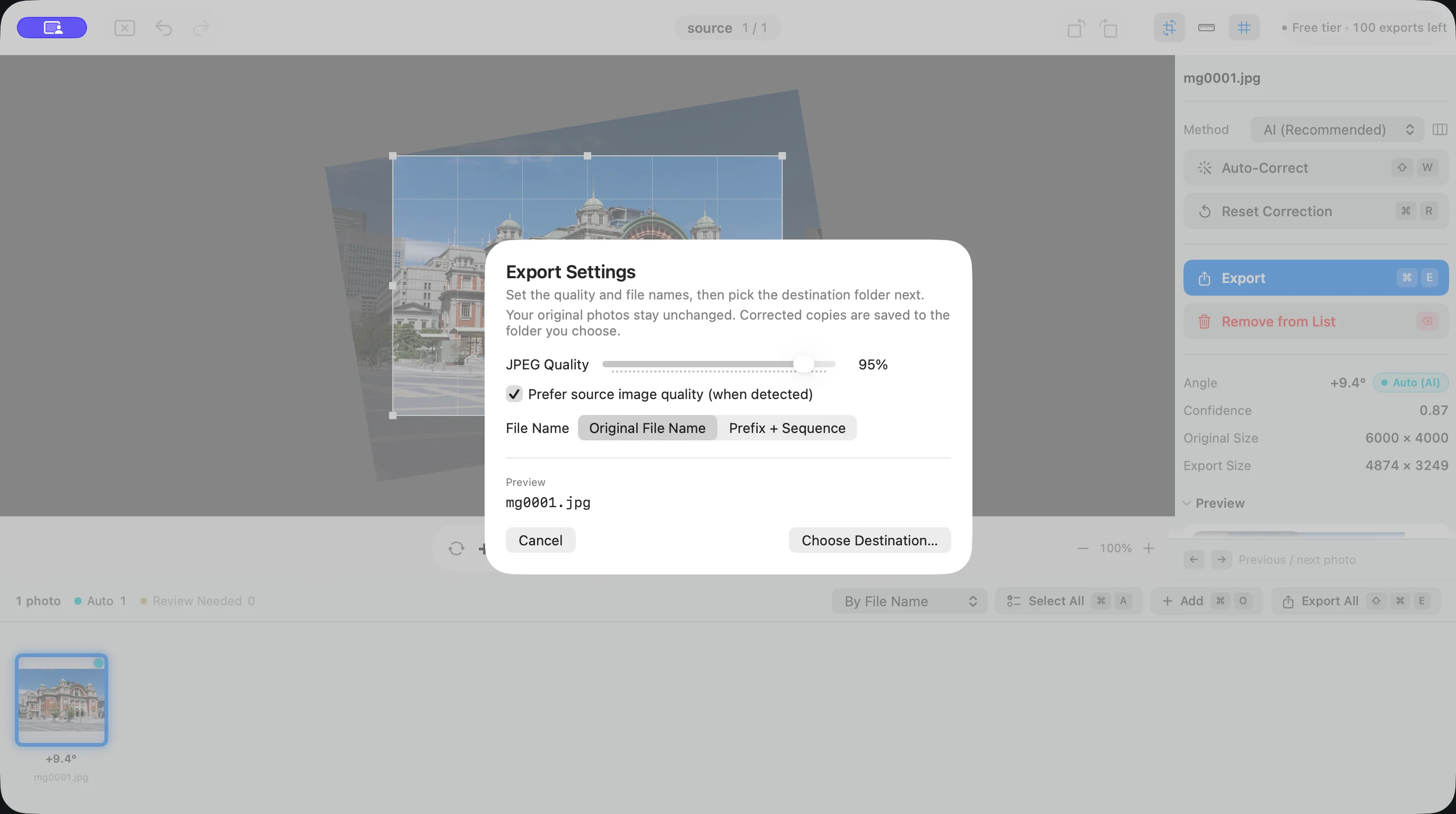
Ställ in JPEG-kvaliteten från 50 % till 100 %, eller låt Suihei följa den uppskattade kvaliteten i käll-JPEG:en. Bilder utan korrigering kopieras utan omkodning.

Kvalitet vid omkodning

Efter Lightroom. Före leveransen.

Räta upp en färdig serie i tre steg.

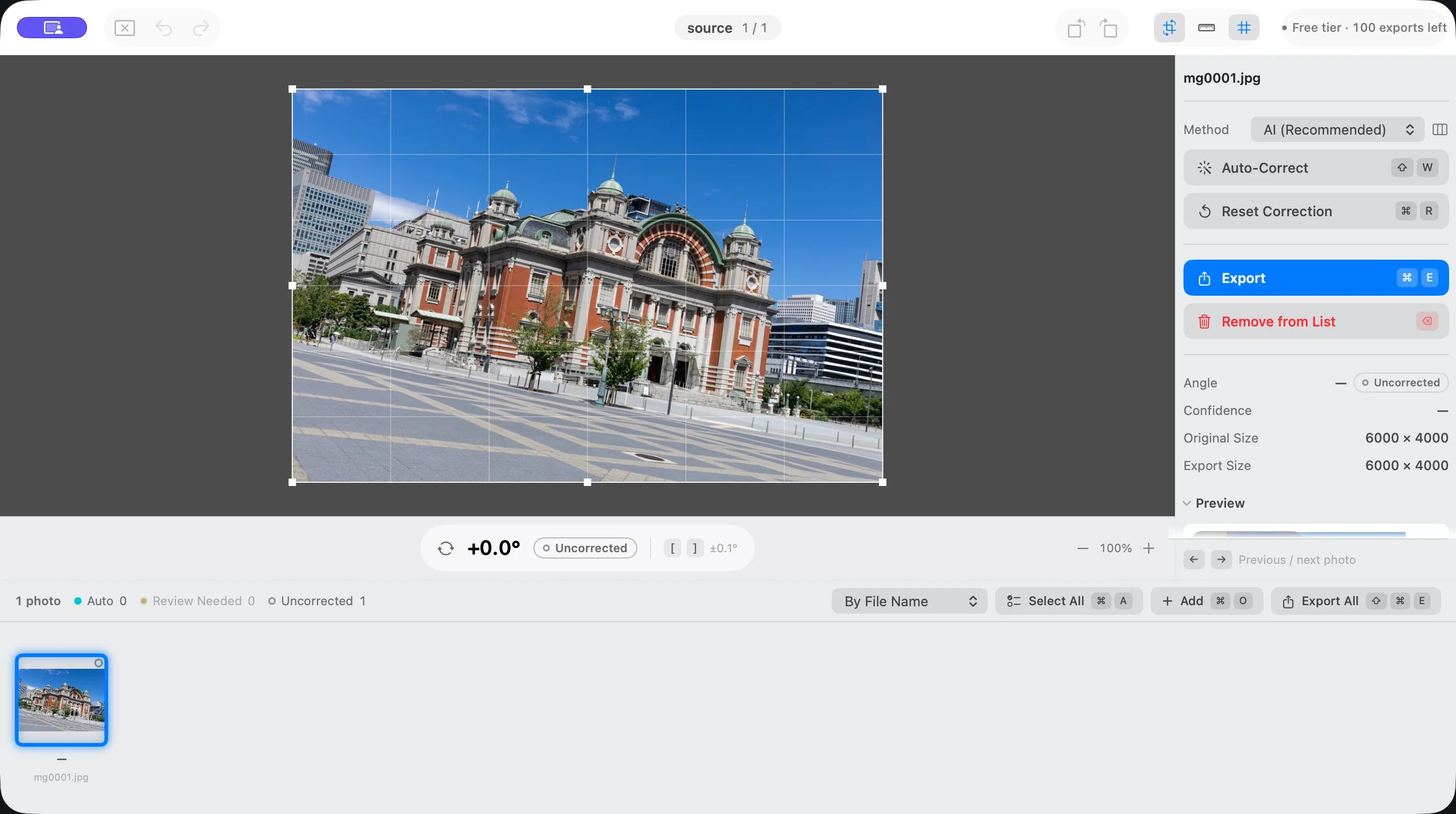
  1. Suihei med ett riktigt fotografi öppnat och redo att granskas.
    1

    Öppna dina exporterade bilder

    Exportera från Lightroom eller din vanliga bildbehandlare och öppna sedan en mapp eller markera JPEG-, HEIC- och PNG-filer.

  2. Suihei visar ett riktigt fotografi efter autokorrigering med rutnätet synligt.
    2

    Välj AI eller Vision och granska

    Inläsningen roterar inga bilder. Välj en automatisk metod för serien, gå igenom obekräftade resultat och sådana som behöver granskas, och använd Räta upp-verktyget eller finjustering för undantagen.

  3. Suiheis exportinställningar för korrigerade kopior.
    3

    Spara korrigerade kopior

    Välj en målmapp och JPEG-kvalitet. Suihei sparar de korrigerade kopiorna där och lämnar filerna du öppnade oförändrade.

Kortkommandon för arbete som upprepas

Granska och justera utan att gå till menyerna.

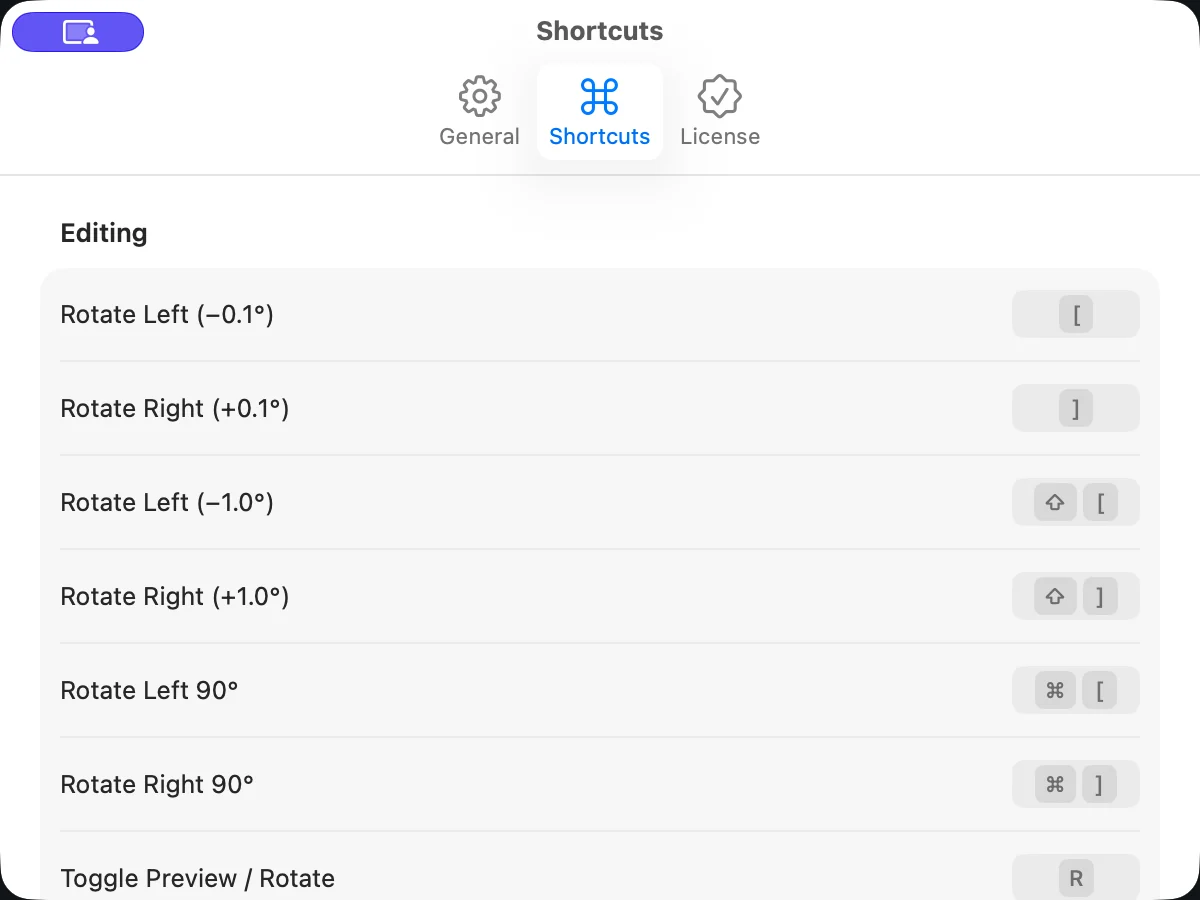
Använd kortkommandon för att köra autokorrigering, rotera i små steg, flytta beskärningen, markera, ångra och exportera. Zooma och panorera med mus eller styrplatta. Varje kortkommando går att lägga om efter din egen uppsättning.

Fönstret för kortkommandon i Suihei.
⇧ WAnvänd autokorrigering
[ ]Finjustera vinkeln
⌥ dragDra längs en linje
⌘ EExportera markerade

Dina bilder stannar på din Mac

Suihei behandlar varje bild lokalt.

Den inbyggda AI:n körs på din Mac. Suihei laddar aldrig upp dina bilder, och AI:n lär sig inte av dina bilder eller redigeringar medan du använder appen. Bildbehandlingen fungerar offline. Det kan behövas en anslutning för att köpa eller återställa ett köp.

  • Inget konto
  • Inga annonser
  • Ingen spårnings-SDK i appen
  • Sandlåda på macOS

Efter redigeringen. Före leveransen.

Låt sista kontrollen vara att räta upp.

Exportera från Lightroom eller din vanliga bildbehandlare och kör sedan den färdiga serien genom Suihei. Låt färg och exponering ligga kvar i ditt huvudprogram och använd Suihei för att räta upp och beskära på slutet.

Fortsätt använda den gratis, eller lås upp exporten en gång för alla.

Lanseringspris · t.o.m. 30 september 2026

$24.99

Engångsköp · ingen prenumeration

Från 1 oktober 2026 är priset $39.99.

Priserna skiljer sig åt mellan App Store-regioner. Det pris som App Store visar vid köpet är det som gäller.

GRATIS START

Första 100 exporterna gratis, sedan 10 gratis varje dag

De första 100 bilderna du exporterar utan problem är gratis. Därefter kan du exportera upp till 10 bilder per lokal kalenderdag. Visning och redigering fungerar även när dagens kvot är slut. Engångsköpet ”Lås upp export” tar bort exportgränsen.

  • Räta upp med AI och linjedetektering
  • Korrigering av hela serier och manuella justeringar
  • JPEG, HEIC och PNG som indata
  • Justerbar JPEG-kvalitet vid export
  • Spara och öppna sessioner igen

Kräver macOS 26.4 eller senare och Apple Silicon.

Visa i Mac App Store

Bra att veta innan du börjar

Vanliga frågor.

Varför ett separat verktyg när mitt program kan räta upp bilder?

Suihei är gjort för den sista kontrollen av en stor serie. Förslag per bild, granskningsstatus, manuella reglage och export finns på ett och samma ställe. Den färdiga serien sparas som nya filer.

Klarar autokorrigeringen alla bilder?

Inte alla. Vissa serier behöver knappt någon justering, men bilder med svag horisont, konkurrerande linjer eller medveten lutning kan behöva en närmare titt. Suihei märker dem som att de behöver granskas och ger dig Räta upp-verktyget och rotation i steg om 0,1° när du vill justera resultatet.

Ändrar Suihei färg, exponering eller perspektiv?

Nej. Suihei korrigerar lutningen i sidled och beskär automatiskt bort de tomma hörn som rotationen skapar. Använd ditt huvudprogram för färg, exponering, retusch och perspektivkorrigering.

Laddas mina bilder upp eller används de för att träna AI?

Nej. All vinkeldetektering sker på din Mac. Suihei laddar inte upp dina bilder, och AI:n lär sig inte av dina bilder eller redigeringar medan du använder appen.

Skriver Suihei över mina original?

Nej. Suihei läser källfilerna utan att ändra dem och sparar korrigerade kopior i en mapp du väljer. Säkerhetskopior rekommenderas ändå i alla professionella arbetsflöden.

Är ”Lås upp export” en prenumeration?

Nej. ”Lås upp export” är ett engångsköp utan återkommande avgift och utan automatisk förnyelse. Det tar bort exportgränsen i Suihei version 1. Lanseringspriset är $24.99 t.o.m. 30 september 2026, och från 1 oktober är priset $39.99. Priserna skiljer sig åt mellan App Store-regioner, och det pris som visas vid köpet är det som gäller. Har du redan köpt ”Lås upp export” påverkas du inte av prisändringen i oktober. Exporten förblir upplåst i version 1. Utan köp är de första 100 bilderna gratis att exportera, därefter upp till 10 bilder per lokal kalenderdag.
För press och recensenter

Ett Mac-verktyg byggt för en enda uppgift: att räta upp bilder.

Suihei är ett bildverktyg för Mac, utvecklat av Marginal Gains, Inc. i Osaka i Japan. Hör av dig för produktinformation, pressmaterial eller intervjuer. Appen laddas ned gratis och de första 100 exporterna är gratis, så den går att recensera fullt ut utan kod.

Begär pressinformation
Kategori
Bildverktyg
Plattform
Mac · Apple Silicon
Affärsmodell
Engångsköp. Lanseringspris $24.99 t.o.m. 30 september; från 1 oktober $39.99
Bearbetning
Lokalt och offline

Lägg mindre tid på att kontrollera horisonter.

Bli klar med nästa serie snabbare.

Suihei för Mac finns nu att hämta. Lanseringspriset är $24.99 t.o.m. 30 september 2026; priserna i App Store skiljer sig åt mellan regioner.

Google Forms