Lanseringspris $24.99 t.o.m. 30. september 2026 · 100 gratis eksporter, deretter 10 daglig

Rett opp bilder i serie – for Mac

Rett opp bildene.
Gjør serien ferdig.

Suihei samler vinkelforslag, manuell rotering, beskjæring og gjennomgang av hele serier i én Mac-app. Bruk den etter Lightroom eller ditt vanlige bilderedigeringsprogram når du skal rette opp en stor serie uten å overskrive originalene.

  • 100 gratis eksporter, deretter 10 hver dag
  • Lanseringspris $24.99 t.o.m. 30. september
  • Fra 1. oktober $39.99
  • Bildene blir på Mac-en din
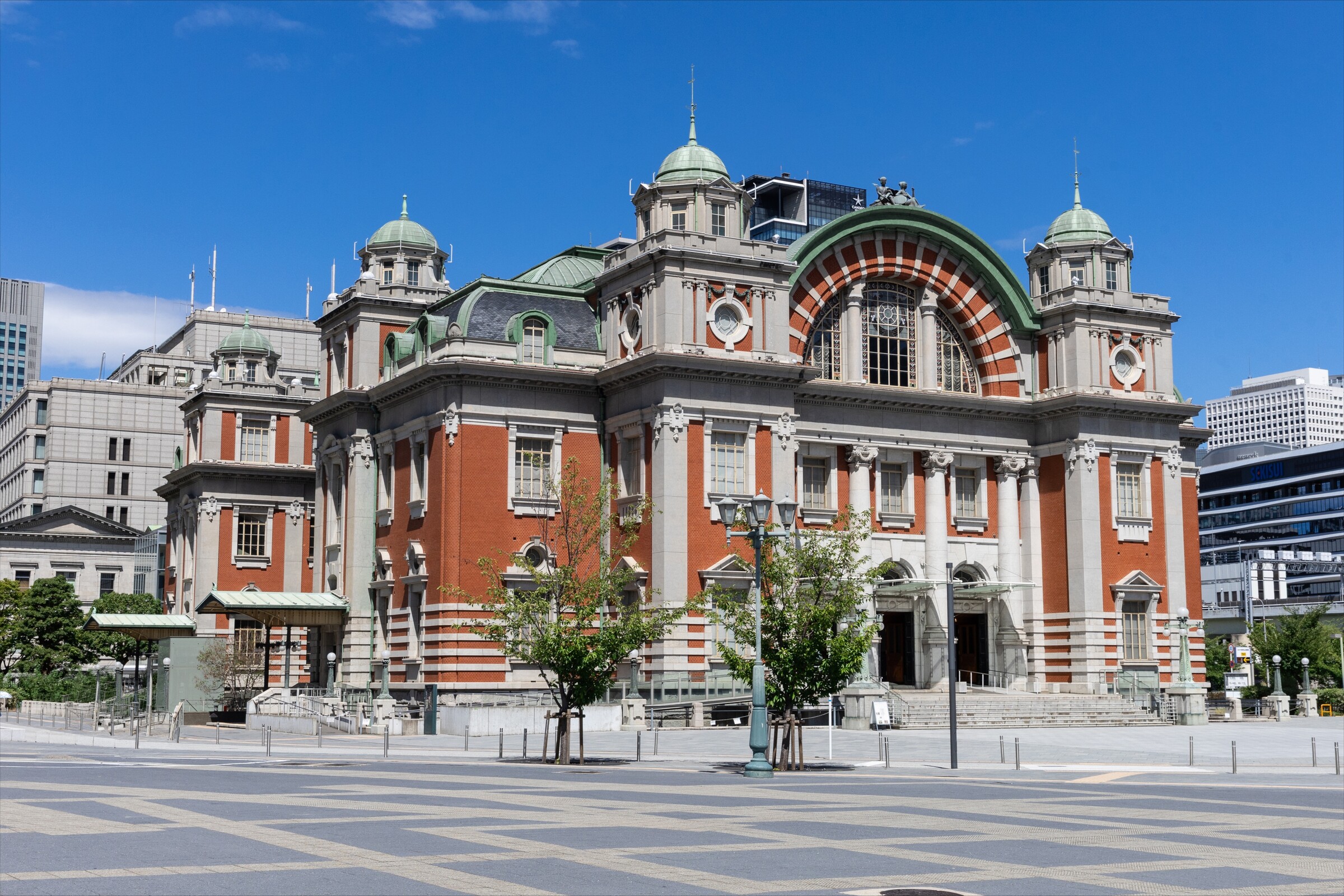
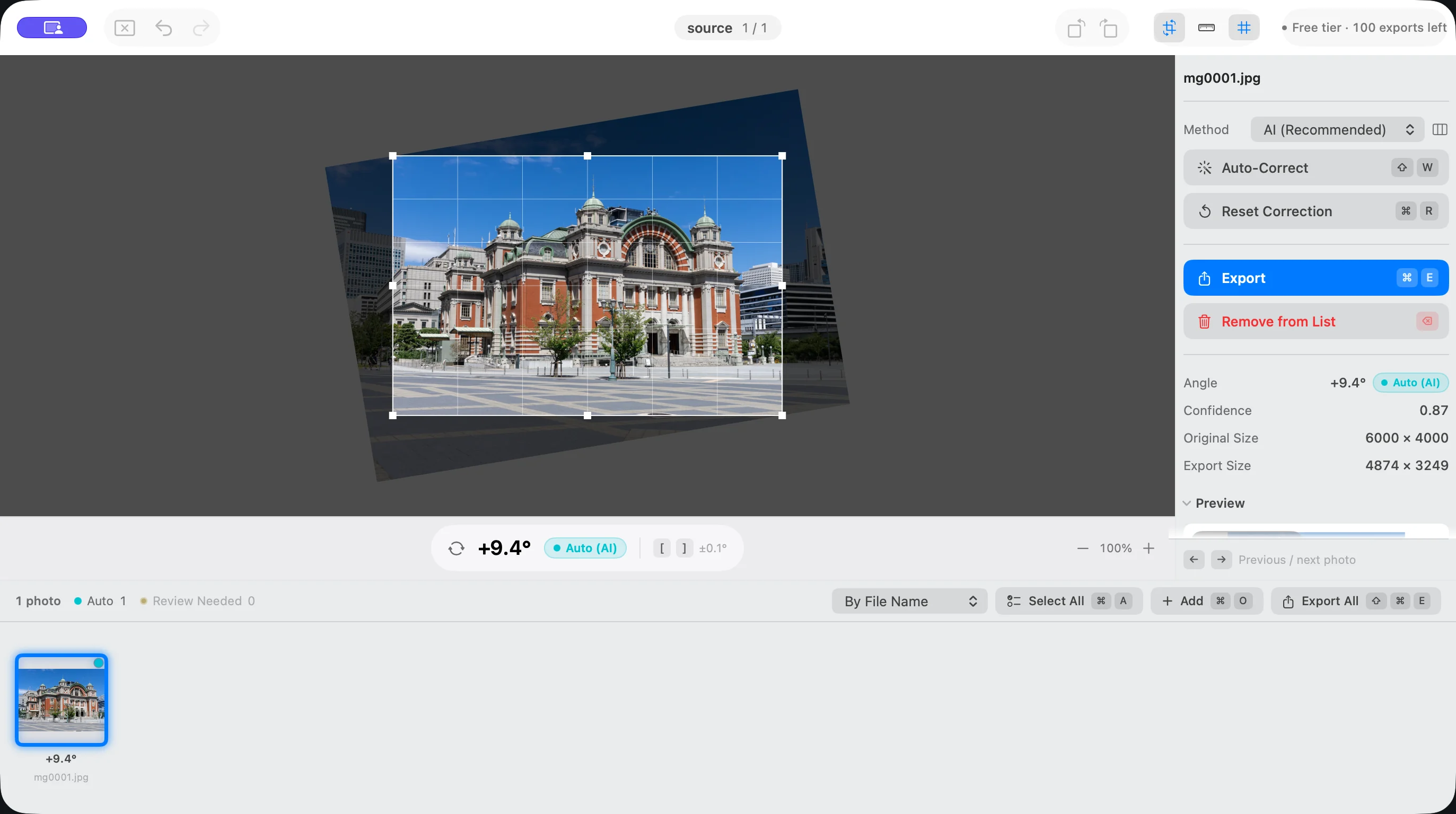
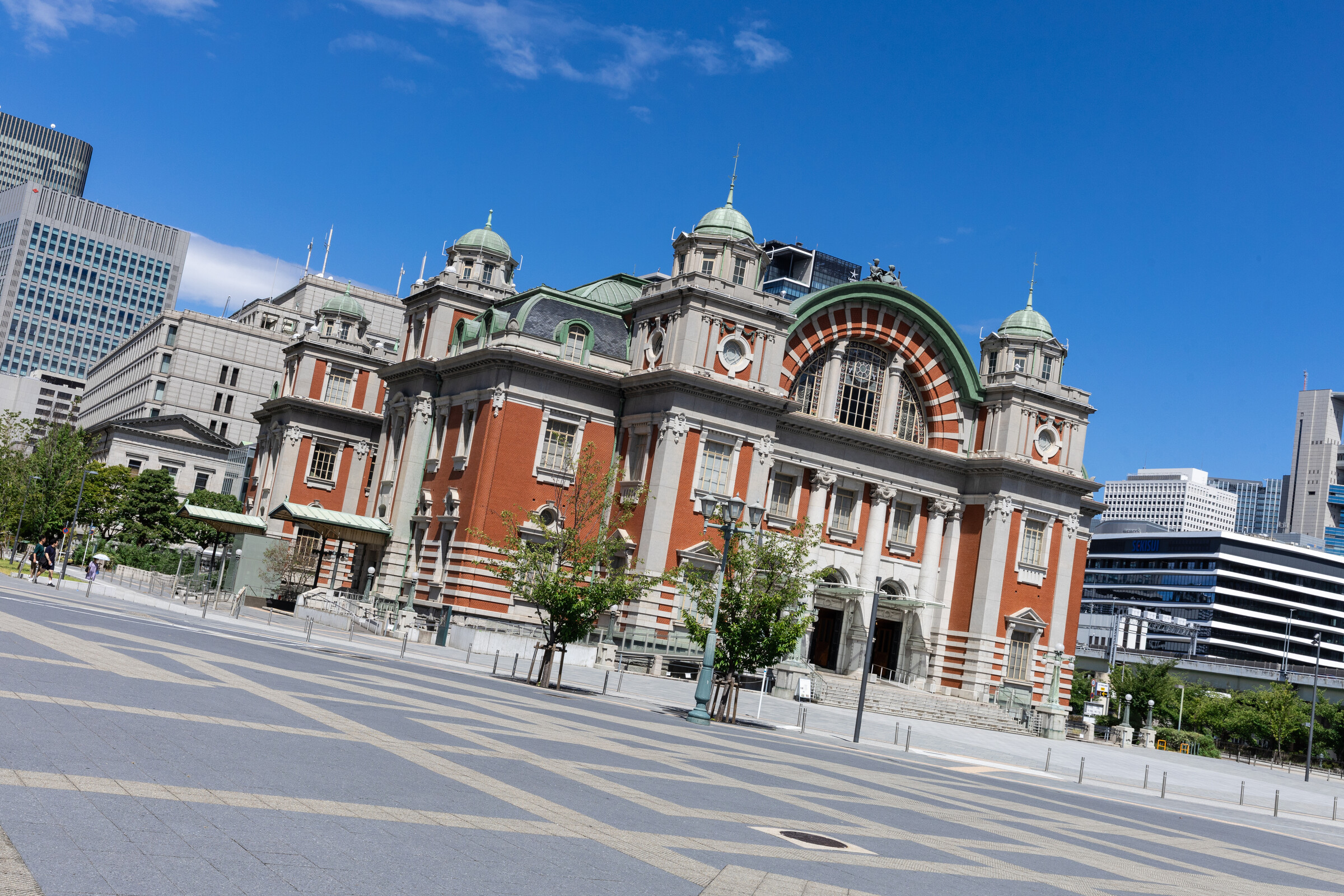
Et ekte fotografi av en historisk teglbygning som heller 9,4 graderFØR +9,4°ETTER 0,0°
Dra i skyveknappen for å sammenligne det oppgitte fotografiet før og etter at det ble rettet opp.

Automatiske forslag, manuell kontroll

En stor serie trenger en raskere måte å sjekke og justere på.

Når serien er lastet inn, velger du den innebygde AI-en eller Vision for å autokorrigere alle bildene. Gå gjennom resultatene, og ta deg så av bildene som må sjekkes, og av de bevisst skjeve komposisjonene du vil beholde.

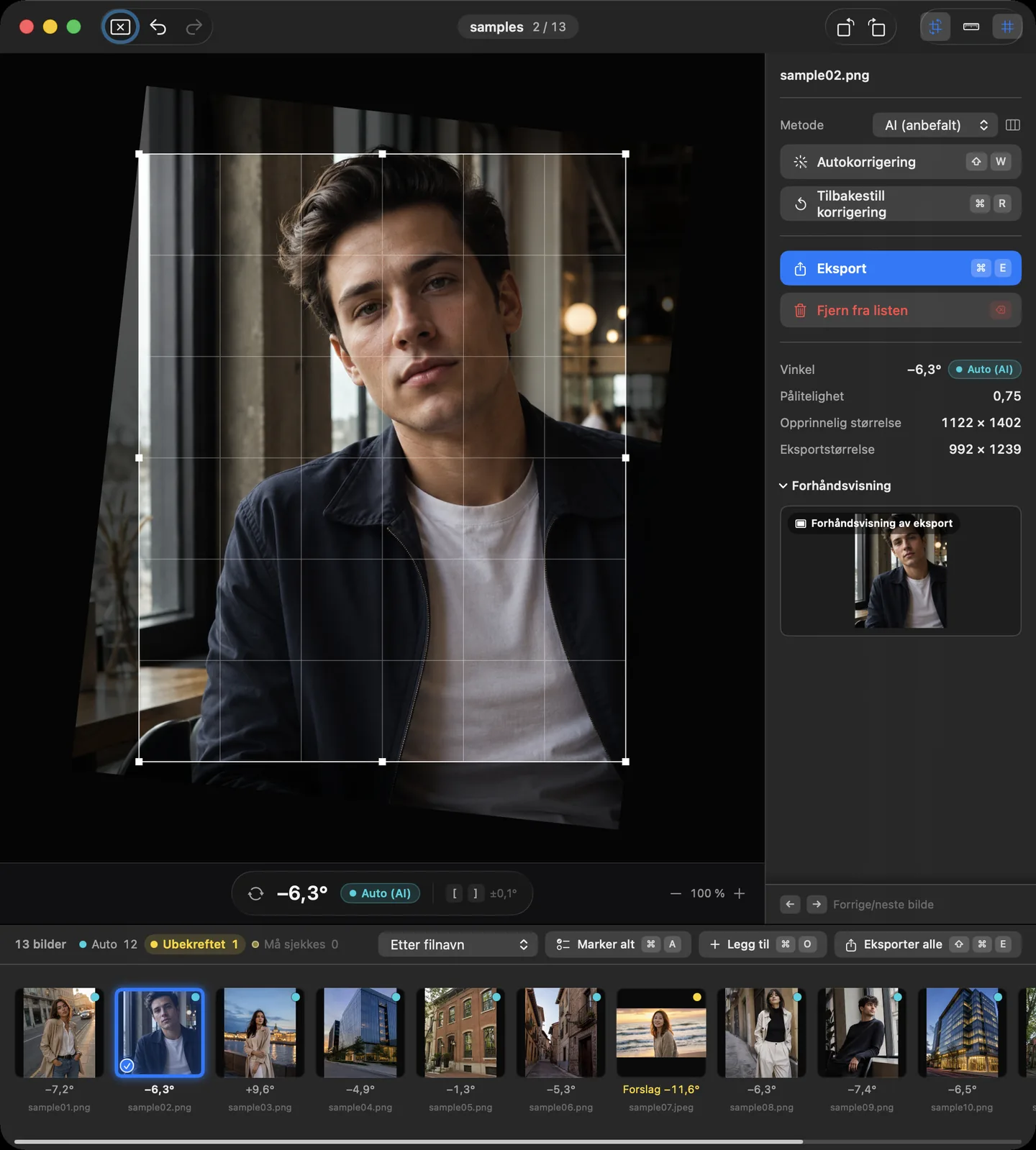
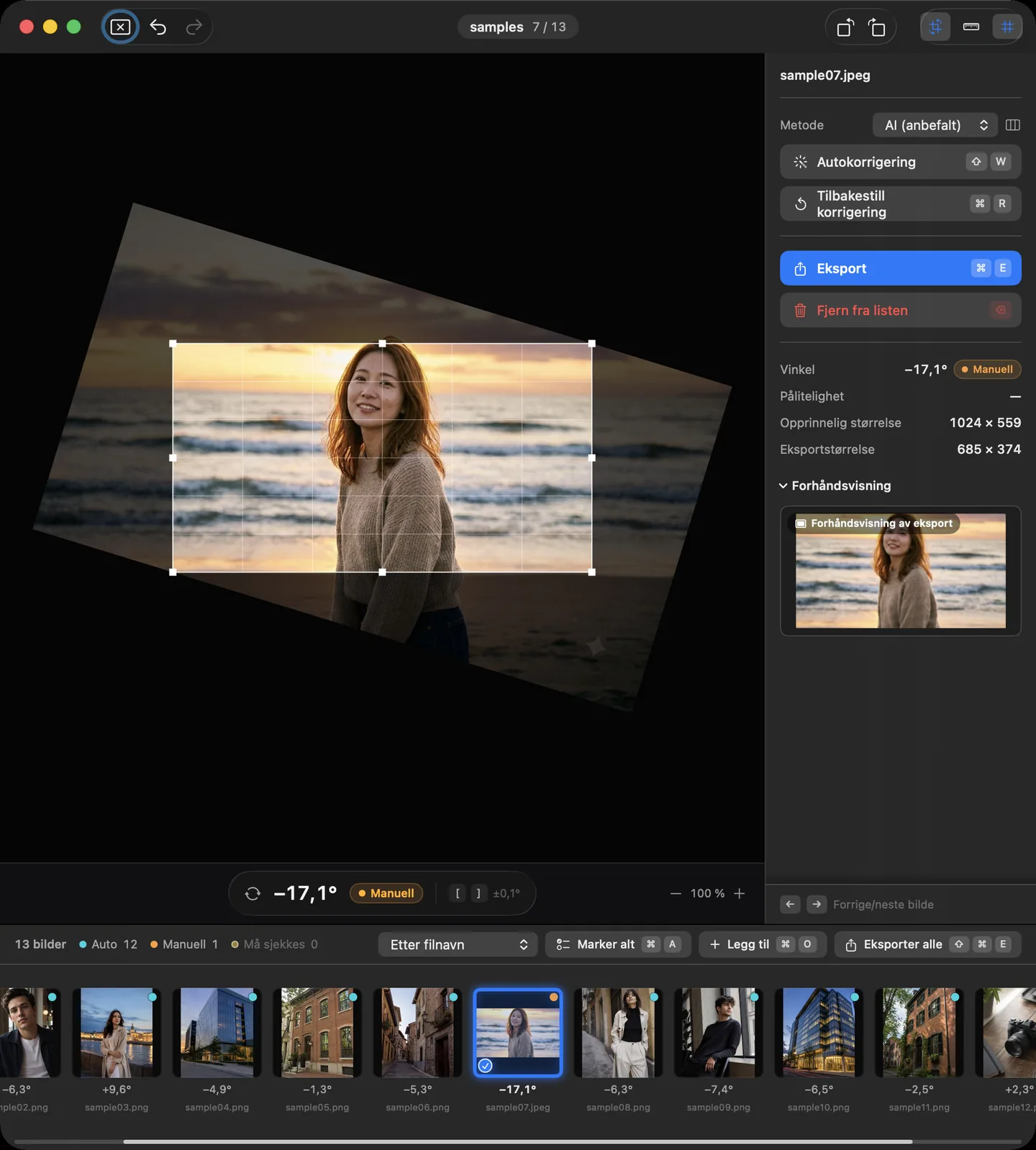
Suihei viser en serie bilder gruppert etter autokorrigering og bilder som må sjekkes.

Manuell kontroll, midt i serien

Den siste vinkelen bestemmer du.

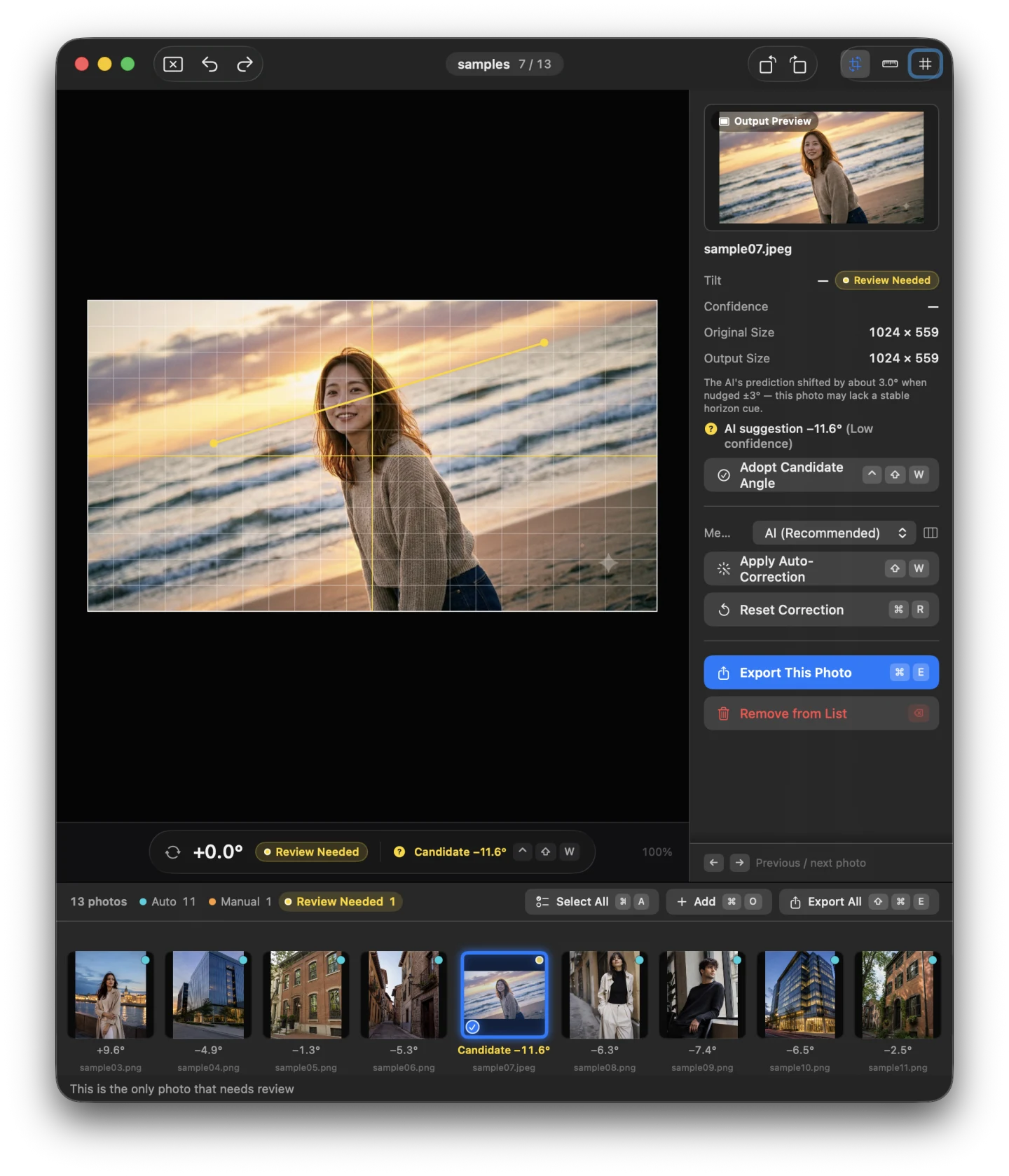
Svake horisonter, motstridende linjer og bevisst skjeve utsnitt krever fortsatt skjønn. Når Suihei finner en mulig vinkel, men ikke bruker den automatisk, kan du se forslaget i en forhåndsvisning og bekrefte eller avvise det. Rett opp-verktøyet, rotering i trinn på 0,1°, flytting av beskjæringen og angre er alltid innen rekkevidde.

Resultatet avhenger av bildetNoen serier krever nesten ingen inngrep, andre fortjener en grundigere gjennomgang. Se gjennom forslagene, og juster bare bildene som ikke ble slik du ville ha dem.

Suihei viser automatisk korrigerte, manuelt justerte og bilder som må sjekkes, i en serie.
01

Se bare på unntakene

Bildestripen skiller korrigerte bilder, bilder som ikke trenger korrigering, og resultater som er ubekreftet eller må sjekkes.

Rett opp-verktøyet trukket langs en strandlinje i Suihei.
02

Trekk linjen du stoler på

Når bildet gir motstridende holdepunkter, drar du Rett opp-verktøyet langs horisonten eller kanten som skal være vannrett.

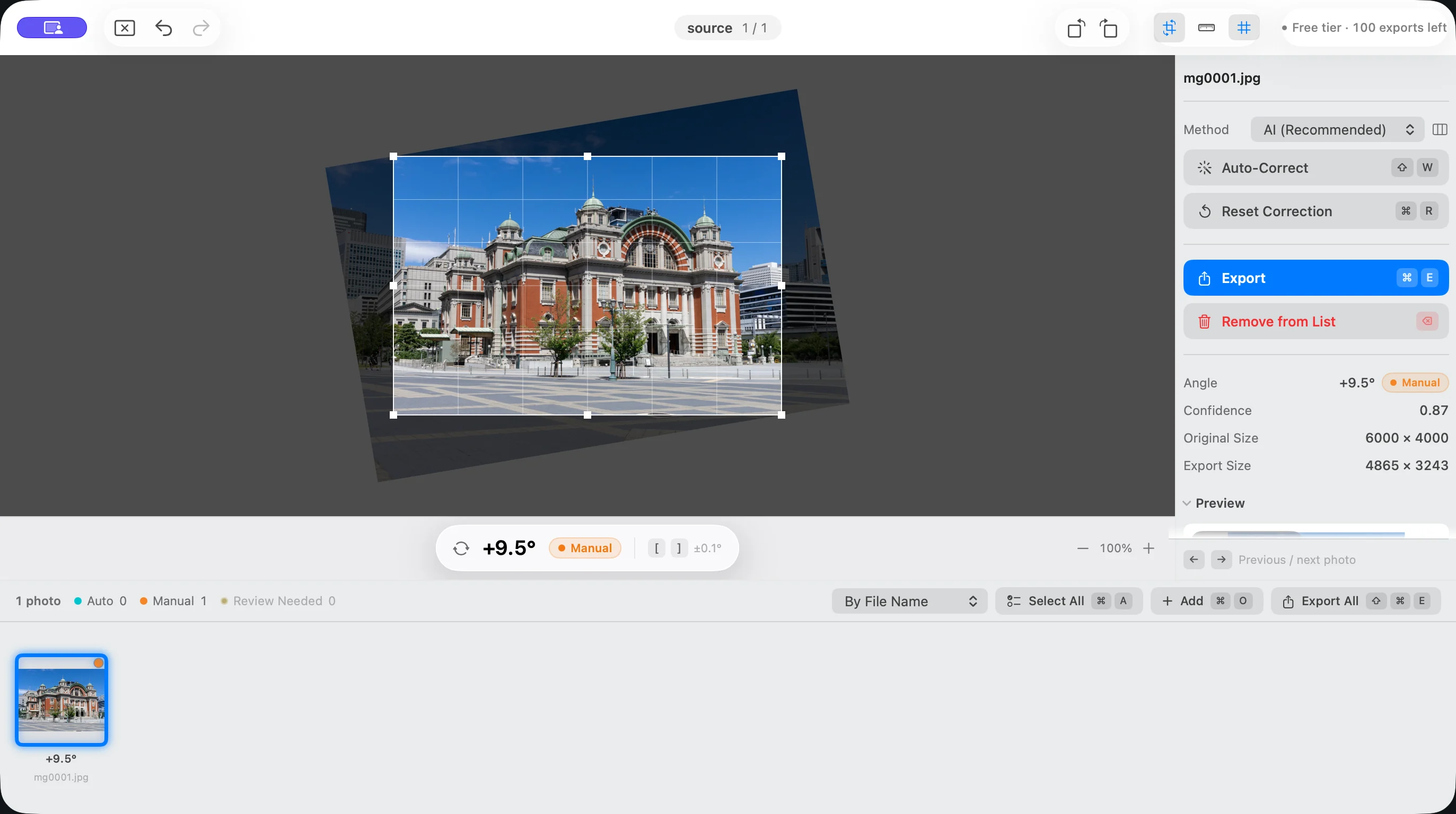
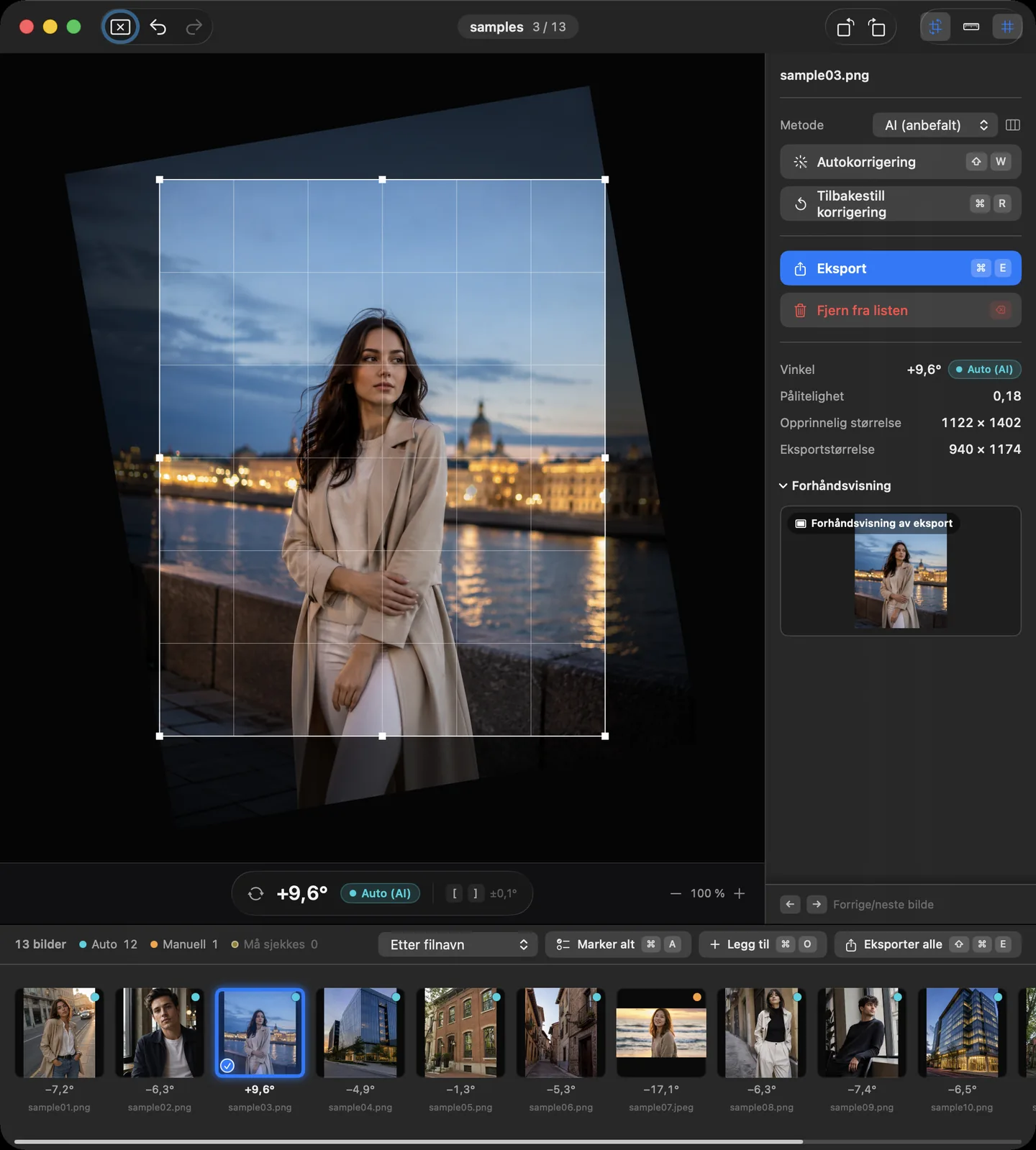
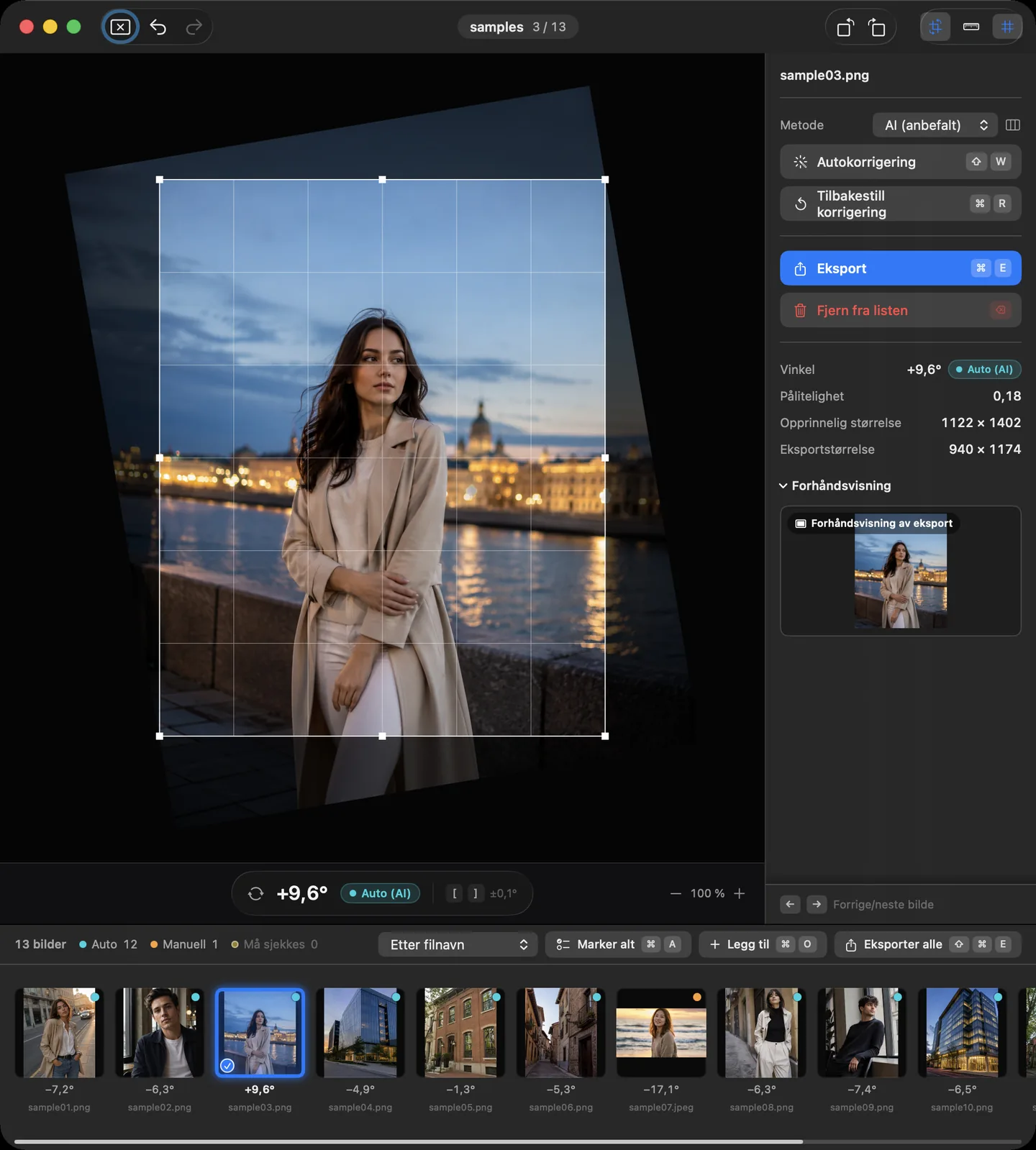
Et bilde som er rettet opp manuelt, med forhåndsvisning av beskjæringen i Suihei.
03

Finpuss resultatet

Zoom eller panorer med musen, juster i trinn på 0,1°, sjekk beskjæringen, og gå rett videre til neste bilde.

Eksemplene på grensesnittet nedenfor bruker genererte demobilder. Det er verken kundebilder eller målte korrigeringsresultater.

Laget for den siste kontrollen

Hvert bilde vurderes for seg.

Forhåndsvisning av vinkel og beskjæring

Se resultatet før du eksporterer.

Enten du beholder en foreslått vinkel eller justerer den selv, viser Suihei det roterte bildet og beskjæringen sammen. Flytt beskjæringen om nødvendig, og eksporter når komposisjonen ser riktig ut.

Eksemplene på grensesnittet nedenfor bruker genererte demobilder. Det er verken kundebilder eller målte korrigeringsresultater.

01

En egen startvinkel for hvert bilde

Suihei analyserer hvert bilde for seg når du kjører korrigering med AI eller Vision. Den samme innstillingen legges ikke på hele serien. Ved en registrert helning på 0,2° eller mindre blir bildet ikke rotert, men merket som «Ingen korrigering nødvendig».

Én beslutning per bilde
02

Automatisk når det hjelper. Manuelt når det ikke gjør det.

Se et forslag med lav pålitelighet i en midlertidig forhåndsvisning, og bekreft eller avvis det. Treffer resultatet fortsatt ikke det du var ute etter, trekker du en vannrett linje med Rett opp-verktøyet eller roterer i trinn på 0,1°.

Forhåndsvisning + linje + finjustering
03

Beskjær bort tomme hjørner automatisk

Når et bilde roteres, oppstår det tomme hjørner. Suihei finner det største rene rektangelet som får plass i bildet, og beskjærer automatisk.

Automatisk beskjæring
04

La originalene være urørt

Suihei leser JPEG-, HEIC- og PNG-filer uten å endre dem. Korrigerte bilder lagres som JPEG i en egen mappe med de EXIF-dataene som støttes, og bilder uten korrigering beholder formatet de kom i.

Originalene endres ikke · JPEG-eksport
05

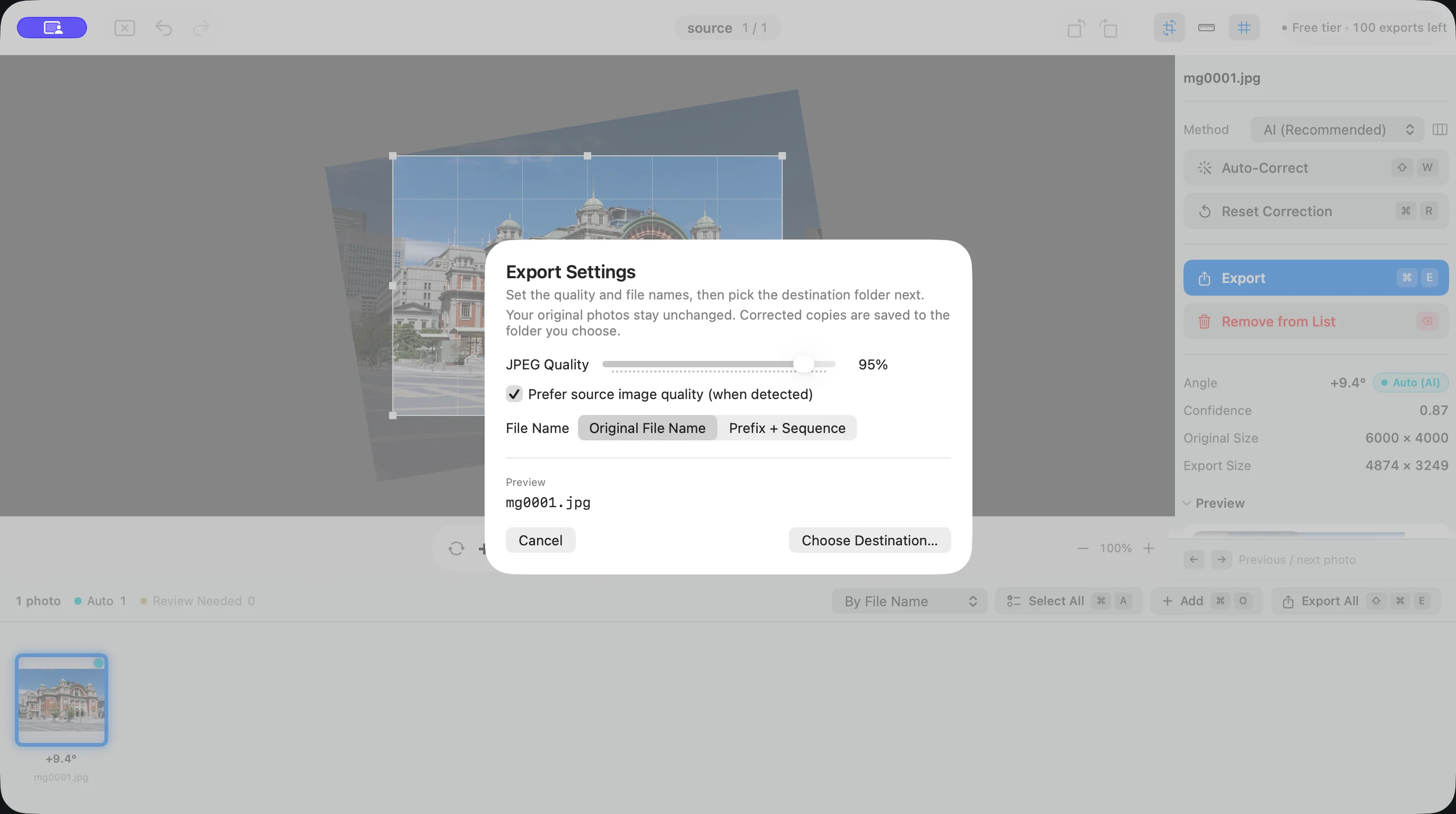
Velg kvalitet for JPEG-eksporten

Still inn JPEG-kvaliteten fra 50 % til 100 %, eller la Suihei følge kvaliteten den finner i kilde-JPEG-en. Bilder uten korrigering kopieres uten ny koding.

Kvalitet ved ny koding

Etter Lightroom. Før levering.

Rett opp en ferdig serie i tre trinn.

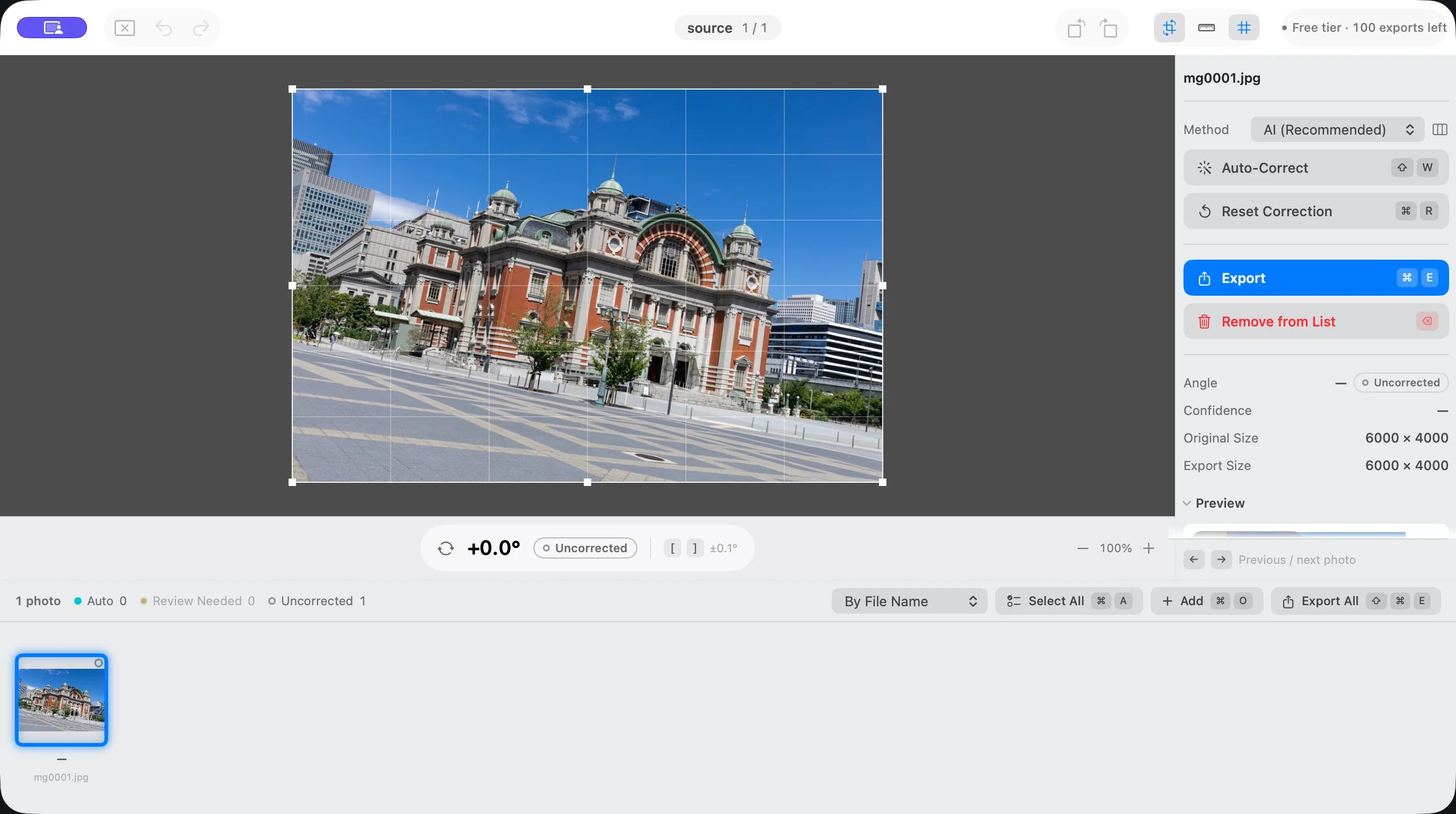
  1. Suihei med et ekte fotografi åpnet og klart til gjennomgang.
    1

    Åpne de eksporterte bildene

    Eksporter fra Lightroom eller ditt vanlige program, og åpne så en mappe eller velg JPEG-, HEIC- og PNG-filer.

  2. Suihei viser et ekte fotografi etter autokorrigering med rutenettet synlig.
    2

    Velg AI eller Vision, og gå gjennom

    Innlastingen roterer ingen bilder. Velg en automatisk metode for serien, se på resultatene som er ubekreftet eller må sjekkes, og bruk Rett opp-verktøyet eller finjustering på unntakene.

  3. Eksportinnstillingene i Suihei for korrigerte kopier.
    3

    Lagre korrigerte kopier

    Velg en målmappe og JPEG-kvalitet. Suihei lagrer de korrigerte kopiene der og lar filene du åpnet, være uendret.

Tastatursnarveier for arbeid som gjentar seg

Sjekk og juster uten å gå i menyene.

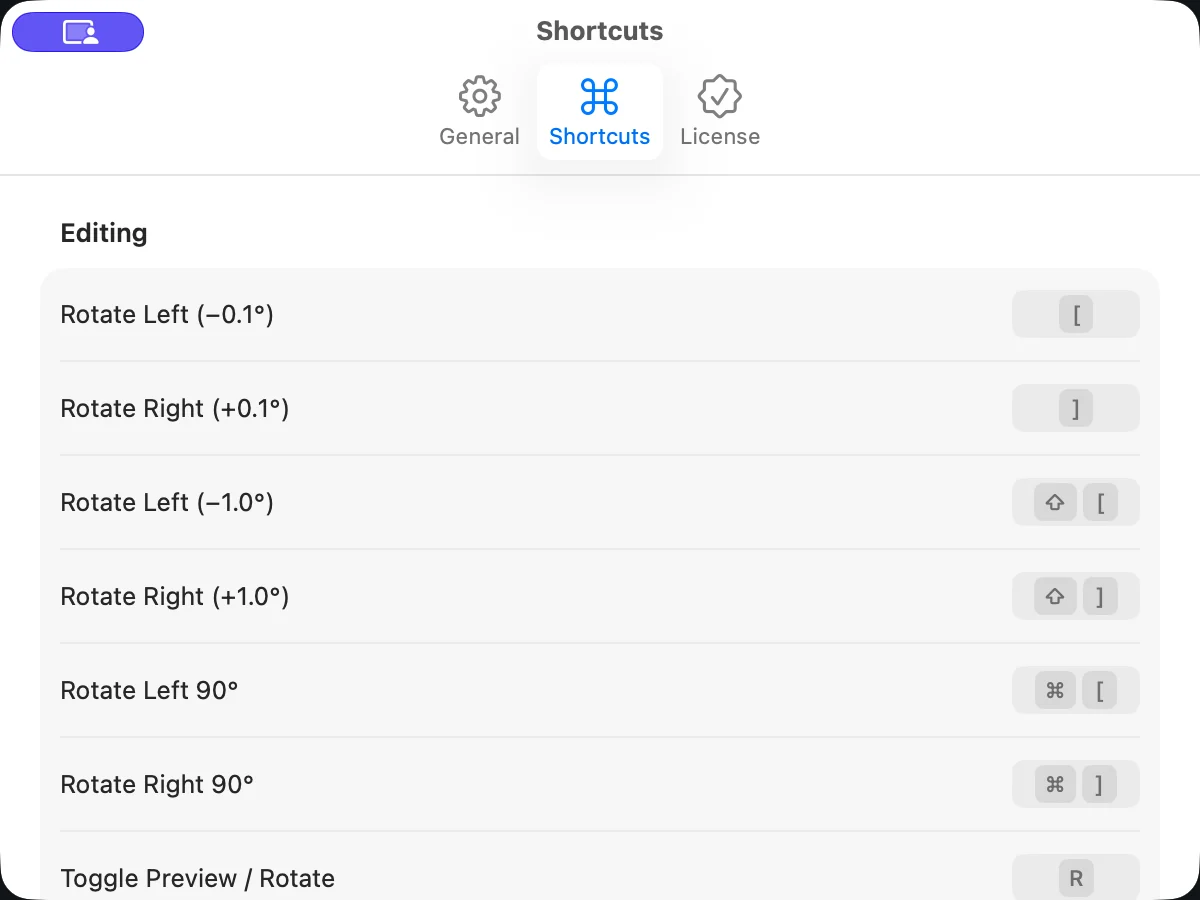
Bruk snarveier til å kjøre autokorrigering, rotere i små trinn, flytte beskjæringen, markere, angre og eksportere. Zoom og panorer med mus eller styreflate. Alle snarveier kan legges om slik at de passer oppsettet ditt.

Vinduet for snarveier i Suihei.
⇧ WBruk autokorrigering
[ ]Finjuster vinkelen
⌥ dragTrekk en linje
⌘ EEksporter markerte

Bildene dine blir på Mac-en din

Suihei behandler hvert bilde lokalt.

Den innebygde AI-en kjører på Mac-en din. Suihei laster aldri opp bildene dine, og AI lærer ikke av bildene eller redigeringene dine mens du bruker appen. Bildebehandlingen virker uten nettforbindelse. Det kan trenges en forbindelse for å kjøpe eller gjenopprette et kjøp.

  • Ingen konto
  • Ingen annonser
  • Ingen sporings-SDK i appen
  • Sandkasse på macOS

Etter redigeringen. Før leveringen.

La det å rette opp være den siste kontrollen.

Eksporter fra Lightroom eller ditt vanlige program, og kjør så den ferdige serien gjennom Suihei. La farge og eksponering ligge i hovedprogrammet, og bruk Suihei til å rette opp og beskjære helt til slutt.

Fortsett å bruke den gratis, eller lås opp eksporten én gang for alle.

Lanseringspris · t.o.m. 30. september 2026

$24.99

Engangskjøp · ikke et abonnement

Fra 1. oktober 2026 er prisen $39.99.

Prisene varierer mellom App Store-regioner. Prisen App Store viser ved kjøpet, er den som gjelder.

GRATIS START

De 100 første eksportene er gratis, deretter 10 gratis hver dag

De 100 første bildene du eksporterer uten problemer, er gratis. Deretter kan du eksportere opptil 10 bilder per lokale kalenderdag. Du kan fortsatt vise og redigere bilder når dagens kvote er brukt opp. Engangskjøpet «Lås opp eksport» fjerner grensen for eksport.

  • Rett opp med AI og linjegjenkjenning
  • Korrigering av hele serier og manuelle justeringer
  • JPEG, HEIC og PNG som inndata
  • Justerbar JPEG-kvalitet ved eksport
  • Arkiver og gjenopprett økter

Krever macOS 26.4 eller nyere og Apple Silicon.

Se i Mac App Store

Verdt å vite før du starter

Vanlige spørsmål.

Hvorfor bruke et eget verktøy når programmet mitt kan rette opp bilder?

Suihei er laget for den siste kontrollen av en stor serie. Forslag per bilde, status for gjennomgangen, manuelle kontroller og eksport ligger på ett sted. Den ferdige serien lagres som nye filer.

Klarer autokorrigeringen alle bildene?

Ikke alle. Noen serier trenger nesten ingen justering, men bilder med svak horisont, motstridende linjer eller bevisst helning kan trenge en nærmere titt. Suihei merker dem som at de må sjekkes, og gir deg Rett opp-verktøyet og rotering i trinn på 0,1° når du vil justere resultatet.

Endrer Suihei farge, eksponering eller perspektiv?

Nei. Suihei korrigerer helningen fra side til side og beskjærer automatisk bort de tomme hjørnene som roteringen skaper. Bruk hovedprogrammet ditt til farge, eksponering, retusjering og perspektivkorrigering.

Blir bildene mine lastet opp eller brukt til å trene AI?

Nei. All vinkelberegning skjer på Mac-en din. Suihei laster ikke opp bildene dine, og AI lærer ikke av bildene eller redigeringene dine mens du bruker appen.

Overskriver Suihei originalene mine?

Nei. Suihei leser kildefilene uten å endre dem og lagrer korrigerte kopier i en mappe du velger. Sikkerhetskopier anbefales likevel i enhver profesjonell arbeidsflyt.

Er «Lås opp eksport» et abonnement?

Nei. «Lås opp eksport» er et engangskjøp uten løpende gebyr og uten automatisk fornyelse. Det fjerner grensen for eksport i Suihei versjon 1. Lanseringsprisen er $24.99 til og med 30. september 2026, og fra 1. oktober er prisen $39.99. Prisene varierer mellom App Store-regioner, og prisen som vises ved kjøpet, er den som gjelder. Har du allerede kjøpt «Lås opp eksport», blir du ikke berørt av prisendringen i oktober. Eksporten forblir låst opp i versjon 1. Uten kjøp kan du eksportere de 100 første bildene gratis, og deretter opptil 10 bilder per lokale kalenderdag.
For presse og anmeldere

Et Mac-verktøy laget for én oppgave: å rette opp bilder.

Suihei er et bildeverktøy for Mac, utviklet av Marginal Gains, Inc. i Osaka i Japan. Ta kontakt for produktinformasjon, pressemateriell eller intervjuer. Appen lastes ned gratis, og de 100 første eksportene er gratis, så den kan anmeldes fullt ut uten kode.

Be om presseinformasjon
Kategori
Bildeverktøy
Plattform
Mac · Apple Silicon
Forretningsmodell
Engangskjøp. Lanseringspris $24.99 t.o.m. 30. september; fra 1. oktober $39.99
Behandling
Lokalt og uten nett

Bruk mindre tid på å sjekke horisonter.

Bli raskere ferdig med neste serie.

Suihei for Mac er tilgjengelig nå. Lanseringsprisen er $24.99 til og med 30. september 2026, og prisene i App Store varierer mellom regioner.

Google Forms