Kom i gang i tre trinn
Den grunnleggende arbeidsflyten har tre trinn: Åpne bildene, sjekk resultatet av autokorrigeringen, og eksporter.
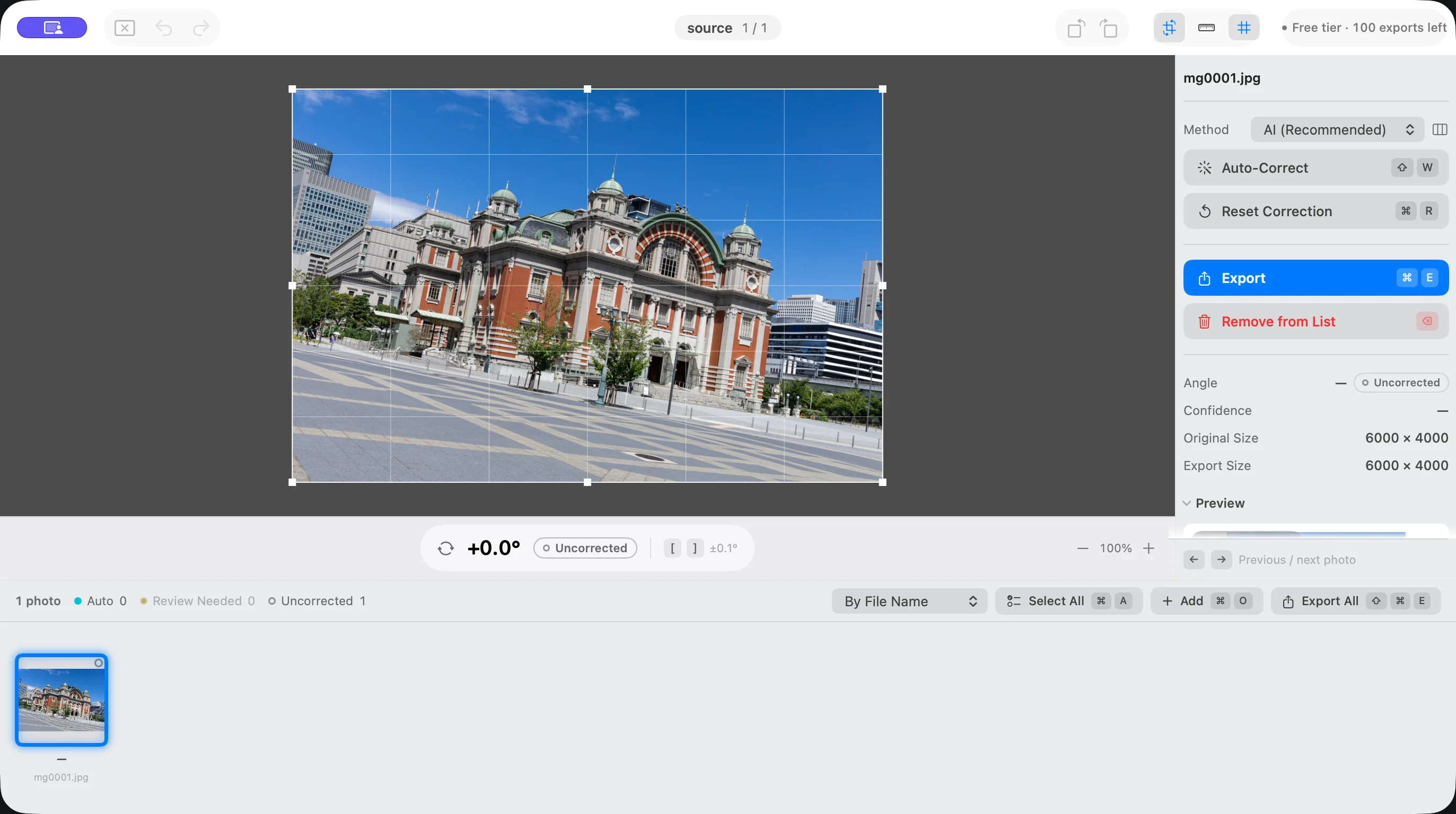
- Velg en mappe eller bilder med Legg til bilder… (⌘O), eller dra dem inn i vinduet.
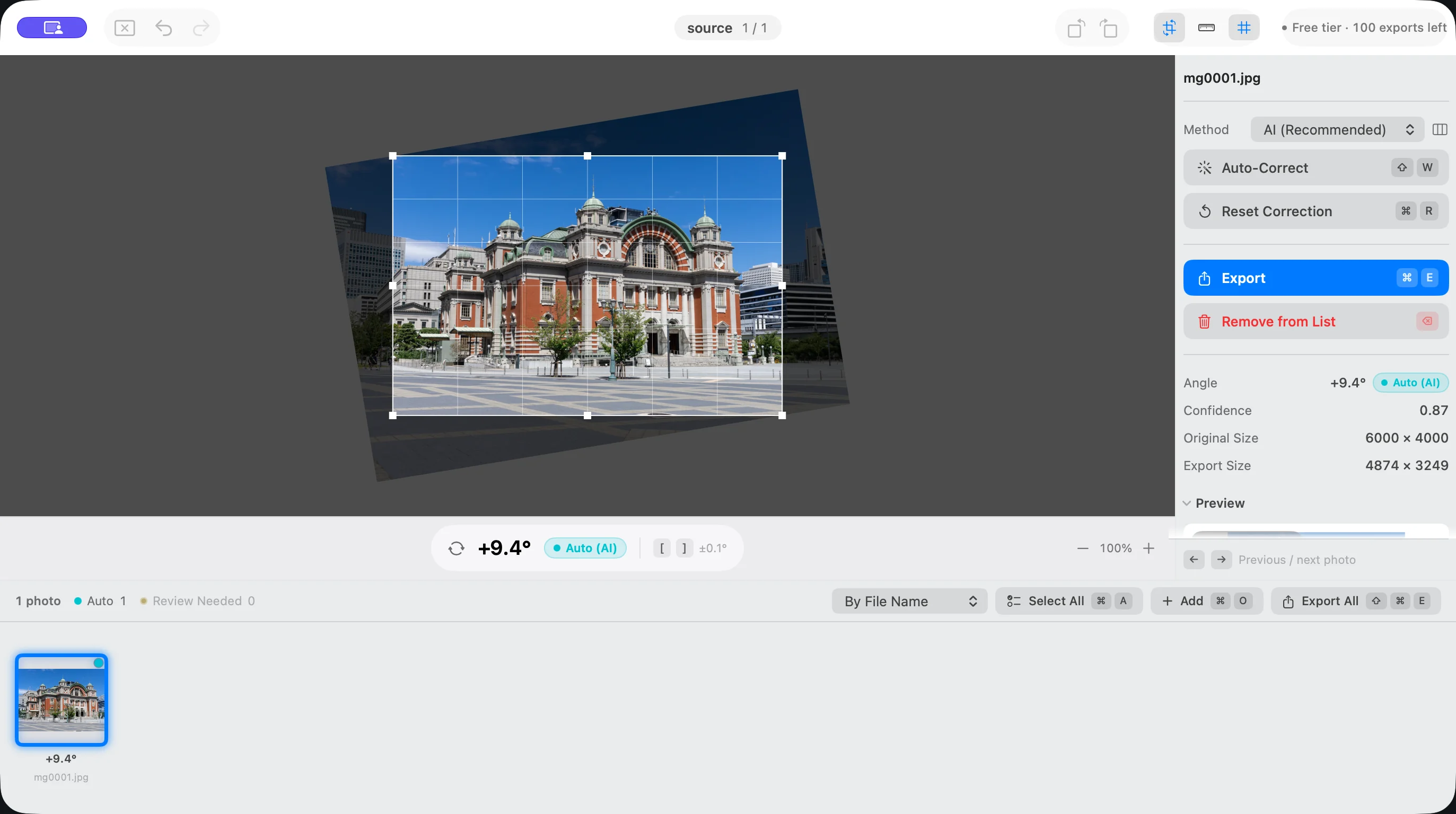
- Bildene blir ikke rotert når du åpner dem. Kjør Bruk autokorrigering (⇧W) eller Autokorriger alle (⌥⇧W), og sjekk resultatet i listen.
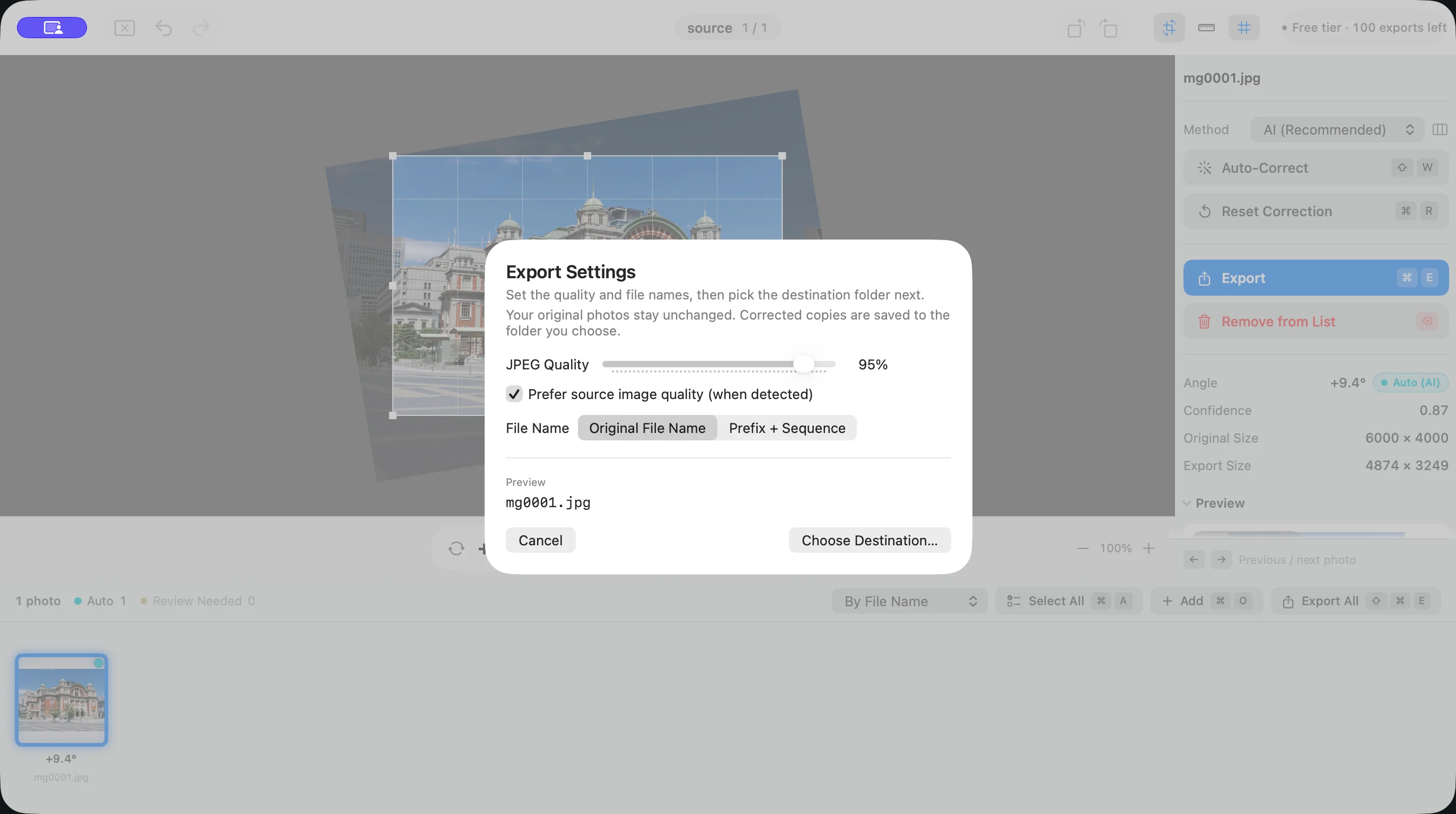
- Velg Eksporter alle… (⇧⌘E), angi kvalitet og målmappe, og eksporter de korrigerte kopiene. Originalbildene dine blir ikke endret.
Åpne bilder
Velg bilder eller en mappe med Legg til bilder… (⌘O). Velger du en mappe, lastes alle støttede bilder i den inn på én gang. Du kan også dra filer fra Finder til vinduet eller appsymbolet. Suihei åpner JPEG-, HEIC- og PNG-filer.
- Under Åpne nylig brukte åpner du mapper eller bilder du har brukt tidligere.
- Hvert vindu har sitt eget sett med bilder. Lukk filsettet lukker listen i det aktuelle vinduet.
- Arkiver økt (⌘S) tar vare på redigeringene, inkludert vinkler og beskjæringer. De gjenopprettes neste gang du åpner Suihei.
- Vil du fjerne bilder fra listen, markerer du dem og bruker Fjern markerte fra listen (⌫). Originalfilene blir ikke slettet.
Autokorrigering
Bruk autokorrigering (⇧W) korrigerer de markerte bildene, og Autokorriger alle (⌥⇧W) korrigerer alle bildene i listen. Hvert bilde analyseres for seg; Suihei bruker aldri den samme vinkelen på en hel serie.
Hvordan hellingen anslås, velger du under Metode i sidepanelet eller i innstillingene. I menyen Juster i menylinjen finner du kommandoene for korrigering.
- AI (standard): Den innebygde AI-en i Suihei anslår hellingen ut fra hvordan bildet ser ut. Behandlingen skjer på Mac-en din, og bildene sendes ikke videre. Bruk som regel denne metoden.
- Vision: analyserer horisonter og loddrette og vannrette linjer i bygninger med flere ulike teknikker. Prøv den på bilder der resultatet fra AI ikke stemmer.
Å bytte metode korrigerer ingenting i seg selv. Den valgte metoden brukes neste gang du kjører autokorrigeringen.
Resultatene vises på miniatyrbildene i listen. Følg med på to tilstander:
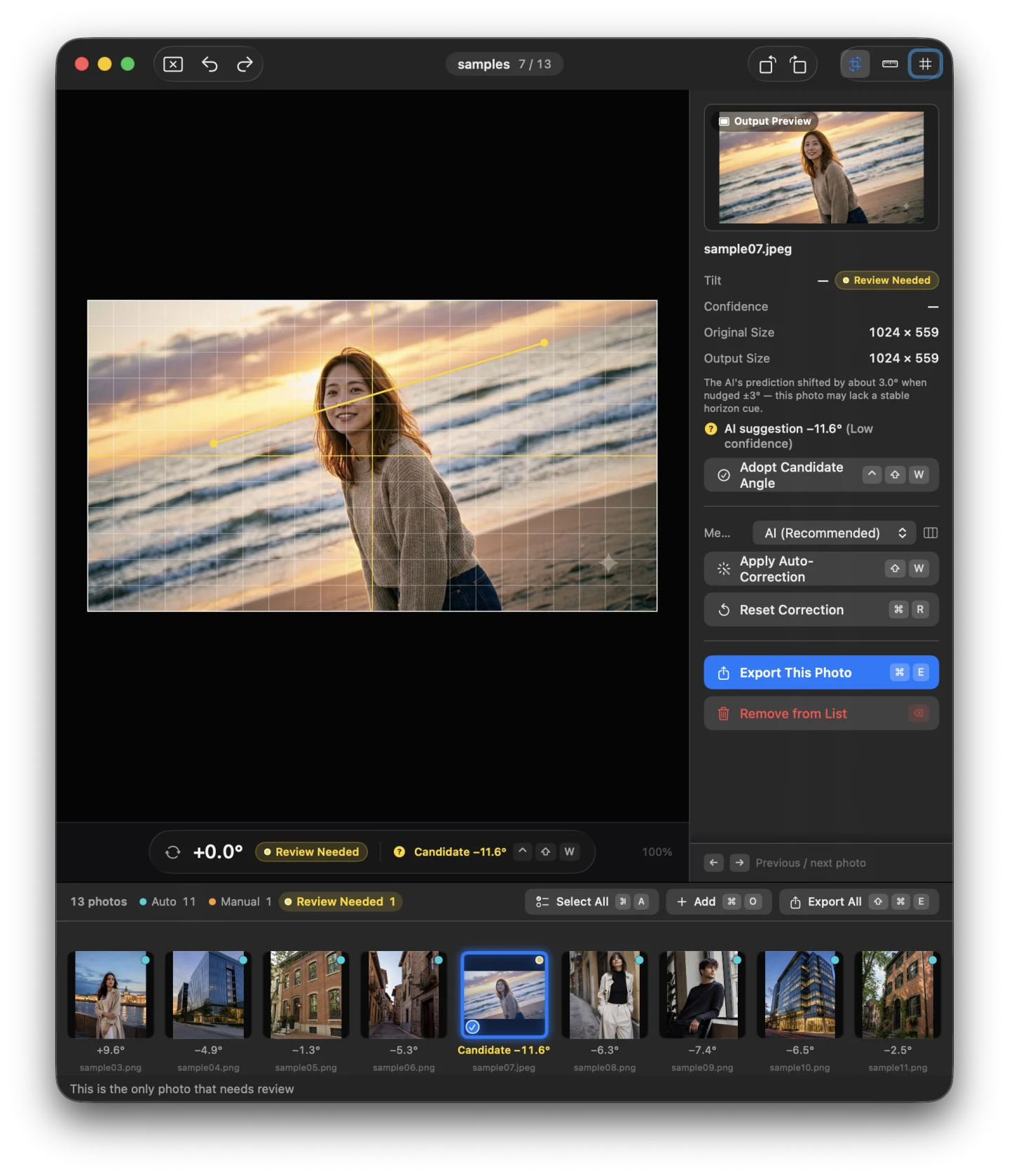
- «Ubekreftet»: Suihei har funnet en mulig vinkel, men har ikke brukt den automatisk. Se på den foreløpige korrigeringen, og bekreft den med Bekreft forslag (⌃⇧W) hvis den stemmer. Før du har bekreftet den, blir ikke rotasjonen tatt med i eksporten.
- «Må sjekkes»: Suihei kunne ikke fastslå hellingen. Rett opp disse bildene manuelt.
Med Neste som må sjekkes (N) og Forrige som må sjekkes (⇧N) går du gjennom bildene som må sjekkes, ett om gangen. Handlinger som tar lang tid, kan du stoppe med Stopp behandlingen (⌘.).
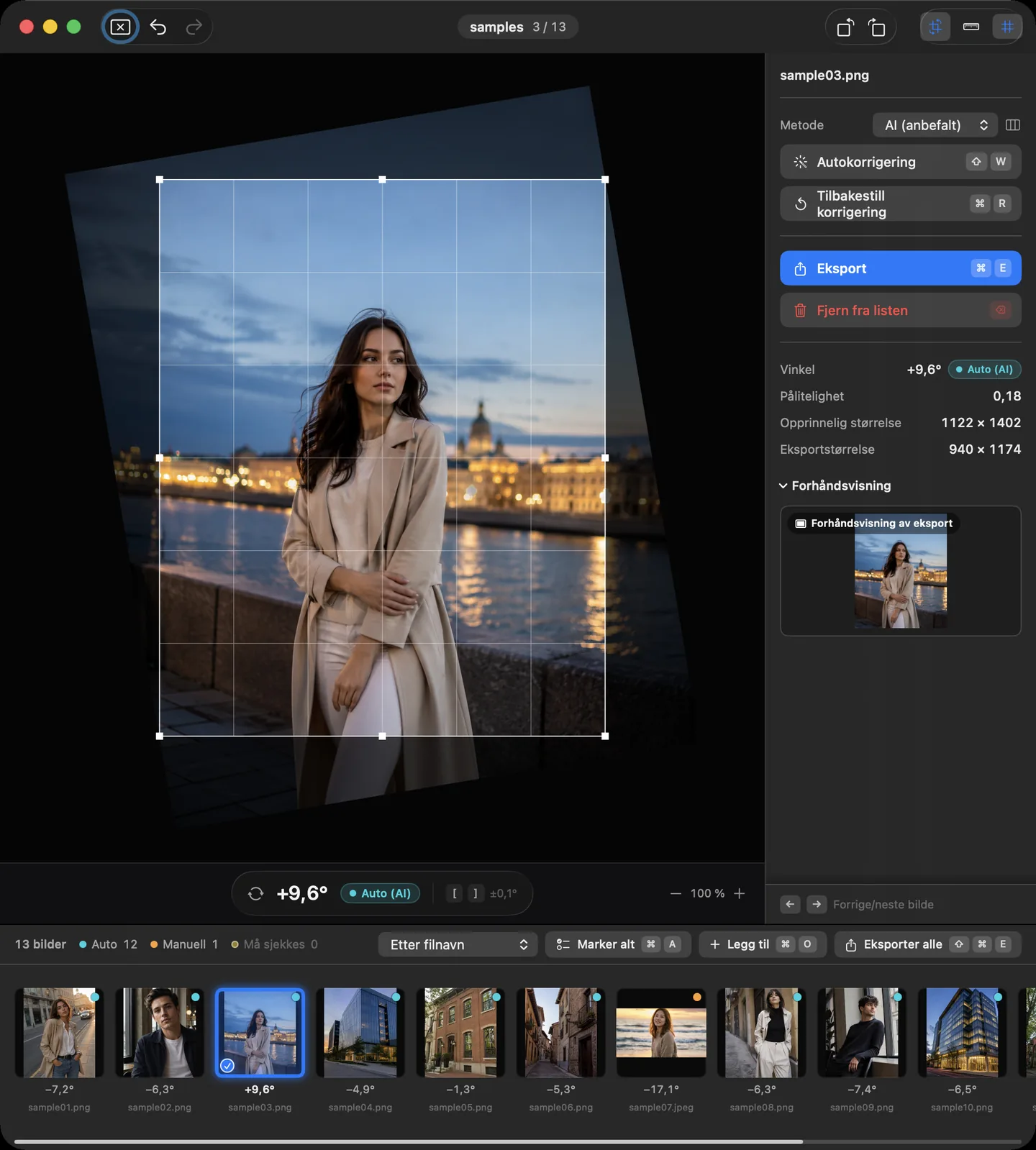
Eksemplene på grensesnittet i denne delen bruker genererte demobilder. De viser verken kundebilder eller målinger av hvor nøyaktig korrigeringen er.
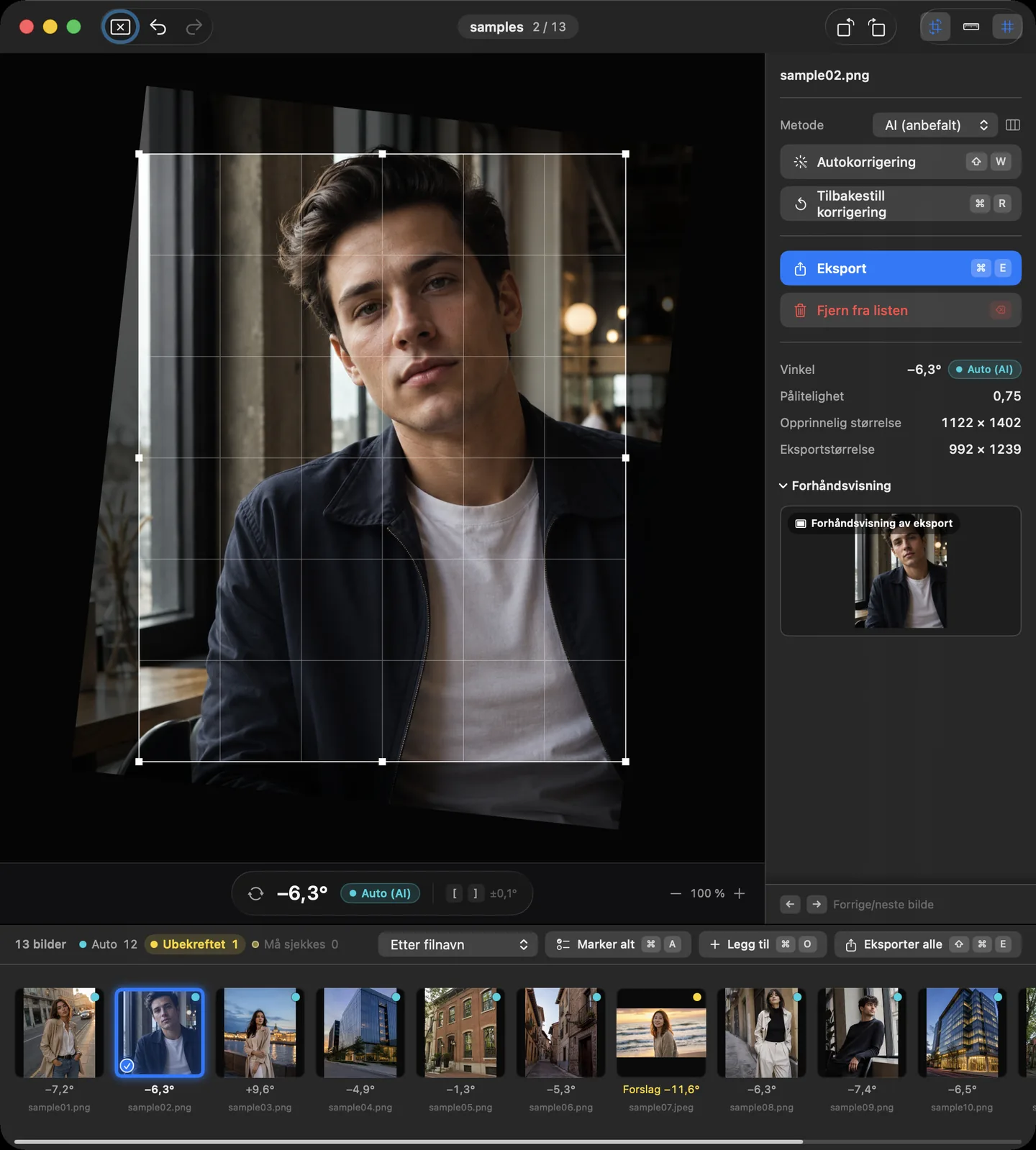
Rett opp manuelt
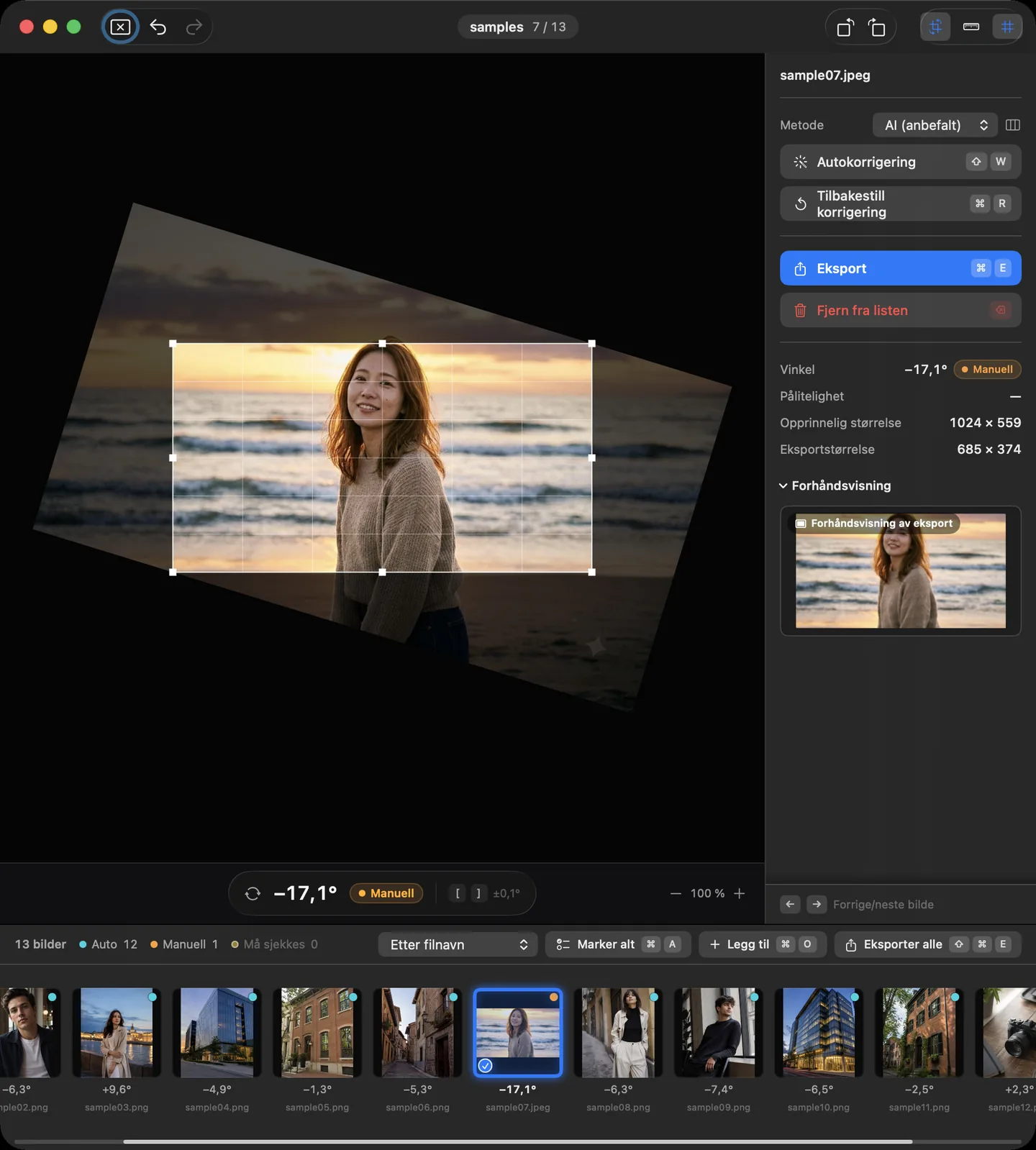
Det markerte bildet redigerer du direkte midt i vinduet.
- Dra utenfor bilderammen for å rotere. Holder du inne ⌘ mens du drar, kan du rotere uten å gå utenfor rammen.
- Roter 0,1° mot venstre ([) og Roter 0,1° mot høyre (]) roterer i trinn på 0,1°, og Roter 1,0° mot venstre (⇧[) og Roter 1,0° mot høyre (⇧]) roterer i trinn på 1,0°.
- Roter 90° mot venstre (⌘[) og Roter 90° mot høyre (⌘]) endrer retningen uten tap av kvalitet.
- Slå på Rett opp-verktøy (trekk en linje for å rette opp) (⌘L), og trekk en linje langs noe som skal brukes som referanse, for eksempel en horisont eller en veggkant. Suihei roterer bildet slik at linjen blir vannrett eller loddrett. Holder du inne ⌥ mens du drar, kan du også bruke verktøyet direkte.
- Bytt mellom forhåndsvisning og rotering (R) bytter mellom å se på resultatet og å rotere.
- Tilbakestill korrigering (⌘R) setter bildet tilbake til tilstanden før korrigeringen. Med Angre (⌘Z) og Gjør om (⇧⌘Z) angrer du trinn eller gjør dem om igjen.
Eksemplene på grensesnittet i denne delen bruker genererte demobilder. De viser verken kundebilder eller målinger av hvor nøyaktig korrigeringen er.
Beskjæring
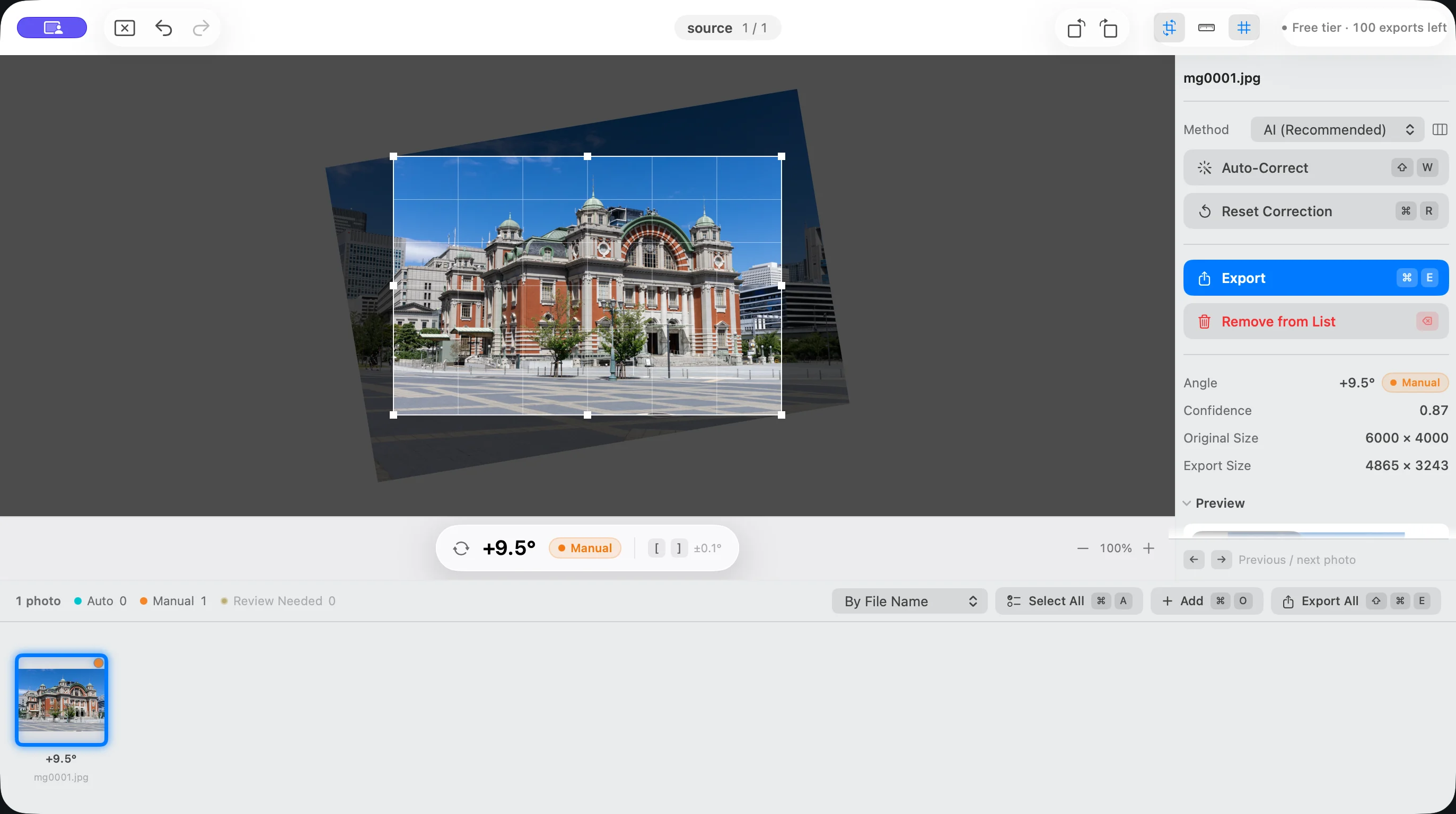
Etter rotasjonen beskjærer Suihei bildet automatisk til det største rektangelet som får plass i det. Det blir ikke igjen tomme felt i hjørnene.
- Dra i et hjørne eller en kant av beskjæringen for å endre størrelsen med samme sideforhold. Beskjæringen blir aldri så stor at det oppstår tomme felt.
- Dra innenfor beskjæringen for å flytte den.
- Med Flytt beskjæringen til venstre (⌥←) og de tilsvarende kommandoene for de andre retningene flytter du beskjæringen i små trinn, og med Flytt beskjæringen til venstre (raskt) (⌥⇧←) og de tilsvarende kommandoene i store trinn.
- Med Forstørr beskjæringen (⌘↑) og Forminsk beskjæringen (⌘↓) endrer du størrelsen.
Alle kommandoene for beskjæring finner du i menyen Beskjæring i menylinjen.
Eksemplene på grensesnittet i denne delen bruker genererte demobilder. De viser verken kundebilder eller målinger av hvor nøyaktig korrigeringen er.
Visning og navigering
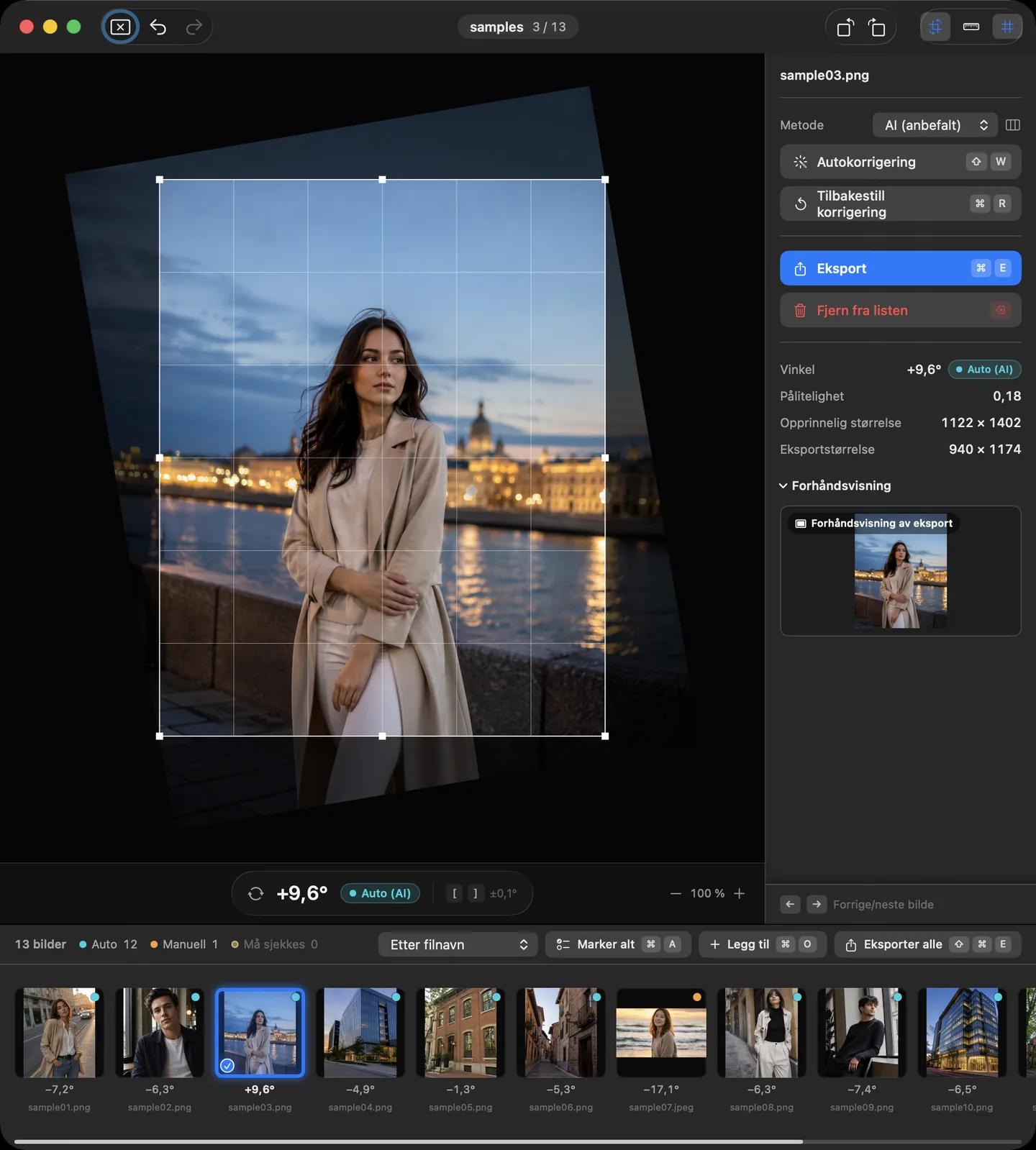
- Med Zoom inn (⌘=) og Zoom ut (⌘-) zoomer du inn og ut. Du kan også zoome med musehjulet eller ved å knipe på styreflaten.
- Når du har zoomet inn, flytter du bildet ved å sveipe med to fingre, dra mens du holder inne mellomromstasten, eller dra med midtknappen på musen.
- Tilpass til vinduet (⌘0) tilbakestiller zoomnivå og plassering.
- Med Forrige bilde (←) og Neste bilde (→) bytter du bilde. Med Utvid markeringen bakover (⇧←) og Utvid markeringen framover (⇧→) markerer du flere bilder.
- Marker alt (⌘A) markerer alle bildene i listen, og Opphev markering (⇧⌘A) opphever markeringen.
Eksport
Eksporter markerte… (⌘E) eksporterer de markerte bildene, og Eksporter alle… (⇧⌘E) eksporterer hele listen. Angi først kvalitet og filnavn under Eksportinnstillinger, og velg deretter målmappen.
Er det bilder med tilstanden Ubekreftet blant dem du eksporterer, vises det først en dialogboks. Med Bekreft alle og eksporter bekrefter du forslagene og eksporterer. Med Avbryt og se gjennom går du tilbake til de ubekreftede bildene for å se gjennom dem.
- Korrigerte bilder eksporteres som JPEG med de støttede EXIF-opplysningene. Kvaliteten velger du under JPEG-kvalitet.
- Avhengig av formatet kopieres bilder uten korrigering uendret, uten å bli kodet på nytt.
- Filnavn kan få et prefiks og et løpenummer.
- Nummereringen starter på verdien under Startnummer. Du kan angi en verdi fra 0 til 99999999, og standard er 1. Blir et nummer lengre enn angitt under Antall sifre, får det tilsvarende flere sifre.
- Originalbildene dine blir ikke endret. Suihei overskriver aldri en originalfil ved eksport.
- Kunne noen bilder ikke eksporteres, viser Vis feilene i den avsluttende dialogboksen filnavnene og årsakene.
Hvor mange bilder du kan eksportere gratis, og hva «Lås opp eksport» innebærer, kan du lese under Pris.
Tastatursnarveier
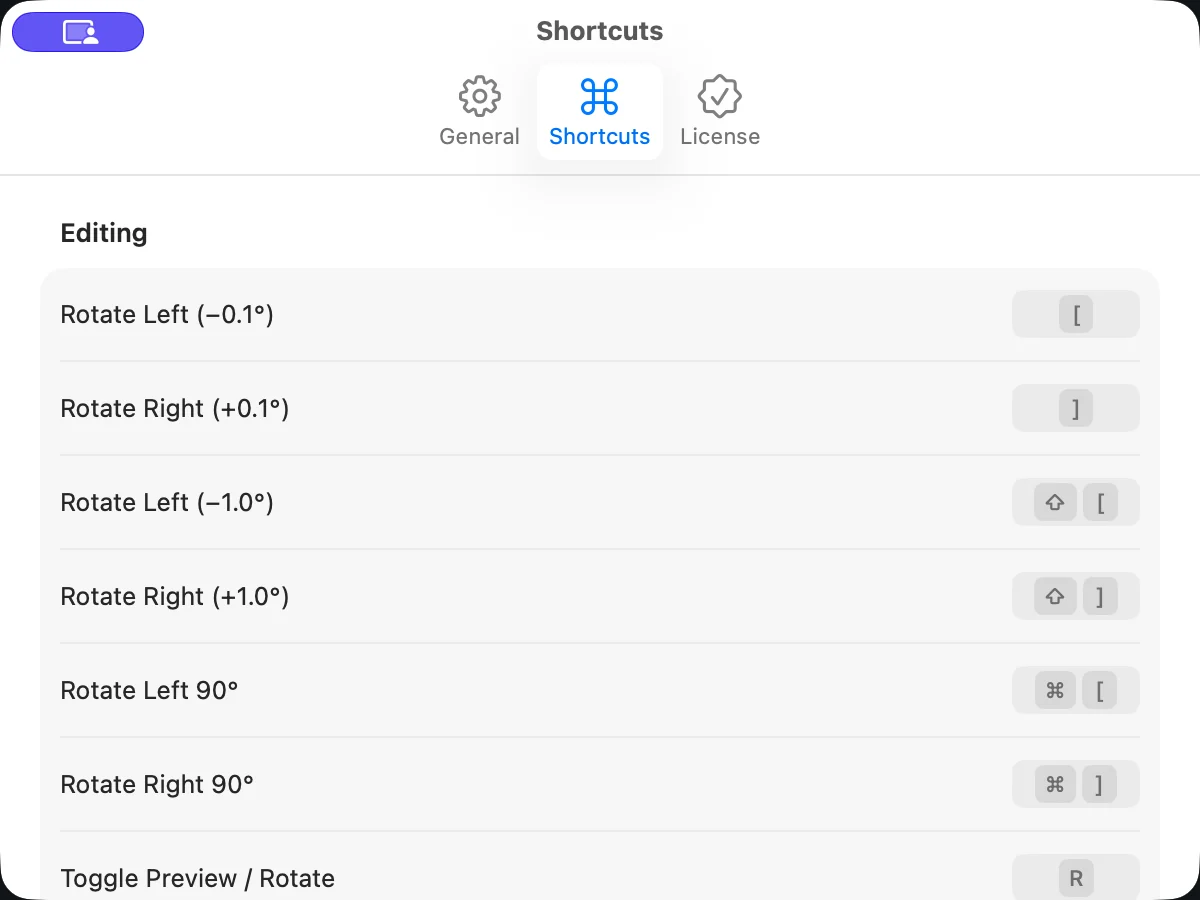
Standardtilordningene står i tabellene nedenfor. Under Snarveier i innstillingene kan du endre snarveiene slik det passer deg. Er de samme tastene tilordnet flere ganger, vises det en advarsel. Tilbakestill til forvalg gjenoppretter de opprinnelige tilordningene, som følger Lightroom.
Taster som macOS tar imot først (for eksempel for Spotlight eller for å bytte inndatakilde), gjør ingenting, selv om du tilordner dem.
| Kommando | Standardtaster |
|---|---|
| Roter 0,1° mot venstre | [ |
| Roter 0,1° mot høyre | ] |
| Roter 1,0° mot venstre | ⇧[ |
| Roter 1,0° mot høyre | ⇧] |
| Roter 90° mot venstre | ⌘[ |
| Roter 90° mot høyre | ⌘] |
| Bytt mellom forhåndsvisning og rotering | R |
| Bruk autokorrigering | ⇧W |
| Autokorriger alle | ⌥⇧W |
| Tilbakestill korrigering | ⌘R |
| Rett opp-verktøy (trekk en linje for å rette opp) | ⌘L |
| Bekreft forslag | ⌃⇧W |
| Neste som må sjekkes | N |
| Forrige som må sjekkes | ⇧N |
| Kommando | Standardtaster |
|---|---|
| Flytt beskjæringen opp | ⌥↑ |
| Flytt beskjæringen ned | ⌥↓ |
| Flytt beskjæringen til venstre | ⌥← |
| Flytt beskjæringen til høyre | ⌥→ |
| Flytt beskjæringen opp (raskt) | ⌥⇧↑ |
| Flytt beskjæringen ned (raskt) | ⌥⇧↓ |
| Flytt beskjæringen til venstre (raskt) | ⌥⇧← |
| Flytt beskjæringen til høyre (raskt) | ⌥⇧→ |
| Forstørr beskjæringen | ⌘↑ |
| Forminsk beskjæringen | ⌘↓ |
| Kommando | Standardtaster |
|---|---|
| Zoom inn | ⌘= |
| Zoom ut | ⌘- |
| Tilpass til vinduet | ⌘0 |
| Forrige bilde | ← |
| Neste bilde | → |
| Utvid markeringen bakover | ⇧← |
| Utvid markeringen framover | ⇧→ |
| Kommando | Standardtaster |
|---|---|
| Eksporter markerte… | ⌘E |
| Eksporter alle… | ⇧⌘E |
| Legg til bilder… | ⌘O |
| Fjern markerte fra listen | ⌫ |
Innstillinger
Du åpner innstillingene fra menyen «Suihei» i menylinjen (⌘,).
- Generelt: Her angir du Metode, Styrke for autokorrigering, Grense for autokorrigering, kvaliteten under Eksport, Bekreftelser (for eksempel før bilder fjernes), Språk og Utseende.
- Snarveier: Her endrer du tastene for hver kommando (se tabellene ovenfor).
- Lisens: Her kjøper du «Lås opp eksport» eller bruker Gjenopprett kjøp.
Pris og gratiskvote finner du under Pris, og svar på andre spørsmål under FAQ.