In drei Schritten loslegen
Der grundlegende Ablauf besteht aus drei Schritten: Fotos öffnen, die Ergebnisse der Auto-Korrektur prüfen und exportieren.
- Wählen Sie mit Fotos hinzufügen… (⌘O) einen Ordner oder Fotos aus, oder ziehen Sie sie in das Fenster.
- Beim Öffnen werden die Fotos noch nicht gedreht. Führen Sie Auto-Korrektur anwenden (⇧W) oder Alle automatisch korrigieren (⌥⇧W) aus und prüfen Sie die Ergebnisse in der Liste.
- Wählen Sie Alle exportieren… (⇧⌘E), legen Sie Qualität und Zielordner fest und exportieren Sie die korrigierten Kopien. Ihre Originalfotos werden nicht verändert.
Fotos öffnen
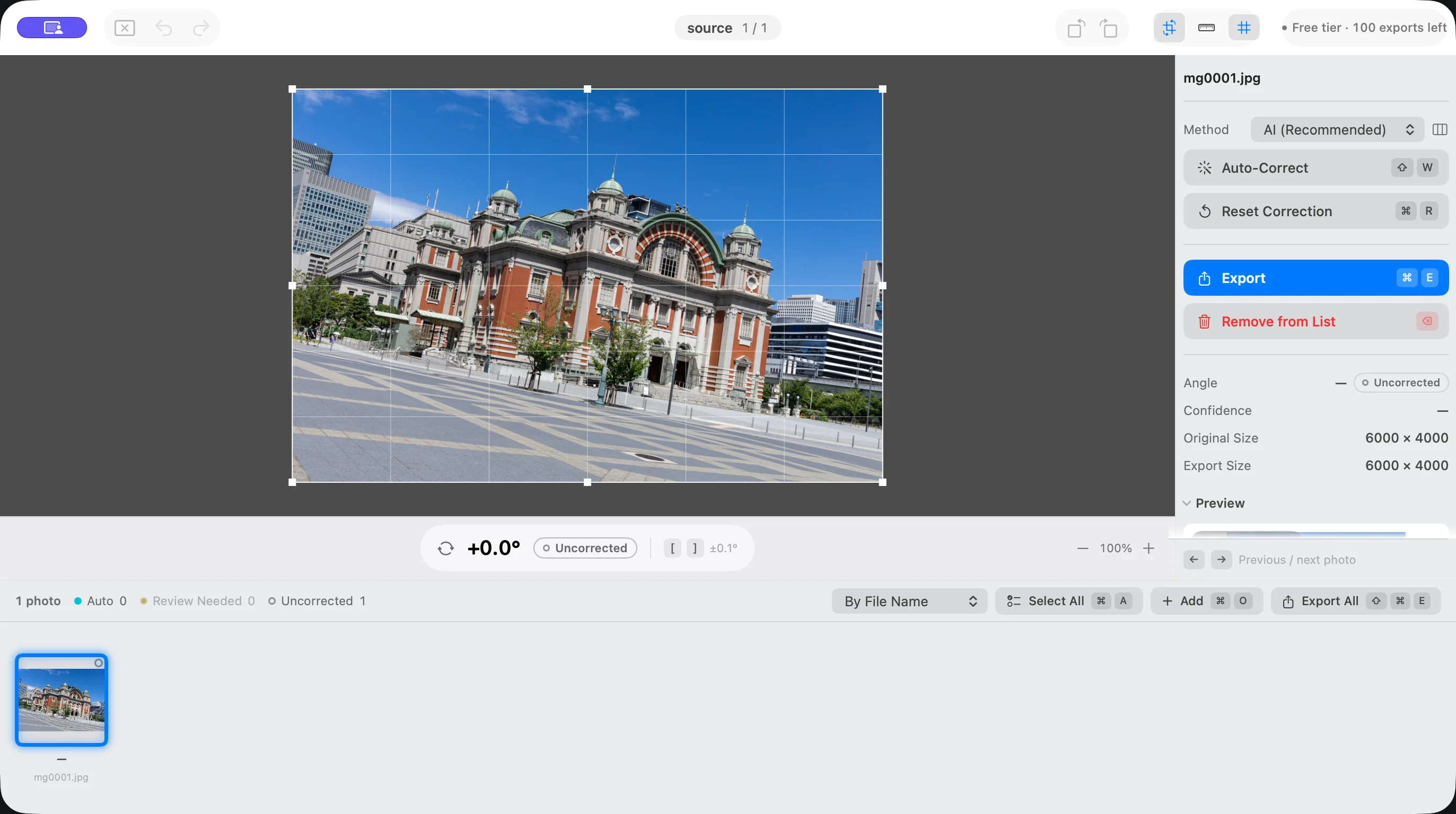
Wählen Sie mit Fotos hinzufügen… (⌘O) Fotos oder einen Ordner aus. Bei einem Ordner werden alle unterstützten Bilder darin auf einmal geladen. Sie können Dateien auch aus dem Finder auf das Fenster oder das App-Symbol ziehen. Suihei öffnet JPEG-, HEIC- und PNG-Dateien.
- Unter Benutzte Dokumente öffnen Sie zuvor verwendete Ordner oder Fotos erneut.
- Jedes Fenster verwaltet seinen eigenen Dateisatz. Dateisatz schließen schließt die Liste in diesem Fenster.
- Sitzung sichern (⌘S) sichert den Bearbeitungsstand einschließlich Winkeln und Zuschnitten. Beim nächsten Öffnen wird er wiederhergestellt.
- Um Fotos aus der Liste zu nehmen, wählen Sie sie aus und verwenden Auswahl aus Liste entfernen (⌫). Die Originaldateien werden dabei nicht gelöscht.
Auto-Korrektur
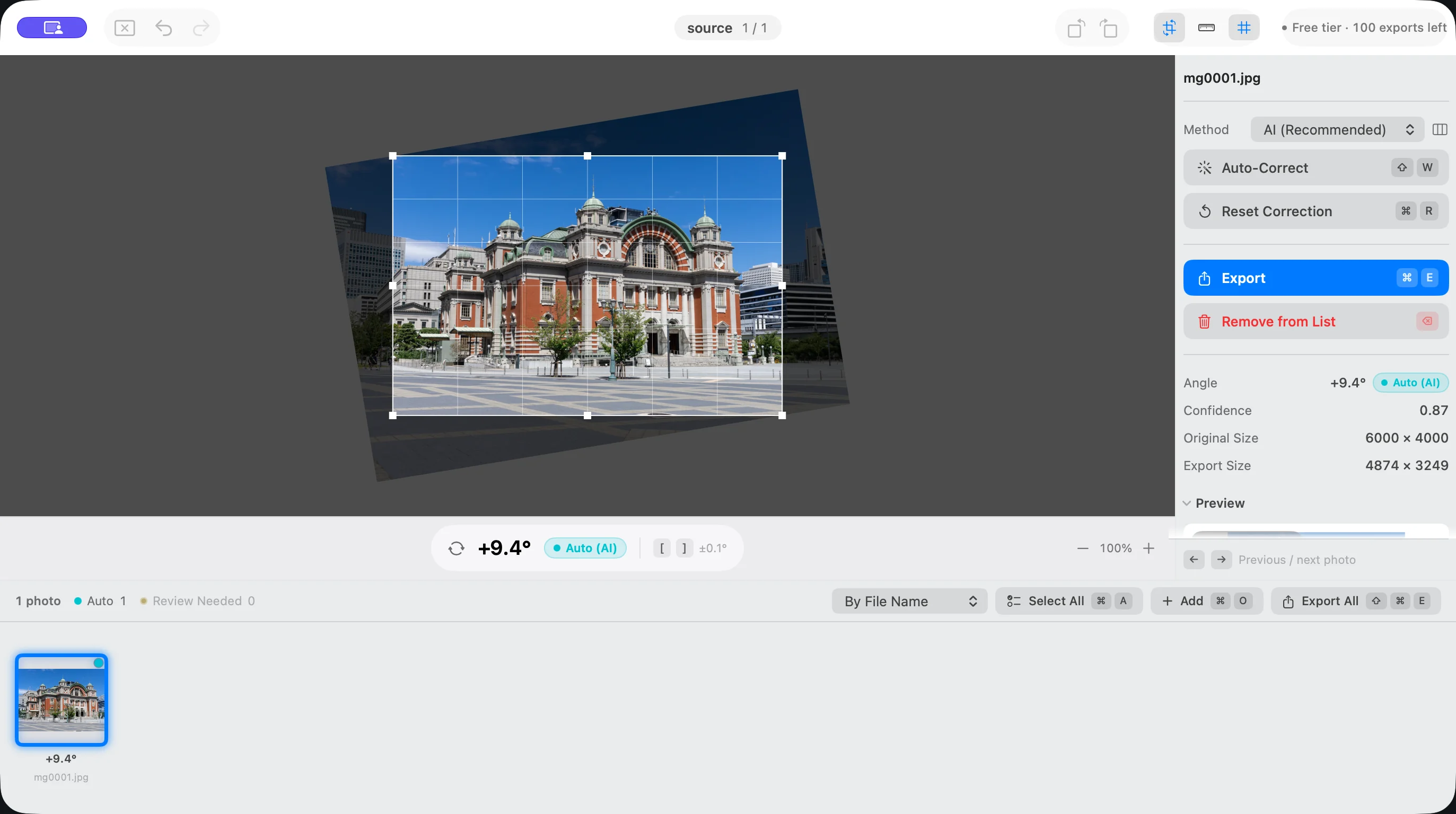
Auto-Korrektur anwenden (⇧W) korrigiert die ausgewählten Fotos, Alle automatisch korrigieren (⌥⇧W) alle Fotos der Liste. Jedes Foto wird einzeln analysiert; Suihei wendet nie denselben Winkel auf eine ganze Serie an.
Wie die Neigung geschätzt wird, legen Sie unter Methode in der Seitenleiste oder in den Einstellungen fest. Im Menü Anpassen der Menüleiste finden Sie die Befehle zur Korrektur.
- AI (Standard): Die in Suihei integrierte AI schätzt die Neigung anhand dessen, wie das Foto aussieht. Die Verarbeitung bleibt auf Ihrem Mac, und Fotos werden nicht nach außen gesendet. Verwenden Sie in der Regel diese Methode.
- Vision: analysiert Horizonte sowie senkrechte und waagerechte Linien von Gebäuden mit mehreren Verfahren. Probieren Sie diese Methode bei Fotos aus, bei denen das Ergebnis von AI nicht passt.
Das Umschalten der Methode allein korrigiert noch nichts. Die gewählte Methode wird beim nächsten Ausführen der Auto-Korrektur verwendet.
Die Ergebnisse erscheinen auf den Miniaturen in der Liste. Auf zwei Zustände sollten Sie achten:
- „Ungeprüft“: Suihei hat einen möglichen Winkel gefunden, ihn aber nicht automatisch angewendet. Sehen Sie sich die vorläufige Korrektur an und übernehmen Sie sie mit Vorschlag bestätigen (⌃⇧W), wenn sie passt. Bis dahin wird die Drehung beim Export nicht berücksichtigt.
- „Zu prüfen“: Suihei konnte die Neigung nicht bestimmen. Richten Sie diese Fotos von Hand aus.
Mit Nächstes zu prüfendes Foto (N) und Vorheriges zu prüfendes Foto (⇧N) springen Sie nacheinander zu den Fotos, die geprüft werden müssen. Länger dauernde Vorgänge brechen Sie mit Verarbeitung stoppen (⌘.) ab.
Die Bildschirmbeispiele in diesem Abschnitt zeigen generierte Demofotos. Es sind keine Kundenfotos, und sie zeigen keine gemessene Korrekturgenauigkeit.
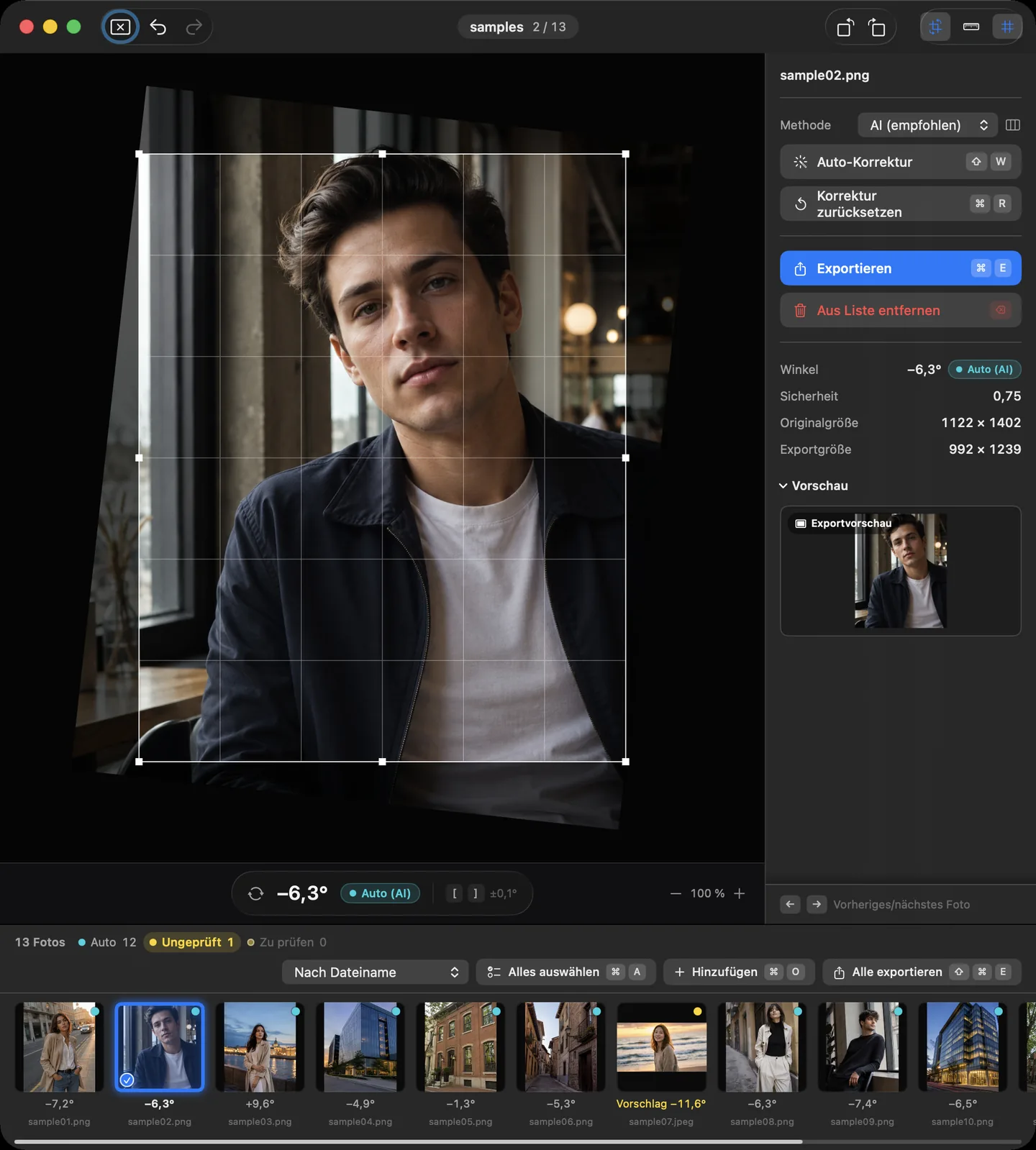
Von Hand begradigen
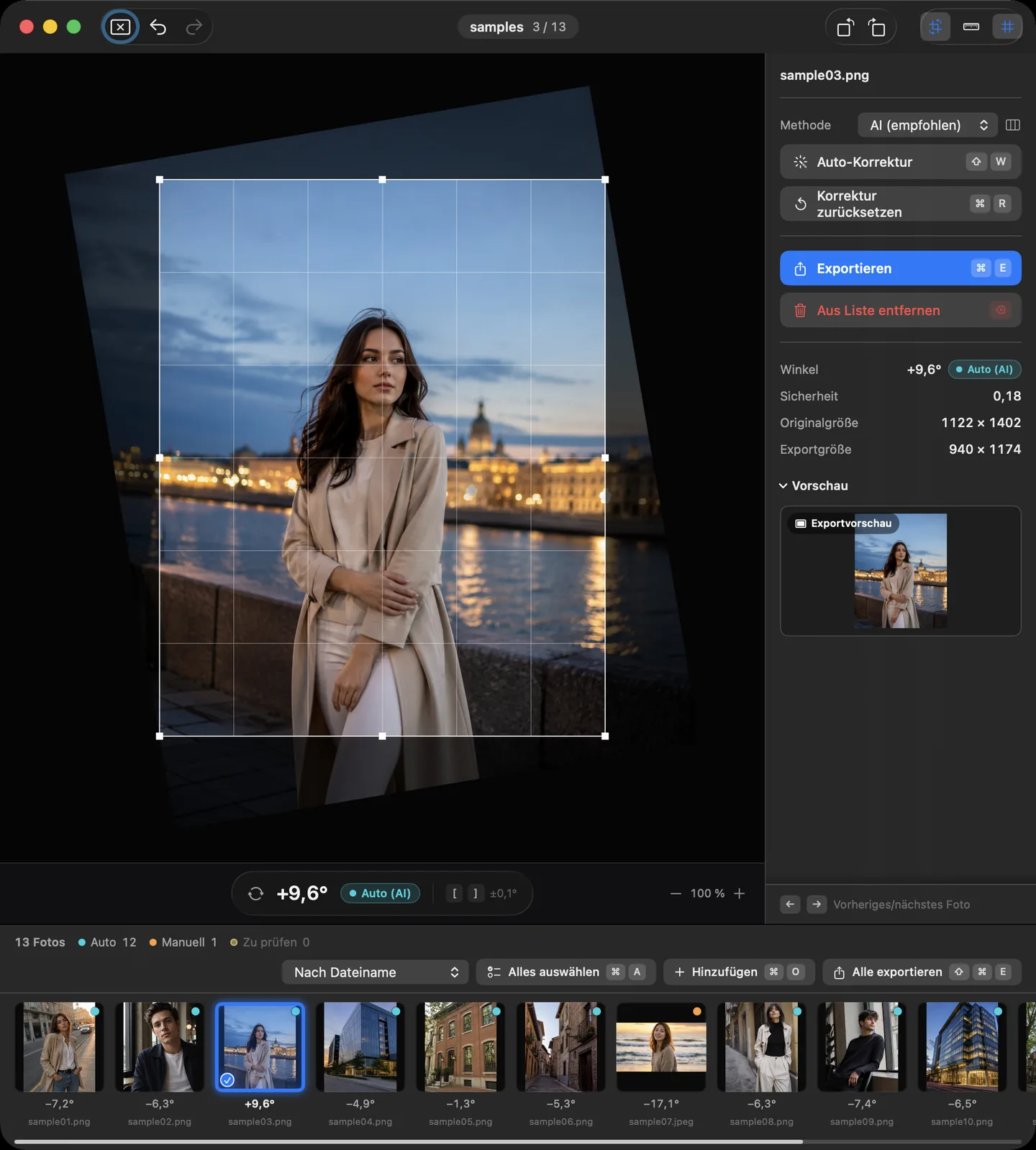
Das ausgewählte Foto bearbeiten Sie direkt in der Mitte des Fensters.
- Ziehen Sie außerhalb des Fotorahmens, um zu drehen. Wenn Sie beim Ziehen ⌘ gedrückt halten, drehen Sie auch, ohne den Rahmen zu verlassen.
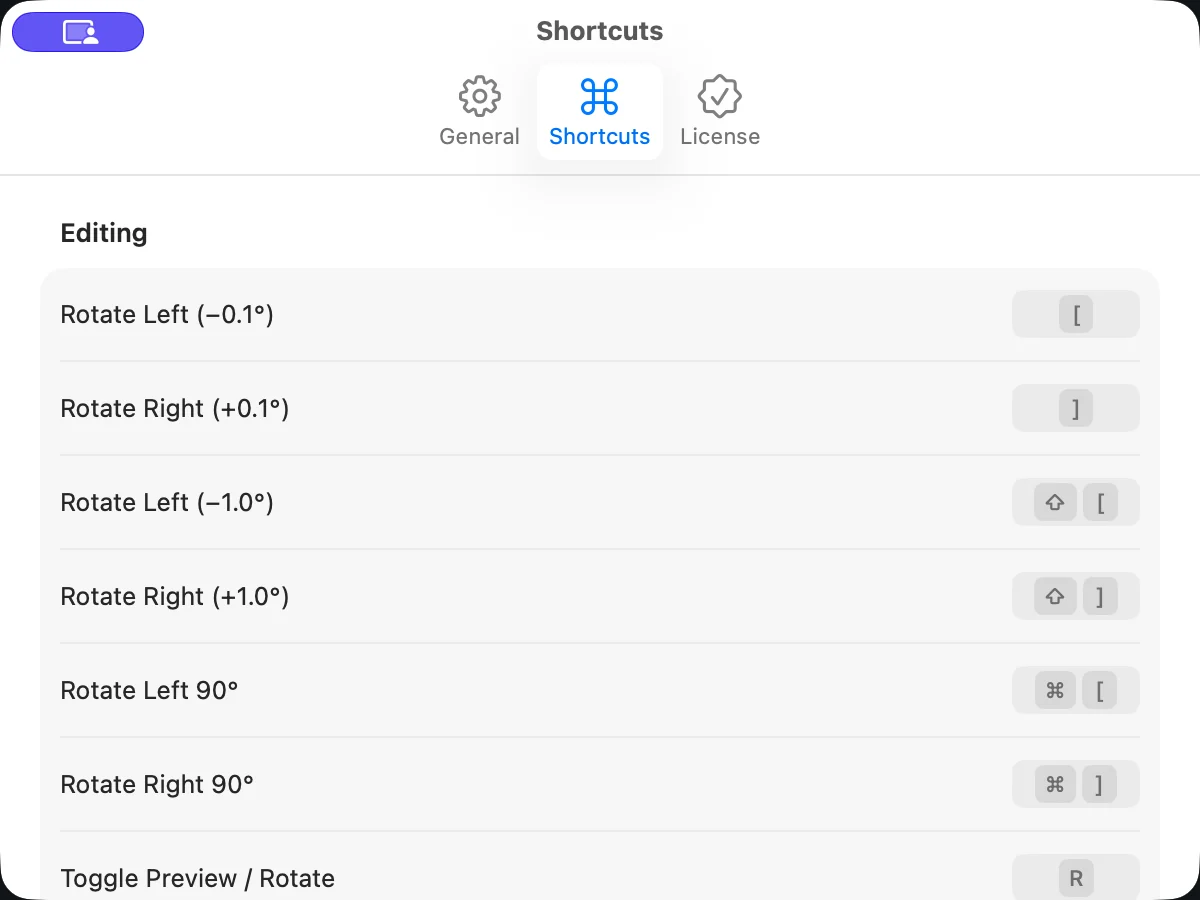
- 0,1° nach links drehen ([) und 0,1° nach rechts drehen (]) drehen in Schritten von 0,1°, 1,0° nach links drehen (⇧[) und 1,0° nach rechts drehen (⇧]) in Schritten von 1,0°.
- 90° nach links drehen (⌘[) und 90° nach rechts drehen (⌘]) ändern die Ausrichtung ohne Qualitätsverlust.
- Aktivieren Sie Ausrichten (Linie nachziehen) (⌘L) und ziehen Sie eine Linie nach, die als Bezug dienen soll, etwa einen Horizont oder eine Wandkante. Suihei dreht das Foto so, dass diese Linie waagerecht oder senkrecht steht. Wenn Sie beim Ziehen ⌥ gedrückt halten, können Sie das Werkzeug auch direkt verwenden.
- Vorschau/Drehen umschalten (R) wechselt zwischen der Kontrolle des Ergebnisses und dem Drehen.
- Korrektur zurücksetzen (⌘R) stellt den Zustand vor der Korrektur wieder her. Mit Widerrufen (⌘Z) und Wiederholen (⇧⌘Z) nehmen Sie Schritte zurück oder führen sie erneut aus.
Die Bildschirmbeispiele in diesem Abschnitt zeigen generierte Demofotos. Es sind keine Kundenfotos, und sie zeigen keine gemessene Korrekturgenauigkeit.
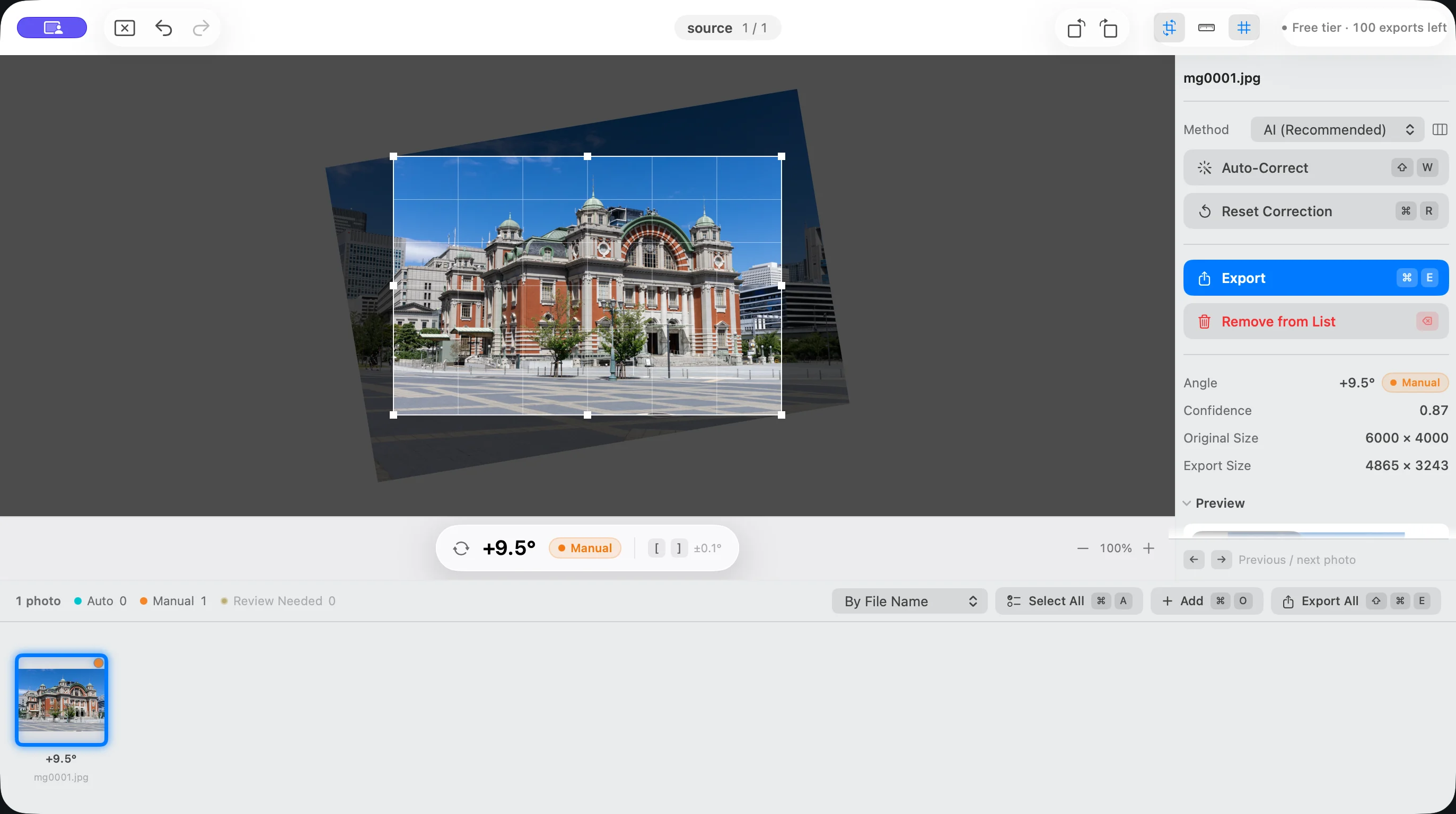
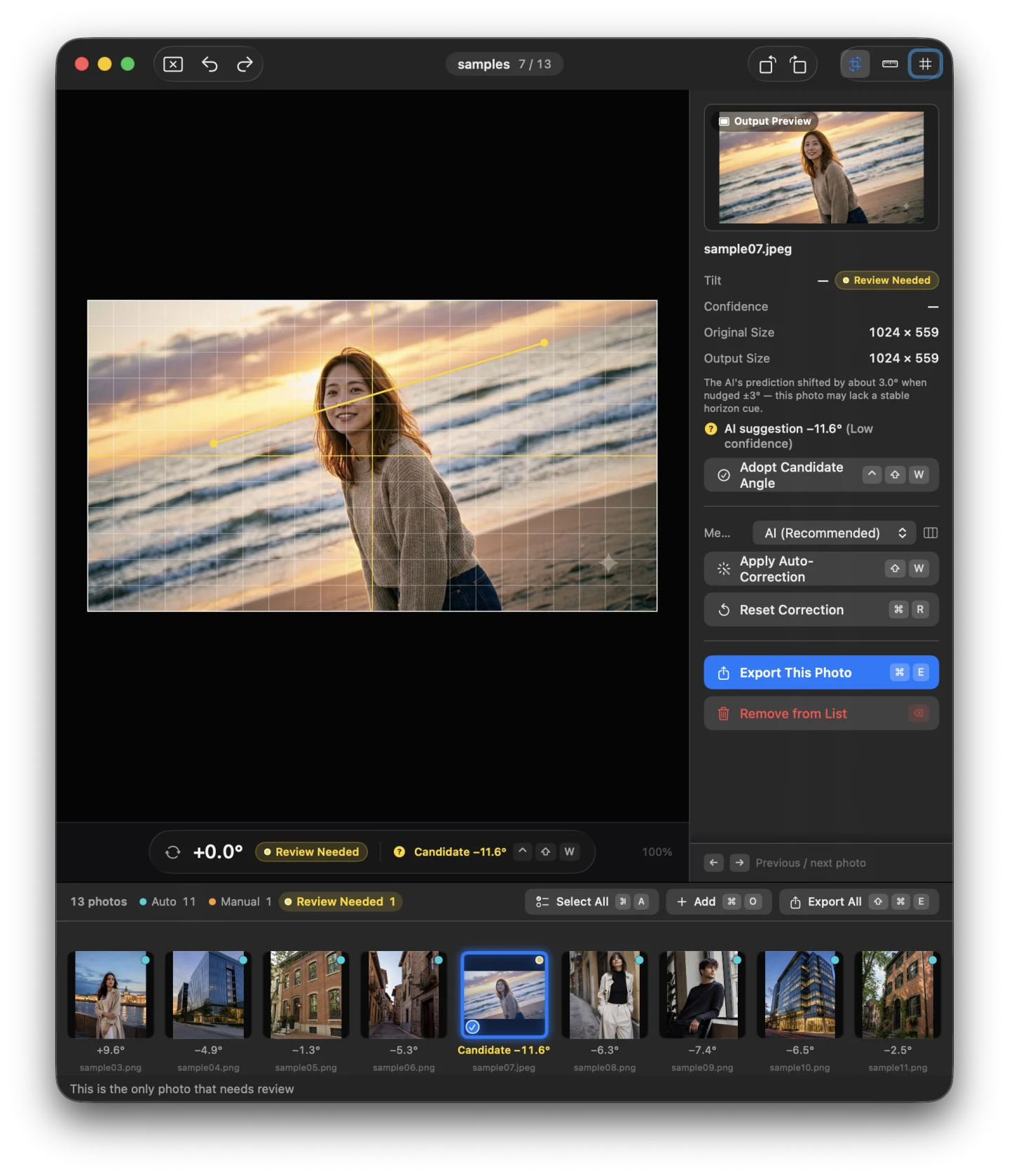
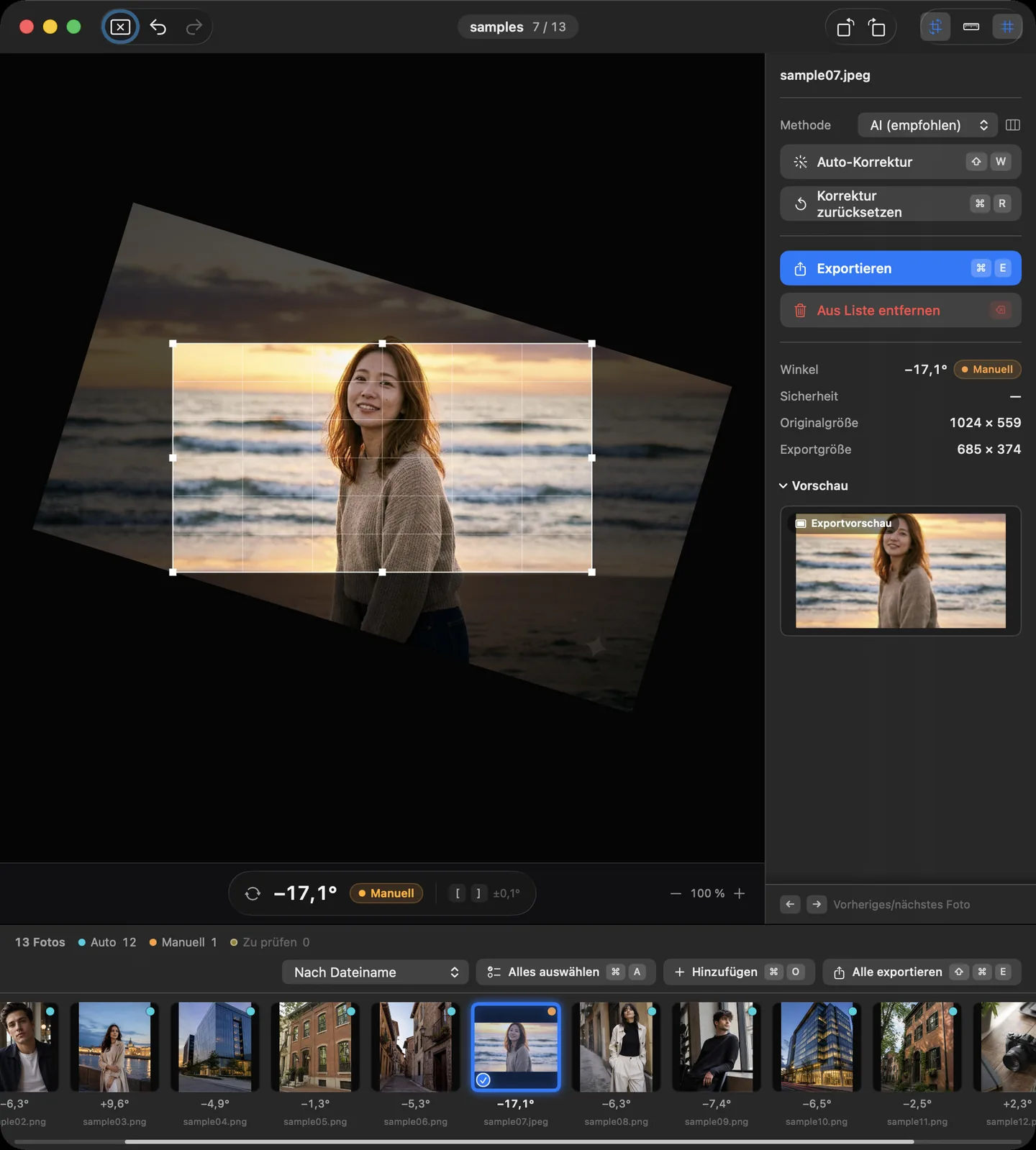
Zuschnitt
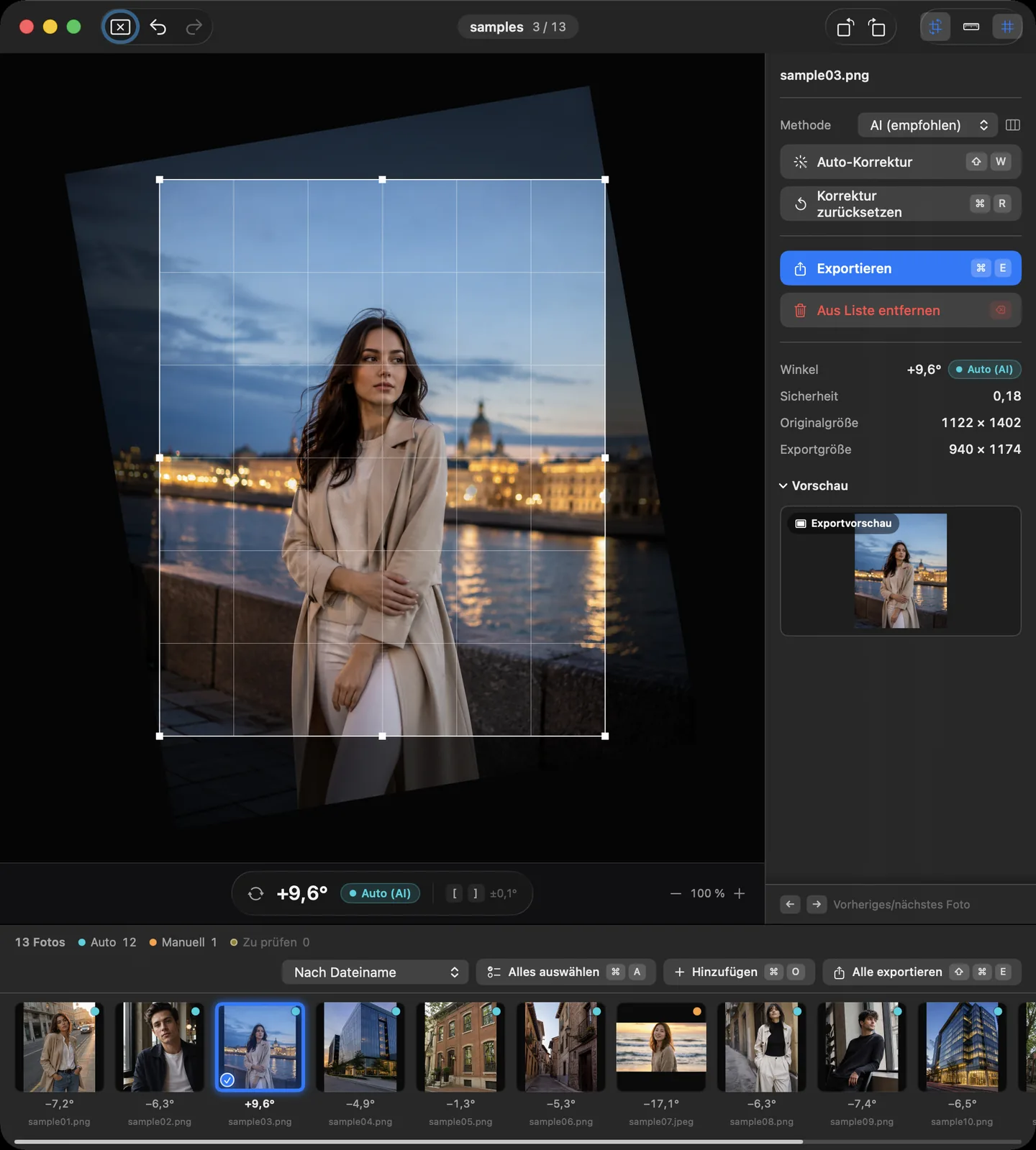
Nach dem Drehen schneidet Suihei das Foto automatisch auf das größte Rechteck zu, das in das Bild passt. In den Ecken bleiben keine leeren Flächen.
- Ziehen Sie an einer Ecke oder Kante des Zuschnitts, um seine Größe bei gleichem Seitenverhältnis zu ändern. Er wird nie so groß, dass leere Flächen entstehen.
- Ziehen Sie innerhalb des Zuschnitts, um ihn zu verschieben.
- Mit Zuschnitt nach links (⌥←) und den Befehlen für die anderen Richtungen verschieben Sie ihn in kleinen Schritten, mit Zuschnitt nach links (schnell) (⌥⇧←) und den entsprechenden Befehlen in großen Schritten.
- Mit Zuschnitt vergrößern (⌘↑) und Zuschnitt verkleinern (⌘↓) ändern Sie die Größe.
Alle Befehle zum Zuschnitt finden Sie im Menü Zuschneiden der Menüleiste.
Die Bildschirmbeispiele in diesem Abschnitt zeigen generierte Demofotos. Es sind keine Kundenfotos, und sie zeigen keine gemessene Korrekturgenauigkeit.
Darstellung und Navigation
- Mit Einzoomen (⌘=) und Auszoomen (⌘-) vergrößern und verkleinern Sie die Ansicht. Zoomen können Sie auch mit dem Mausrad oder mit zwei Fingern auf dem Trackpad.
- In der vergrößerten Ansicht verschieben Sie das Bild mit zwei Fingern auf dem Trackpad, durch Ziehen bei gedrückter Leertaste oder durch Ziehen mit der mittleren Maustaste.
- An Fenster anpassen (⌘0) setzt Zoomstufe und Position zurück.
- Mit Vorheriges Foto (←) und Nächstes Foto (→) wechseln Sie zwischen den Fotos. Mit Auswahl rückwärts erweitern (⇧←) und Auswahl vorwärts erweitern (⇧→) wählen Sie mehrere Fotos aus.
- Alles auswählen (⌘A) wählt alle Fotos der Liste aus, Auswahl aufheben (⇧⌘A) hebt die Auswahl auf.
Export
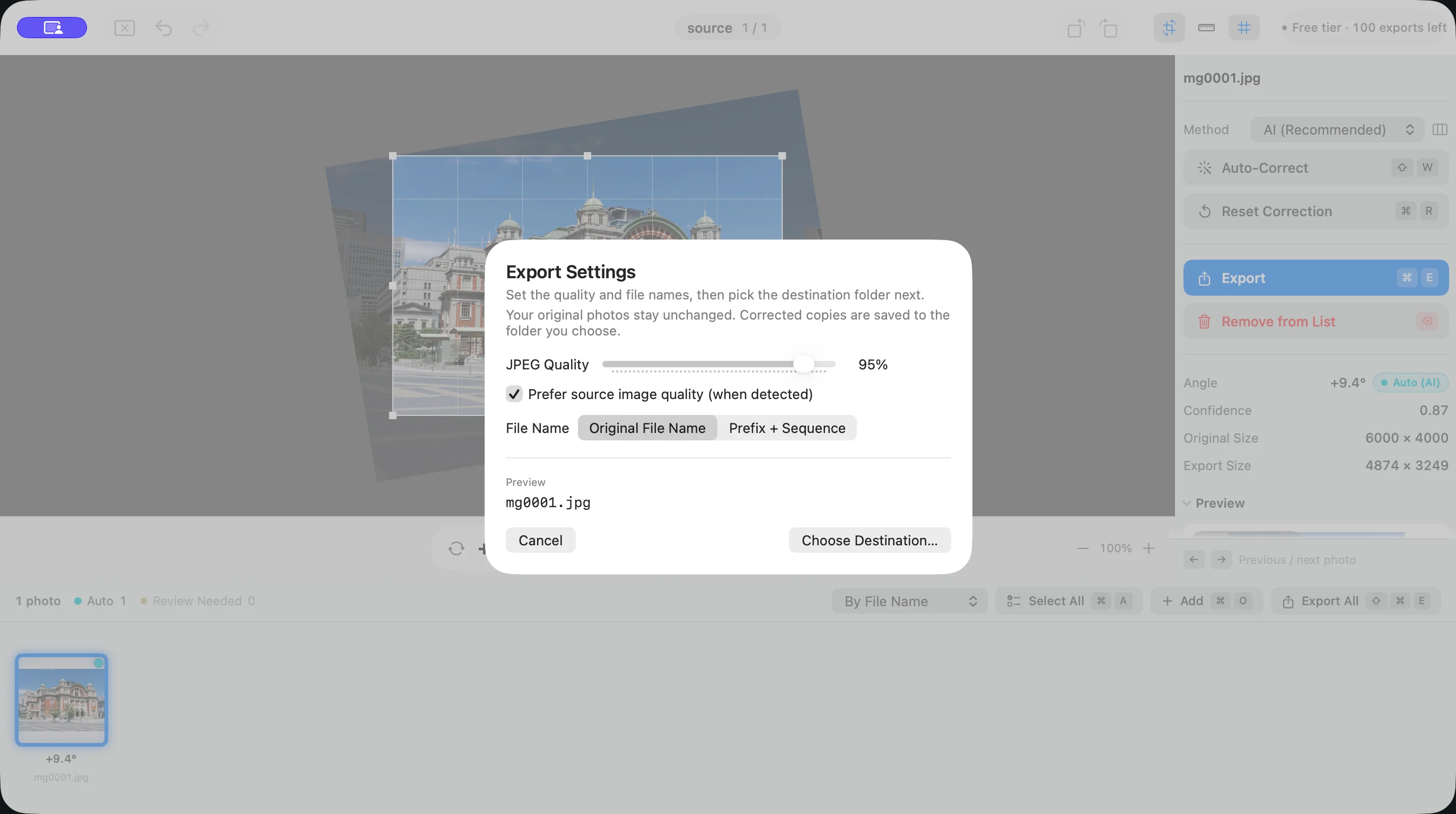
Auswahl exportieren… (⌘E) exportiert die ausgewählten Fotos, Alle exportieren… (⇧⌘E) die gesamte Liste. Legen Sie zuerst in den Exporteinstellungen Qualität und Dateinamen fest und wählen Sie dann den Zielordner.
Sind unter den zu exportierenden Fotos solche mit dem Status Ungeprüft, erscheint zuerst eine Rückfrage. Mit Alle bestätigen und exportieren bestätigen Sie die Vorschläge und exportieren. Mit Abbrechen und prüfen kehren Sie zu den ungeprüften Fotos zurück, um sie anzusehen.
- Korrigierte Fotos werden als JPEG-Dateien exportiert und übernehmen die unterstützten EXIF-Informationen. Die Qualität wählen Sie unter JPEG-Qualität.
- Fotos ohne Korrektur werden je nach Format unverändert kopiert, ohne neu kodiert zu werden.
- Dateinamen können ein Präfix und eine fortlaufende Nummer erhalten.
- Die Nummerierung beginnt bei der Startnummer. Möglich sind Werte von 0 bis 99999999, Standard ist 1. Ist eine Nummer länger als unter Stellen eingestellt, erhält sie entsprechend mehr Stellen.
- Ihre Originalfotos werden nicht verändert. Suihei exportiert nie über eine Originaldatei.
- Konnten Fotos nicht exportiert werden, zeigt Fehlerliste anzeigen im Abschlussfenster die Dateinamen und die Gründe.
Wie viele Fotos Sie gratis exportieren können und was „Export freischalten“ bedeutet, erfahren Sie unter Preise.
Tastaturkurzbefehle
Die Standardbelegung finden Sie in den folgenden Tabellen. Unter Kurzbefehle in den Einstellungen können Sie jede Belegung ändern. Sind dieselben Tasten mehrfach belegt, erscheint eine Warnung. Auf Voreinstellung zurücksetzen stellt die ursprüngliche, an Lightroom angelehnte Belegung wieder her.
Tasten, die macOS zuerst verarbeitet (etwa für Spotlight oder zum Wechseln der Eingabequelle), lösen nichts aus, auch wenn Sie sie zuweisen.
| Befehl | Standardtasten |
|---|---|
| 0,1° nach links drehen | [ |
| 0,1° nach rechts drehen | ] |
| 1,0° nach links drehen | ⇧[ |
| 1,0° nach rechts drehen | ⇧] |
| 90° nach links drehen | ⌘[ |
| 90° nach rechts drehen | ⌘] |
| Vorschau/Drehen umschalten | R |
| Auto-Korrektur anwenden | ⇧W |
| Alle automatisch korrigieren | ⌥⇧W |
| Korrektur zurücksetzen | ⌘R |
| Ausrichten (Linie nachziehen) | ⌘L |
| Vorschlag bestätigen | ⌃⇧W |
| Nächstes zu prüfendes Foto | N |
| Vorheriges zu prüfendes Foto | ⇧N |
| Befehl | Standardtasten |
|---|---|
| Zuschnitt nach oben | ⌥↑ |
| Zuschnitt nach unten | ⌥↓ |
| Zuschnitt nach links | ⌥← |
| Zuschnitt nach rechts | ⌥→ |
| Zuschnitt nach oben (schnell) | ⌥⇧↑ |
| Zuschnitt nach unten (schnell) | ⌥⇧↓ |
| Zuschnitt nach links (schnell) | ⌥⇧← |
| Zuschnitt nach rechts (schnell) | ⌥⇧→ |
| Zuschnitt vergrößern | ⌘↑ |
| Zuschnitt verkleinern | ⌘↓ |
| Befehl | Standardtasten |
|---|---|
| Einzoomen | ⌘= |
| Auszoomen | ⌘- |
| An Fenster anpassen | ⌘0 |
| Vorheriges Foto | ← |
| Nächstes Foto | → |
| Auswahl rückwärts erweitern | ⇧← |
| Auswahl vorwärts erweitern | ⇧→ |
| Befehl | Standardtasten |
|---|---|
| Auswahl exportieren… | ⌘E |
| Alle exportieren… | ⇧⌘E |
| Fotos hinzufügen… | ⌘O |
| Auswahl aus Liste entfernen | ⌫ |
Einstellungen
Die Einstellungen öffnen Sie über das Menü „Suihei“ in der Menüleiste (⌘,).
- Allgemein: Hier legen Sie Methode, Auto-Korrekturstärke, Grenze der Auto-Korrektur, die Qualität unter Exportieren, Rückfragen (etwa vor dem Entfernen von Fotos), Sprache und Erscheinungsbild fest.
- Kurzbefehle: Hier ändern Sie die Tasten für jeden Befehl (siehe Tabellen oben).
- Lizenz: Hier kaufen Sie „Export freischalten“ oder verwenden Käufe wiederherstellen.
Preise und Gratis-Exporte finden Sie unter Preise, Antworten auf weitere Fragen in den FAQ.