三個步驟快速上手
基本流程分為三步:打開照片、確認自動校正的結果,然後輸出。
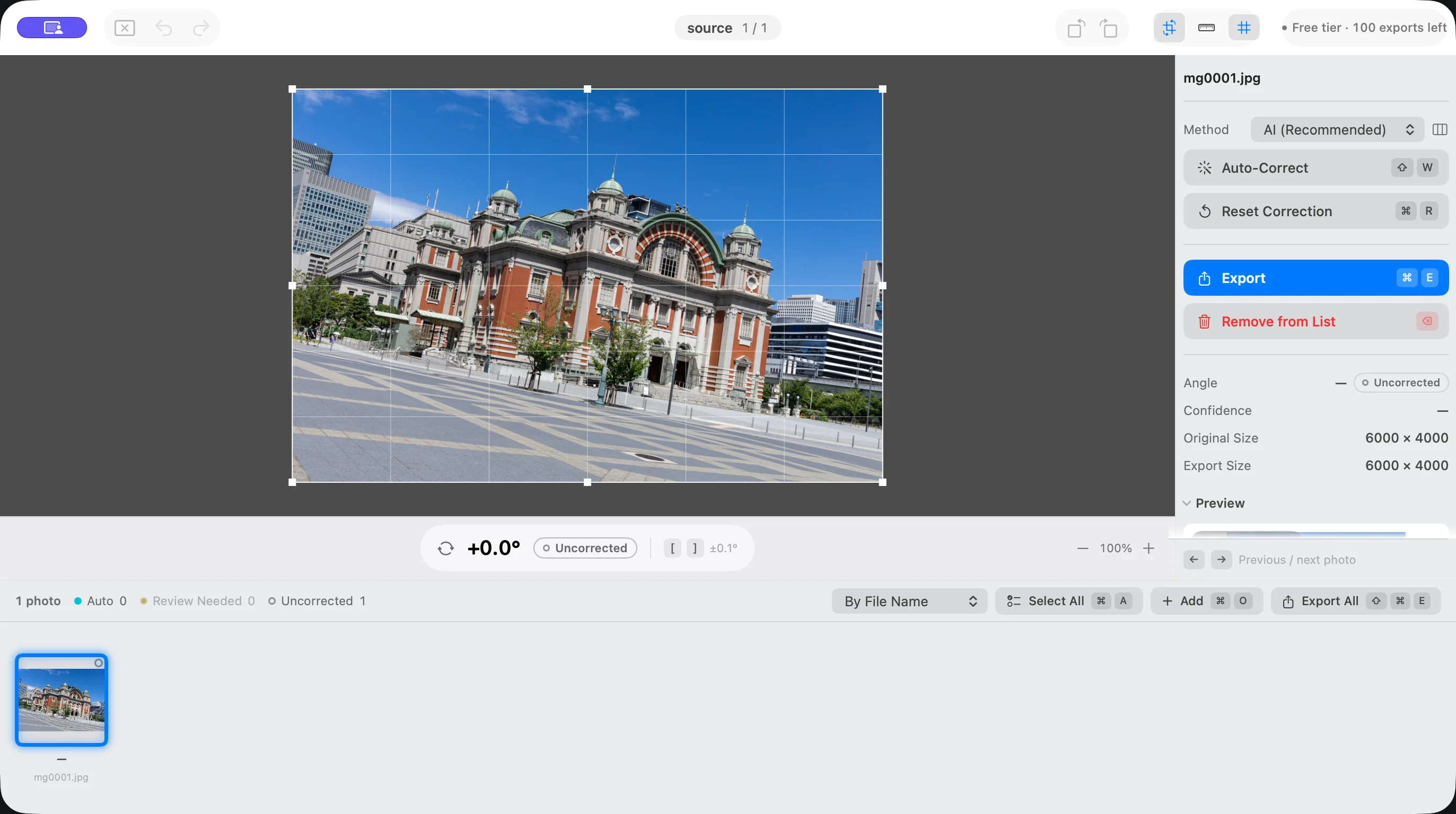
- 使用加入照片…(⌘O)選擇檔案夾或照片,或是將它們拖移到視窗中打開。
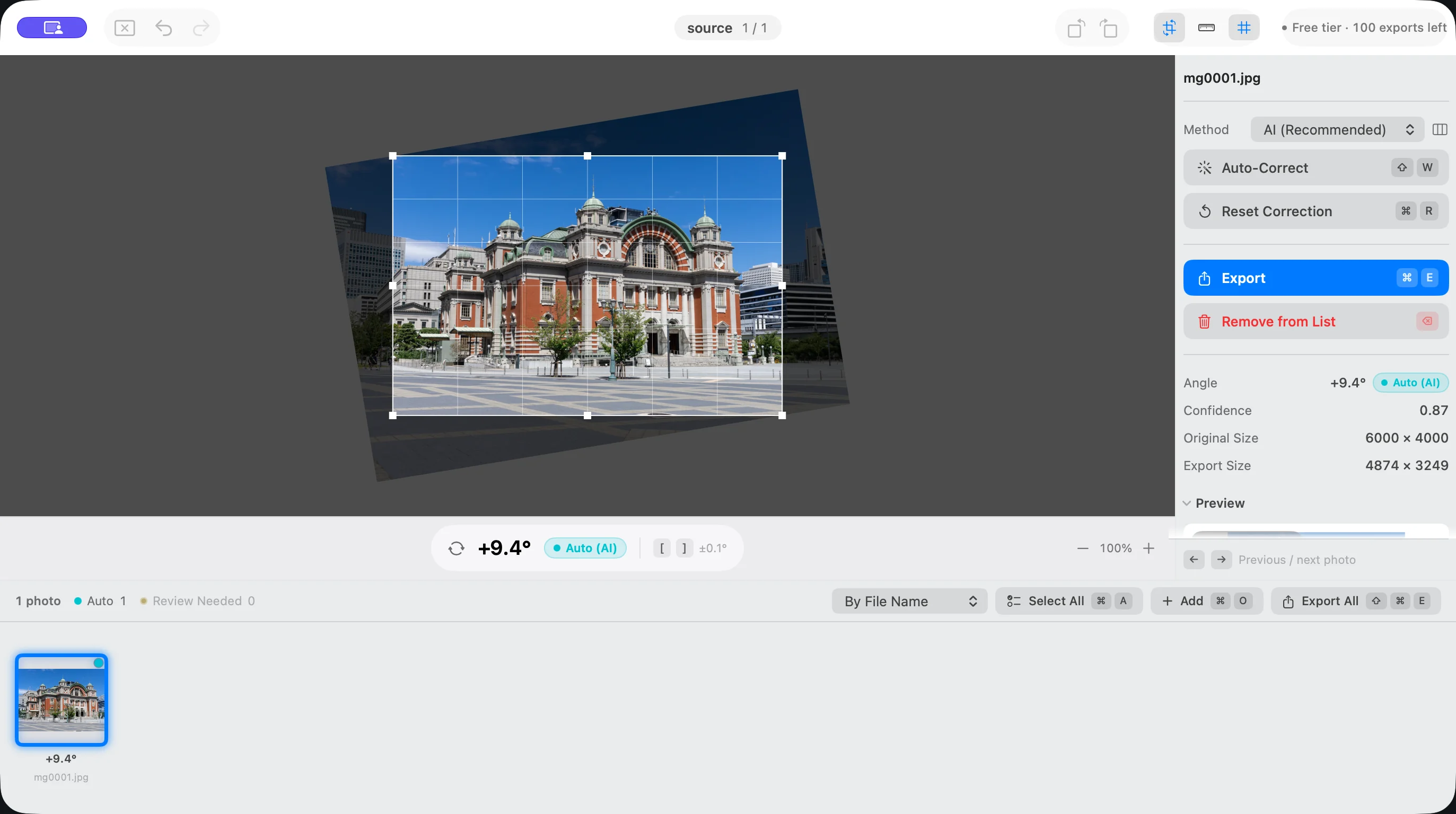
- 只載入照片並不會旋轉照片。執行套用自動校正(⇧W)或全部自動校正(⌥⇧W),然後在列表中確認結果。
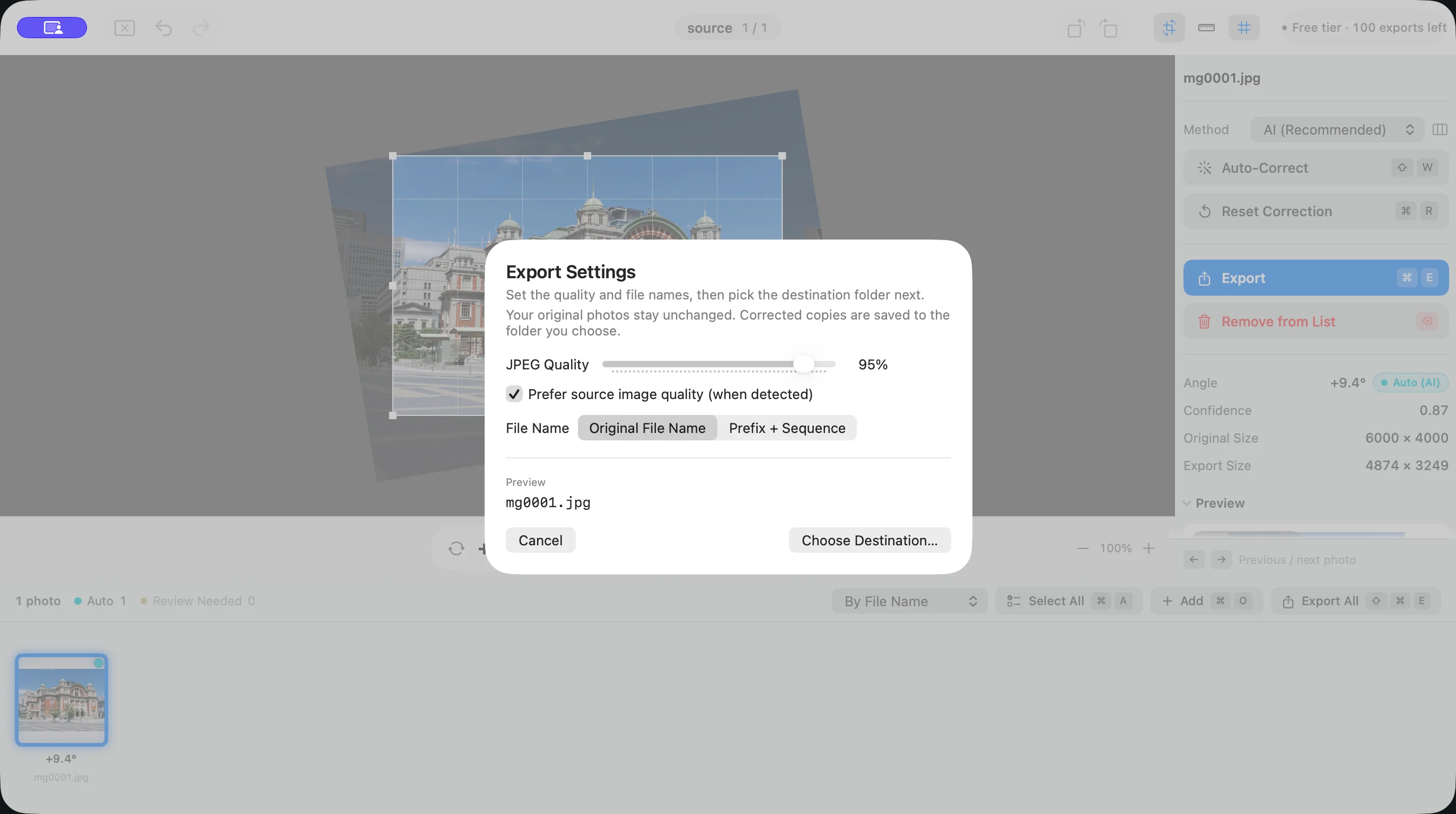
- 使用全部輸出…(⇧⌘E)選擇品質和目標檔案夾,輸出校正後的拷貝。原始照片不會被更改。
打開照片
使用加入照片…(⌘O)選擇照片或檔案夾。選擇檔案夾時,會一次載入其中所有支援的影像。也可以從 Finder 將照片或檔案夾拖移到視窗或 App 圖像上打開。可載入 JPEG、HEIC 和 PNG。
- 在打開最近使用的項目中,可以再次打開先前使用過的檔案夾或照片。
- 打開的照片依視窗分別管理。關閉照片組會關閉該視窗中的列表。
- 儲存工作階段(⌘S)會儲存包含角度和裁切在內的編輯狀態,下次打開時會回復。
- 若要將照片從列表中移除,請選取照片後使用從列表中移除所選項目(⌫)。原始檔案不會被刪除。
自動校正
套用自動校正(⇧W)會校正所選照片,全部自動校正(⌥⇧W)會校正列表中的所有照片。每張照片都會個別分析和校正,不會對所有照片一律套用同一個角度。
估算方式可以在側邊欄或設定的校正方式中選擇。選單列的調整選單集中了校正相關的操作。
- AI(預設):由 Suihei 內建的 AI 依據照片的畫面估算傾斜。處理全部在 Mac 上完成,照片不會傳送到外部。一般使用這個方式即可。
- Vision:以多種方法分析地平線以及建築物的垂直線與水平線。如果 AI 的結果不合適,可以對這些照片試試這個方式。
只切換方式並不會進行校正。下次執行自動校正時,才會使用所選方式進行估算。
結果會顯示在列表的縮覽圖上。需要留意的是以下兩種:
- 「未確認」:找到了建議角度,但沒有自動套用的照片。請查看暫時的校正結果,如果合適,就用確認建議(⌃⇧W)確認。確認之前,輸出的照片不會套用旋轉。
- 「需確認」:無法判斷傾斜的照片。請手動調整角度。
使用下一張需確認的照片(N)和上一張需確認的照片(⇧N),可以依序跳到需要確認的照片。耗時較長的處理可以用停止處理(⌘.)停止。
本節的介面範例使用生成的示範照片,並非客戶照片,也不代表校正精準度的實測結果。
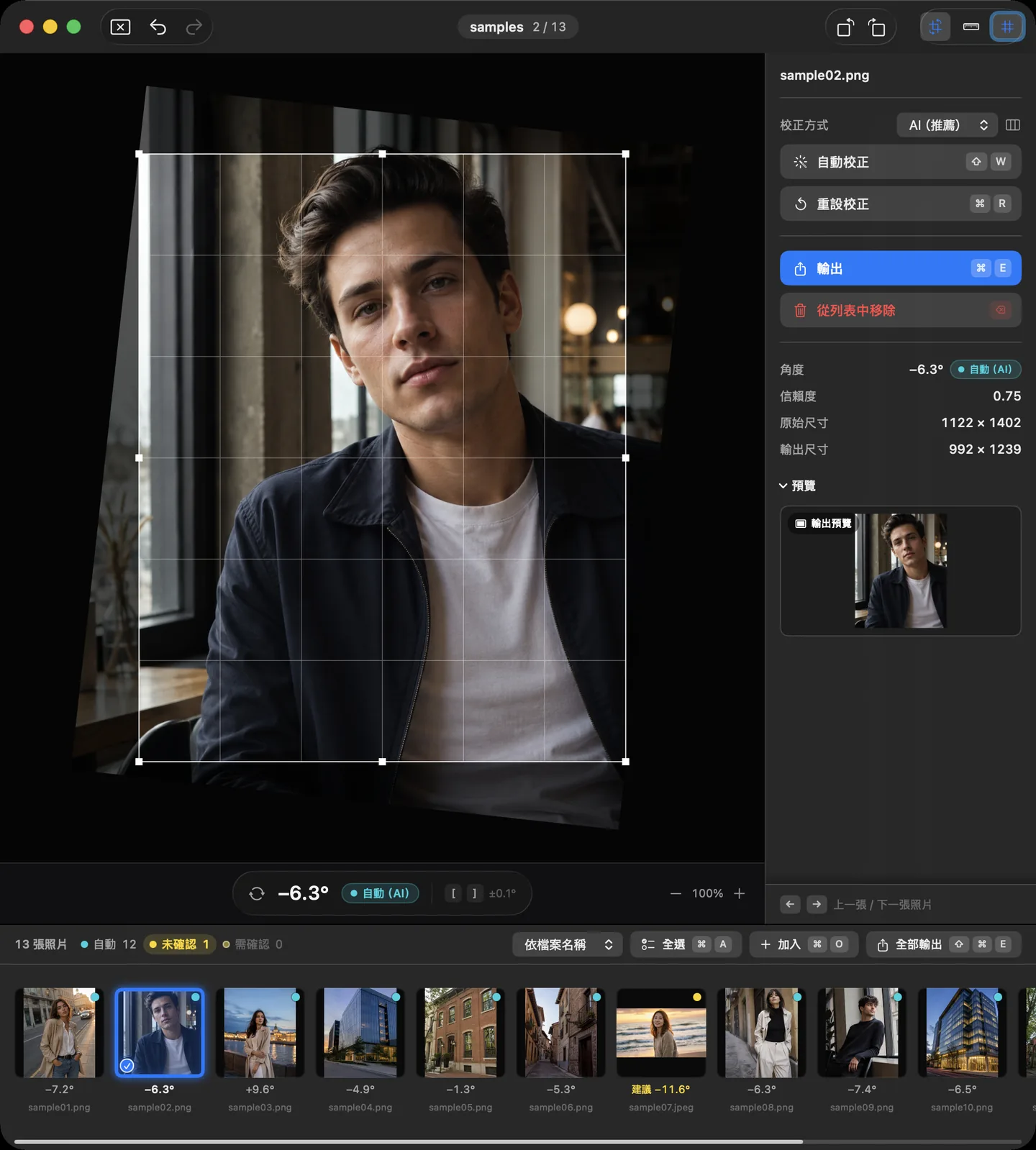
手動校正傾斜
所選照片可以直接在視窗中央編輯。
- 在照片邊框外拖移即可旋轉。按住 ⌘ 鍵拖移時,不必移到邊框外也能旋轉。
- 向左旋轉 0.1°([)和向右旋轉 0.1°(])每次旋轉 0.1°,向左旋轉 1.0°(⇧[)和向右旋轉 1.0°(⇧])每次旋轉 1.0°。
- 向左旋轉 90°(⌘[)和向右旋轉 90°(⌘])可以在不降低品質的情況下改變照片方向。
- 開啟水平工具(沿線拖移以校正水平)(⌘L),沿著地平線或牆面線條等想作為基準的線拖移,照片就會旋轉到讓這條線變為水平或垂直。按住 ⌥ 鍵拖移,也可以直接使用。
- 切換預覽 / 旋轉(R)可以在確認成品與旋轉操作之間切換。
- 重設校正(⌘R)會回到校正前的狀態。使用還原(⌘Z)和重做(⇧⌘Z)可以還原或重做操作。
本節的介面範例使用生成的示範照片,並非客戶照片,也不代表校正精準度的實測結果。
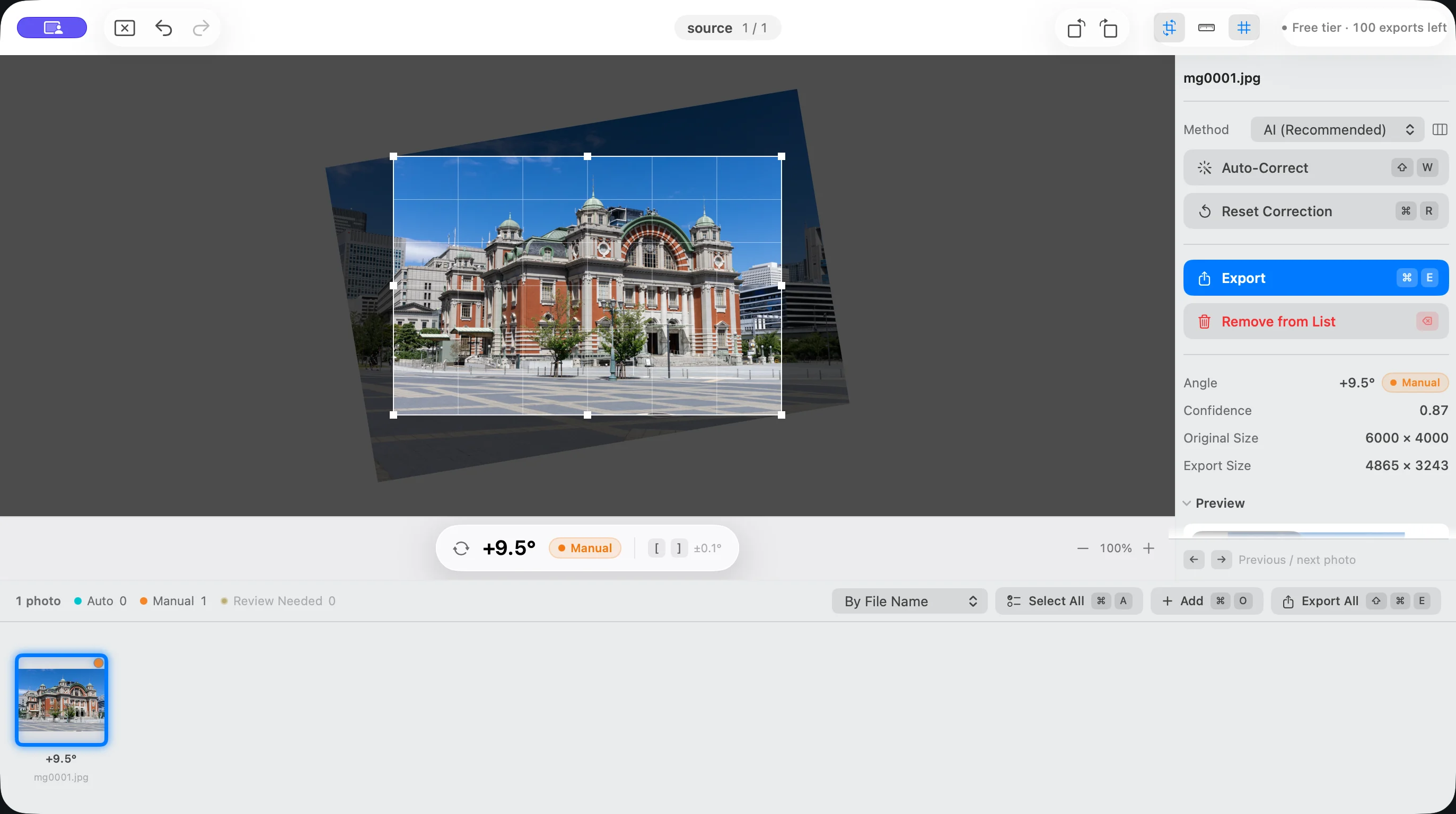
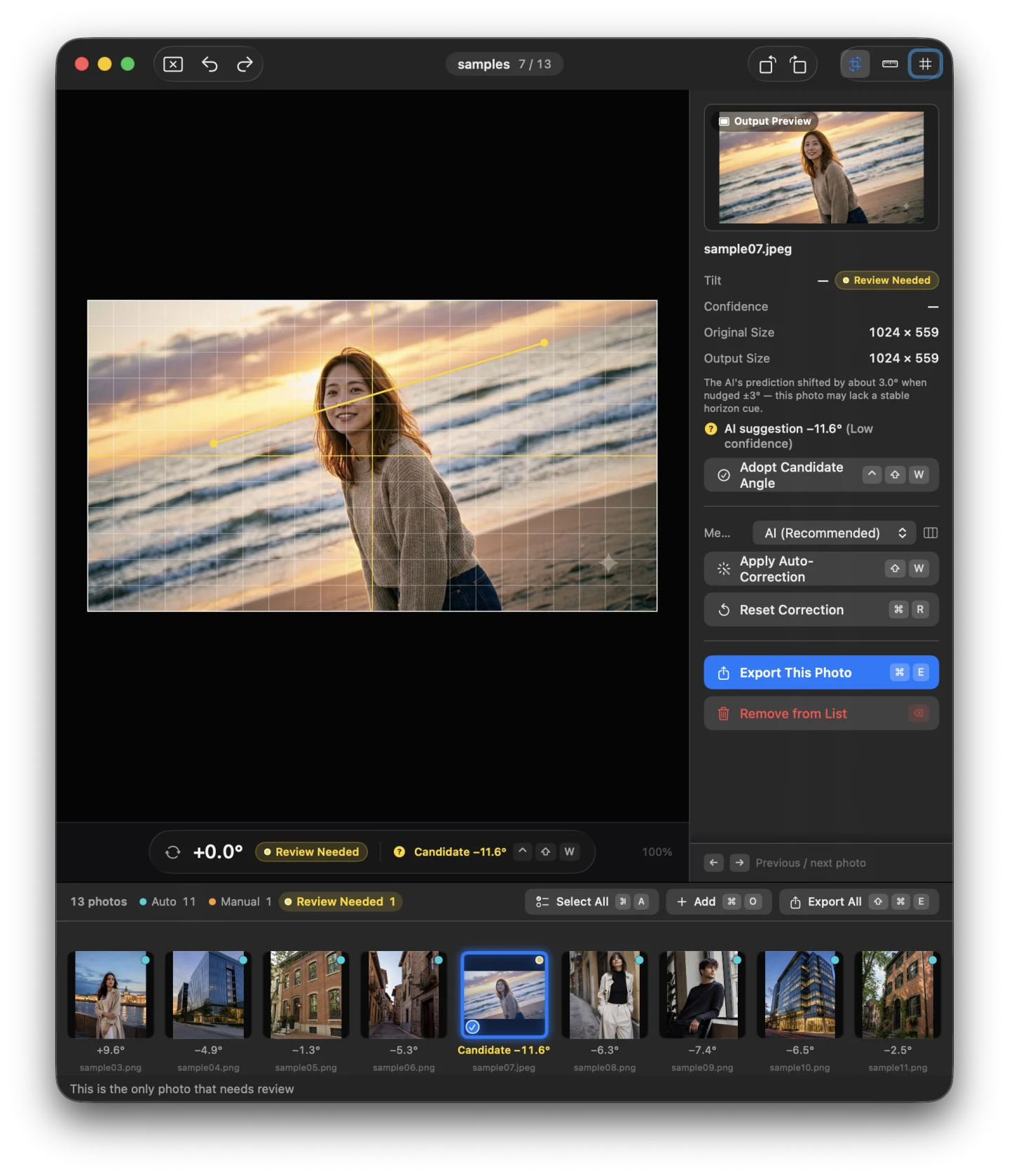
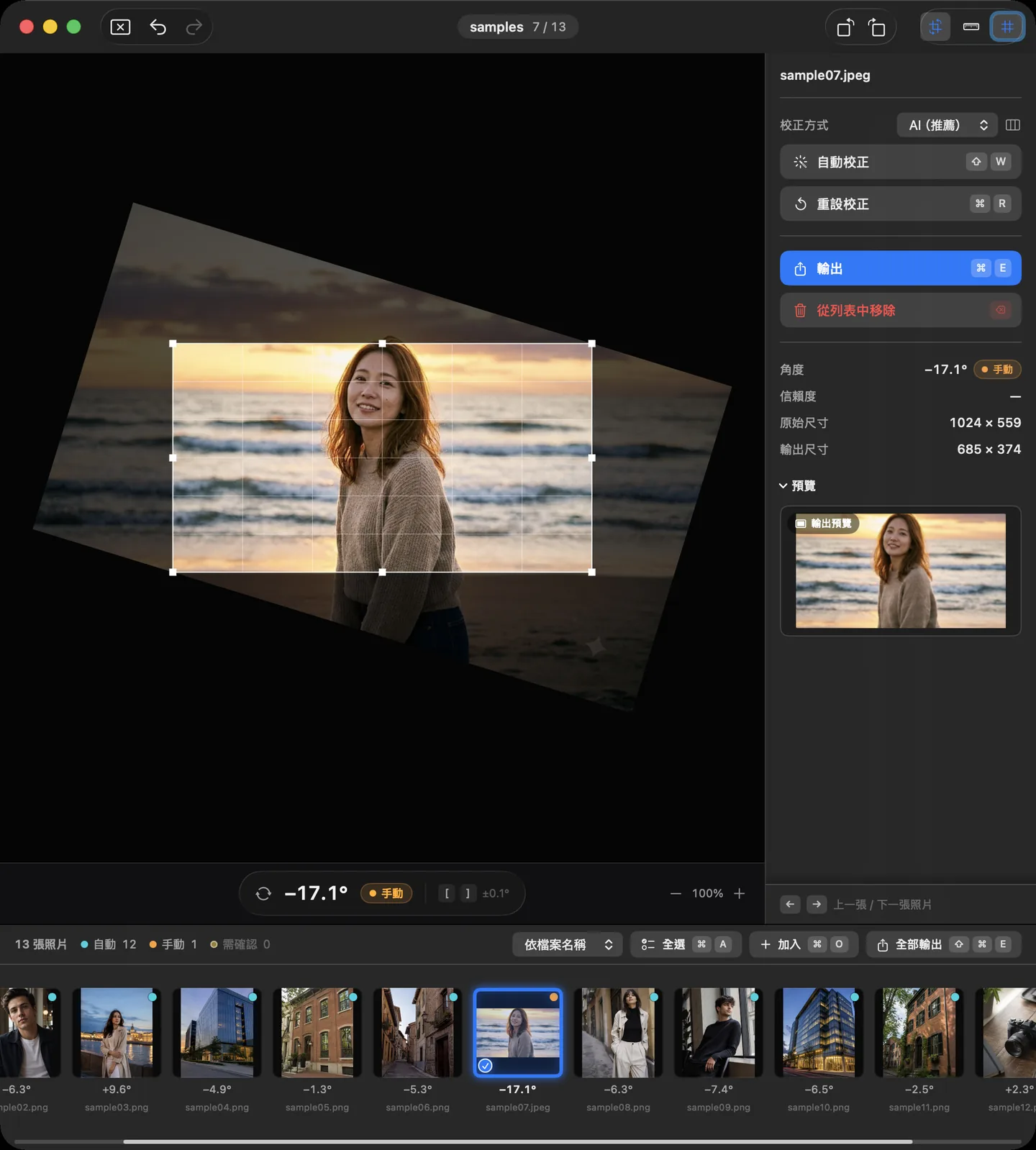
裁切
旋轉後,Suihei 會自動裁切出照片中能容納的最大矩形,四個角落不會留下空白。
- 拖移裁切框的角或邊,可以在維持長寬比的同時調整大小。裁切框不會大到出現空白。
- 在裁切框內拖移,可以移動其位置。
- 使用向左移動裁切框(⌥←)等指令可以小幅移動,使用向左移動裁切框(快速)(⌥⇧←)等指令可以大幅移動。
- 使用放大裁切框(⌘↑)和縮小裁切框(⌘↓)調整大小。
裁切相關的操作都在選單列的裁切選單中。
本節的介面範例使用生成的示範照片,並非客戶照片,也不代表校正精準度的實測結果。
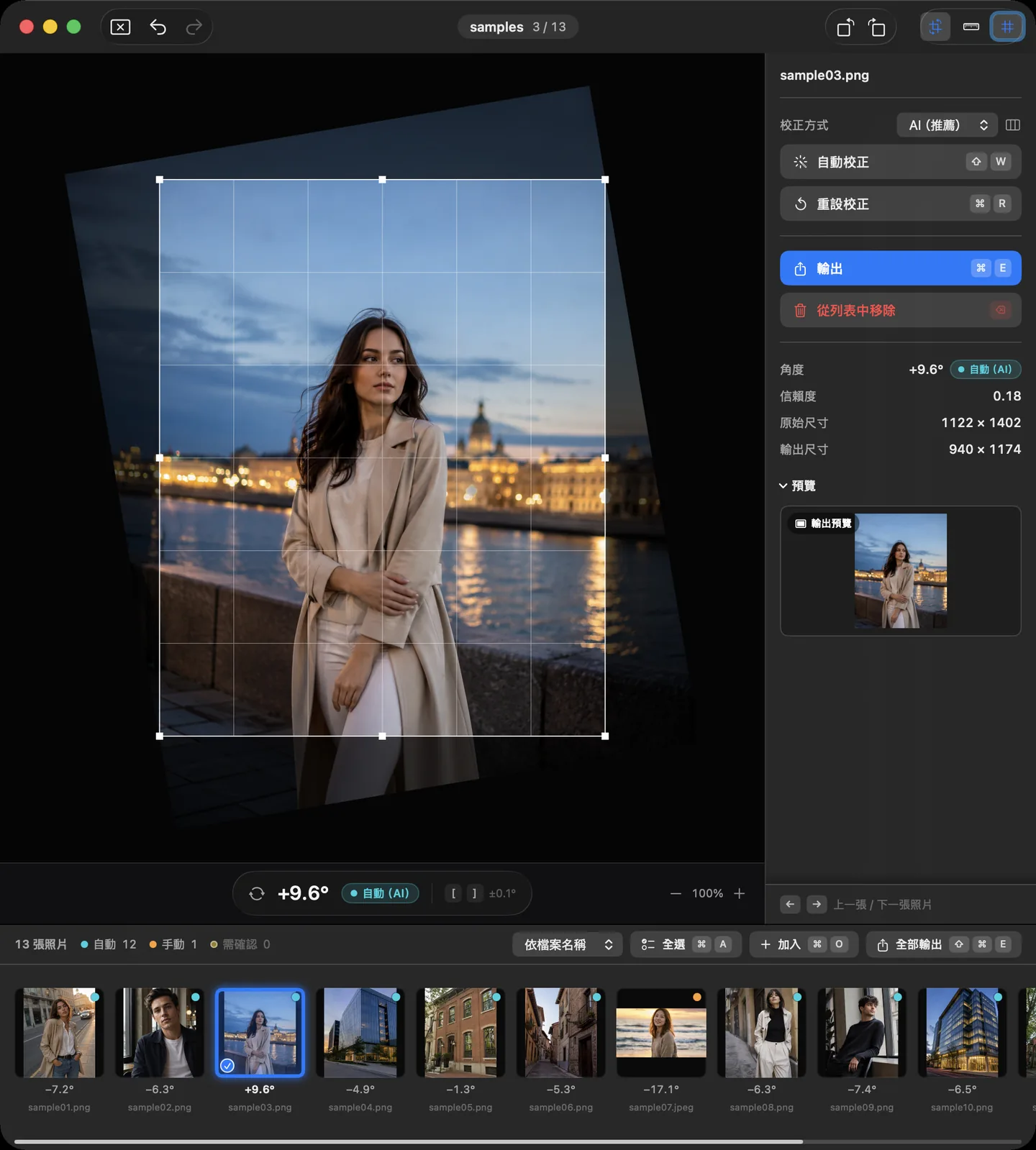
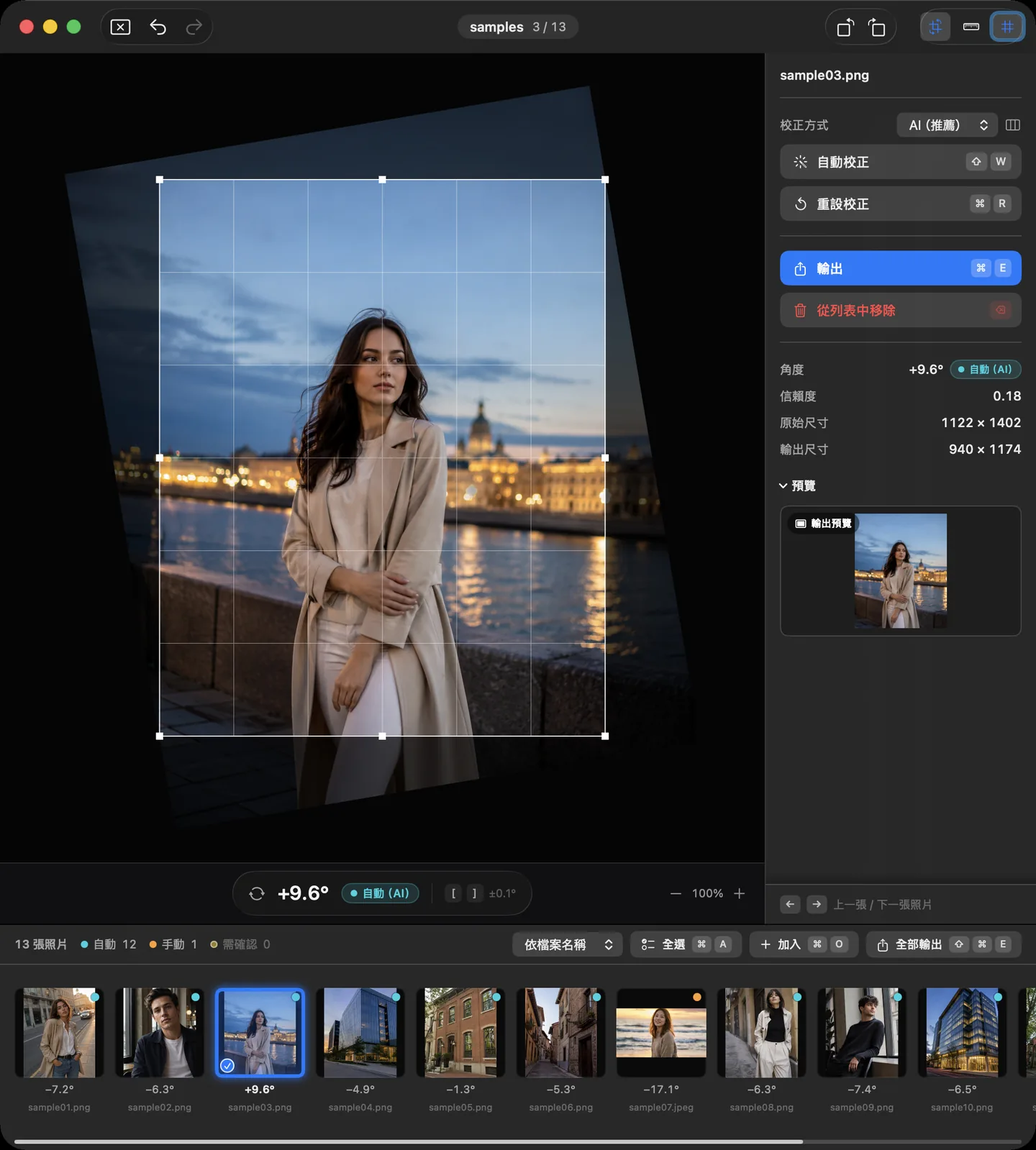
顯示與照片切換
- 使用放大(⌘=)和縮小(⌘-)放大或縮小。也可以用滑鼠滾輪,或在觸控式軌跡板上以雙指開合來縮放。
- 放大時,可以用雙指滑動、按住空白鍵拖移,或按住滑鼠中鍵拖移來移動影像。
- 符合視窗大小(⌘0)會將縮放比例和位置回復原狀。
- 使用上一張照片(←)和下一張照片(→)切換照片。使用向前擴展選取範圍(⇧←)和向後擴展選取範圍(⇧→)可以選取多張照片。
- 全選(⌘A)會選取列表中的所有照片,取消全選(⇧⌘A)會取消選取。
輸出
輸出所選項目…(⌘E)會輸出所選照片,全部輸出…(⇧⌘E)會輸出列表中的所有照片。請先在輸出設定中設定品質和檔案名稱,再選擇目標檔案夾。
如果要輸出的照片中包含未確認的照片,會先顯示確認畫面。選擇全部確認並輸出會確認建議並輸出;選擇取消並前往確認則會回到未確認的照片進行確認。
- 校正後的照片會輸出為 JPEG,並沿用支援的 EXIF 資訊。品質可以在 JPEG 品質中選擇。
- 未經校正的照片,視格式而定,可能不重新編碼而直接拷貝。
- 可以為檔案名稱加上前綴或流水號。
- 流水號從起始編號開始。可以指定 0 到 99999999,預設值為 1。如果編號長於位數,會相應增加位數。
- 原始照片不會被更改。Suihei 不會以覆寫原始檔案的方式輸出。
- 如果有照片無法輸出,可以在完成畫面中按一下查看失敗列表,查看檔案名稱和原因。
關於可免費輸出的張數和「解鎖輸出」,請參閱價格。
鍵盤快速鍵
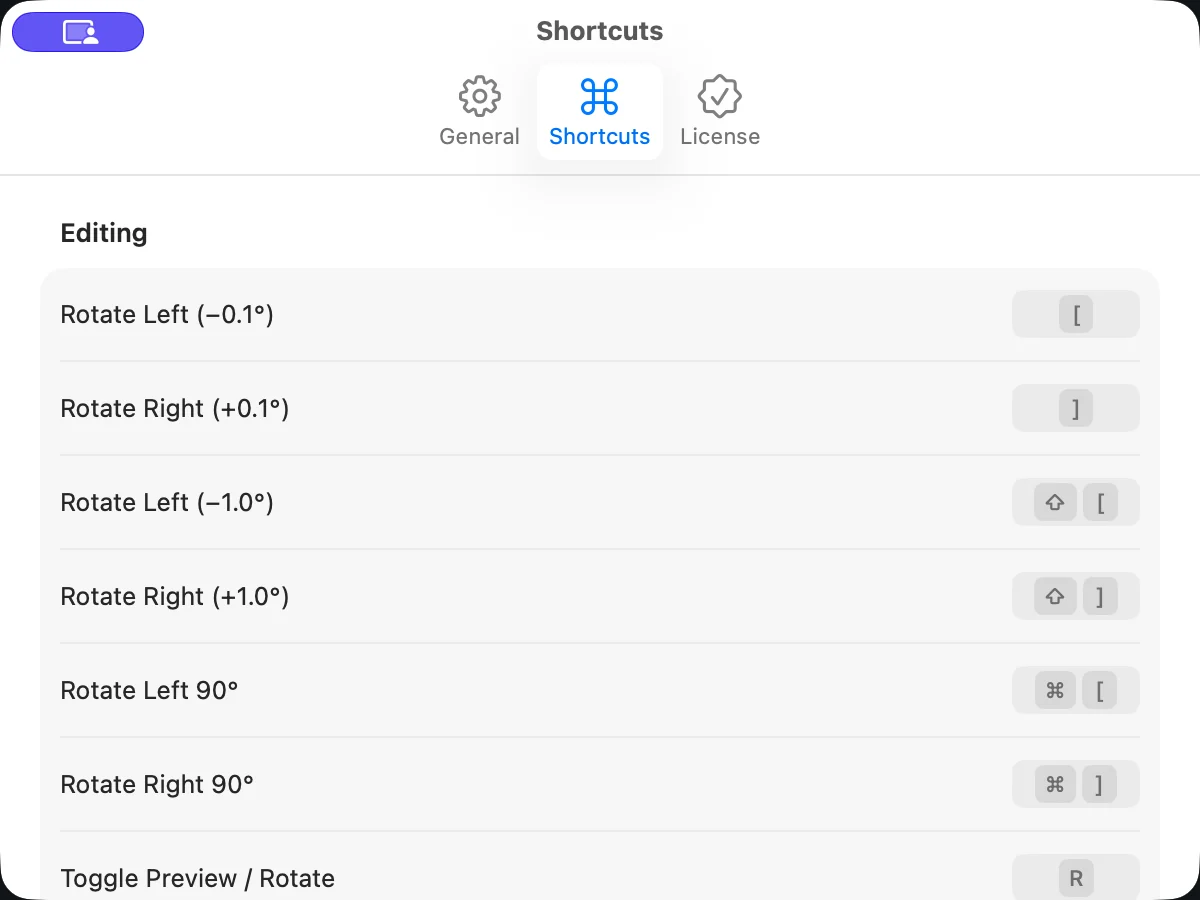
預設的快速鍵如下。可以在設定的快速鍵中改為順手的按鍵。快速鍵重複時會顯示警告。使用重設為預設集可回到配合 Lightroom 的初始快速鍵設定。
由 macOS 優先接收的按鍵(例如 Spotlight 或切換輸入來源),即使設為快速鍵也不會有反應。
| 操作 | 預設按鍵 |
|---|---|
| 向左旋轉 0.1° | [ |
| 向右旋轉 0.1° | ] |
| 向左旋轉 1.0° | ⇧[ |
| 向右旋轉 1.0° | ⇧] |
| 向左旋轉 90° | ⌘[ |
| 向右旋轉 90° | ⌘] |
| 切換預覽 / 旋轉 | R |
| 套用自動校正 | ⇧W |
| 全部自動校正 | ⌥⇧W |
| 重設校正 | ⌘R |
| 水平工具(沿線拖移以校正水平) | ⌘L |
| 確認建議 | ⌃⇧W |
| 下一張需確認的照片 | N |
| 上一張需確認的照片 | ⇧N |
| 操作 | 預設按鍵 |
|---|---|
| 向上移動裁切框 | ⌥↑ |
| 向下移動裁切框 | ⌥↓ |
| 向左移動裁切框 | ⌥← |
| 向右移動裁切框 | ⌥→ |
| 向上移動裁切框(快速) | ⌥⇧↑ |
| 向下移動裁切框(快速) | ⌥⇧↓ |
| 向左移動裁切框(快速) | ⌥⇧← |
| 向右移動裁切框(快速) | ⌥⇧→ |
| 放大裁切框 | ⌘↑ |
| 縮小裁切框 | ⌘↓ |
| 操作 | 預設按鍵 |
|---|---|
| 放大 | ⌘= |
| 縮小 | ⌘- |
| 符合視窗大小 | ⌘0 |
| 上一張照片 | ← |
| 下一張照片 | → |
| 向前擴展選取範圍 | ⇧← |
| 向後擴展選取範圍 | ⇧→ |
| 操作 | 預設按鍵 |
|---|---|
| 輸出所選項目… | ⌘E |
| 全部輸出… | ⇧⌘E |
| 加入照片… | ⌘O |
| 從列表中移除所選項目 | ⌫ |
設定
設定可從選單列的「Suihei」選單打開(⌘,)。
- 一般:設定校正方式、自動校正強度、自動校正上限、輸出品質、確認提示(刪除等操作前的確認)、語言和外觀。
- 快速鍵:變更各項操作的按鍵(請參閱上方的表格)。
- 授權:購買「解鎖輸出」,或使用回復購買項目。