三步上手
基本流程分三步:打开照片,确认自动校正的结果,然后导出。
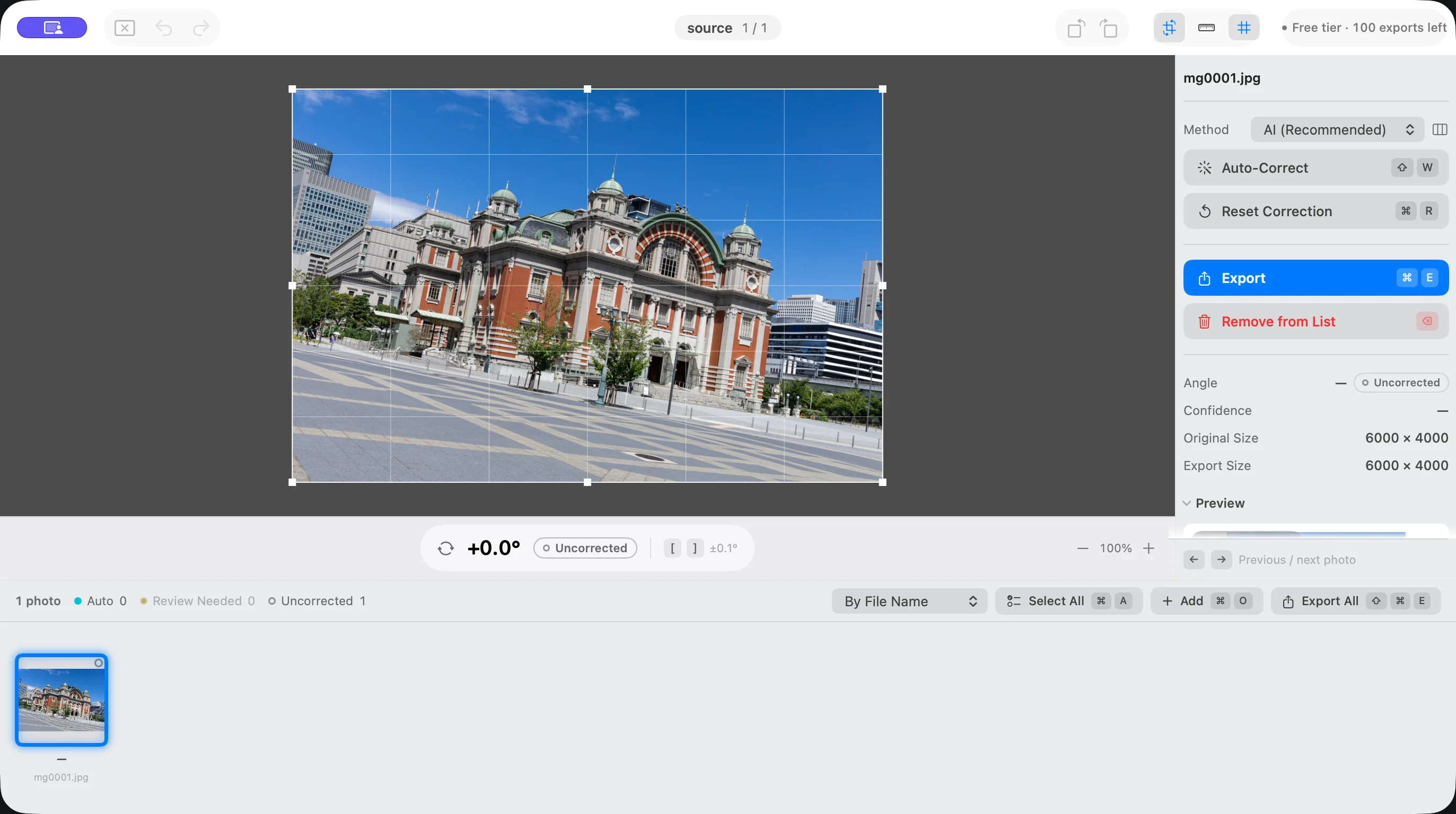
- 用添加照片…(⌘O)选择文件夹或照片,或者将它们拖到窗口中打开。
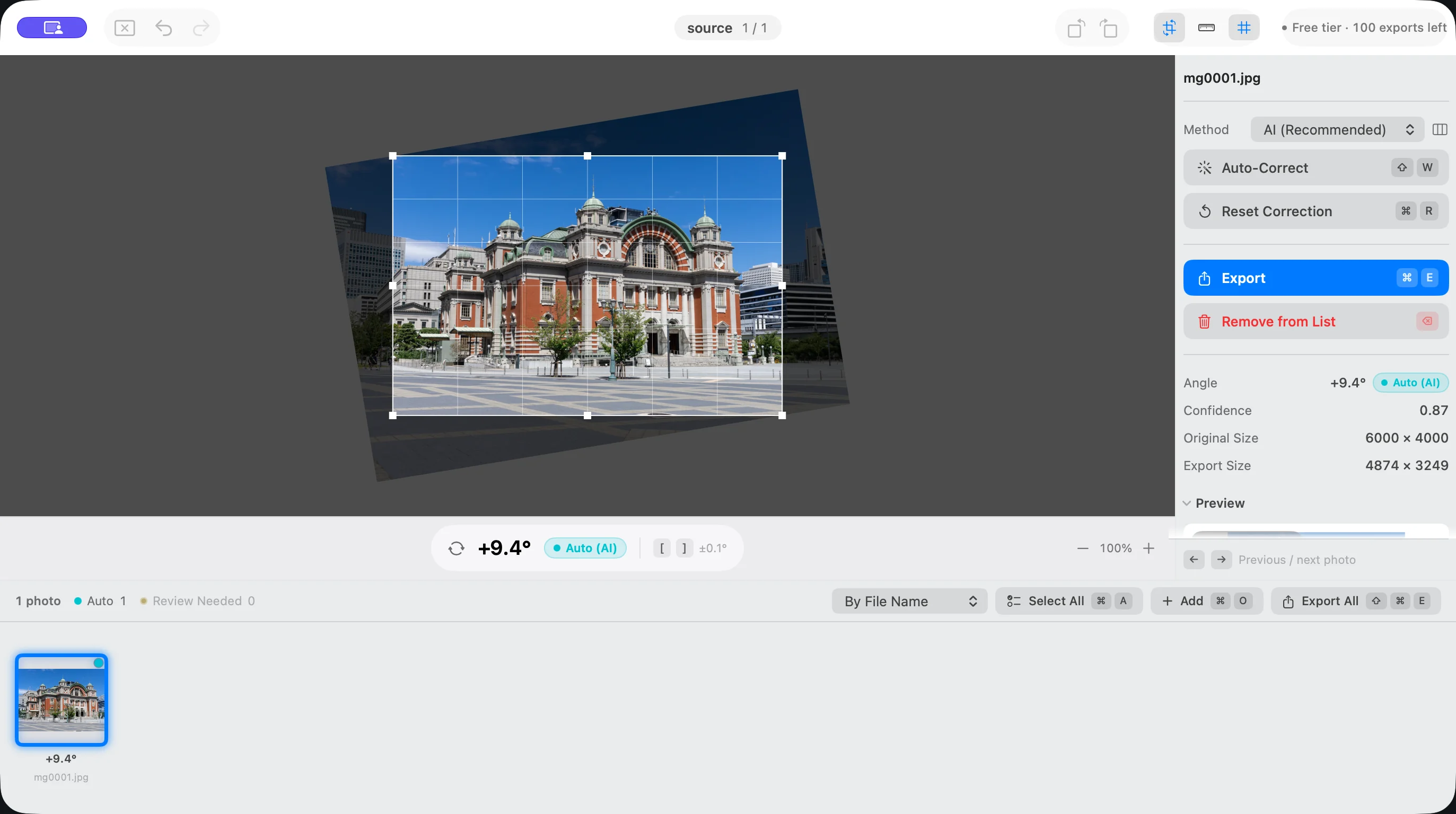
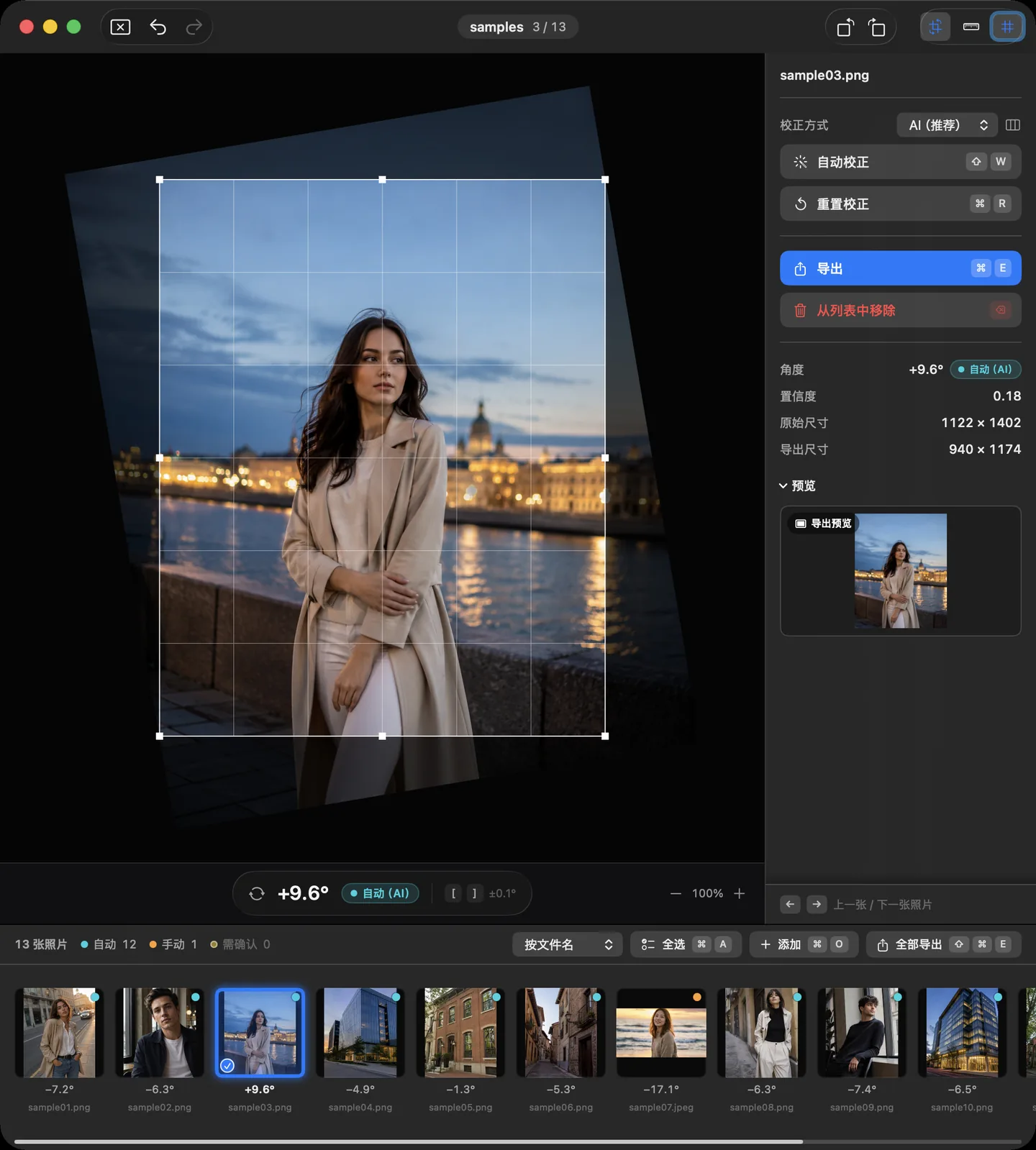
- 仅载入照片并不会旋转照片。执行应用自动校正(⇧W)或全部自动校正(⌥⇧W),然后在列表中确认结果。
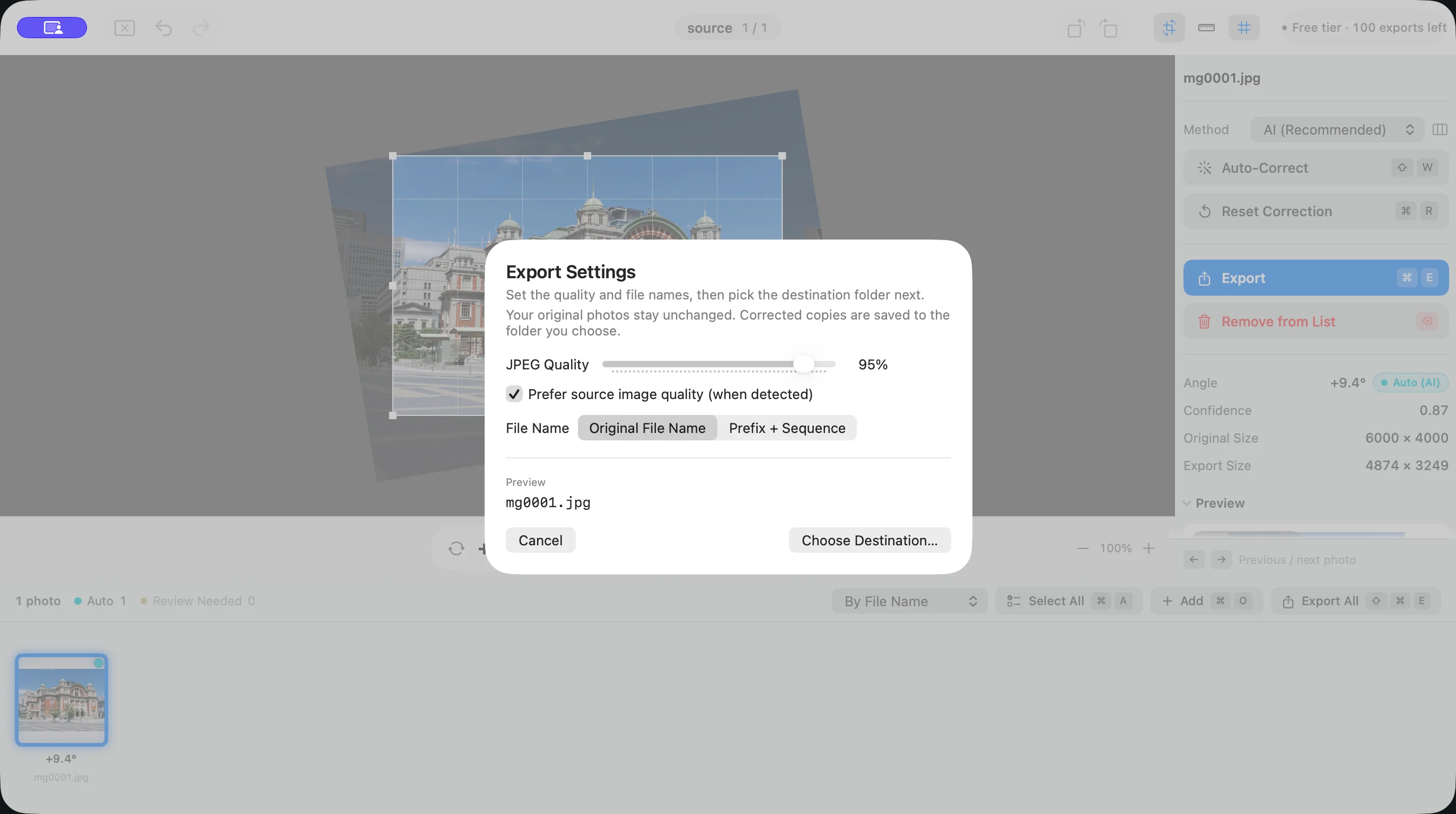
- 用全部导出…(⇧⌘E)选择画质和目标文件夹,导出校正后的拷贝。原始照片不会被更改。
打开照片
用添加照片…(⌘O)选择照片或文件夹。选择文件夹时,会一次载入其中所有支持的图像。也可以从访达将照片或文件夹拖到窗口或 App 图标上打开。支持载入 JPEG、HEIC 和 PNG。
- 在打开最近使用的中,可以再次打开之前用过的文件夹或照片。
- 打开的照片按窗口分别管理。关闭文件组会关闭该窗口中的列表。
- 存储会话(⌘S)会存储包括角度和裁剪在内的编辑状态,下次打开时会恢复。
- 要将照片从列表中移除,请选中照片后使用从列表中移除所选项(⌫)。原始文件不会被删除。
自动校正
应用自动校正(⇧W)校正所选照片,全部自动校正(⌥⇧W)校正列表中的所有照片。每张照片都会单独分析和校正,不会对所有照片统一应用同一个角度。
估算方式可以在侧边栏或设置的校正方式中选择。菜单栏的调整菜单汇集了校正相关的操作。
- AI(默认):由 Suihei 内置的 AI 根据照片的画面估算倾斜。处理全部在 Mac 上完成,照片不会被发送到外部。通常使用这种方式即可。
- Vision:用多种方法分析地平线以及建筑物的横竖线条。如果 AI 的结果不合适,可以对这些照片试试这种方式。
仅切换方式并不会进行校正。下次执行自动校正时,才会使用所选方式进行估算。
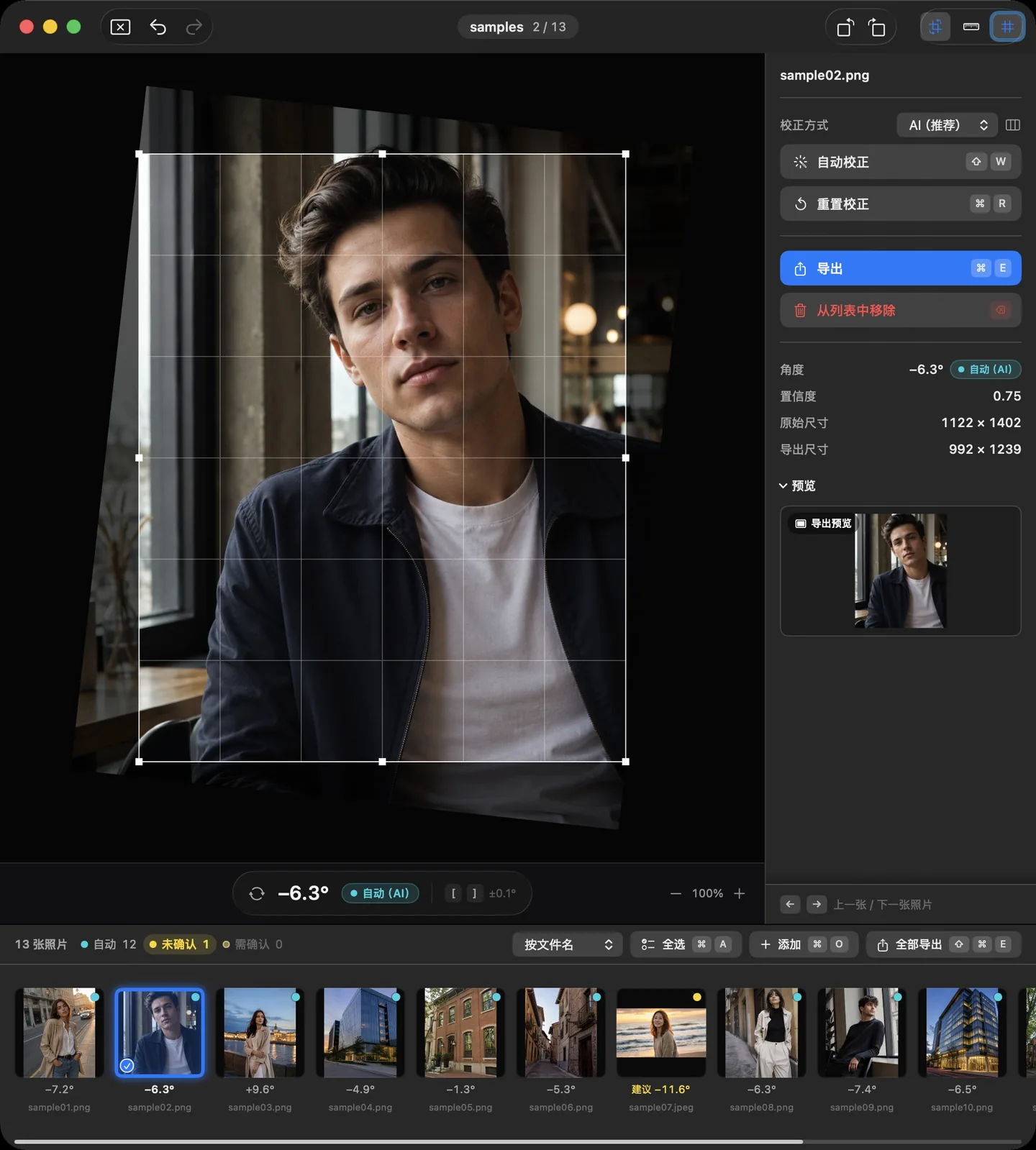
结果会显示在列表的缩略图上。需要留意的是以下两种:
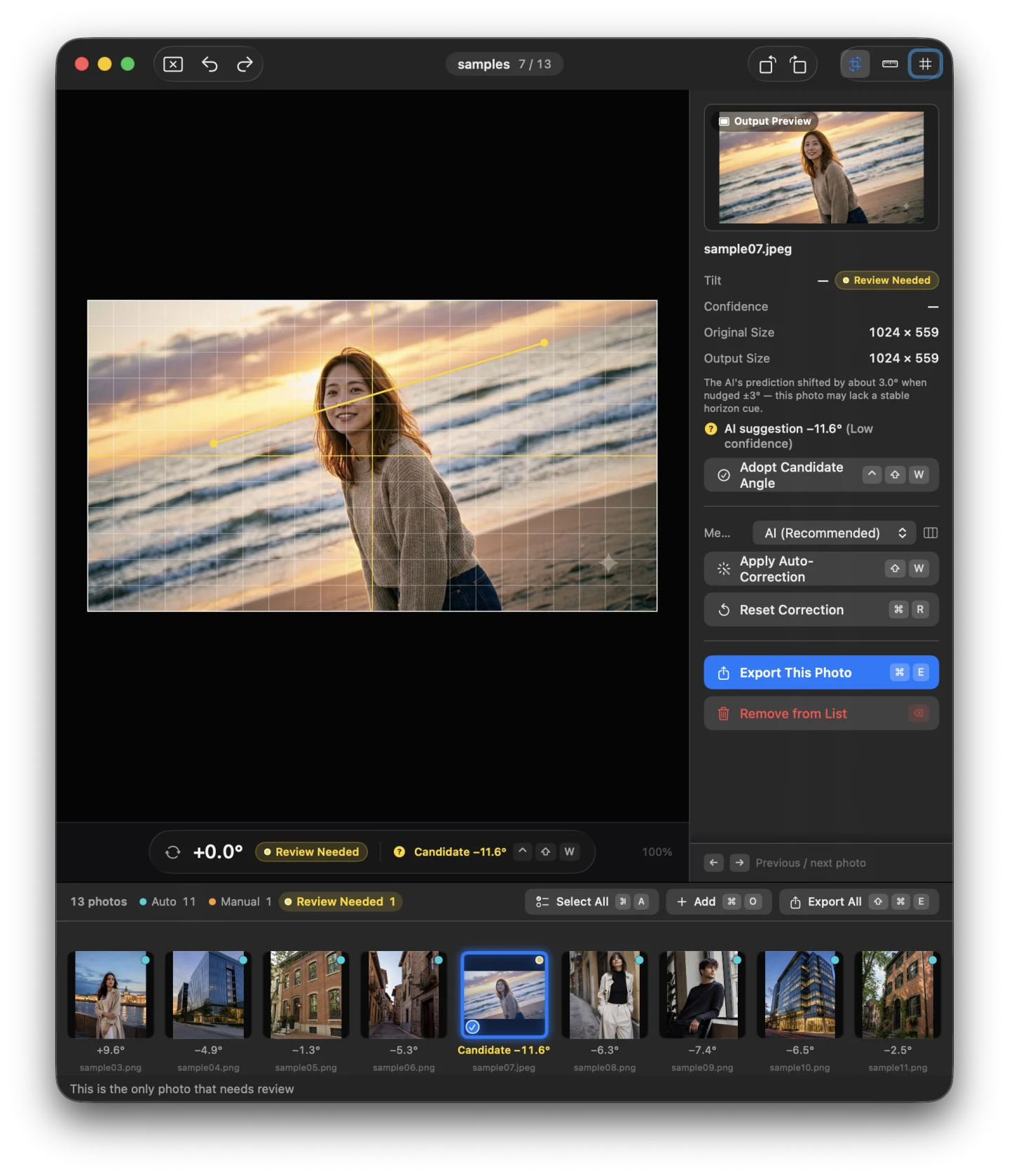
- “未确认”:找到了建议角度,但没有自动应用的照片。请查看临时的校正结果,如果合适,就用确认建议(⌃⇧W)确认。确认之前,导出的照片不会应用旋转。
- “需确认”:无法判断倾斜的照片。请手动调整角度。
使用下一张需确认的照片(N)和上一张需确认的照片(⇧N),可以依次跳到需要确认的照片。耗时较长的处理可以用停止处理(⌘.)停止。
本节的界面示例使用生成的演示照片,并非客户照片,也不代表校正精度的实测结果。
手动校正倾斜
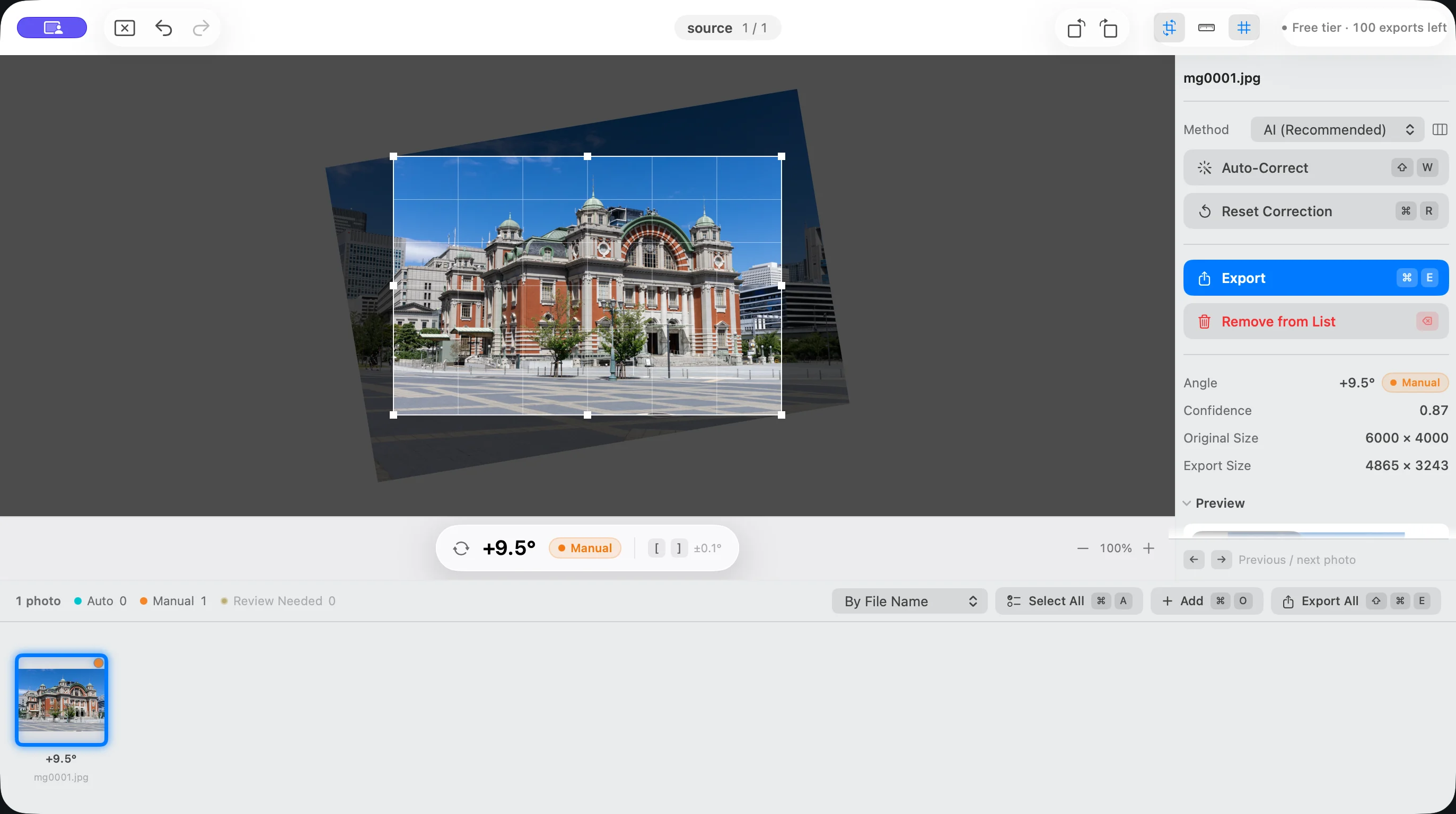
所选照片可以直接在窗口中央编辑。
- 在照片边框外拖移即可旋转。按住 ⌘ 键拖移时,不必移到边框外也能旋转。
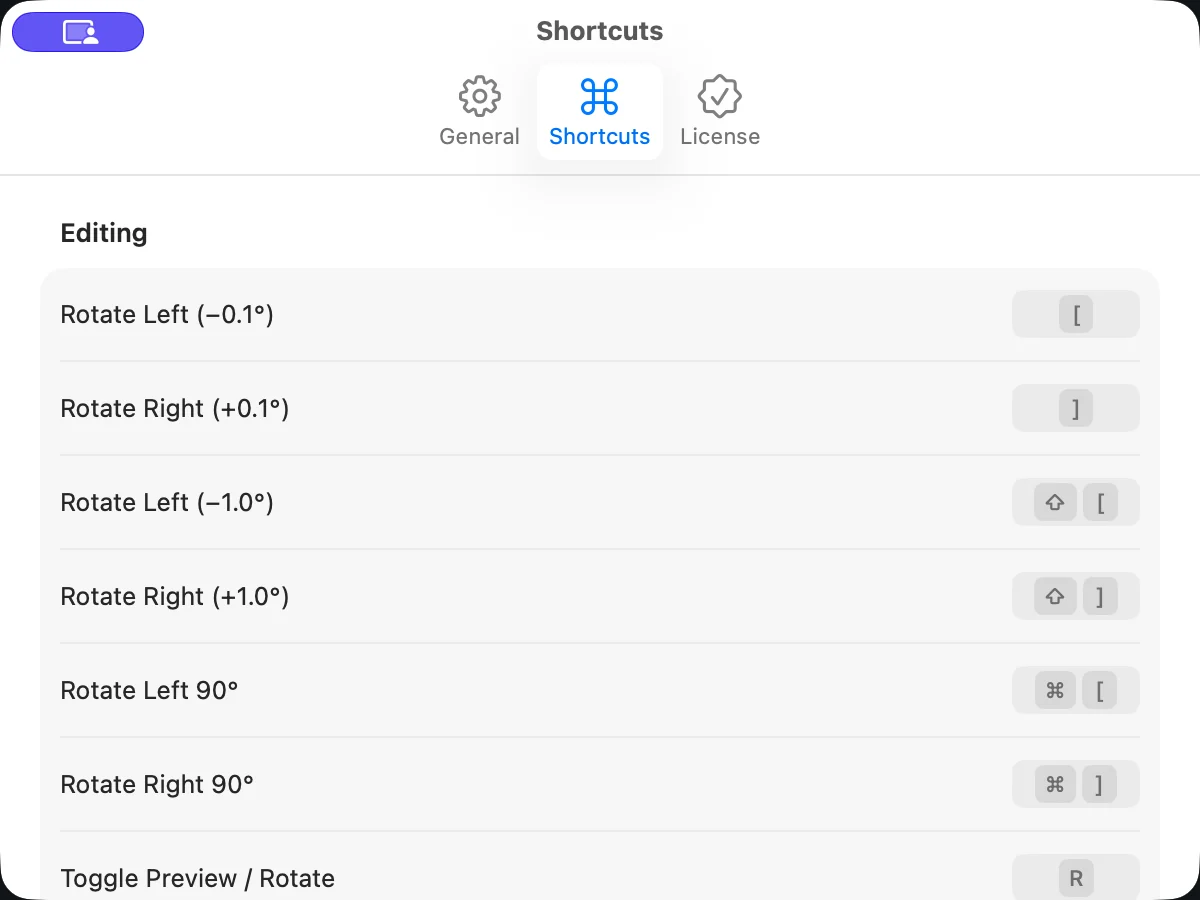
- 向左旋转 0.1°([)和向右旋转 0.1°(])每次旋转 0.1°,向左旋转 1.0°(⇧[)和向右旋转 1.0°(⇧])每次旋转 1.0°。
- 向左旋转 90°(⌘[)和向右旋转 90°(⌘])可以在不降低画质的情况下改变照片方向。
- 打开水平工具(沿线拖移以校正水平)(⌘L),沿着地平线或墙面线条等想作为基准的线拖移,照片会随之旋转,使这条线变为水平或垂直。按住 ⌥ 键拖移,也可以直接使用。
- 切换预览 / 旋转(R)可以在查看最终效果和旋转操作之间切换。
- 重置校正(⌘R)会恢复到校正前的状态。用撤销(⌘Z)和重做(⇧⌘Z)可以撤销或重做操作。
本节的界面示例使用生成的演示照片,并非客户照片,也不代表校正精度的实测结果。
裁剪
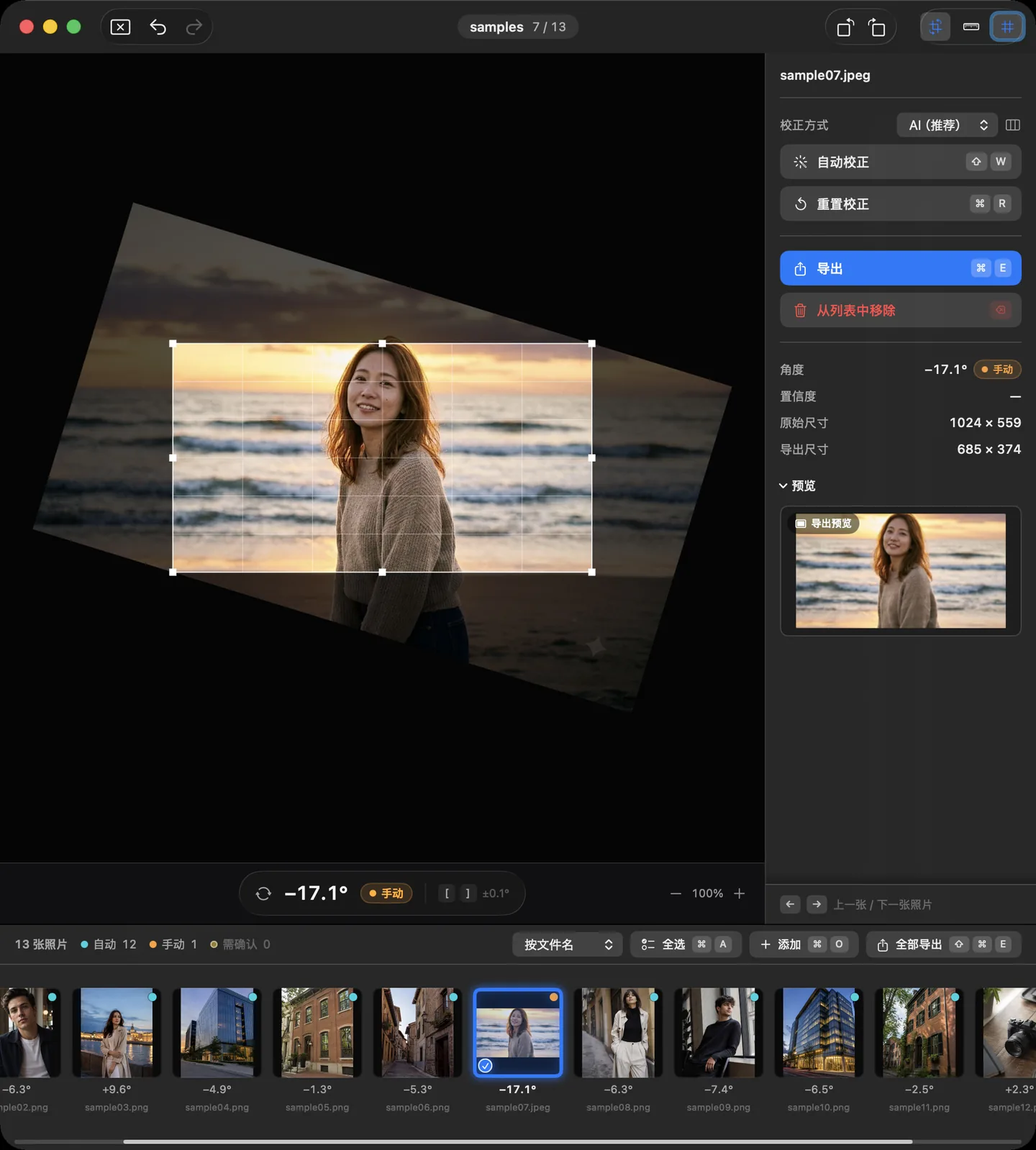
旋转后,Suihei 会自动裁剪出照片中能容纳的最大矩形,四角不会留下空白。
- 拖移裁剪框的角或边,可以在保持宽高比的同时调整大小。裁剪框的大小会受到限制,以免出现空白。
- 在裁剪框内拖移,可以移动其位置。
- 用向左移动裁剪框(⌥←)等命令可以小幅移动,用向左移动裁剪框(快速)(⌥⇧←)等命令可以大幅移动。
- 用扩大裁剪框(⌘↑)和缩小裁剪框(⌘↓)调整大小。
裁剪相关的操作都在菜单栏的裁剪菜单中。
本节的界面示例使用生成的演示照片,并非客户照片,也不代表校正精度的实测结果。
显示与照片切换
- 用放大(⌘=)和缩小(⌘-)放大或缩小。也可以用鼠标滚轮或在触控板上双指捏合来缩放。
- 放大后,可以用双指轻扫、按住空格键拖移,或者按住鼠标中键拖移来移动图像。
- 适合窗口(⌘0)会将缩放比例和位置恢复原状。
- 用上一张照片(←)和下一张照片(→)切换照片。用向前扩展选择(⇧←)和向后扩展选择(⇧→)可以选择多张照片。
- 全选(⌘A)选择列表中的全部照片,取消全选(⇧⌘A)取消选择。
导出
导出所选项…(⌘E)导出所选照片,全部导出…(⇧⌘E)导出列表中的全部照片。先在导出设置中设定画质和文件名,然后选择目标文件夹。
如果要导出的照片中包含未确认的照片,会先显示确认画面。选择全部确认并导出会确认建议并导出;选择取消并前往确认则会回到未确认的照片进行确认。
- 校正后的照片会导出为 JPEG,并沿用支持的 EXIF 信息。画质可以在 JPEG 画质中选择。
- 未经校正的照片,视格式而定,可能不重新编码而直接拷贝。
- 可以为文件名加上前缀或序号。
- 序号从起始编号开始。可以指定 0 到 99999999,默认值为 1。如果编号的位数超过位数,位数会相应增加。
- 原始照片不会被更改。Suihei 不会以覆盖原始文件的方式导出。
- 如果有照片未能导出,可以在完成画面中点按查看失败列表,查看文件名和原因。
关于免费导出的张数和“解锁导出”,请参阅价格。
键盘快捷键
默认的快捷键分配如下。可以在设置的快捷键中改为顺手的按键。分配重复时会显示警告。重置为预设会恢复为与 Lightroom 一致的初始快捷键设置。
由 macOS 优先处理的按键(如用于 Spotlight 或切换输入源的按键),即使在这里分配也不会生效。
| 操作 | 默认按键 |
|---|---|
| 向左旋转 0.1° | [ |
| 向右旋转 0.1° | ] |
| 向左旋转 1.0° | ⇧[ |
| 向右旋转 1.0° | ⇧] |
| 向左旋转 90° | ⌘[ |
| 向右旋转 90° | ⌘] |
| 切换预览 / 旋转 | R |
| 应用自动校正 | ⇧W |
| 全部自动校正 | ⌥⇧W |
| 重置校正 | ⌘R |
| 水平工具(沿线拖移以校正水平) | ⌘L |
| 确认建议 | ⌃⇧W |
| 下一张需确认的照片 | N |
| 上一张需确认的照片 | ⇧N |
| 操作 | 默认按键 |
|---|---|
| 向上移动裁剪框 | ⌥↑ |
| 向下移动裁剪框 | ⌥↓ |
| 向左移动裁剪框 | ⌥← |
| 向右移动裁剪框 | ⌥→ |
| 向上移动裁剪框(快速) | ⌥⇧↑ |
| 向下移动裁剪框(快速) | ⌥⇧↓ |
| 向左移动裁剪框(快速) | ⌥⇧← |
| 向右移动裁剪框(快速) | ⌥⇧→ |
| 扩大裁剪框 | ⌘↑ |
| 缩小裁剪框 | ⌘↓ |
| 操作 | 默认按键 |
|---|---|
| 放大 | ⌘= |
| 缩小 | ⌘- |
| 适合窗口 | ⌘0 |
| 上一张照片 | ← |
| 下一张照片 | → |
| 向前扩展选择 | ⇧← |
| 向后扩展选择 | ⇧→ |
| 操作 | 默认按键 |
|---|---|
| 导出所选项… | ⌘E |
| 全部导出… | ⇧⌘E |
| 添加照片… | ⌘O |
| 从列表中移除所选项 | ⌫ |
设置
设置从菜单栏的“Suihei”菜单打开(⌘,)。
- 通用:设定校正方式、自动校正强度、自动校正上限、导出画质、确认提示(删除等操作前的确认)、语言和外观。
- 快捷键:更改各项操作的按键(参见上方的表格)。
- 许可证:购买“解锁导出”,或使用恢复购买。