Початок роботи у три кроки
Основний порядок роботи складається з трьох кроків: відкрийте фотографії, перевірте результати автокорекції та експортуйте.
- Виберіть папку або фотографії командою Додати фото… (⌘O) чи перетягніть їх у вікно.
- Під час відкриття фотографії не обертаються. Виконайте команду Застосувати автокорекцію (⇧W) або Автокорекція для всіх (⌥⇧W) і перевірте результати в списку.
- Виберіть Експортувати всі… (⇧⌘E), укажіть якість і папку призначення та експортуйте виправлені копії. Вихідні фотографії не змінюються.
Відкриття фотографій
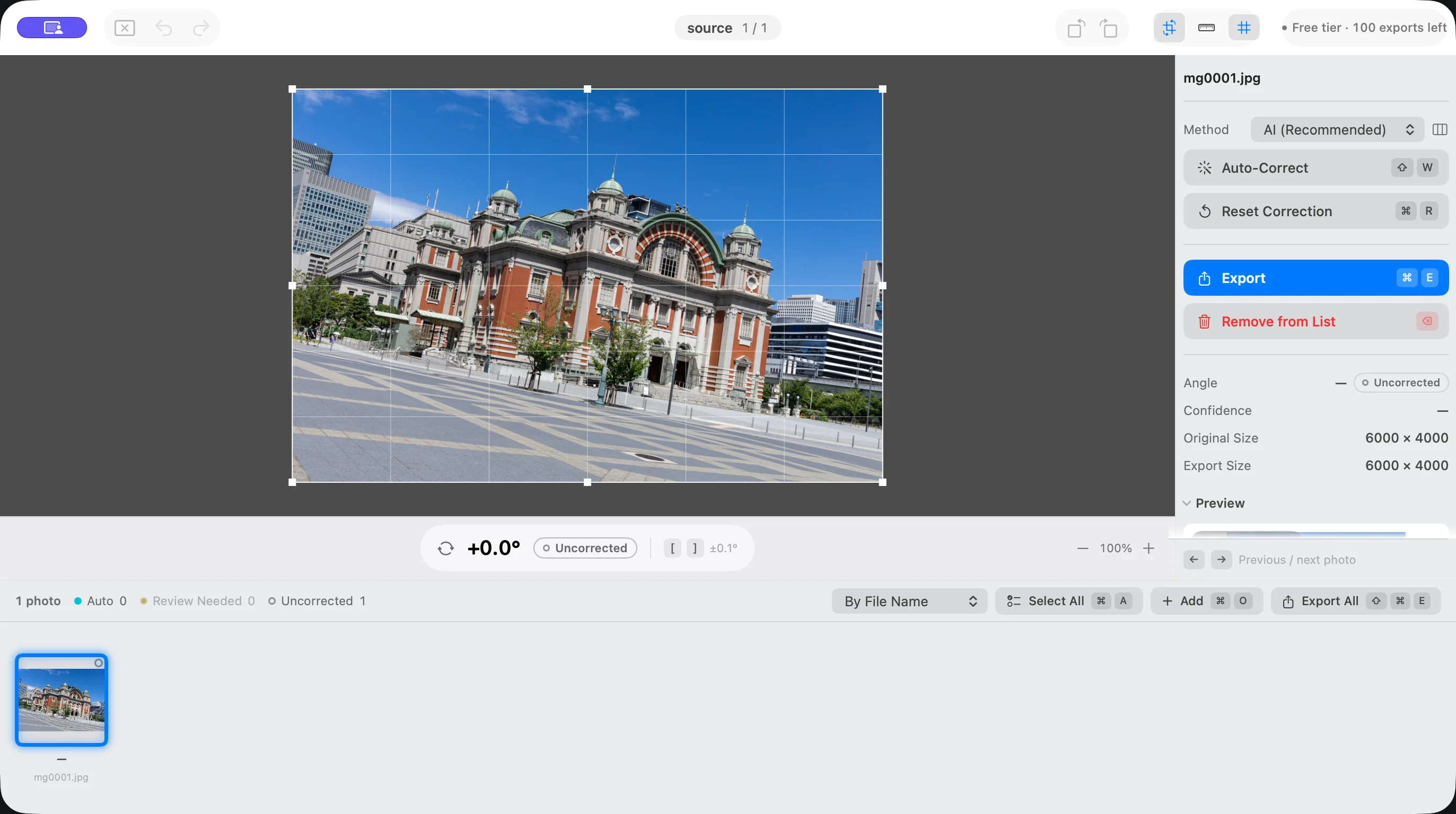
Виберіть фотографії або папку командою Додати фото… (⌘O). Якщо вибрати папку, усі підтримувані зображення з неї завантажаться одразу. Файли також можна перетягнути з Finder у вікно або на значок застосунку. Suihei відкриває файли JPEG, HEIC і PNG.
- Командою Відкрити недавні можна знову відкрити папки й фотографії, з якими ви працювали раніше.
- Кожне вікно має власний набір фотографій. Команда Закрити набір файлів закриває список у цьому вікні.
- Команда Зберегти сеанс (⌘S) зберігає стан редагування, зокрема кути й кадрування. Під час наступного відкриття його буде відновлено.
- Щоб вилучити фотографії зі списку, виділіть їх і виберіть Вилучити вибрані зі списку (⌫). Вихідні файли при цьому не видаляються.
Автокорекція
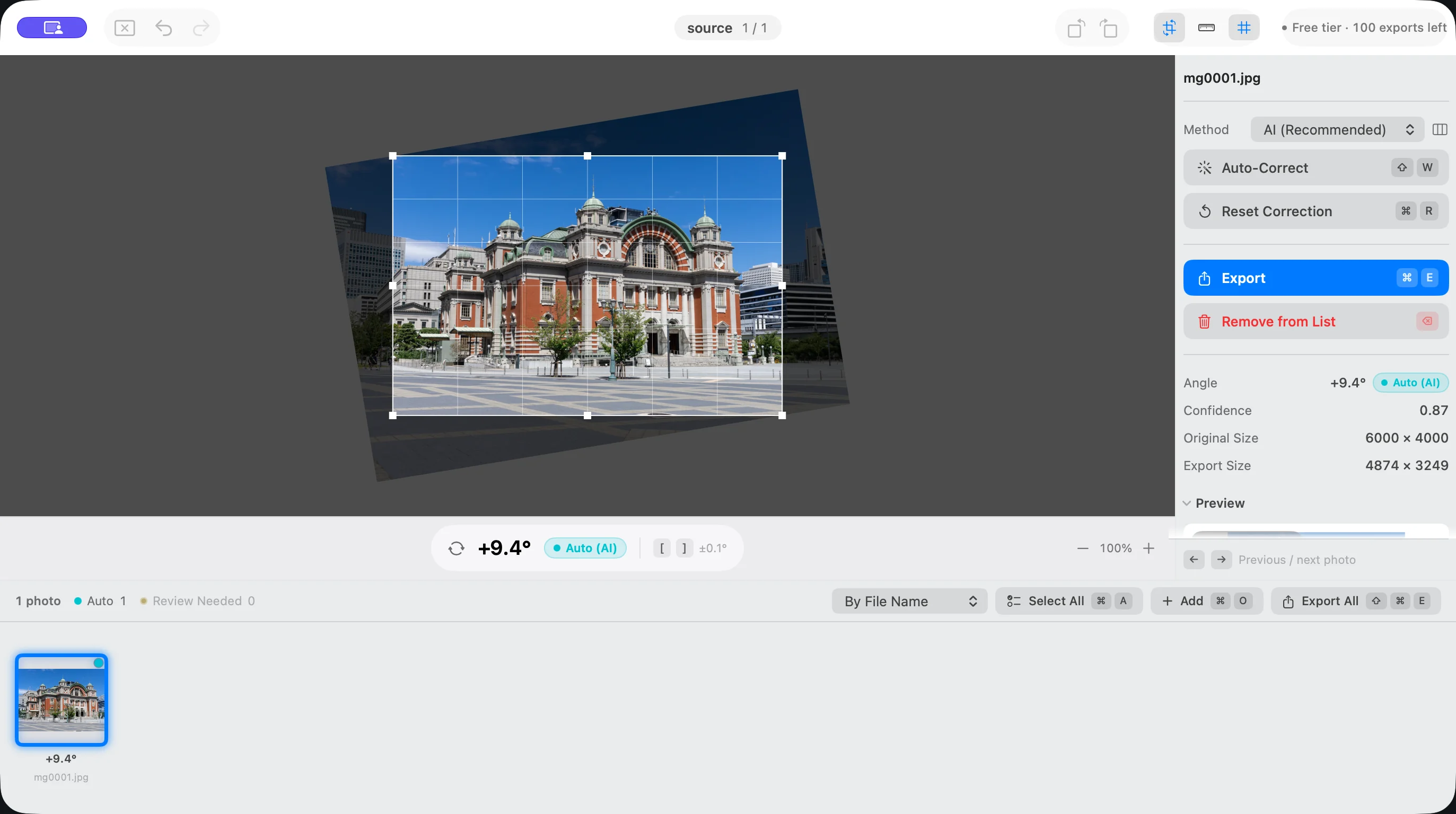
Команда Застосувати автокорекцію (⇧W) виправляє вибрані фотографії, а Автокорекція для всіх (⌥⇧W) — усі фотографії в списку. Кожна фотографія аналізується окремо: Suihei не застосовує той самий кут до всієї серії.
Спосіб оцінювання нахилу вибирається в пункті Метод на бічній панелі або в параметрах. Команди корекції зібрано в меню Коригування на смузі меню.
- AI (типово) — вбудований у Suihei AI оцінює нахил за тим, як виглядає знімок. Обробка відбувається на вашому Mac, фотографії нікуди не надсилаються. Зазвичай варто користуватися цим методом.
- Vision — аналізує лінію горизонту, а також вертикальні й горизонтальні лінії будівель кількома способами. Спробуйте його на фотографіях, для яких результат методу AI не підходить.
Саме перемикання методу нічого не виправляє. Вибраний метод буде використано під час наступного запуску автокорекції.
Результати відображаються на мініатюрах у списку. Зверніть увагу на два стани:
- «Не підтверджено» — Suihei знайшов можливий кут, але не застосував його автоматично. Перегляньте попередній результат і, якщо він підходить, підтвердьте його командою Підтвердити пропозицію (⌃⇧W). Доки пропозицію не підтверджено, обертання під час експорту не враховується.
- «Потребує перевірки» — Suihei не зміг визначити нахил. Вирівняйте такі фотографії вручну.
Команди Наступне для перевірки (N) і Попереднє для перевірки (⇧N) по черзі переводять до фотографій, які потрібно перевірити. Тривалу обробку можна перервати командою Зупинити обробку (⌘.).
У прикладах інтерфейсу в цьому розділі використано згенеровані демонстраційні знімки. Вони не показують ні фотографій клієнтів, ні виміряної точності корекції.
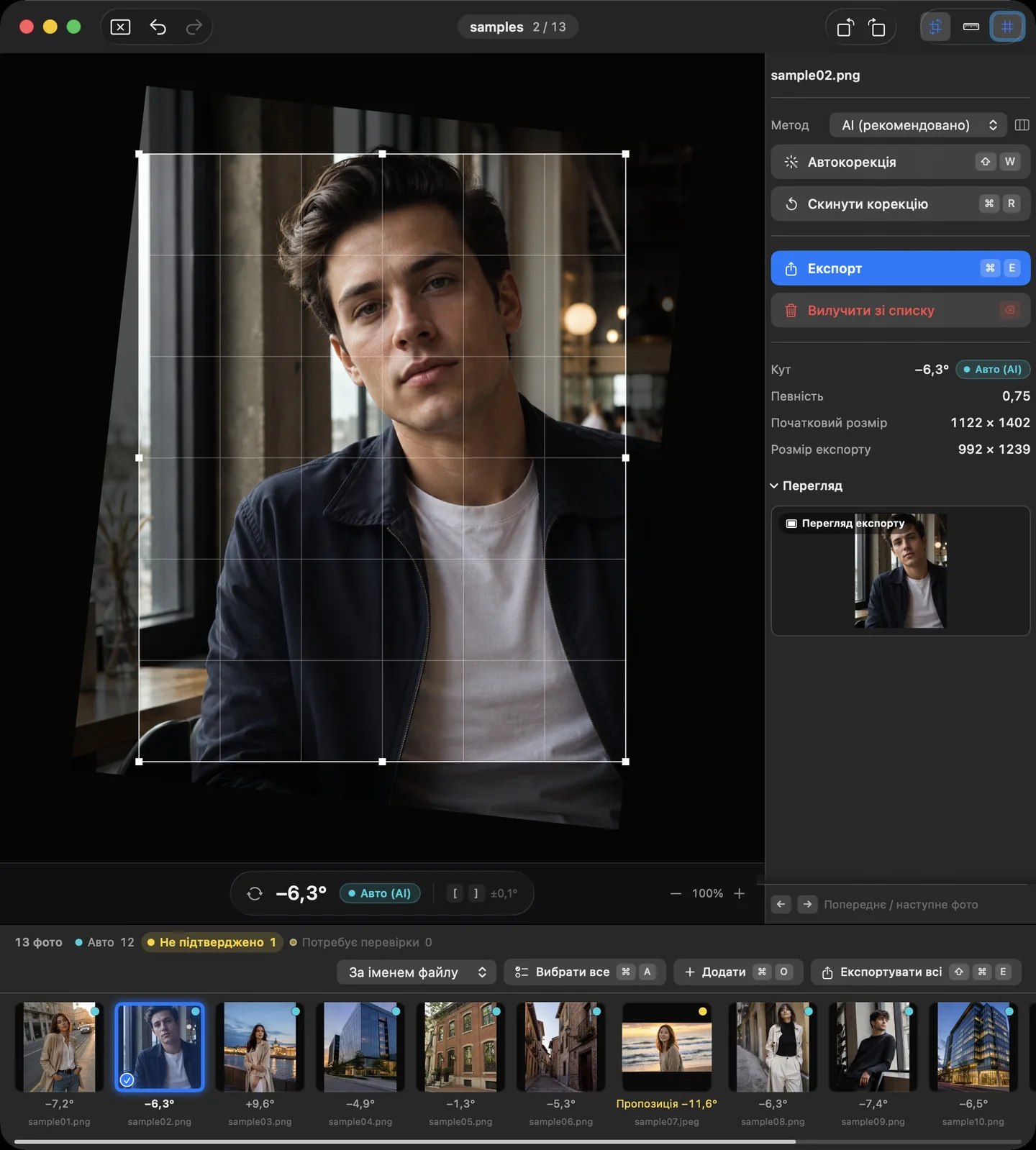
Ручне вирівнювання
Вибрану фотографію можна редагувати безпосередньо в центральній частині вікна.
- Щоб обернути фотографію, перетягуйте вказівник за межами її рамки. Якщо під час перетягування утримувати клавішу ⌘ натиснутою, обертати можна, не виходячи за рамку.
- Команди Обернути ліворуч на 0,1° ([) і Обернути праворуч на 0,1° (]) обертають із кроком 0,1°, а Обернути ліворуч на 1,0° (⇧[) і Обернути праворуч на 1,0° (⇧]) — із кроком 1,0°.
- Команди Обернути ліворуч на 90° (⌘[) і Обернути праворуч на 90° (⌘]) змінюють орієнтацію без втрати якості.
- Увімкніть Інструмент вирівнювання (проведіть по лінії, щоб вирівняти) (⌘L) і проведіть уздовж лінії, яку хочете взяти за орієнтир, наприклад уздовж горизонту чи краю стіни. Suihei оберне фотографію так, щоб ця лінія стала горизонтальною або вертикальною. Інструментом можна скористатися й одразу: перетягуйте, утримуючи клавішу ⌥ натиснутою.
- Команда Перемкнути перегляд / обертання (R) перемикає між переглядом результату та обертанням.
- Команда Скинути корекцію (⌘R) повертає фотографію до стану без корекції. Скасувати дію можна командою Скасувати (⌘Z), а повторити — командою Повторити (⇧⌘Z).
У прикладах інтерфейсу в цьому розділі використано згенеровані демонстраційні знімки. Вони не показують ні фотографій клієнтів, ні виміряної точності корекції.
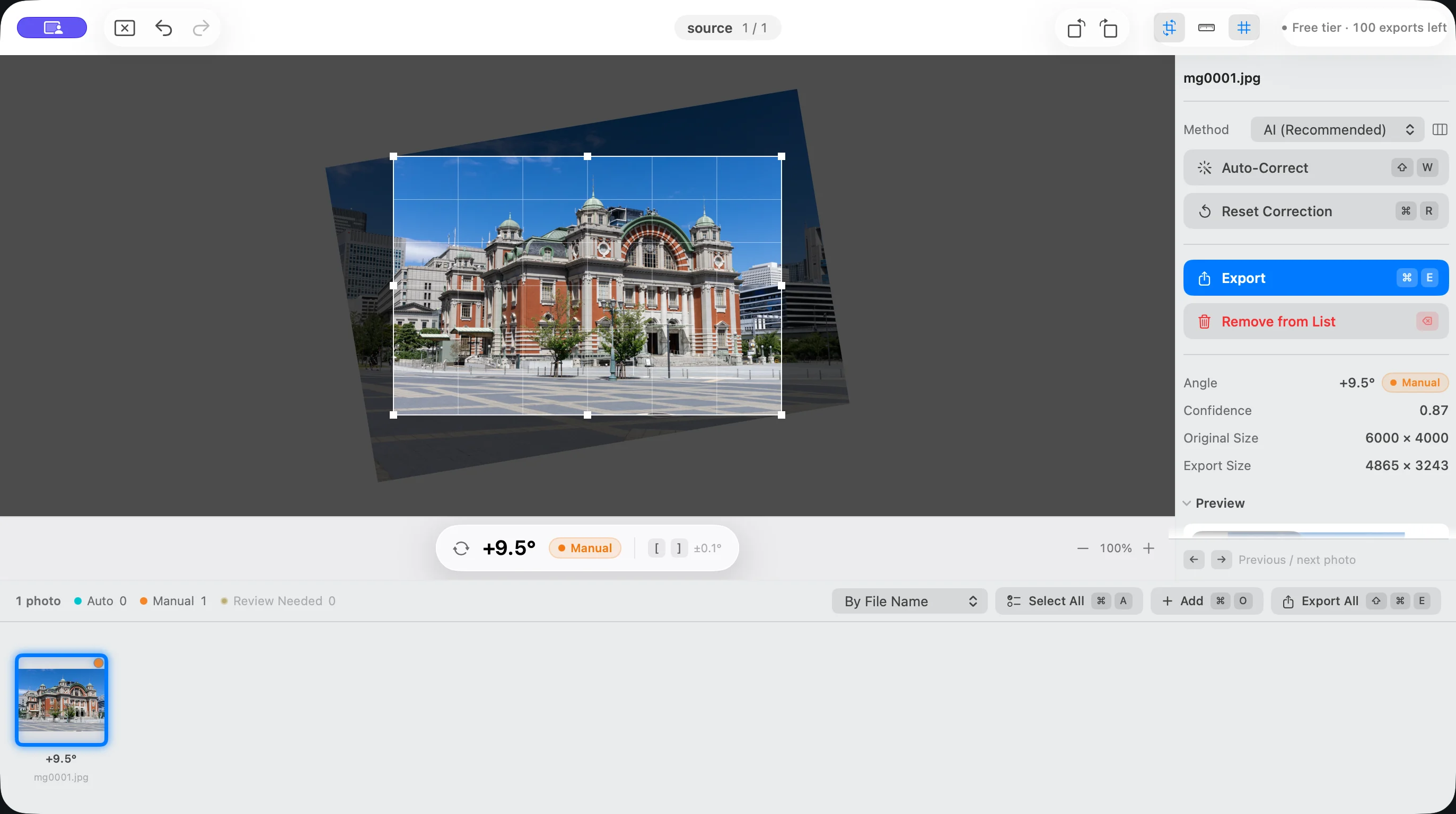
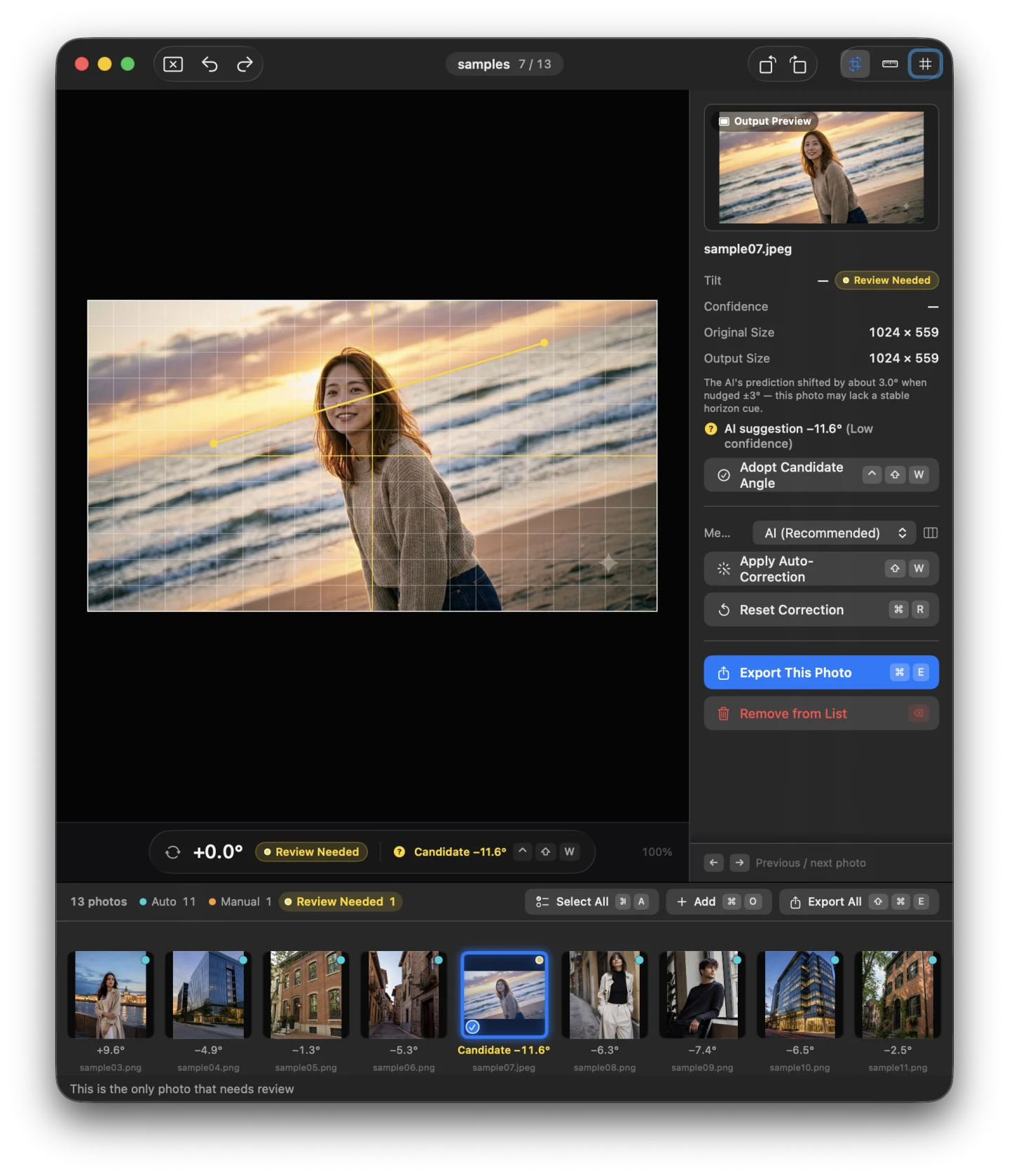
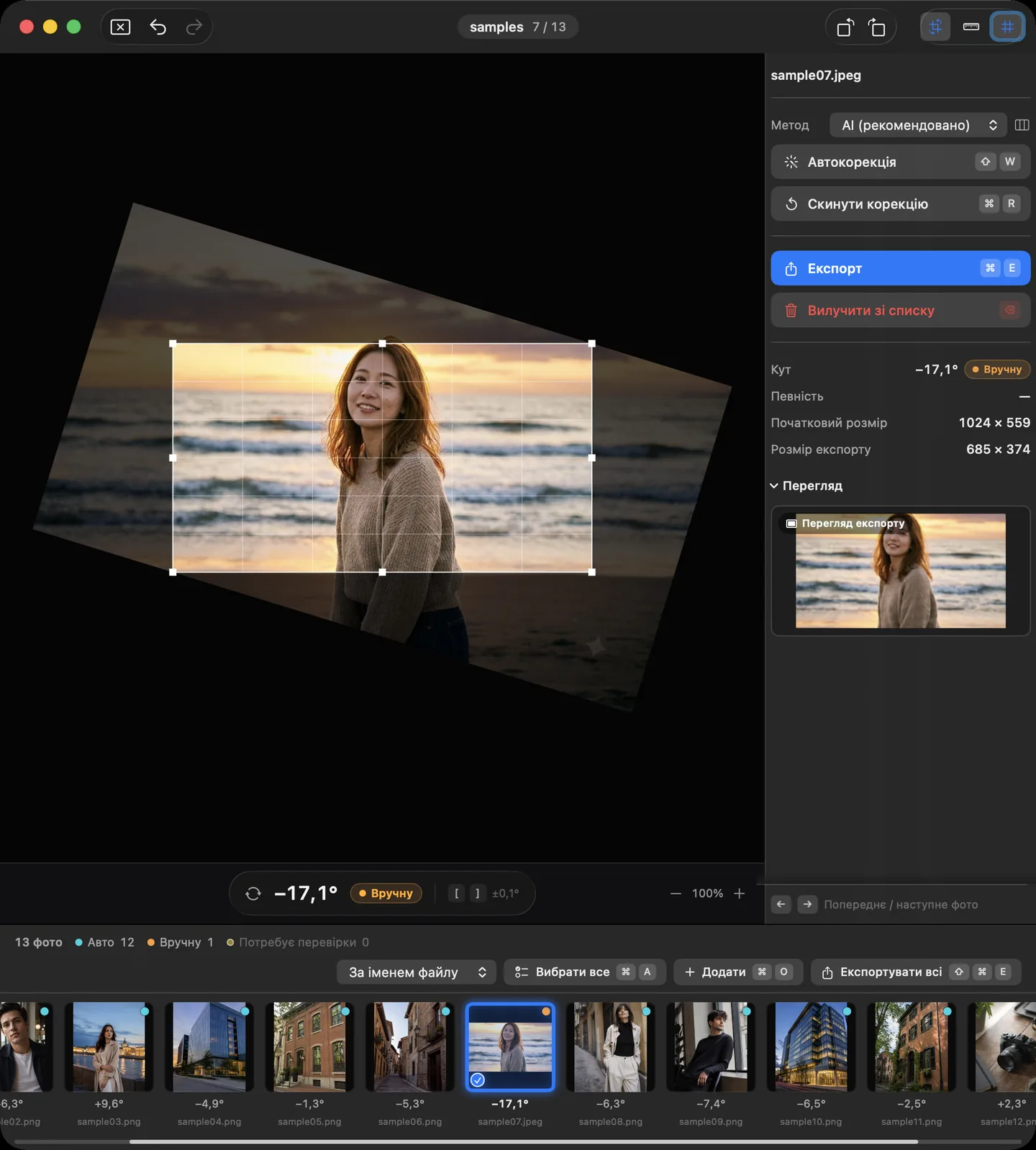
Кадрування
Після обертання Suihei автоматично кадрує фотографію за найбільшим прямокутником, який у неї вміщується. Порожніх кутів не залишається.
- Перетягуйте кут або край кадру, щоб змінити його розмір зі збереженням пропорцій. Кадр ніколи не стає настільки великим, щоб з’явилися порожні кути.
- Перетягуйте всередині кадру, щоб перемістити його.
- Командами Перемістити кадр ліворуч (⌥←) та аналогічними для інших напрямків кадр зсувається потроху, а командами Перемістити кадр ліворуч (швидко) (⌥⇧←) та аналогічними — на більшу відстань.
- Розмір кадру змінюється командами Збільшити кадр (⌘↑) і Зменшити кадр (⌘↓).
Усі команди кадрування зібрано в меню Кадрування на смузі меню.
У прикладах інтерфейсу в цьому розділі використано згенеровані демонстраційні знімки. Вони не показують ні фотографій клієнтів, ні виміряної точності корекції.
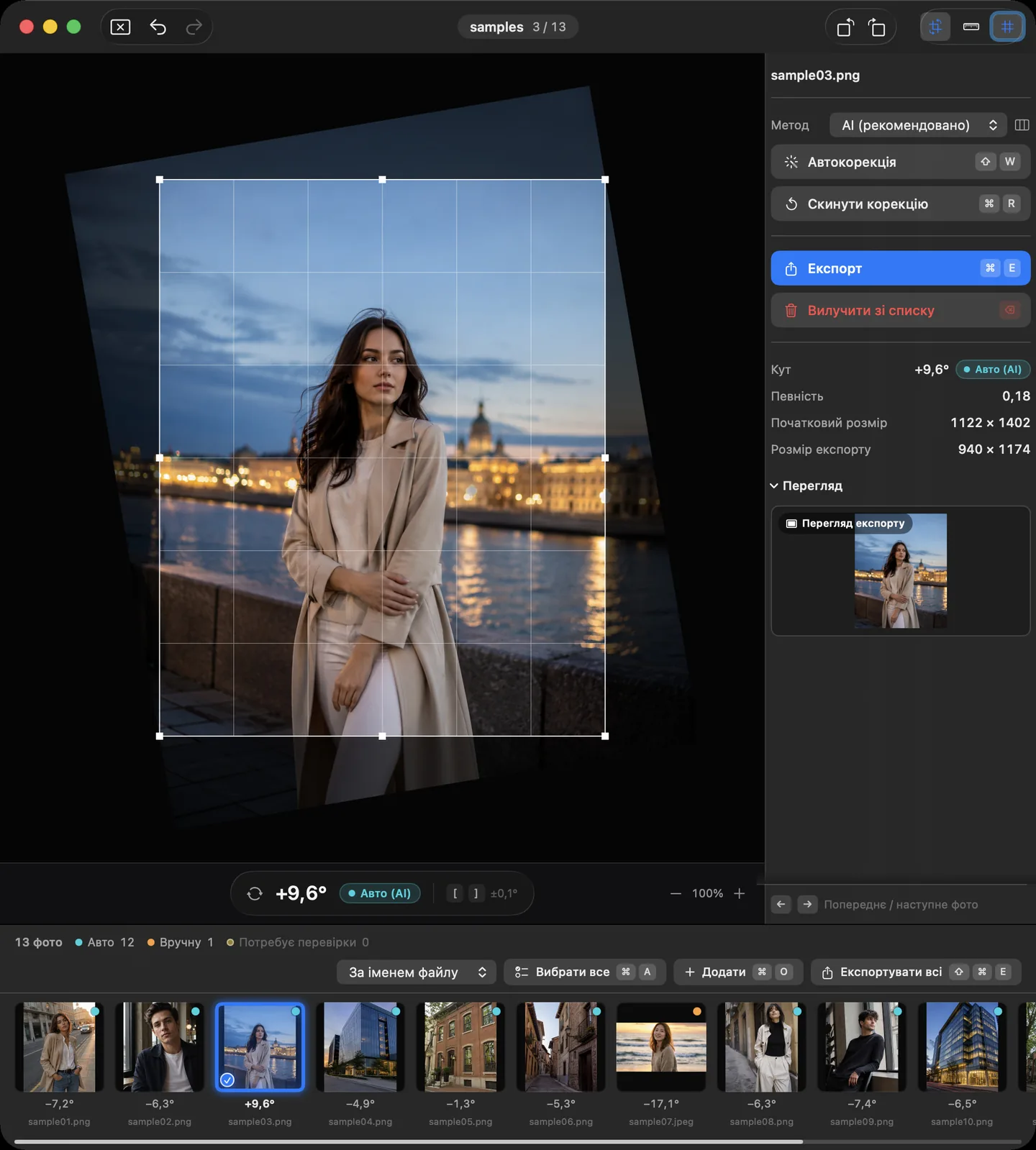
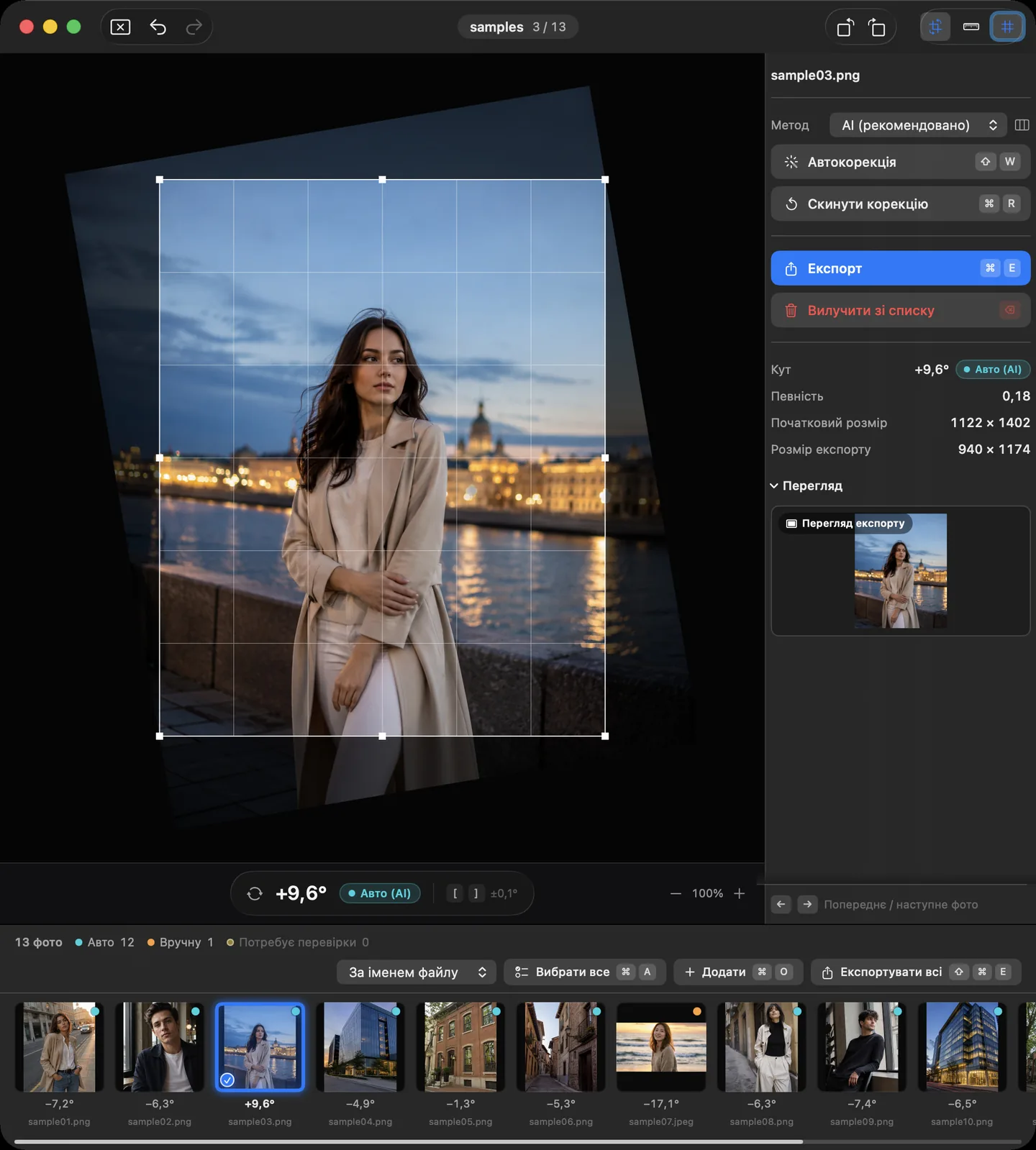
Перегляд і перехід між фото
- Команди Збільшити масштаб (⌘=) і Зменшити масштаб (⌘-) збільшують і зменшують зображення. Масштаб також змінюється коліщатком миші або жестом зведення й розведення пальців на трекпаді.
- У збільшеному вигляді зображення можна переміщувати проведенням двома пальцями, перетягуванням із натиснутою клавішею пробілу або перетягуванням середньою кнопкою миші.
- Команда За розміром вікна (⌘0) повертає початковий масштаб і положення.
- Команди Попереднє фото (←) і Наступне фото (→) перемикають фотографії. Командами Розширити вибір назад (⇧←) і Розширити вибір вперед (⇧→) можна виділити кілька фотографій.
- Команда Вибрати все (⌘A) виділяє всі фотографії в списку, а Зняти вибір (⇧⌘A) знімає виділення.
Експорт
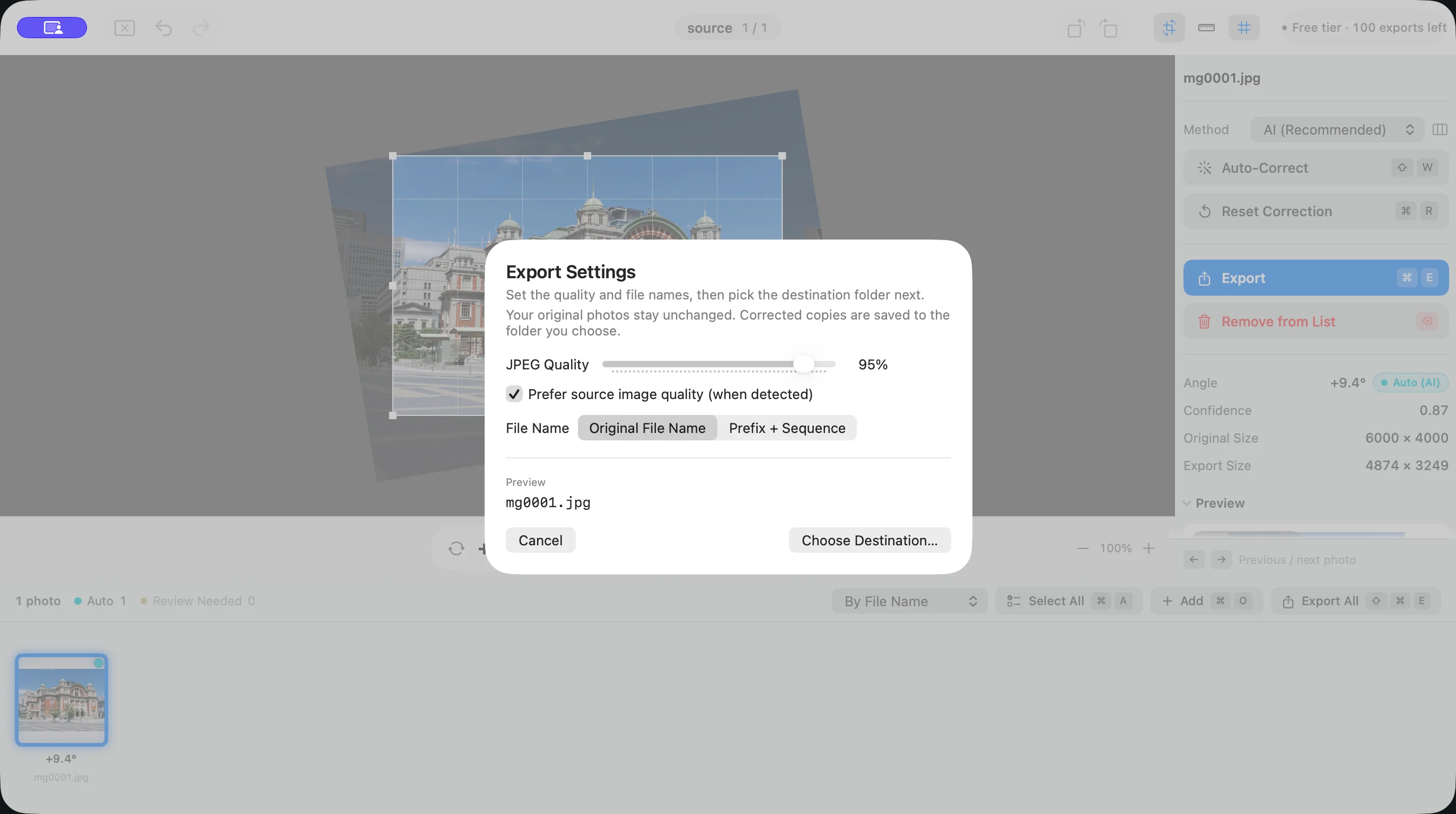
Команда Експортувати вибране… (⌘E) експортує вибрані фотографії, а Експортувати всі… (⇧⌘E) — увесь список. Спершу задайте якість та імена файлів у вікні Параметри експорту, потім виберіть папку призначення.
Якщо серед фотографій для експорту є такі, що мають стан «Не підтверджено», спершу з’явиться запит. Виберіть Підтвердити всі та експортувати, щоб підтвердити пропозиції та експортувати, або Скасувати та переглянути, щоб повернутися до непідтверджених фотографій і переглянути їх.
- Виправлені фотографії експортуються у форматі JPEG зі збереженням підтримуваних даних EXIF. Якість вибирається в пункті Якість JPEG.
- Фотографії без корекції залежно від формату можуть копіюватися без змін, без повторного кодування.
- До імені файлу можна додати префікс і порядковий номер.
- Нумерація починається зі значення в полі Початковий номер. Допустимі значення — від 0 до 99999999, типово — 1. Якщо в номері більше цифр, ніж задано в полі Кількість цифр, він записується повністю.
- Вихідні фотографії не змінюються. Під час експорту Suihei ніколи не перезаписує вихідні файли.
- Якщо деякі фотографії не вдалося експортувати, у підсумковому вікні експорту натисніть Показати помилки — там будуть імена файлів і причини.
Скільки фотографій можна експортувати безкоштовно і що дає покупка «Розблокувати експорт», дивіться в розділі Ціна.
Сполучення клавіш
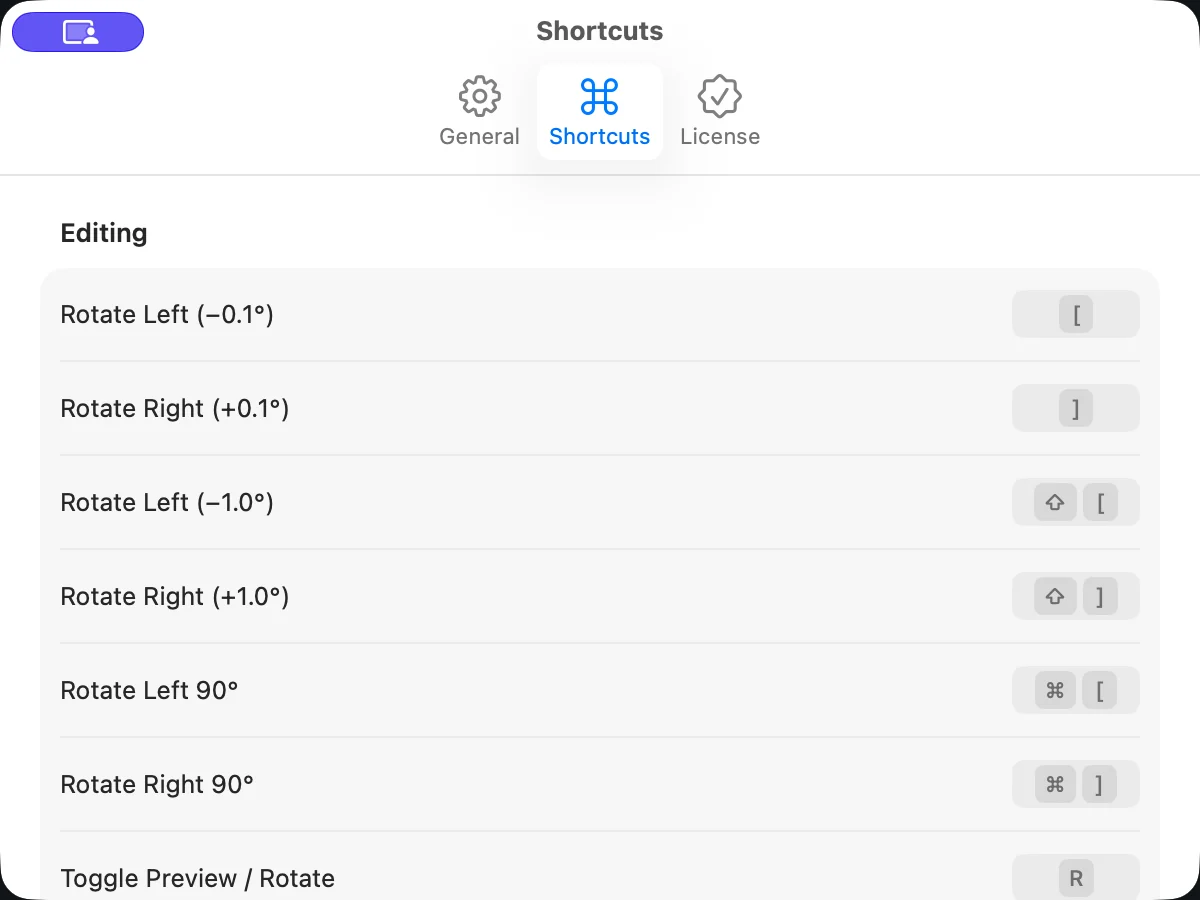
Нижче наведено типові призначення. Будь-яке з них можна змінити в розділі Сполучення клавіш параметрів. Якщо ті самі клавіші призначено кільком командам, з’явиться попередження. Кнопка Скинути до пресету повертає початкові призначення, сумісні з Lightroom.
Сполучення клавіш, які macOS перехоплює раніше за застосунок (наприклад, для Spotlight або перемикання джерела введення), не спрацьовують, навіть якщо їх призначити.
| Команда | Типові клавіші |
|---|---|
| Обернути ліворуч на 0,1° | [ |
| Обернути праворуч на 0,1° | ] |
| Обернути ліворуч на 1,0° | ⇧[ |
| Обернути праворуч на 1,0° | ⇧] |
| Обернути ліворуч на 90° | ⌘[ |
| Обернути праворуч на 90° | ⌘] |
| Перемкнути перегляд / обертання | R |
| Застосувати автокорекцію | ⇧W |
| Автокорекція для всіх | ⌥⇧W |
| Скинути корекцію | ⌘R |
| Інструмент вирівнювання (проведіть по лінії, щоб вирівняти) | ⌘L |
| Підтвердити пропозицію | ⌃⇧W |
| Наступне для перевірки | N |
| Попереднє для перевірки | ⇧N |
| Команда | Типові клавіші |
|---|---|
| Перемістити кадр угору | ⌥↑ |
| Перемістити кадр униз | ⌥↓ |
| Перемістити кадр ліворуч | ⌥← |
| Перемістити кадр праворуч | ⌥→ |
| Перемістити кадр угору (швидко) | ⌥⇧↑ |
| Перемістити кадр униз (швидко) | ⌥⇧↓ |
| Перемістити кадр ліворуч (швидко) | ⌥⇧← |
| Перемістити кадр праворуч (швидко) | ⌥⇧→ |
| Збільшити кадр | ⌘↑ |
| Зменшити кадр | ⌘↓ |
| Команда | Типові клавіші |
|---|---|
| Збільшити масштаб | ⌘= |
| Зменшити масштаб | ⌘- |
| За розміром вікна | ⌘0 |
| Попереднє фото | ← |
| Наступне фото | → |
| Розширити вибір назад | ⇧← |
| Розширити вибір вперед | ⇧→ |
| Команда | Типові клавіші |
|---|---|
| Експортувати вибране… | ⌘E |
| Експортувати всі… | ⇧⌘E |
| Додати фото… | ⌘O |
| Вилучити вибрані зі списку | ⌫ |
Параметри
Параметри відкриваються з меню «Suihei» на смузі меню (⌘,).
- Загальні — тут задаються Метод, Інтенсивність автокорекції, Обмеження автокорекції, якість у розділі Експорт, Підтвердження (наприклад, перед вилученням фотографій зі списку), Мова і Оформлення.
- Сполучення клавіш — тут змінюються клавіші для кожної команди (див. таблиці вище).
- Ліцензія — тут можна придбати «Розблокувати експорт» або скористатися кнопкою Відновити покупки.
Ціни та безкоштовний ліміт описано в розділі Ціна, відповіді на інші запитання — у розділі FAQ.