เริ่มต้นใน 3 ขั้นตอน
ขั้นตอนพื้นฐานมี 3 อย่าง คือ เปิดรูป ตรวจผลการปรับแก้อัตโนมัติ แล้วส่งออก
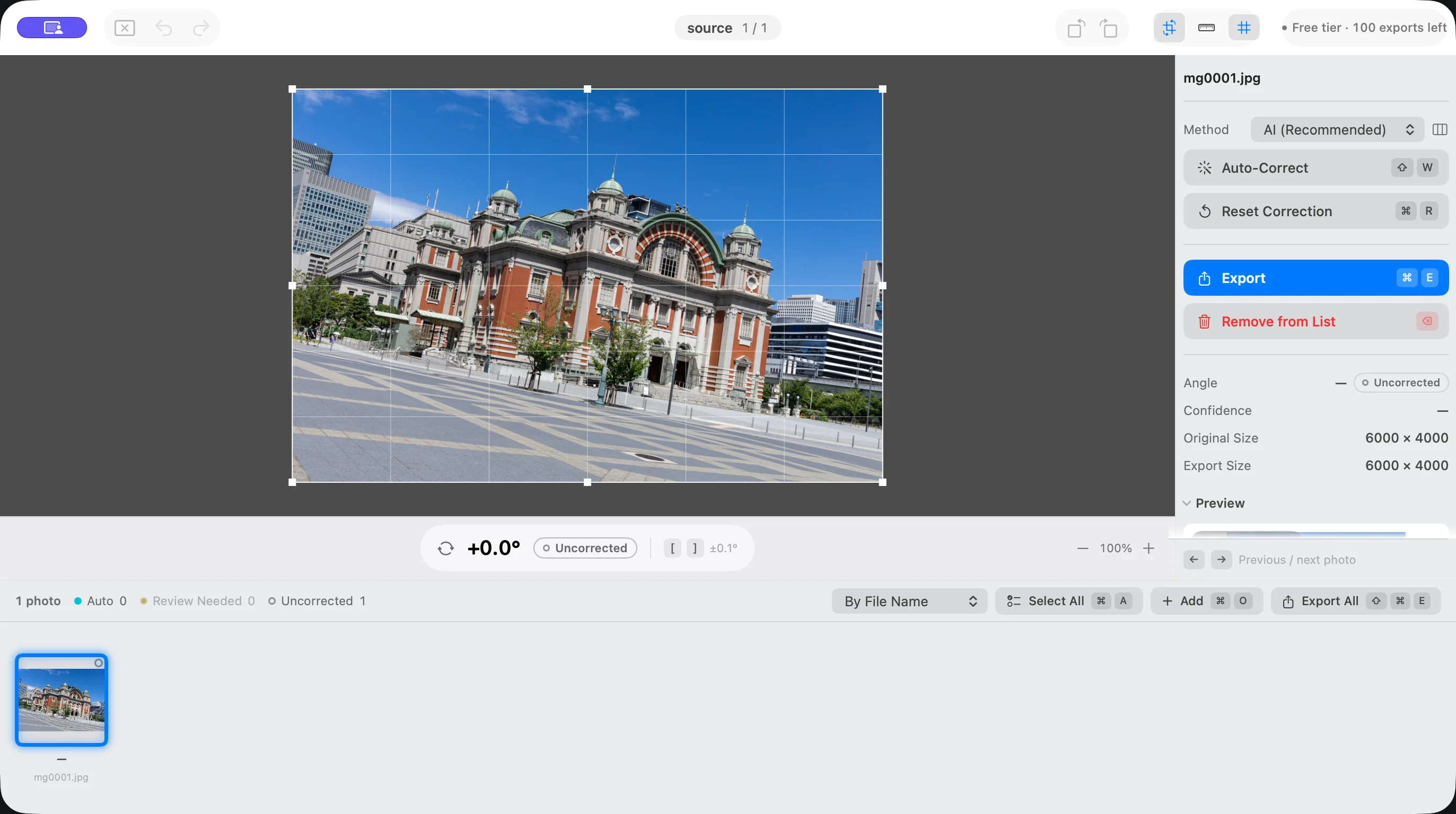
- เลือกโฟลเดอร์หรือรูปด้วย เพิ่มรูปภาพ… (⌘O) หรือลากไปวางบนหน้าต่างเพื่อเปิด
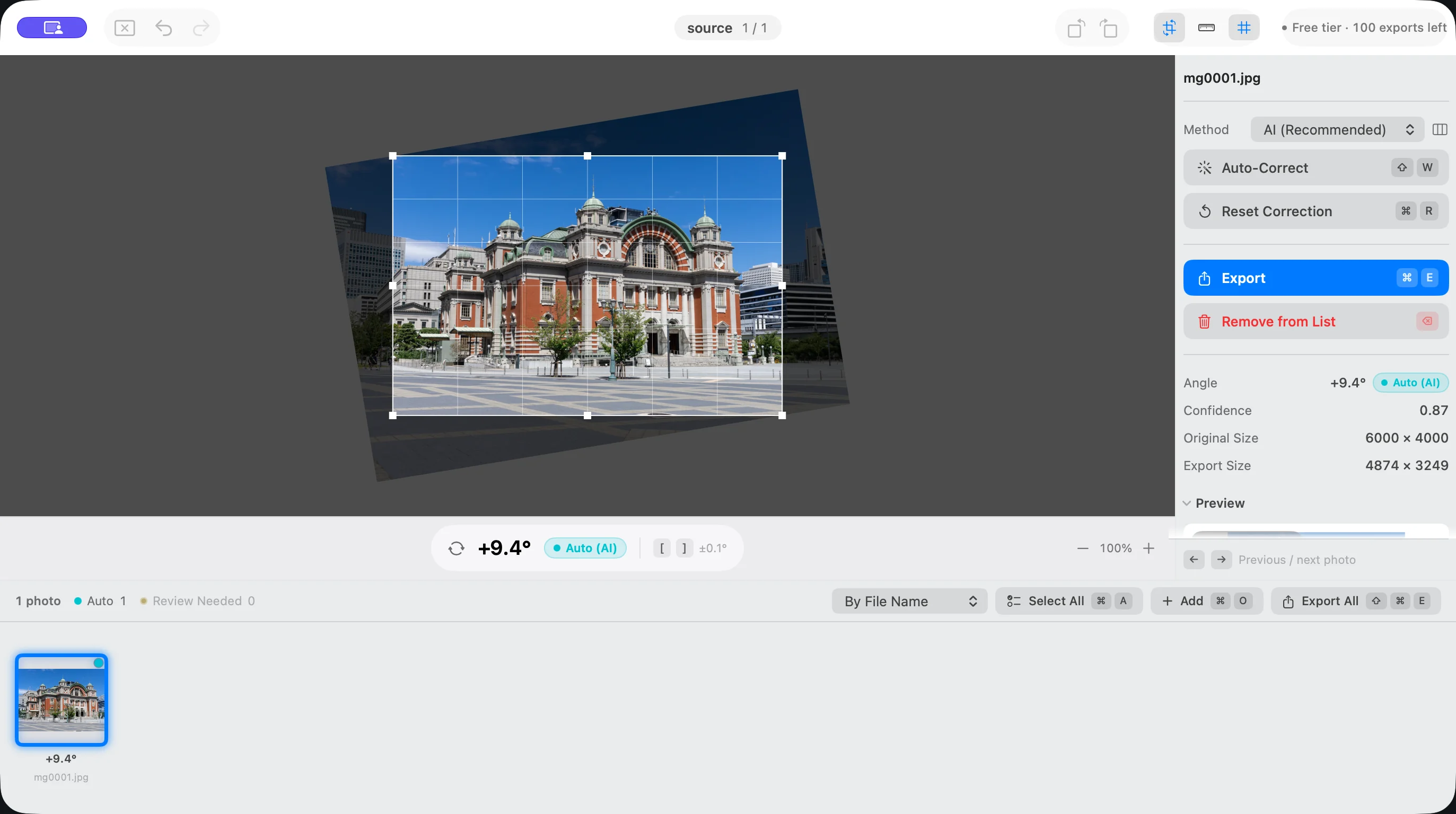
- การเปิดรูปอย่างเดียวจะยังไม่หมุนรูป ให้สั่ง ใช้การปรับแก้อัตโนมัติ (⇧W) หรือ ปรับแก้อัตโนมัติทั้งหมด (⌥⇧W) แล้วตรวจผลในรายการ
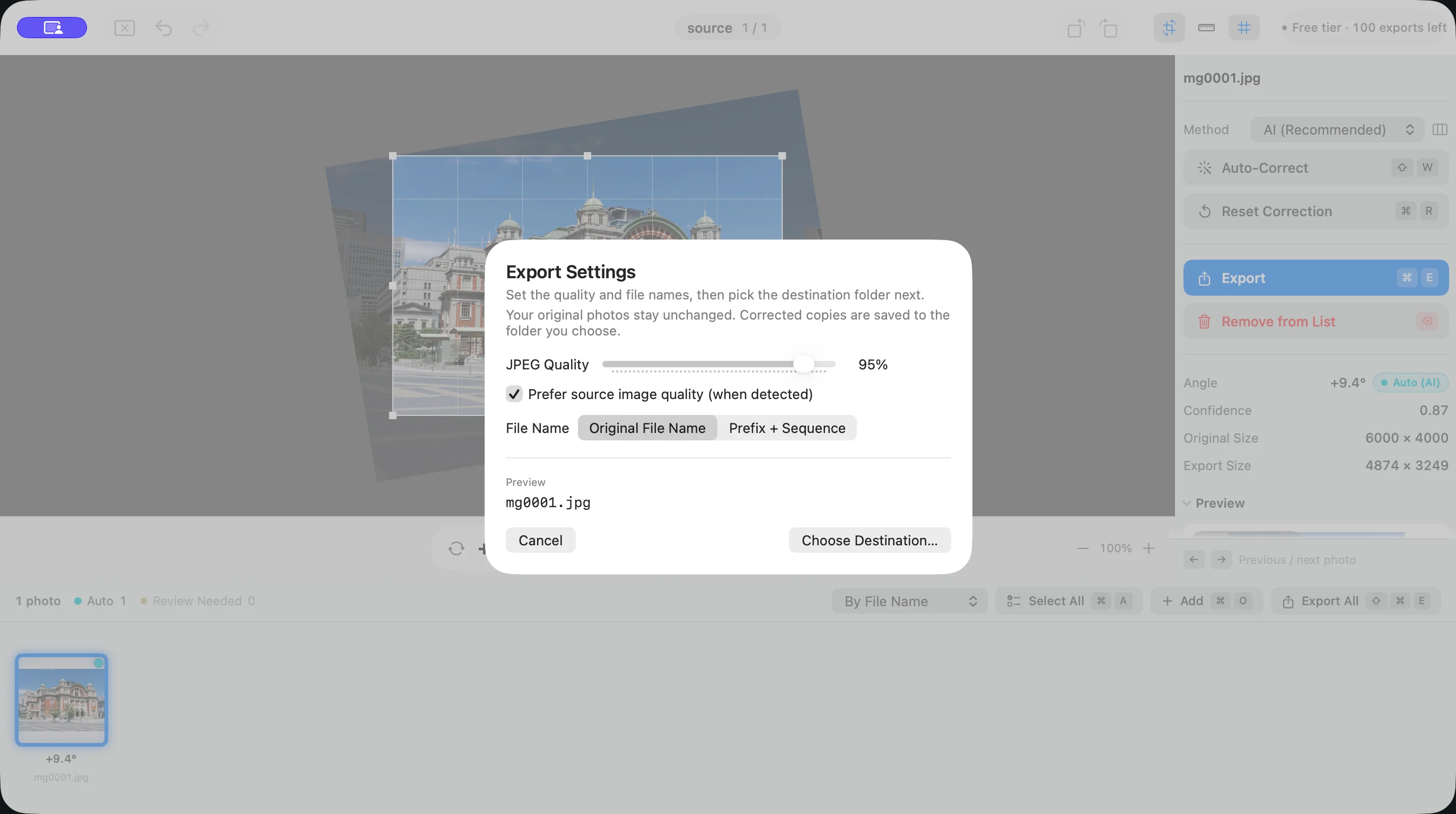
- เลือก ส่งออกทั้งหมด… (⇧⌘E) กำหนดคุณภาพและปลายทาง แล้วส่งออกสำเนาที่ปรับแก้แล้ว รูปต้นฉบับจะไม่ถูกแก้ไข
เปิดรูป
เลือกรูปหรือโฟลเดอร์ด้วย เพิ่มรูปภาพ… (⌘O) ถ้าเลือกโฟลเดอร์ ระบบจะโหลดรูปที่รองรับทั้งหมดในโฟลเดอร์นั้นพร้อมกัน นอกจากนี้ยังลากจาก Finder ไปวางบนหน้าต่างหรือไอคอนของแอปเพื่อเปิดได้ Suihei อ่านไฟล์ JPEG, HEIC และ PNG ได้
- เปิดโฟลเดอร์หรือรูปที่เคยเปิดไว้อีกครั้งได้จาก เปิดล่าสุด
- รูปที่เปิดจะแยกเป็นชุดตามหน้าต่าง ปิดชุดไฟล์ จะปิดรายการของหน้าต่างนั้น
- บันทึกเซสชัน (⌘S) จะบันทึกสถานะการแก้ไข รวมถึงมุมและการครอบตัด แล้วกู้คืนให้เมื่อเปิดครั้งถัดไป
- ถ้าต้องการเอารูปออกจากรายการ ให้เลือกรูปแล้วใช้ นำรูปที่เลือกออกจากรายการ (⌫) ไฟล์ต้นฉบับจะไม่ถูกลบ
ปรับแก้อัตโนมัติ
ใช้การปรับแก้อัตโนมัติ (⇧W) จะปรับแก้รูปที่เลือก และ ปรับแก้อัตโนมัติทั้งหมด (⌥⇧W) จะปรับแก้ทุกรูปในรายการ โดยวิเคราะห์ทีละรูปแยกกัน ไม่ใช้มุมเดียวกันกับทั้งชุด
เลือกวิธีประเมินมุมเอียงได้ที่ วิธีปรับแก้ ในแผงด้านข้างหรือในการตั้งค่า คำสั่งเกี่ยวกับการปรับแก้รวมอยู่ในเมนู ปรับแต่ง บนแถบเมนู
- AI (ค่าเริ่มต้น) AI ที่ติดตั้งมาใน Suihei จะประเมินมุมเอียงจากลักษณะของรูป การประมวลผลทั้งหมดเกิดขึ้นใน Mac และไม่ส่งรูปออกไปภายนอก โดยปกติให้ใช้วิธีนี้
- Vision วิเคราะห์เส้นขอบฟ้า รวมถึงเส้นแนวตั้งและแนวนอนของอาคารด้วยหลายวิธี ลองใช้กับรูปที่ผลของ AI ยังไม่ตรง
การเปลี่ยนวิธีอย่างเดียวจะยังไม่ปรับแก้รูป วิธีที่เลือกจะถูกใช้เมื่อสั่งปรับแก้อัตโนมัติครั้งถัดไป
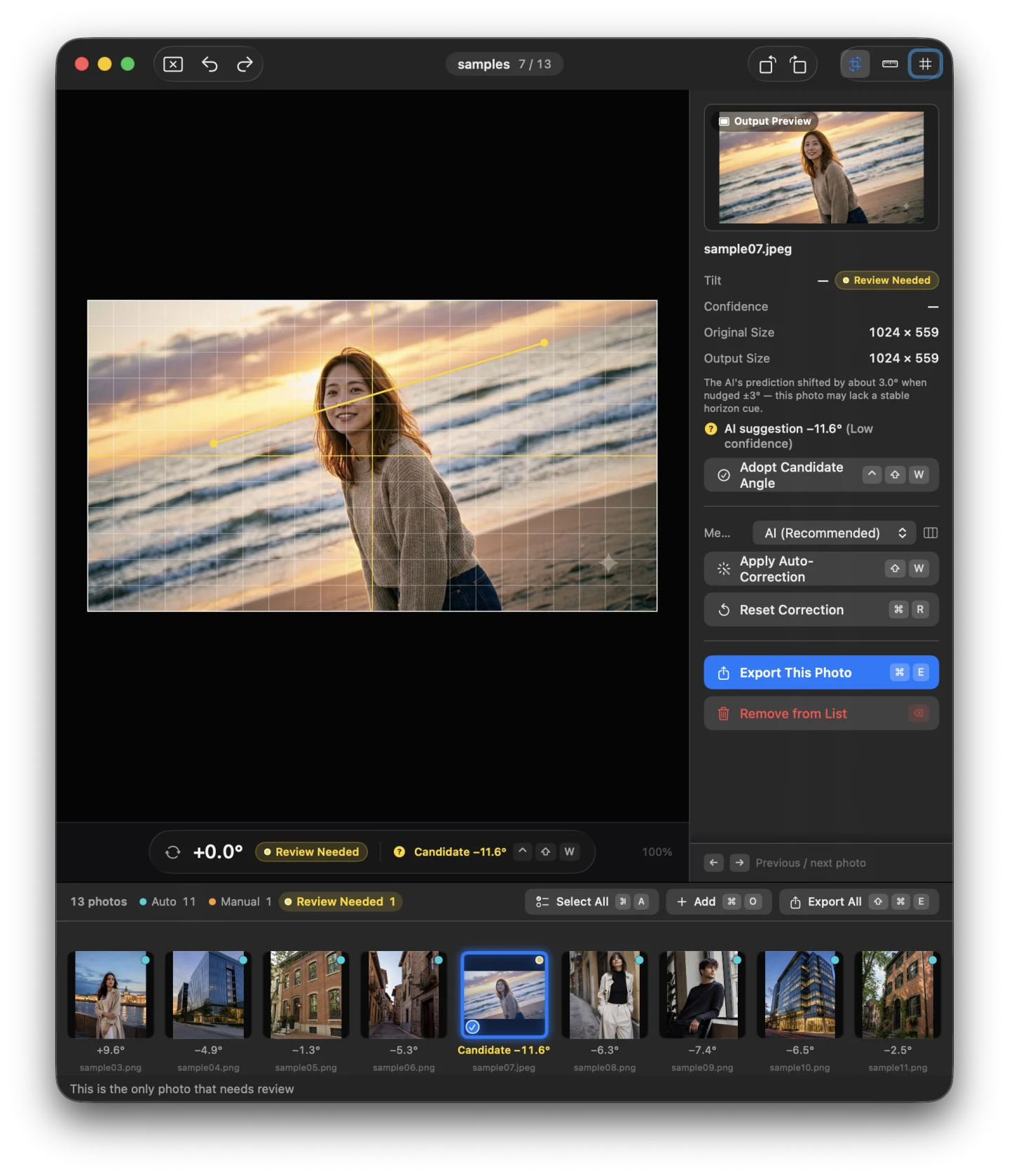
ผลลัพธ์จะแสดงบนภาพย่อในรายการ สถานะที่ต้องให้ความสนใจมี 2 แบบ
- “ยังไม่ยืนยัน” คือรูปที่ Suihei พบค่ามุมที่เสนอ แต่ยังไม่ได้ใช้ค่านั้นปรับแก้ให้อัตโนมัติ ดูผลการปรับแก้ชั่วคราว ถ้าเหมาะสมก็ยืนยันด้วย ยืนยันค่าที่เสนอ (⌃⇧W) ระหว่างที่ยังไม่ยืนยัน การหมุนจะยังไม่มีผลกับการส่งออก
- “ต้องตรวจสอบ” คือรูปที่ระบุมุมเอียงไม่ได้ ให้ปรับมุมด้วยมือ
ใช้ ไปยังรูปถัดไปที่ต้องตรวจสอบ (N) และ ไปยังรูปก่อนหน้าที่ต้องตรวจสอบ (⇧N) เพื่อไล่ไปยังรูปที่ต้องตรวจทีละรูป งานที่ใช้เวลานานหยุดได้ด้วย หยุดการประมวลผล (⌘.)
ตัวอย่างหน้าจอในส่วนนี้ใช้รูปสาธิตที่สร้างขึ้น ไม่ใช่รูปของลูกค้า และไม่ใช่ผลวัดความแม่นยำของการปรับแก้
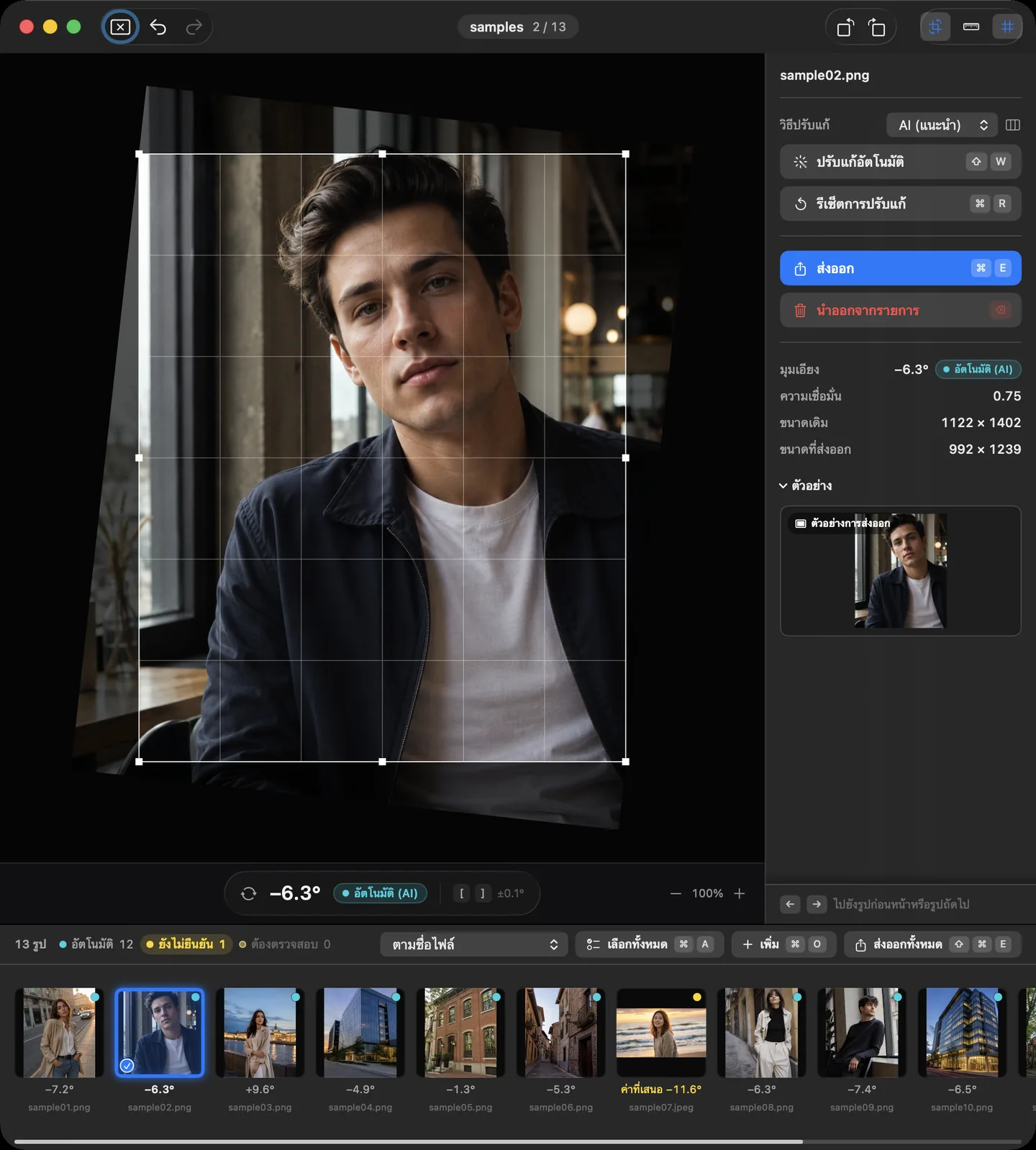
ปรับมุมเอียงด้วยมือ
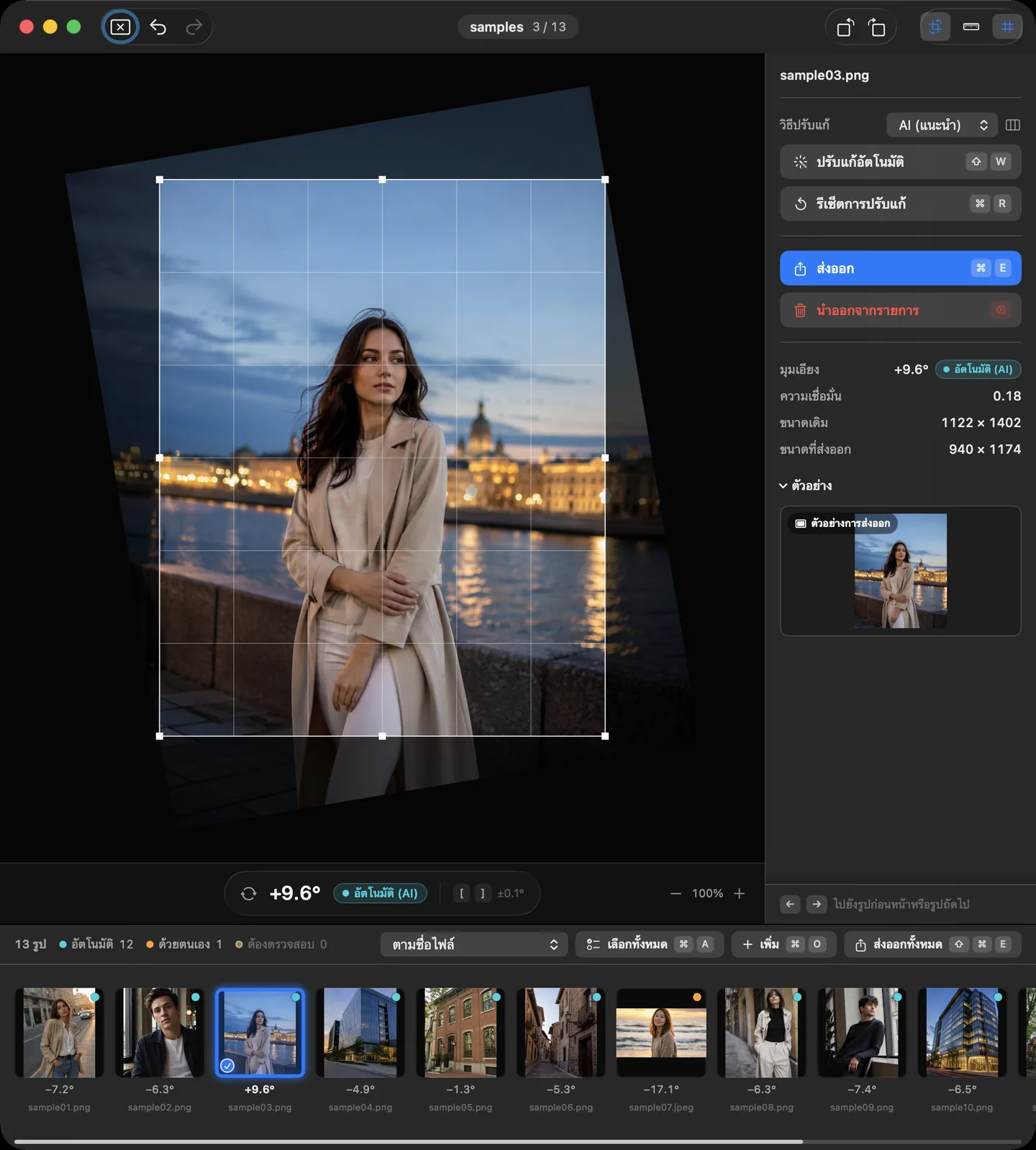
รูปที่เลือกแก้ไขได้ทันทีบนหน้าจอตรงกลาง
- ลากนอกกรอบรูปเพื่อหมุน ถ้ากด ⌘ ค้างไว้ระหว่างลาก จะหมุนได้โดยไม่ต้องลากออกไปนอกกรอบ
- หมุนซ้าย 0.1° ([) และ หมุนขวา 0.1° (]) หมุนทีละ 0.1° ส่วน หมุนซ้าย 1.0° (⇧[) และ หมุนขวา 1.0° (⇧]) หมุนทีละ 1.0°
- หมุนซ้าย 90° (⌘[) และ หมุนขวา 90° (⌘]) เปลี่ยนทิศทางของรูปโดยไม่ลดคุณภาพ
- เปิด เครื่องมือปรับระดับ (ลากตามเส้นเพื่อปรับให้ได้ระดับ) (⌘L) แล้วลากตามเส้นที่ต้องการใช้เป็นเกณฑ์ เช่น เส้นขอบฟ้าหรือแนวผนัง Suihei จะหมุนรูปให้เส้นนั้นอยู่ในแนวนอนหรือแนวตั้ง กด ⌥ ค้างไว้แล้วลากก็ใช้ได้ทันทีเช่นกัน
- สลับตัวอย่าง / หมุน (R) สลับระหว่างการดูผลลัพธ์กับการหมุน
- รีเซ็ตการปรับแก้ (⌘R) คืนรูปกลับสู่สภาพก่อนปรับแก้ ใช้ เลิกทำ (⌘Z) และ ทำกลับมาใหม่ (⇧⌘Z) เพื่อยกเลิกหรือทำซ้ำการดำเนินการ
ตัวอย่างหน้าจอในส่วนนี้ใช้รูปสาธิตที่สร้างขึ้น ไม่ใช่รูปของลูกค้า และไม่ใช่ผลวัดความแม่นยำของการปรับแก้
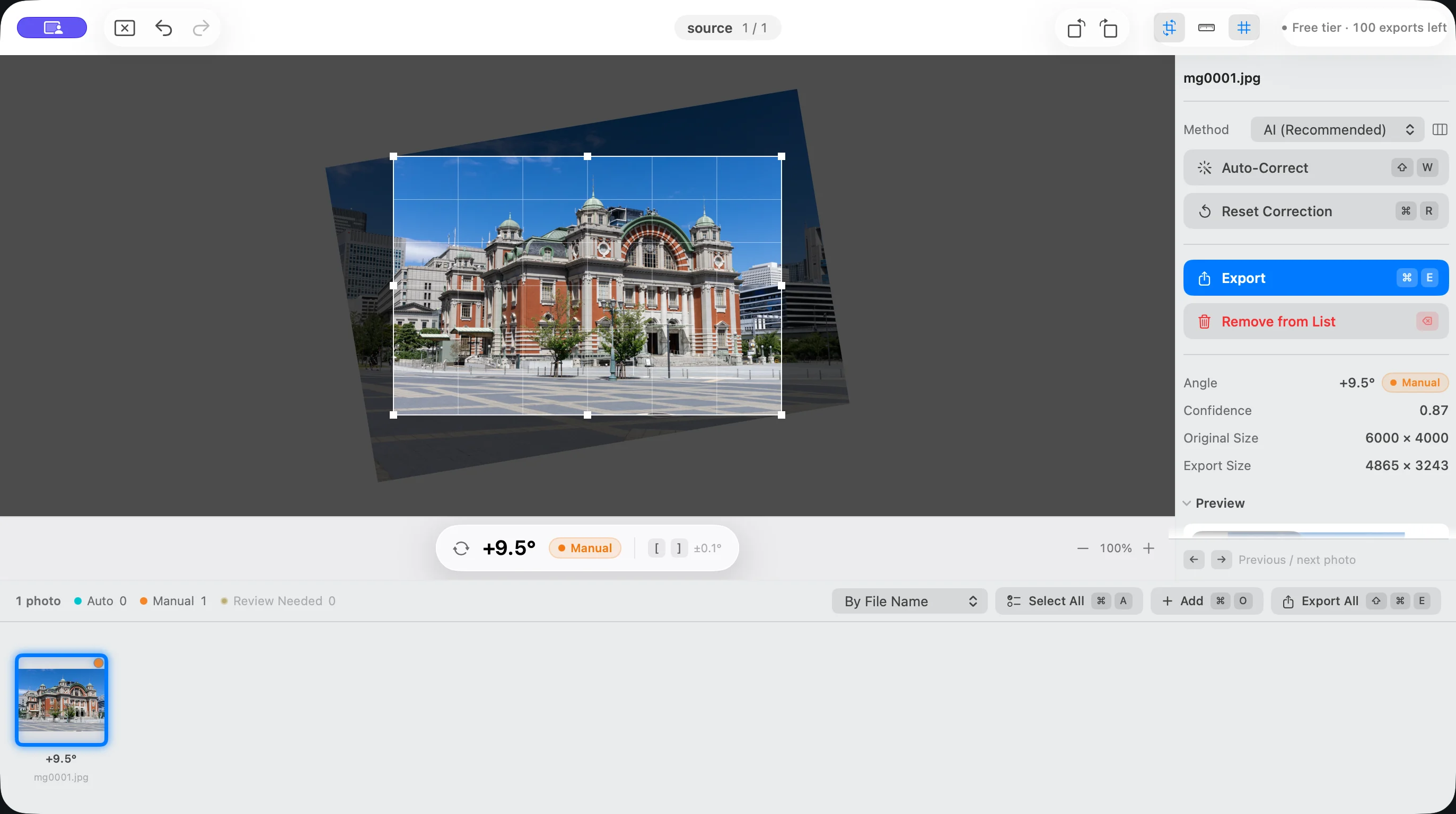
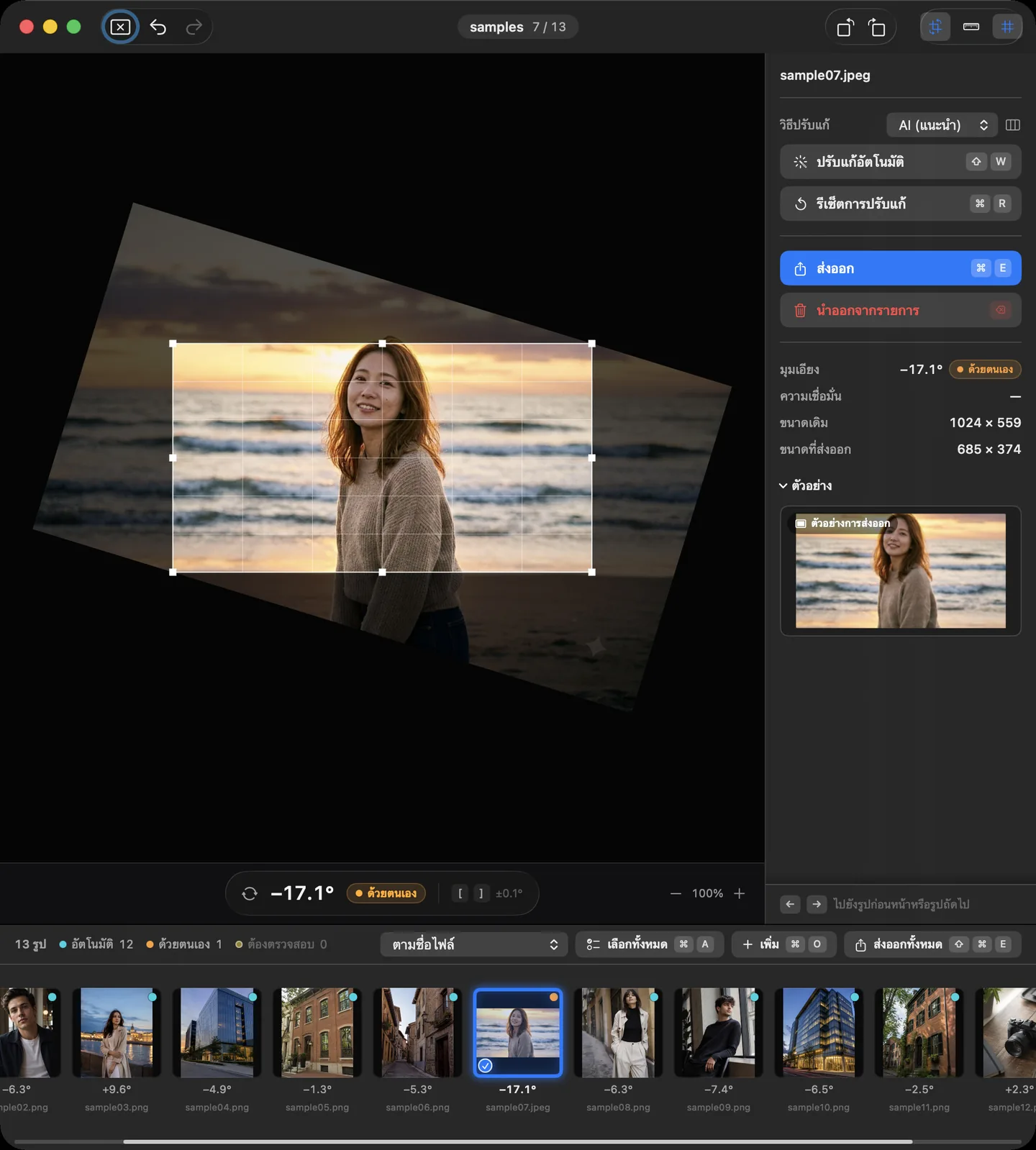
ครอบตัด
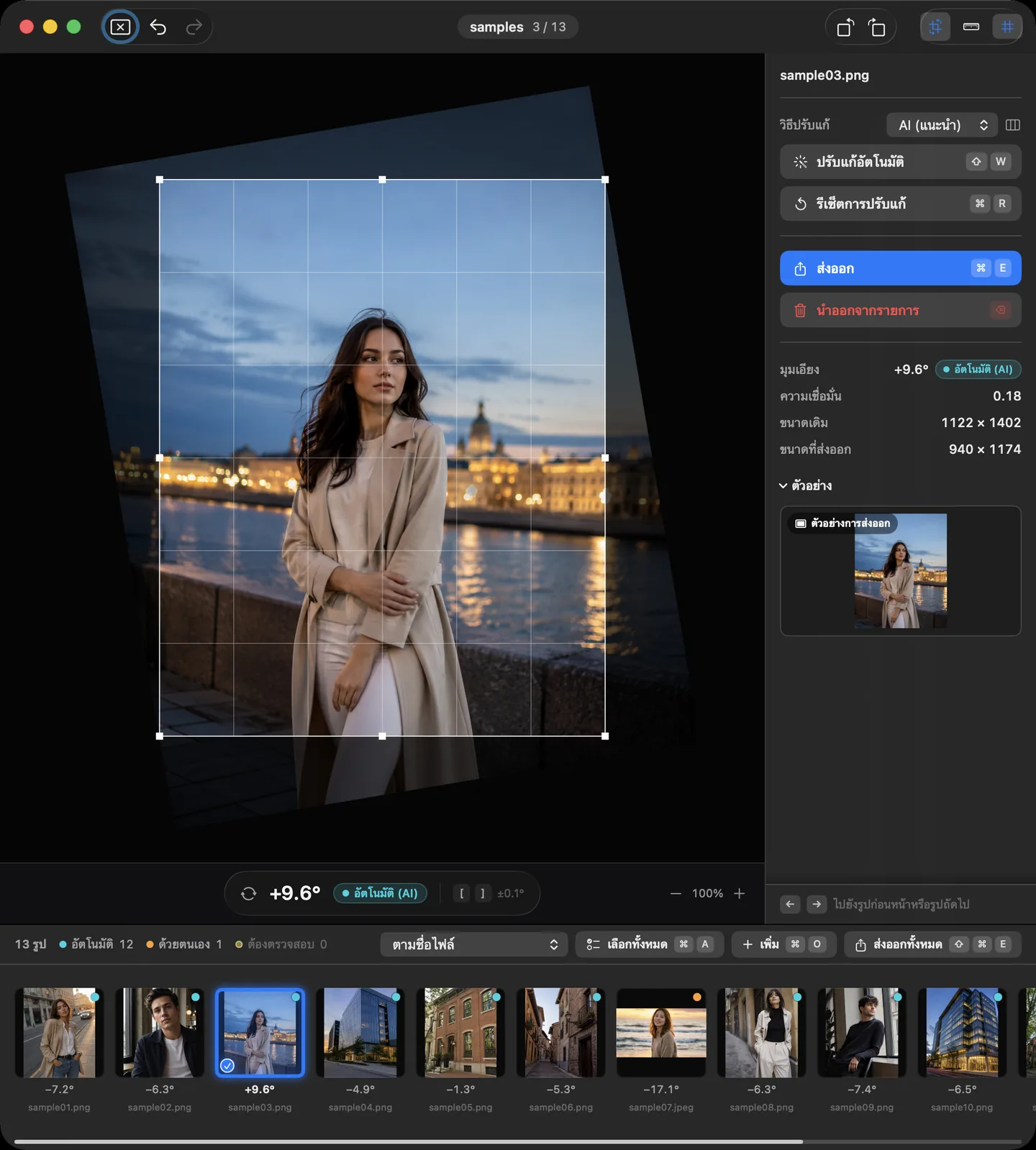
เมื่อหมุนรูป Suihei จะครอบตัดเป็นสี่เหลี่ยมผืนผ้าที่ใหญ่ที่สุดที่อยู่ภายในรูปให้อัตโนมัติ จึงไม่มีมุมว่างเหลืออยู่
- ลากมุมหรือขอบของกรอบครอบตัดเพื่อเปลี่ยนขนาดโดยคงอัตราส่วนภาพไว้ กรอบจะไม่ใหญ่จนเกิดพื้นที่ว่าง
- ลากด้านในกรอบครอบตัดเพื่อย้ายตำแหน่ง
- เลื่อนกรอบทีละน้อยด้วย เลื่อนกรอบครอบตัดไปทางซ้าย (⌥←) หรือคำสั่งเลื่อนในทิศทางอื่น หากต้องการเลื่อนครั้งละมากขึ้น ให้ใช้ เลื่อนกรอบครอบตัดไปทางซ้าย (เร็ว) (⌥⇧←) หรือคำสั่งแบบเดียวกันสำหรับทิศทางอื่น
- เปลี่ยนขนาดด้วย ขยายกรอบครอบตัด (⌘↑) และ ย่อกรอบครอบตัด (⌘↓)
คำสั่งครอบตัดทั้งหมดอยู่ในเมนู ครอบตัด บนแถบเมนู
ตัวอย่างหน้าจอในส่วนนี้ใช้รูปสาธิตที่สร้างขึ้น ไม่ใช่รูปของลูกค้า และไม่ใช่ผลวัดความแม่นยำของการปรับแก้
การแสดงผลและการเปลี่ยนรูป
- ขยายและย่อด้วย ซูมเข้า (⌘=) และ ซูมออก (⌘-) หมุนล้อเมาส์หรือจีบนิ้วบนแทร็คแพดก็ขยายได้เช่นกัน
- ระหว่างที่ขยายอยู่ เลื่อนภาพได้ด้วยการปัดสองนิ้ว ลากโดยกด Space ค้างไว้ หรือลากด้วยปุ่มกลางของเมาส์
- พอดีหน้าต่าง (⌘0) คืนอัตราขยายและตำแหน่งเป็นค่าเดิม
- เปลี่ยนรูปด้วย รูปก่อนหน้า (←) และ รูปถัดไป (→) เลือกหลายรูปด้วย ขยายการเลือกไปยังรูปก่อนหน้า (⇧←) และ ขยายการเลือกไปยังรูปถัดไป (⇧→)
- เลือกทั้งหมด (⌘A) เลือกทุกรูปในรายการ และ ยกเลิกการเลือกทั้งหมด (⇧⌘A) ยกเลิกการเลือก
ส่งออก
ส่งออกรูปที่เลือก… (⌘E) ส่งออกรูปที่เลือก และ ส่งออกทั้งหมด… (⇧⌘E) ส่งออกทุกรูปในรายการ กำหนดคุณภาพและชื่อไฟล์ใน การตั้งค่าการส่งออก ก่อน แล้วจึงเลือกโฟลเดอร์ปลายทาง
ถ้ารูปที่จะส่งออกมีรูปสถานะ ยังไม่ยืนยัน รวมอยู่ด้วย จะมีหน้าจอให้ยืนยันก่อน เลือก ยืนยันทั้งหมดแล้วส่งออก เพื่อยืนยันค่าที่เสนอแล้วส่งออก หรือเลือก ยกเลิกแล้วไปตรวจสอบ เพื่อกลับไปตรวจรูปที่ยังไม่ยืนยัน
- รูปที่ปรับแก้แล้วจะส่งออกเป็น JPEG ที่คงข้อมูล EXIF ที่รองรับไว้ เลือกคุณภาพได้ที่ คุณภาพ JPEG
- รูปที่ไม่มีการปรับแก้ อาจถูกคัดลอกไปตามเดิมโดยไม่เข้ารหัสใหม่ ทั้งนี้ขึ้นอยู่กับรูปแบบไฟล์
- ชื่อไฟล์ใส่คำนำหน้าและเลขลำดับได้
- เลขลำดับเริ่มจาก หมายเลขเริ่มต้น กำหนดได้ตั้งแต่ 0 ถึง 99999999 ค่าเริ่มต้นคือ 1 ถ้าเลขลำดับมีจำนวนหลักเกินค่าที่ตั้งไว้ใน จำนวนหลัก จะเพิ่มจำนวนหลักให้พอดีกับเลขนั้น
- รูปต้นฉบับจะไม่ถูกแก้ไข และ Suihei ไม่ส่งออกทับไฟล์ต้นฉบับ
- ถ้ามีรูปที่ส่งออกไม่สำเร็จ ดูชื่อไฟล์และสาเหตุได้จาก ดูรายการที่ล้มเหลว ในหน้าจอเมื่อเสร็จสิ้น
ดูจำนวนรูปที่ส่งออกได้ฟรีและ “ปลดล็อคการส่งออก” ได้ที่ ราคา
ปุ่มลัด
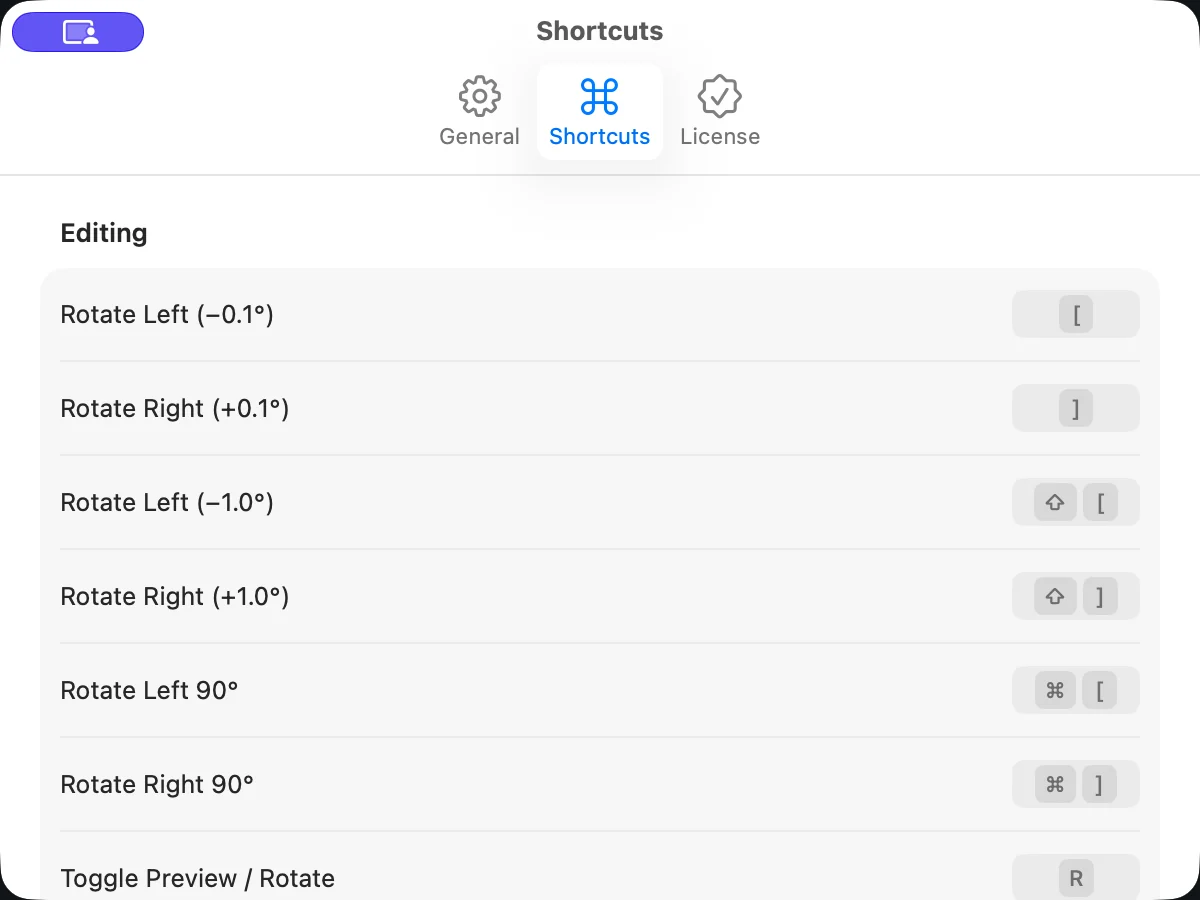
ปุ่มลัดเริ่มต้นเป็นไปตามตารางด้านล่าง เปลี่ยนเป็นปุ่มที่ถนัดได้ใน ปุ่มลัด ของการตั้งค่า ถ้ากำหนดปุ่มซ้ำกันจะมีคำเตือน รีเซ็ตเป็นพรีเซ็ต จะคืนค่าเป็นชุดปุ่มเริ่มต้นที่เข้ากับ Lightroom
ปุ่มที่ macOS รับไปก่อน (เช่น Spotlight หรือการสลับแหล่งป้อนข้อมูล) จะไม่ตอบสนองแม้จะกำหนดไว้
| คำสั่ง | ปุ่มเริ่มต้น |
|---|---|
| หมุนซ้าย 0.1° | [ |
| หมุนขวา 0.1° | ] |
| หมุนซ้าย 1.0° | ⇧[ |
| หมุนขวา 1.0° | ⇧] |
| หมุนซ้าย 90° | ⌘[ |
| หมุนขวา 90° | ⌘] |
| สลับตัวอย่าง / หมุน | R |
| ใช้การปรับแก้อัตโนมัติ | ⇧W |
| ปรับแก้อัตโนมัติทั้งหมด | ⌥⇧W |
| รีเซ็ตการปรับแก้ | ⌘R |
| เครื่องมือปรับระดับ (ลากตามเส้นเพื่อปรับให้ได้ระดับ) | ⌘L |
| ยืนยันค่าที่เสนอ | ⌃⇧W |
| ไปยังรูปถัดไปที่ต้องตรวจสอบ | N |
| ไปยังรูปก่อนหน้าที่ต้องตรวจสอบ | ⇧N |
| คำสั่ง | ปุ่มเริ่มต้น |
|---|---|
| เลื่อนกรอบครอบตัดขึ้น | ⌥↑ |
| เลื่อนกรอบครอบตัดลง | ⌥↓ |
| เลื่อนกรอบครอบตัดไปทางซ้าย | ⌥← |
| เลื่อนกรอบครอบตัดไปทางขวา | ⌥→ |
| เลื่อนกรอบครอบตัดขึ้น (เร็ว) | ⌥⇧↑ |
| เลื่อนกรอบครอบตัดลง (เร็ว) | ⌥⇧↓ |
| เลื่อนกรอบครอบตัดไปทางซ้าย (เร็ว) | ⌥⇧← |
| เลื่อนกรอบครอบตัดไปทางขวา (เร็ว) | ⌥⇧→ |
| ขยายกรอบครอบตัด | ⌘↑ |
| ย่อกรอบครอบตัด | ⌘↓ |
| คำสั่ง | ปุ่มเริ่มต้น |
|---|---|
| ซูมเข้า | ⌘= |
| ซูมออก | ⌘- |
| พอดีหน้าต่าง | ⌘0 |
| รูปก่อนหน้า | ← |
| รูปถัดไป | → |
| ขยายการเลือกไปยังรูปก่อนหน้า | ⇧← |
| ขยายการเลือกไปยังรูปถัดไป | ⇧→ |
| คำสั่ง | ปุ่มเริ่มต้น |
|---|---|
| ส่งออกรูปที่เลือก… | ⌘E |
| ส่งออกทั้งหมด… | ⇧⌘E |
| เพิ่มรูปภาพ… | ⌘O |
| นำรูปที่เลือกออกจากรายการ | ⌫ |
การตั้งค่า
เปิดการตั้งค่าได้จากเมนู Suihei บนแถบเมนู (⌘,)
- ทั่วไป ตั้งค่า วิธีปรับแก้, ความแรงของการปรับแก้อัตโนมัติ, ขีดจำกัดการปรับแก้อัตโนมัติ, คุณภาพในส่วน ส่งออก, การยืนยัน (การถามยืนยันก่อนการดำเนินการ เช่น นำรูปออก), ภาษา และ ลักษณะที่ปรากฏ
- ปุ่มลัด เปลี่ยนปุ่มของแต่ละคำสั่ง (ดูตารางด้านบน)
- ไลเซนส์ ซื้อ “ปลดล็อคการส่งออก” และ กู้คืนการซื้อ