Začnite v troch krokoch
Základný postup má tri kroky: otvorte fotky, skontrolujte výsledky automatickej korekcie a exportujte.
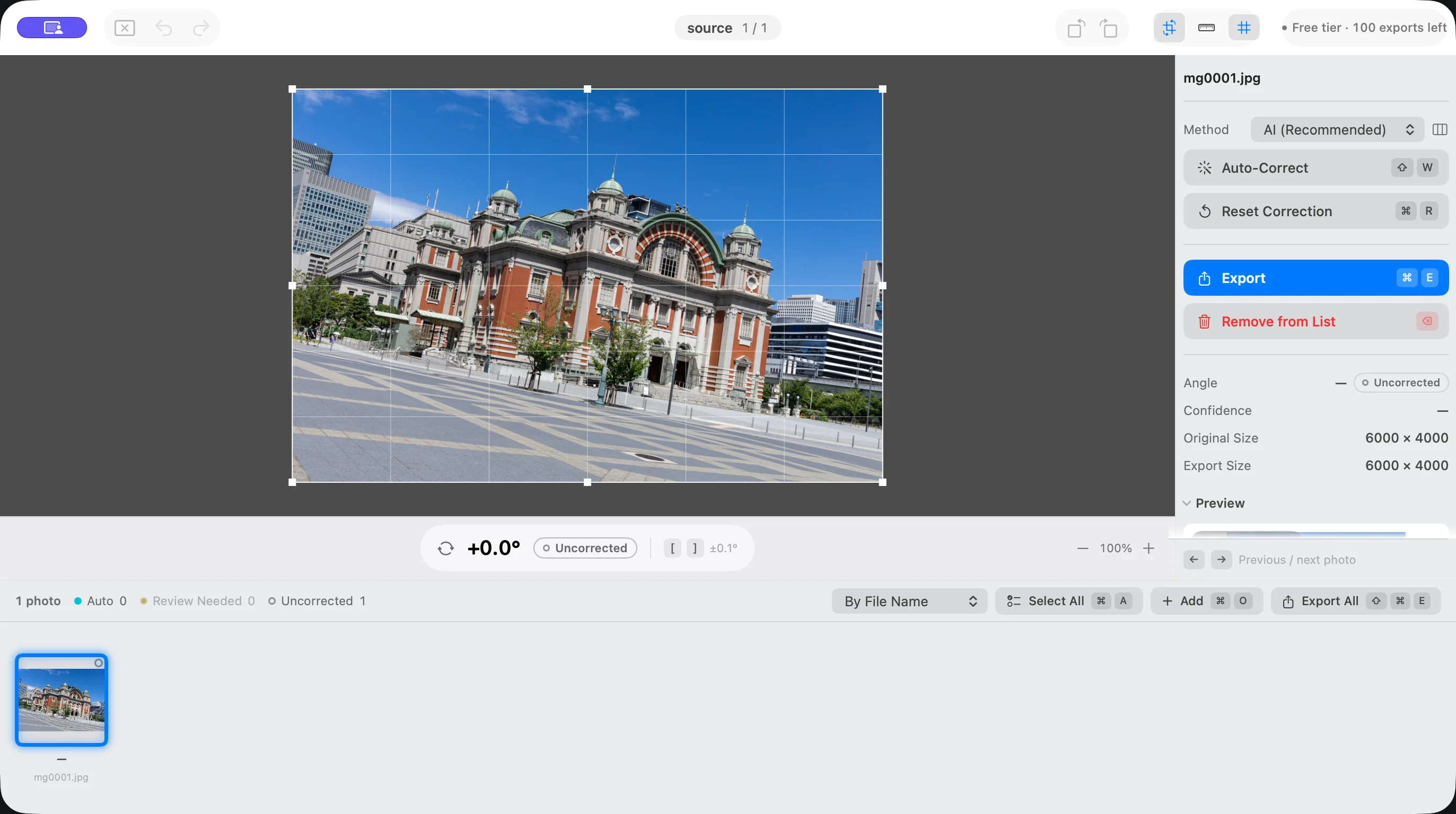
- Príkazom Pridať fotky… (⌘O) vyberte priečinok alebo fotky, prípadne ich presuňte do okna.
- Samotným otvorením sa fotky neotočia. Spustite príkaz Použiť automatickú korekciu (⇧W) alebo Automaticky opraviť všetky (⌥⇧W) a skontrolujte výsledky v zozname.
- Zvoľte Exportovať všetky… (⇧⌘E), nastavte kvalitu a cieľový priečinok a exportujte opravené kópie. Pôvodné fotky sa nemenia.
Otvorenie fotiek
Príkazom Pridať fotky… (⌘O) vyberte fotky alebo priečinok. Keď vyberiete priečinok, načítajú sa naraz všetky podporované obrázky, ktoré obsahuje. Súbory môžete presunúť aj z Findera do okna alebo na ikonu aplikácie. Suihei otvára súbory JPEG, HEIC a PNG.
- V ponuke Otvoriť posledné znova otvoríte priečinky a fotky, s ktorými ste predtým pracovali.
- Každé okno má vlastnú sadu fotiek. Príkaz Zavrieť sadu súborov zatvorí zoznam v danom okne.
- Príkaz Uložiť reláciu (⌘S) uloží stav úprav vrátane uhlov a orezov. Pri ďalšom otvorení sa obnoví.
- Ak chcete fotky zo zoznamu odstrániť, vyberte ich a použite príkaz Odstrániť vybrané zo zoznamu (⌫). Pôvodné súbory sa tým nevymažú.
Automatická korekcia
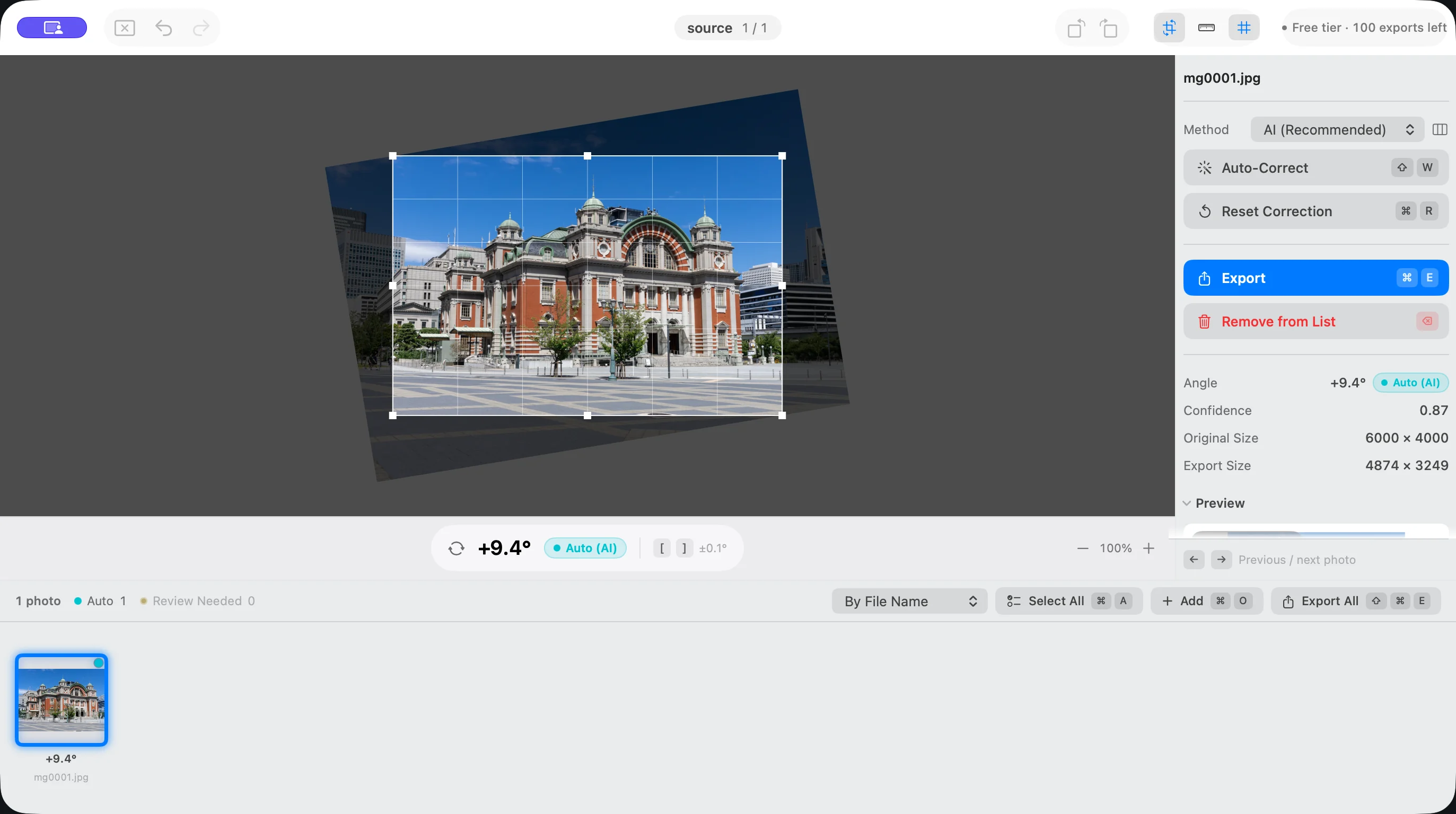
Príkaz Použiť automatickú korekciu (⇧W) opraví vybrané fotky, príkaz Automaticky opraviť všetky (⌥⇧W) všetky fotky v zozname. Každá fotka sa analyzuje samostatne – Suihei nikdy nepoužije jeden uhol na celú sériu.
Spôsob odhadu sklonu zvolíte v položke Metóda na bočnom paneli alebo v nastaveniach. Príkazy na korekciu nájdete v ponuke Úpravy na lište ponúk.
- AI (predvolené): AI zabudovaná v Suihei odhadne sklon podľa toho, ako fotka vyzerá. Spracovanie prebieha vo vašom Macu a fotky sa nikam neodosielajú. Zvyčajne používajte túto metódu.
- Vision: niekoľkými postupmi analyzuje horizont a zvislé aj vodorovné línie budov. Vyskúšajte ju pri fotkách, pri ktorých výsledok metódy AI nesedí.
Samotné prepnutie metódy nič neopraví. Zvolená metóda sa použije pri ďalšom spustení automatickej korekcie.
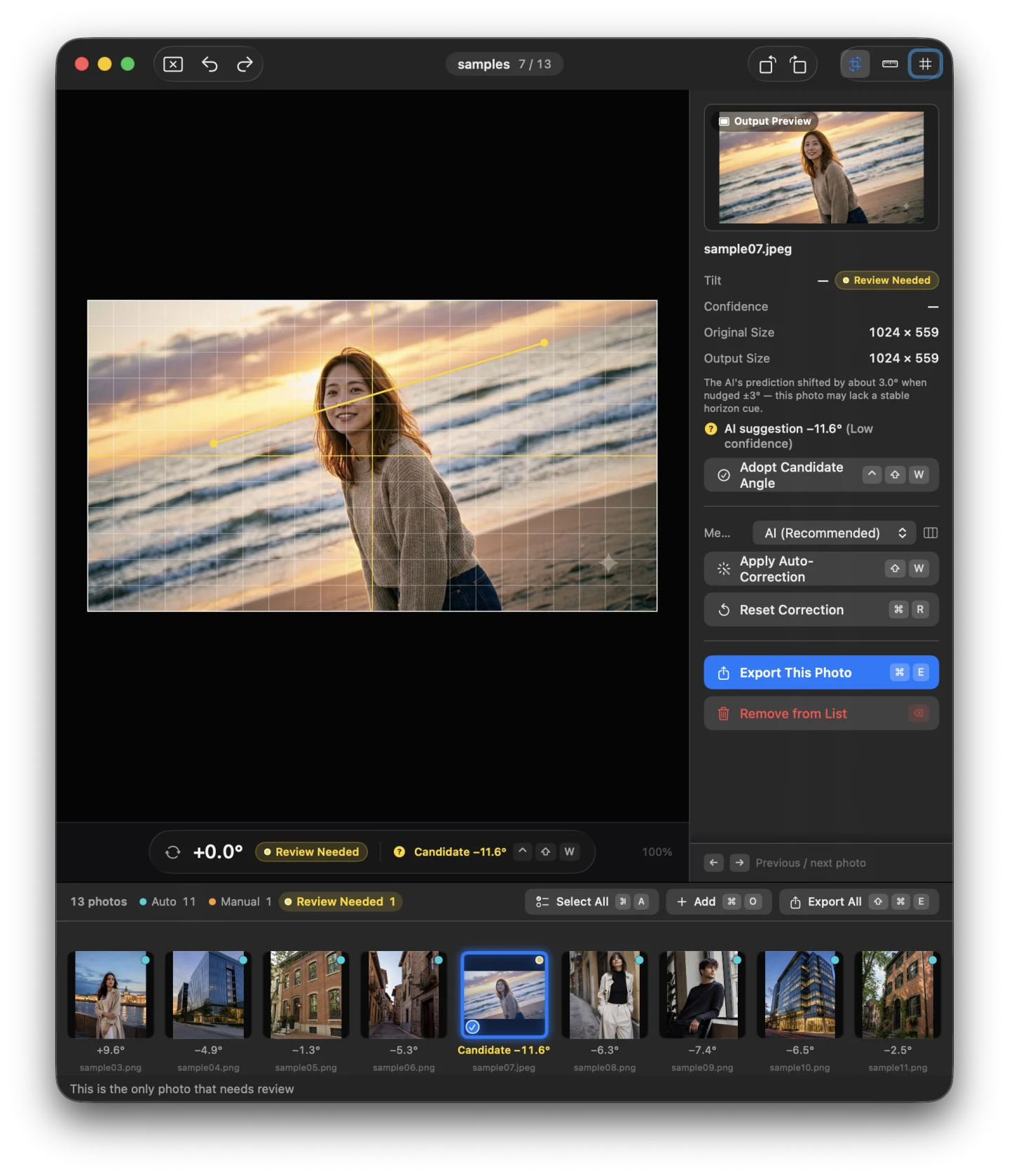
Výsledky sa zobrazujú na miniatúrach v zozname. Pozornosť si vyžadujú dva stavy:
- „Nepotvrdené“: Suihei našiel možný uhol, ale automaticky ho nepoužil. Pozrite si predbežný výsledok, a ak vyhovuje, potvrďte ho príkazom Potvrdiť návrh (⌃⇧W). Kým návrh nepotvrdíte, export otočenie nezohľadní.
- „Na kontrolu“: Suihei nedokázal sklon určiť. Takéto fotky vyrovnajte ručne.
Príkazy Nasledujúca na kontrolu (N) a Predchádzajúca na kontrolu (⇧N) postupne prechádzajú na fotky, ktoré treba skontrolovať. Dlhé spracovanie prerušíte príkazom Zastaviť spracovanie (⌘.).
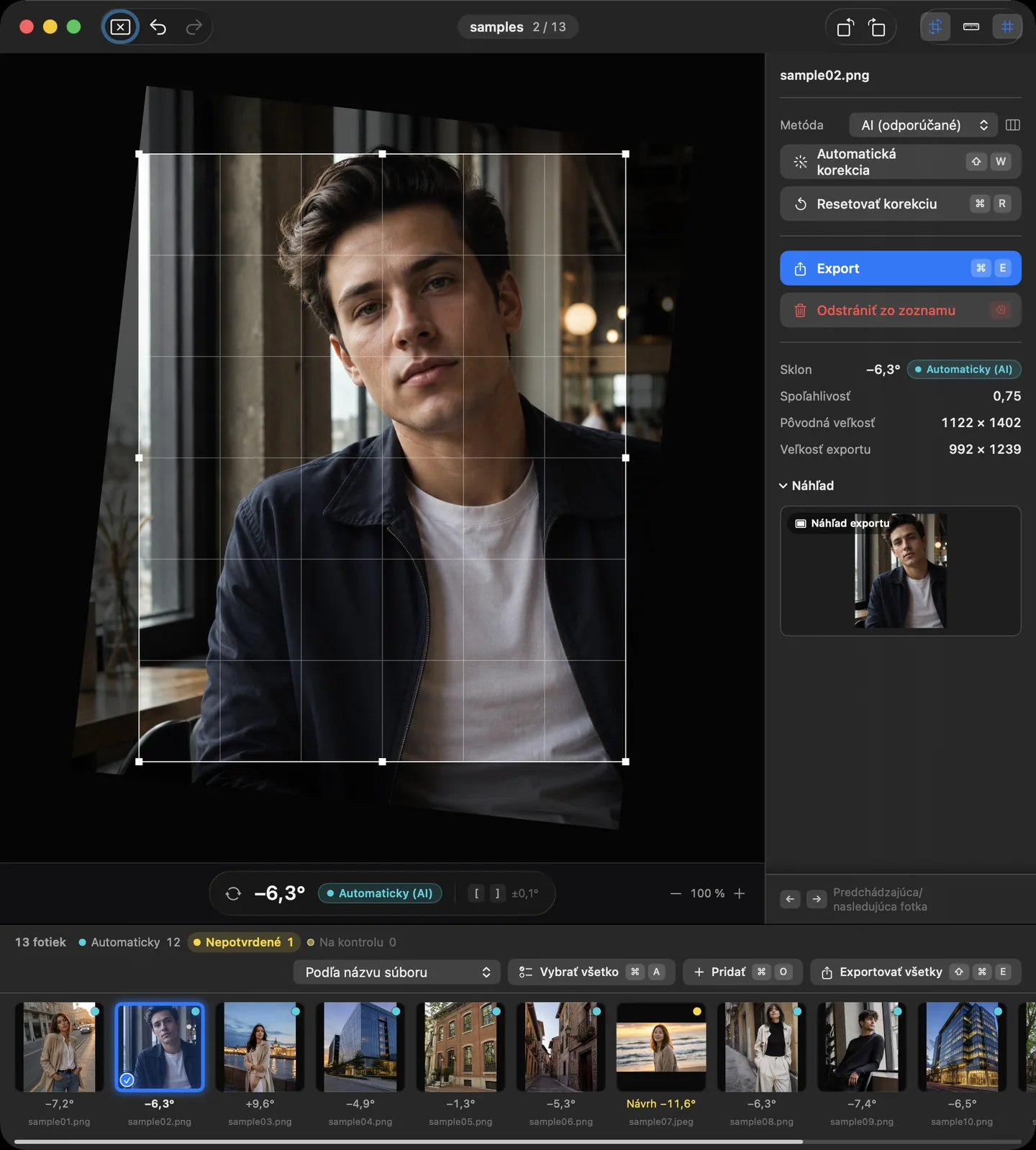
Ukážky rozhrania v tejto časti používajú vygenerované demonštračné fotky. Nezobrazujú fotografie zákazníkov ani nameranú presnosť korekcie.
Ručné vyrovnanie
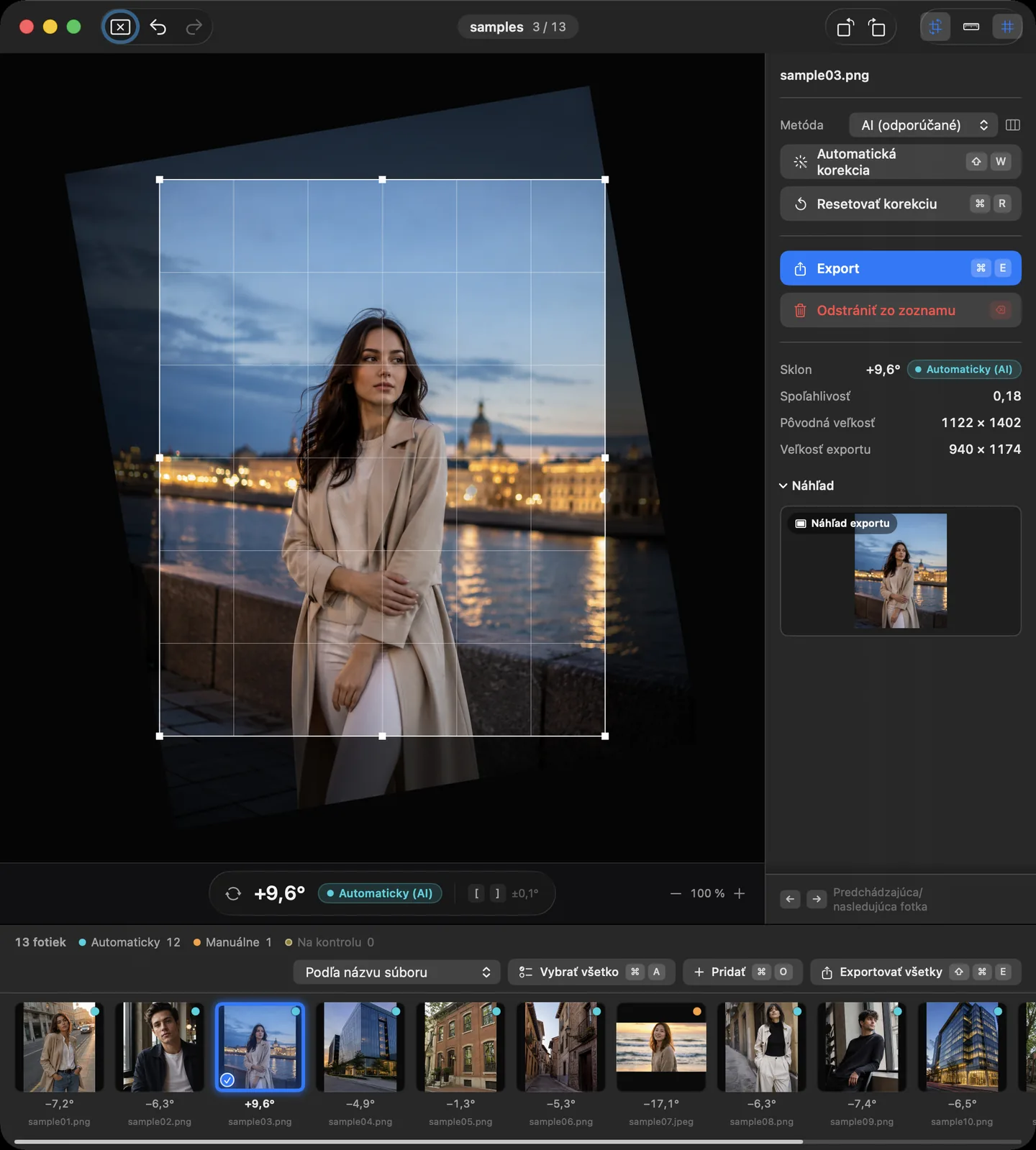
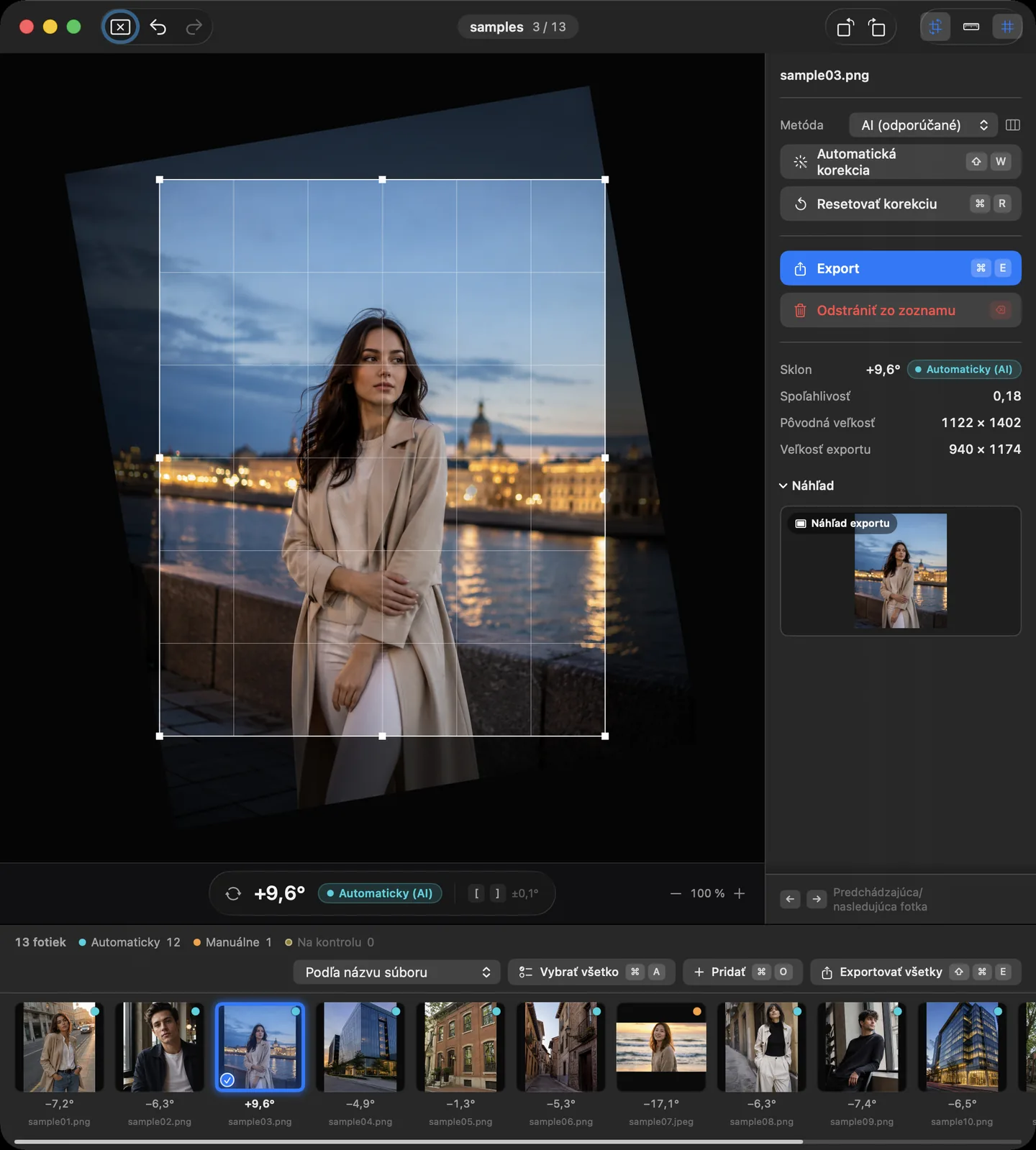
Vybranú fotku upravujete priamo v strednej časti okna.
- Fotku otočíte ťahaním mimo jej rámčeka. Ak pri ťahaní držíte kláves ⌘ stlačený, môžete otáčať bez toho, aby ste rámček opustili.
- Príkazy Otočiť doľava o 0,1° ([) a Otočiť doprava o 0,1° (]) otáčajú po 0,1°, príkazy Otočiť doľava o 1,0° (⇧[) a Otočiť doprava o 1,0° (⇧]) po 1,0°.
- Príkazy Otočiť o 90° doľava (⌘[) a Otočiť o 90° doprava (⌘]) zmenia orientáciu bez straty kvality.
- Zapnite Nástroj vyrovnania (obtiahnutím čiary vyrovnáte fotku) (⌘L) a ťahajte pozdĺž čiary, ktorú chcete použiť ako referenčnú, napríklad pozdĺž horizontu alebo hrany steny. Suihei fotku otočí tak, aby táto čiara bola vodorovná alebo zvislá. Nástroj môžete použiť aj hneď: ťahajte so stlačeným klávesom ⌥ a nemusíte ho zapínať.
- Príkaz Prepnúť náhľad/otáčanie (R) prepína medzi kontrolou výsledku a otáčaním.
- Príkaz Resetovať korekciu (⌘R) vráti fotku do stavu pred korekciou. Príkazmi Odvolať (⌘Z) a Opakovať (⇧⌘Z) kroky vrátite alebo zopakujete.
Ukážky rozhrania v tejto časti používajú vygenerované demonštračné fotky. Nezobrazujú fotografie zákazníkov ani nameranú presnosť korekcie.
Orez
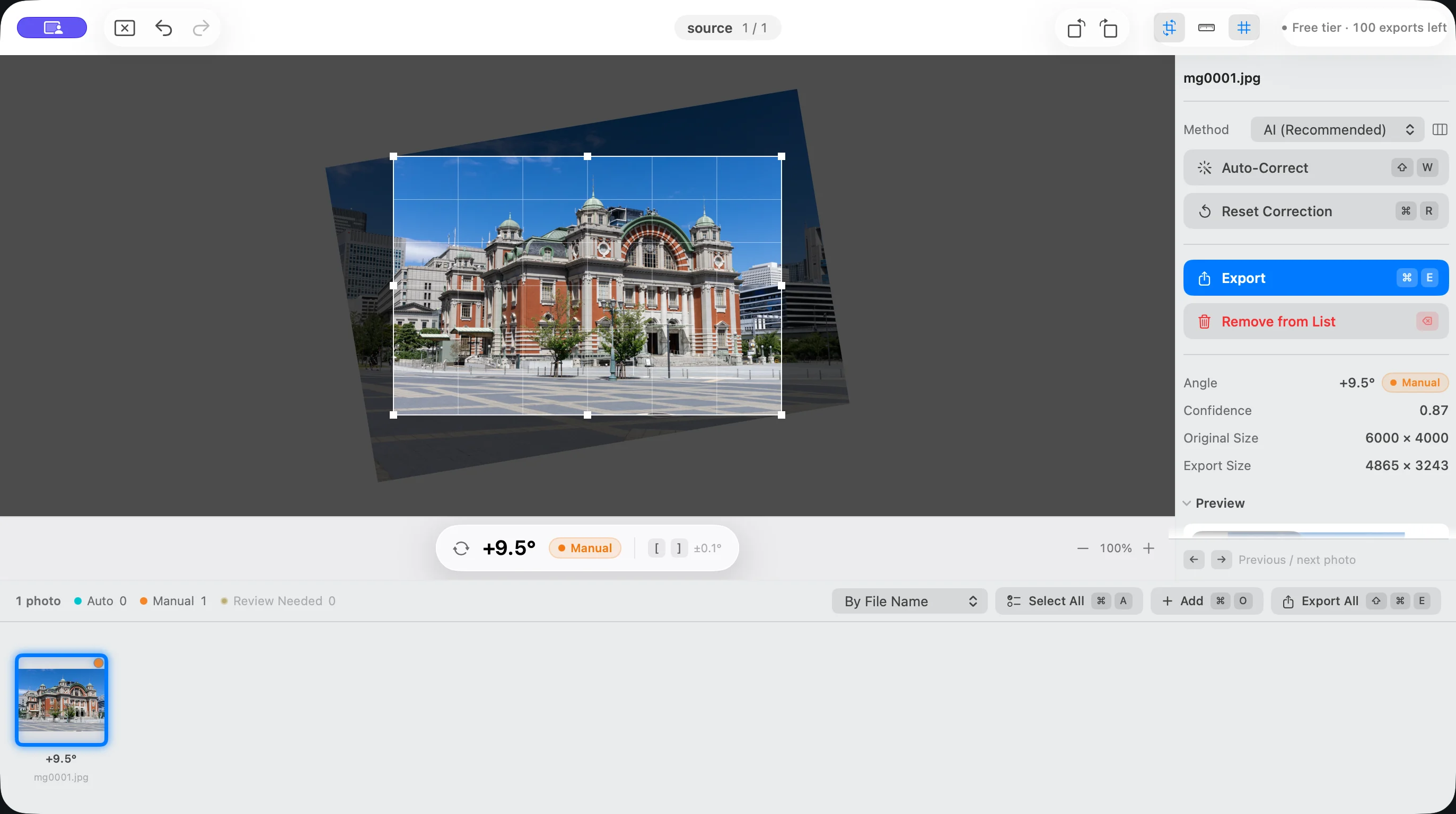
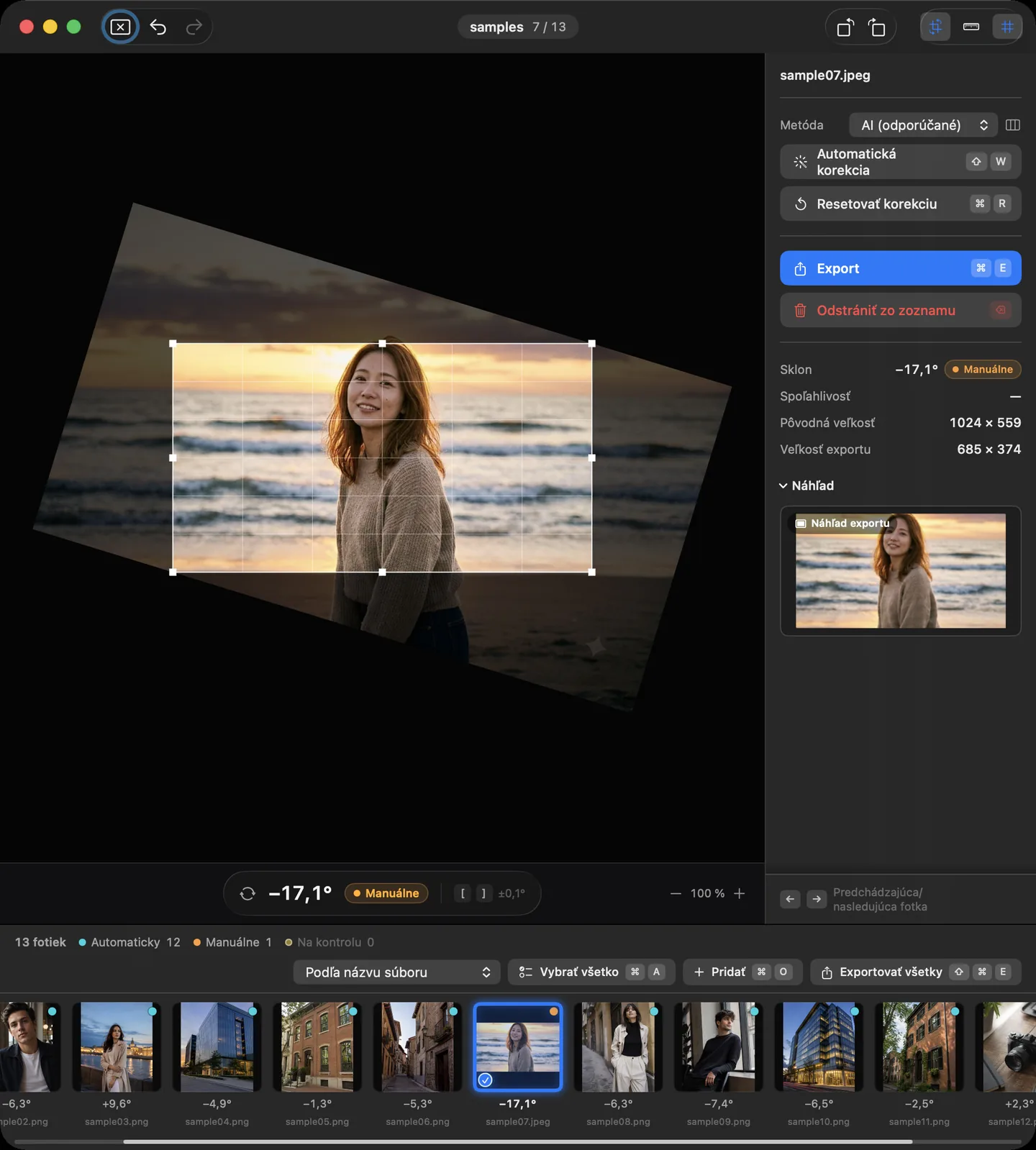
Po otočení Suihei fotku automaticky oreže na najväčší obdĺžnik, ktorý sa do nej zmestí. V rohoch nezostanú prázdne miesta.
- Ťahaním za roh alebo hranu orezu zmeníte jeho veľkosť so zachovaním pomeru strán. Orez sa nikdy nezväčší natoľko, aby vznikli prázdne miesta.
- Ťahaním vnútri orezu ho posuniete.
- Príkazom Posunúť orez doľava (⌥←) a obdobnými príkazmi pre ďalšie smery posúvate orez po malých krokoch, príkazom Posunúť orez doľava (rýchlo) (⌥⇧←) a jeho obdobami o väčšiu vzdialenosť.
- Veľkosť orezu zmeníte príkazmi Zväčšiť orez (⌘↑) a Zmenšiť orez (⌘↓).
Všetky príkazy na orez nájdete v ponuke Orez na lište ponúk.
Ukážky rozhrania v tejto časti používajú vygenerované demonštračné fotky. Nezobrazujú fotografie zákazníkov ani nameranú presnosť korekcie.
Zobrazenie a prechod medzi fotkami
- Príkazy Priblížiť (⌘=) a Oddialiť (⌘-) zobrazenie približujú a odďaľujú. Približovať môžete aj kolieskom myši alebo roztiahnutím prstov na trackpade.
- V priblíženom zobrazení posuniete obraz potiahnutím dvoma prstami po trackpade, ťahaním so stlačeným medzerníkom alebo ťahaním so stlačeným stredným tlačidlom myši.
- Príkaz Prispôsobiť oknu (⌘0) vráti priblíženie a polohu do východiskového stavu.
- Príkazy Predchádzajúca fotka (←) a Nasledujúca fotka (→) prechádzajú medzi fotkami. Príkazmi Rozšíriť výber dozadu (⇧←) a Rozšíriť výber dopredu (⇧→) vyberiete viac fotiek.
- Príkaz Vybrať všetko (⌘A) vyberie všetky fotky v zozname, príkaz Zrušiť výber (⇧⌘A) výber zruší.
Export
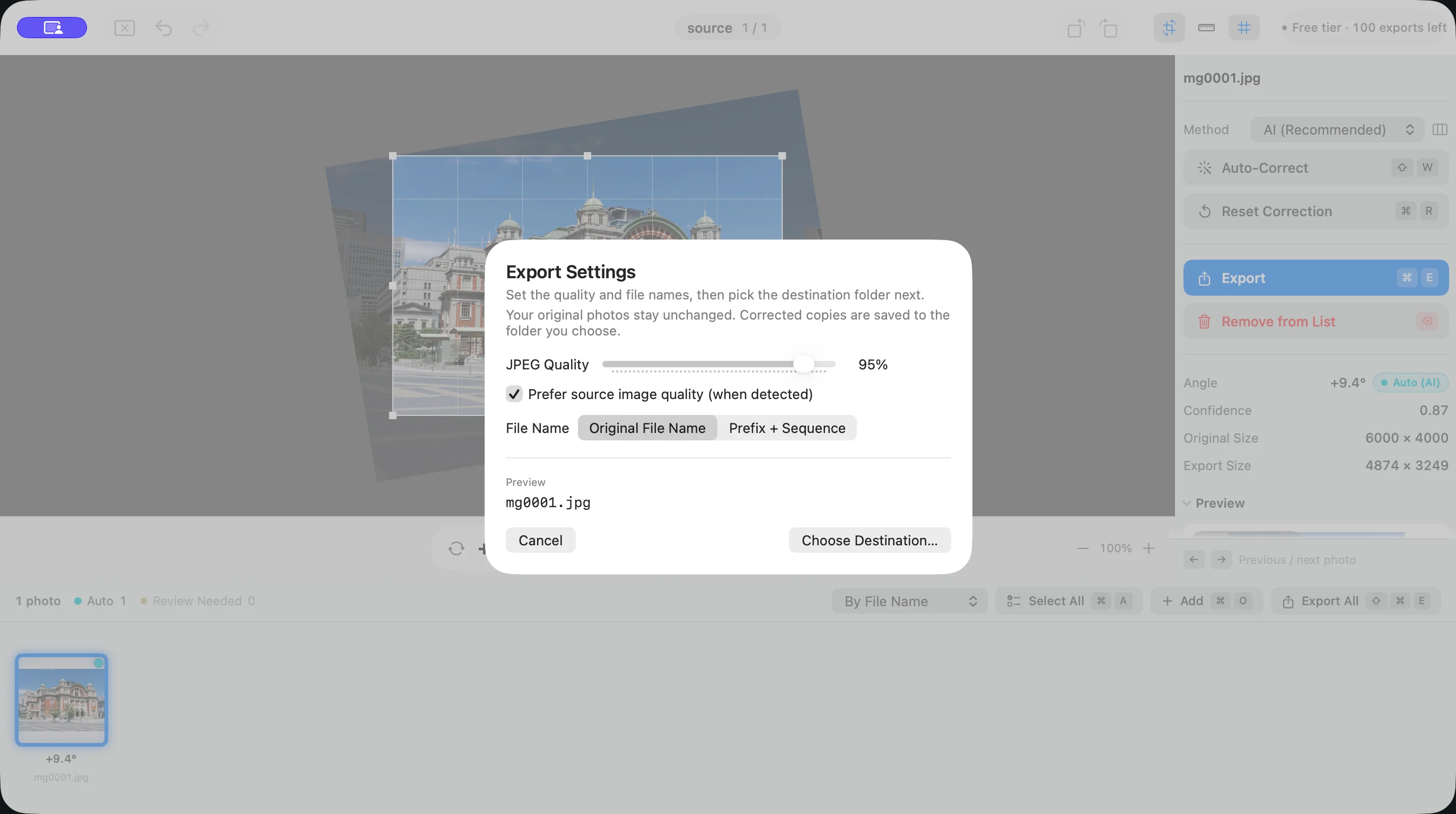
Príkaz Exportovať výber… (⌘E) exportuje vybrané fotky, príkaz Exportovať všetky… (⇧⌘E) celý zoznam. Najprv v okne Nastavenia exportu nastavte kvalitu a názvy súborov, potom vyberte cieľový priečinok.
Ak sú medzi exportovanými fotkami také, ktoré majú stav „Nepotvrdené“, najprv sa zobrazí otázka. Zvoľte Potvrdiť všetko a exportovať, ak chcete návrhy potvrdiť a exportovať, alebo Zrušiť a skontrolovať, ak sa chcete k nepotvrdeným fotkám vrátiť a skontrolovať ich.
- Opravené fotky sa exportujú ako súbory JPEG a preberajú podporované údaje EXIF. Kvalitu zvolíte v položke Kvalita JPEG.
- Fotky bez korekcie sa podľa formátu môžu skopírovať bez zmeny, bez nového kódovania.
- Názvy súborov môžu dostať predponu a poradové číslo.
- Číslovanie začína hodnotou v poli Počiatočné číslo. Zadať možno čísla od 0 do 99999999, predvolená hodnota je 1. Ak má číslo viac číslic, než je nastavené v poli Počet číslic, zapíše sa celé.
- Pôvodné fotky sa nemenia. Suihei pri exporte nikdy neprepíše pôvodné súbory.
- Ak sa niektoré fotky nepodarilo exportovať, po dokončení exportu si príkazom Zobraziť zlyhania zobrazíte názvy súborov a dôvody zlyhania.
Koľko fotiek môžete exportovať zadarmo a čo prináša nákup „Odomknúť export“, nájdete v časti Cena.
Klávesové skratky
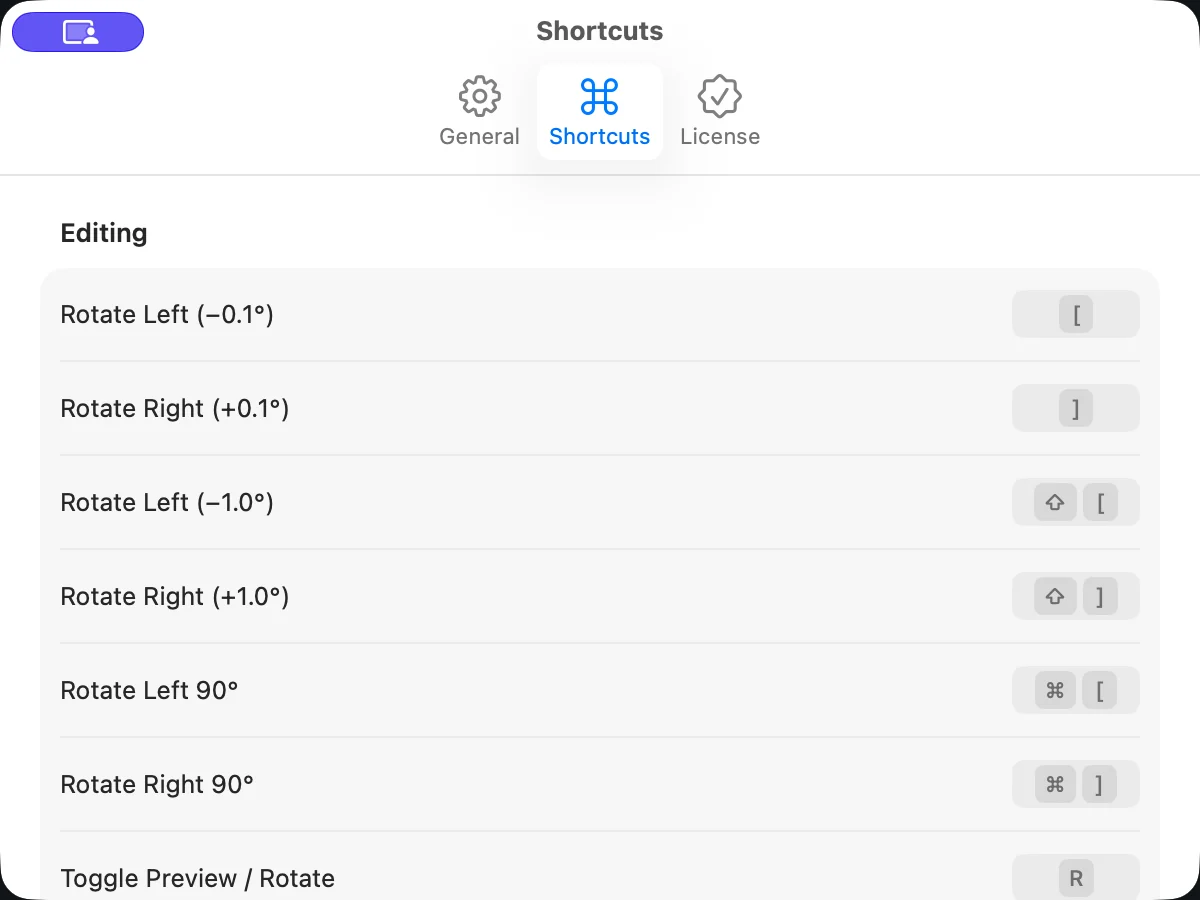
Nižšie sú uvedené predvolené klávesové skratky. Každú z nich môžete zmeniť na karte Skratky v nastaveniach. Ak sú rovnaké klávesy priradené viacerým príkazom, zobrazí sa upozornenie. Tlačidlo Obnoviť predvoľbu obnoví pôvodné priradenie zodpovedajúce Lightroomu.
Klávesy, ktoré ako prvý spracuje macOS (napríklad pre Spotlight alebo prepínanie vstupných zdrojov), nebudú fungovať, ani keď ich priradíte.
| Príkaz | Predvolené klávesy |
|---|---|
| Otočiť doľava o 0,1° | [ |
| Otočiť doprava o 0,1° | ] |
| Otočiť doľava o 1,0° | ⇧[ |
| Otočiť doprava o 1,0° | ⇧] |
| Otočiť o 90° doľava | ⌘[ |
| Otočiť o 90° doprava | ⌘] |
| Prepnúť náhľad/otáčanie | R |
| Použiť automatickú korekciu | ⇧W |
| Automaticky opraviť všetky | ⌥⇧W |
| Resetovať korekciu | ⌘R |
| Nástroj vyrovnania (obtiahnutím čiary vyrovnáte fotku) | ⌘L |
| Potvrdiť návrh | ⌃⇧W |
| Nasledujúca na kontrolu | N |
| Predchádzajúca na kontrolu | ⇧N |
| Príkaz | Predvolené klávesy |
|---|---|
| Posunúť orez nahor | ⌥↑ |
| Posunúť orez nadol | ⌥↓ |
| Posunúť orez doľava | ⌥← |
| Posunúť orez doprava | ⌥→ |
| Posunúť orez nahor (rýchlo) | ⌥⇧↑ |
| Posunúť orez nadol (rýchlo) | ⌥⇧↓ |
| Posunúť orez doľava (rýchlo) | ⌥⇧← |
| Posunúť orez doprava (rýchlo) | ⌥⇧→ |
| Zväčšiť orez | ⌘↑ |
| Zmenšiť orez | ⌘↓ |
| Príkaz | Predvolené klávesy |
|---|---|
| Priblížiť | ⌘= |
| Oddialiť | ⌘- |
| Prispôsobiť oknu | ⌘0 |
| Predchádzajúca fotka | ← |
| Nasledujúca fotka | → |
| Rozšíriť výber dozadu | ⇧← |
| Rozšíriť výber dopredu | ⇧→ |
| Príkaz | Predvolené klávesy |
|---|---|
| Exportovať výber… | ⌘E |
| Exportovať všetky… | ⇧⌘E |
| Pridať fotky… | ⌘O |
| Odstrániť vybrané zo zoznamu | ⌫ |
Nastavenia
Nastavenia otvoríte z ponuky „Suihei“ na lište ponúk (⌘,).
- Všeobecné: tu nájdete nastavenia: Metóda, Sila automatickej korekcie, Limit automatickej korekcie, kvalita v časti Export, Potvrdenia (napríklad pred odstránením fotiek zo zoznamu), Jazyk a Vzhľad.
- Skratky: tu zmeníte klávesy pre jednotlivé príkazy (pozrite si tabuľky vyššie).
- Licencia: tu zakúpite „Odomknúť export“ alebo použijete tlačidlo Obnoviť nákupy.
Ceny a bezplatné exporty nájdete v časti Cena, odpovede na ďalšie otázky v časti FAQ.