Primii pași, în trei etape
Fluxul de bază are trei etape: deschideți fotografiile, verificați rezultatele corecției automate și exportați.
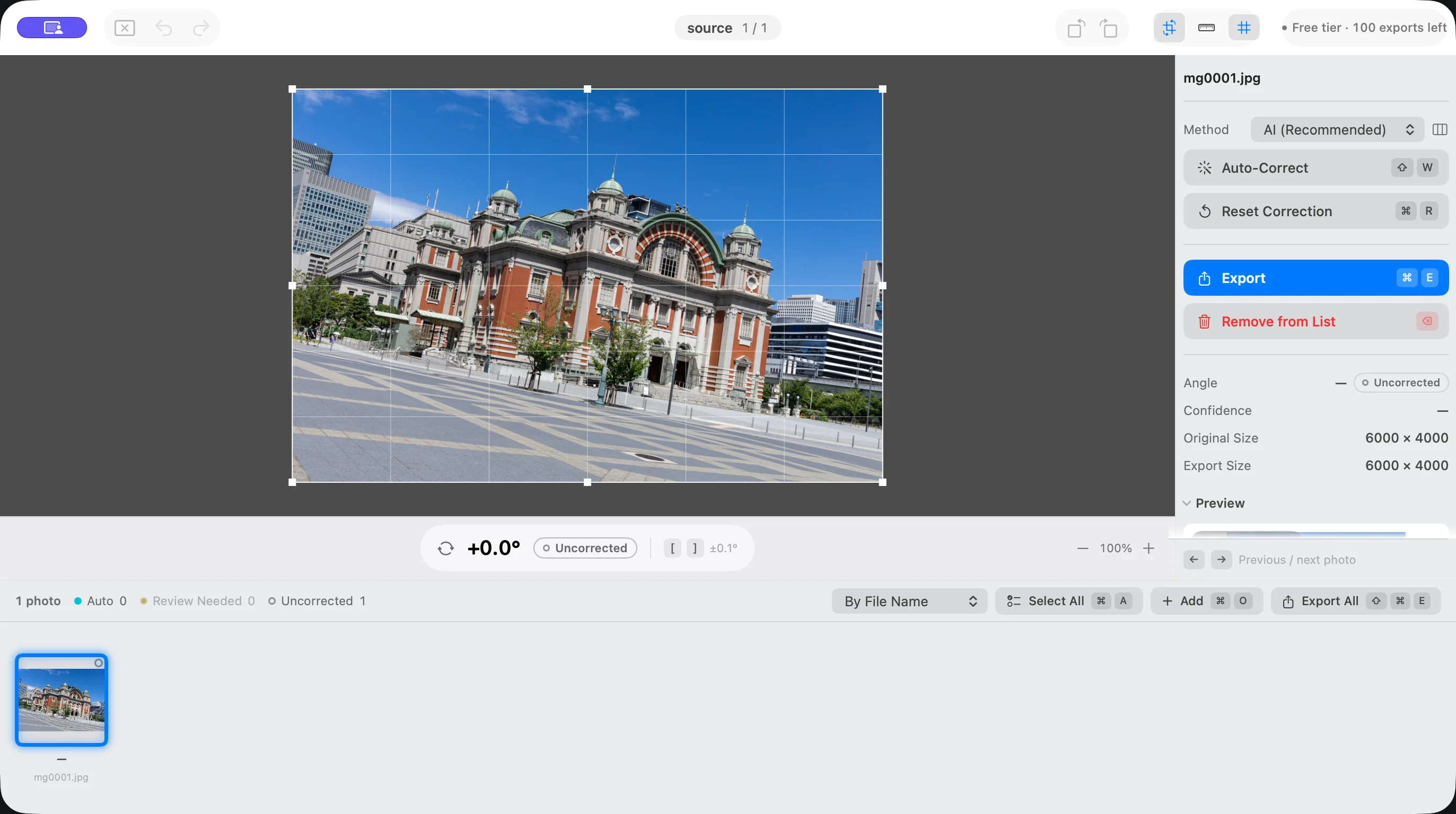
- Alegeți un dosar sau fotografii cu Adaugă fotografii… (⌘O) ori trageți-le în fereastră.
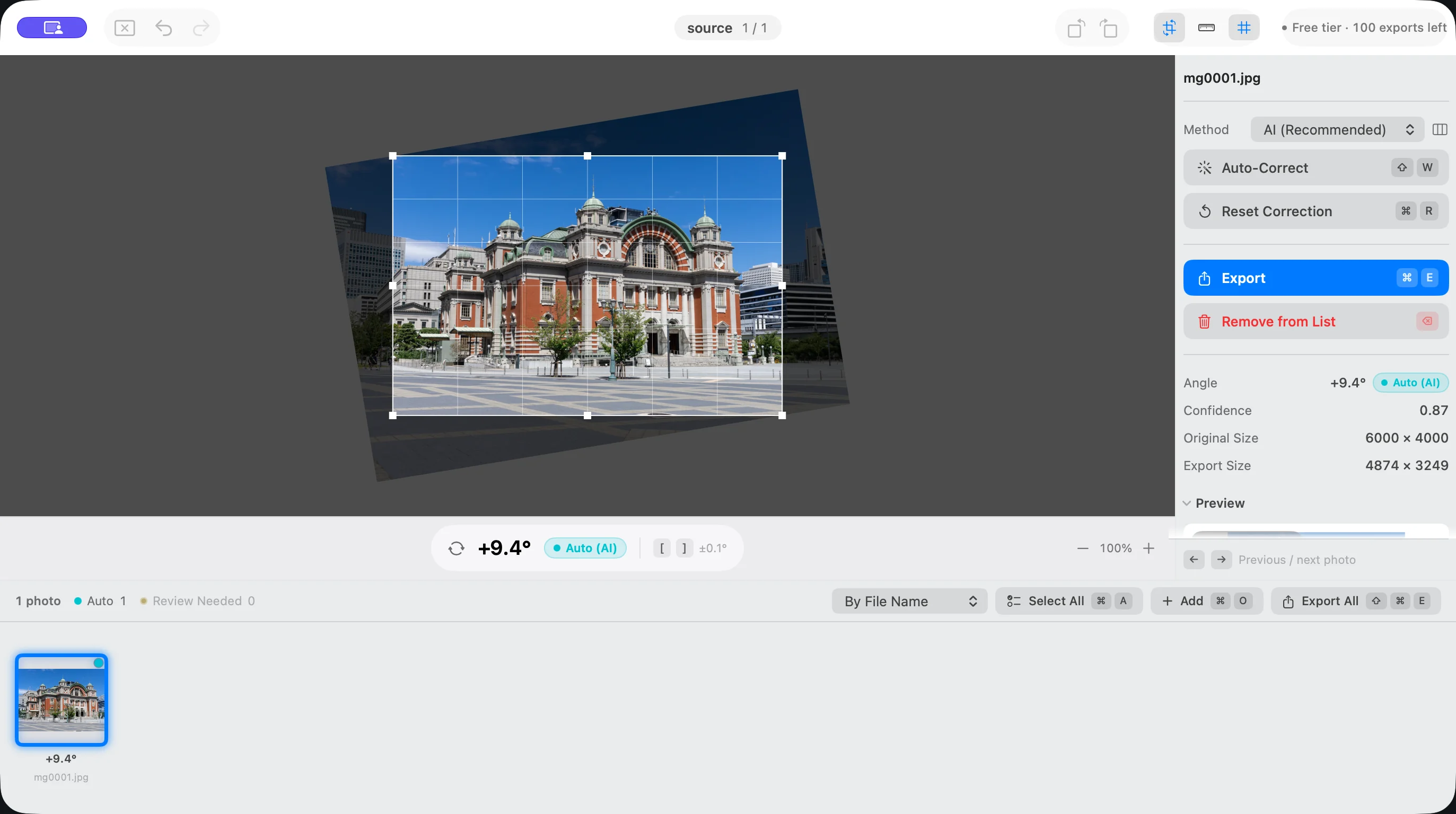
- Simpla deschidere nu rotește fotografiile. Rulați Aplică corecția automată (⇧W) sau Corectează automat tot (⌥⇧W) și verificați rezultatele în listă.
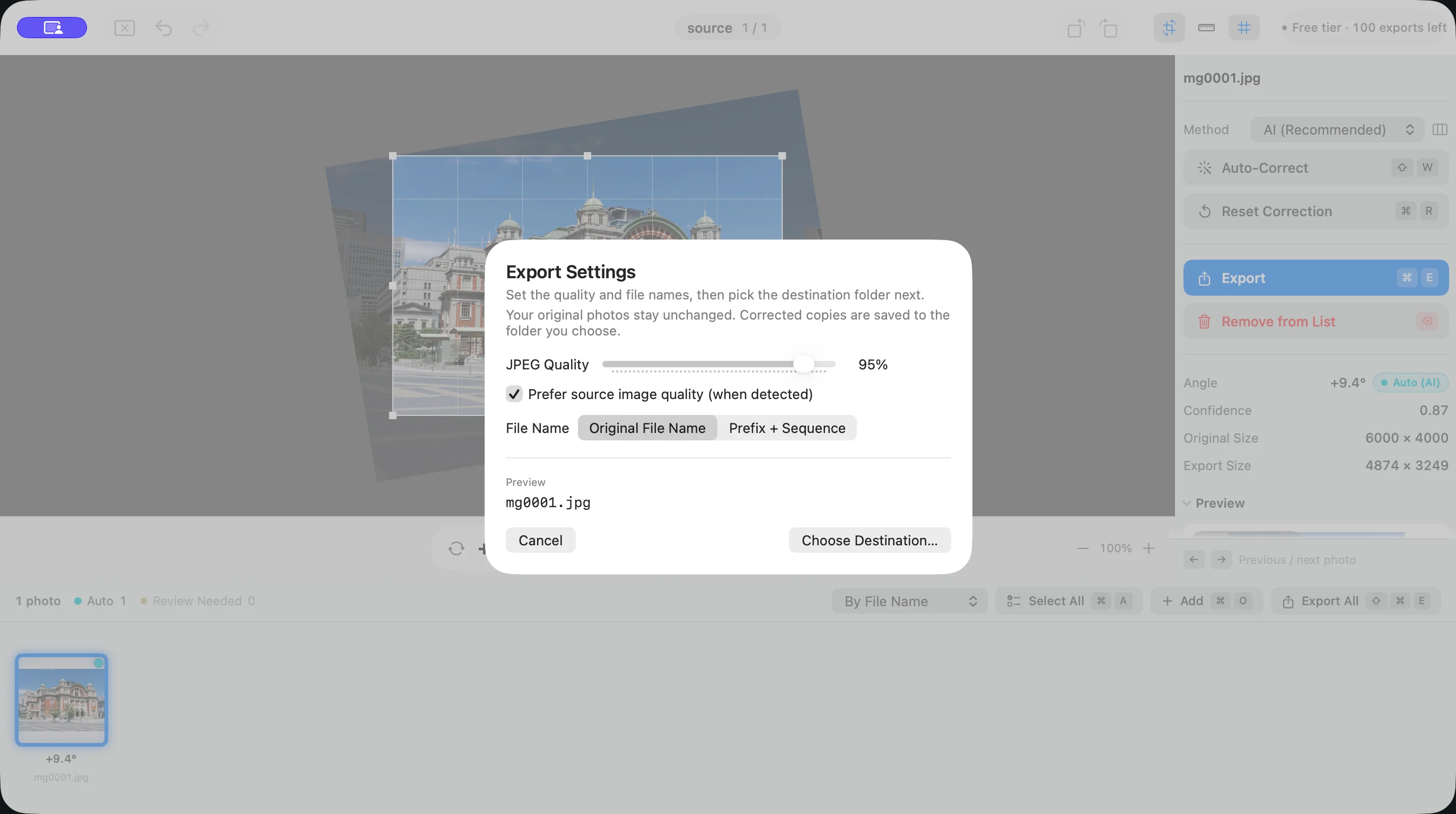
- Cu Exportă tot… (⇧⌘E) alegeți calitatea și destinația, apoi exportați copiile corectate. Fotografiile originale nu sunt modificate.
Deschiderea fotografiilor
Alegeți fotografii sau un dosar cu Adaugă fotografii… (⌘O). Dacă alegeți un dosar, se încarcă deodată toate imaginile compatibile din el. Puteți și să trageți fotografii sau dosare din Finder pe fereastră sau pe pictograma aplicației. Suihei deschide fișiere JPEG, HEIC și PNG.
- Din Deschide recente redeschideți dosare sau fotografii deschise anterior.
- Fiecare fereastră are propriul set de fotografii. Închide setul de fișiere închide lista din fereastra respectivă.
- Salvează sesiunea (⌘S) salvează starea editării, inclusiv unghiurile și decupajele. Aceasta este restaurată la următoarea deschidere.
- Pentru a scoate fotografii din listă, selectați-le și folosiți Elimină selecția din listă (⌫). Fișierele originale nu sunt șterse.
Corecția automată
Aplică corecția automată (⇧W) corectează fotografiile selectate, iar Corectează automat tot (⌥⇧W) toate fotografiile din listă, analizând fiecare imagine separat. Suihei nu aplică niciodată același unghi întregului lot.
Metoda de estimare se alege cu Metodă, în panoul lateral sau în Configurări. Meniul Ajustare din bara de meniuri reunește comenzile de corecție.
- AI (implicit): estimatorul integrat AI din Suihei estimează înclinarea pe baza aspectului fotografiei. Procesarea are loc în întregime pe Mac, iar fotografiile nu sunt trimise în exterior. În mod obișnuit, folosiți această metodă.
- Vision: analizează orizontul și liniile verticale și orizontale ale clădirilor prin mai multe metode. Încercați-o la fotografiile pentru care rezultatul metodei AI nu se potrivește.
Simpla schimbare a metodei nu corectează nimic. Metoda aleasă va fi folosită la următoarea rulare a corecției automate.
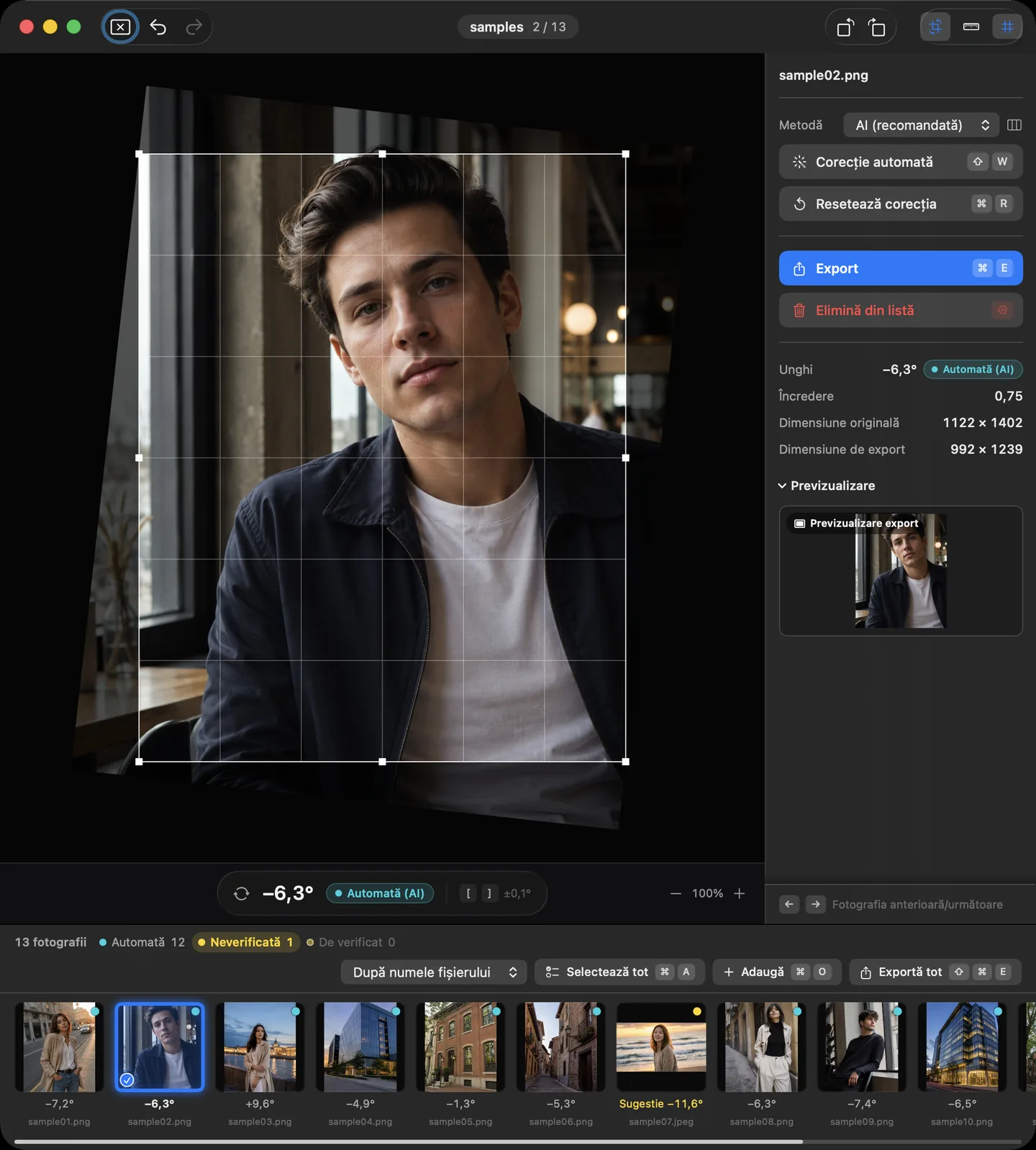
Rezultatele apar pe miniaturile din listă. Două stări necesită atenție:
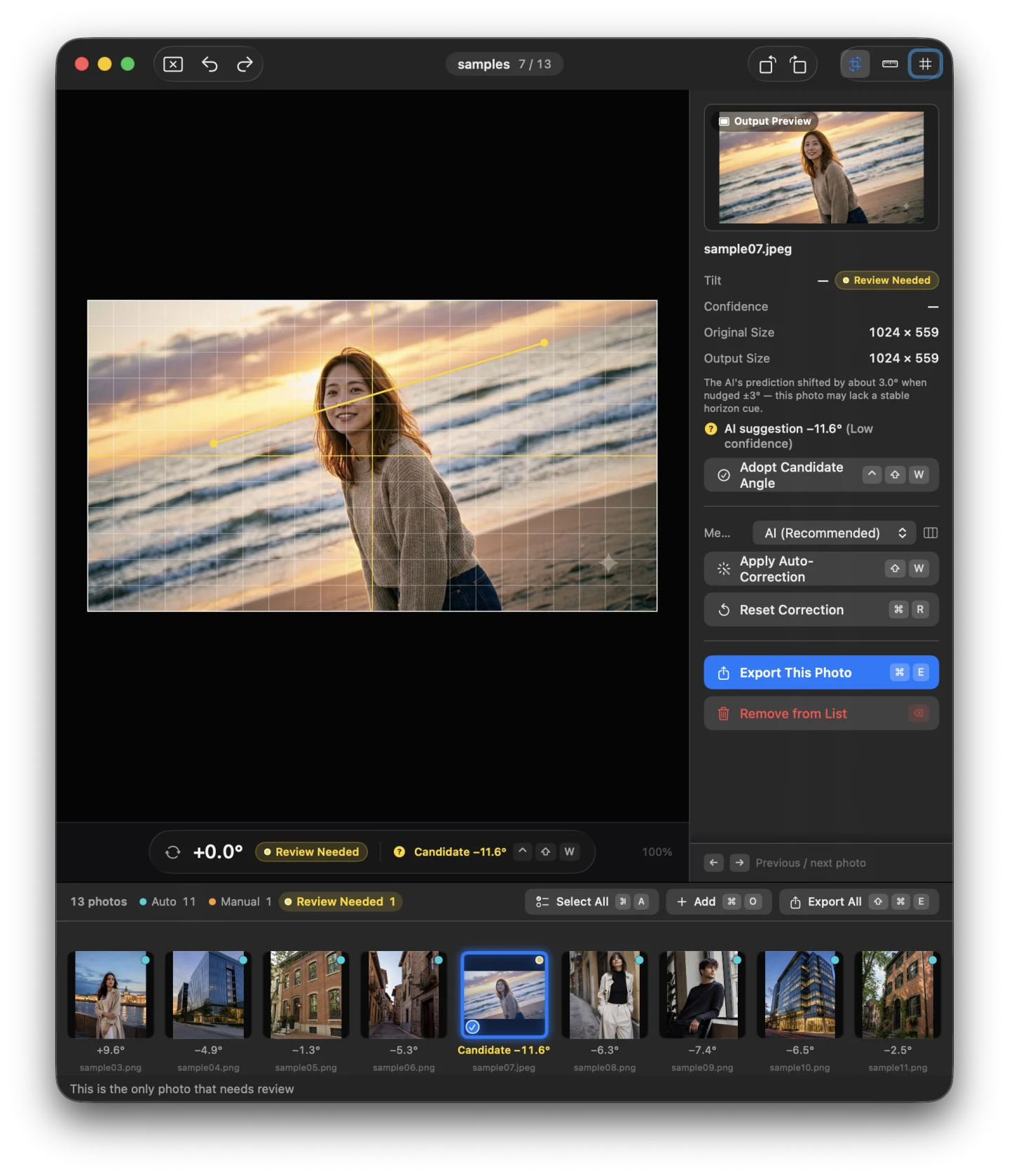
- „Neverificată”: Suihei a găsit un unghi posibil, dar nu l-a aplicat automat. Priviți corecția provizorie și, dacă vă convine, confirmați-o cu Confirmă sugestia (⌃⇧W). Până la confirmare, rotirea nu se aplică la export.
- „De verificat”: Suihei nu a putut determina înclinarea. Îndreptați manual aceste fotografii.
Cu Fotografia următoare de verificat (N) și Fotografia anterioară de verificat (⇧N) treceți pe rând la fotografiile care trebuie verificate. Procesările de durată se opresc cu Oprește procesarea (⌘.).
Exemplele de interfață din această secțiune folosesc fotografii demonstrative generate. Nu sunt fotografii ale clienților și nu reprezintă măsurători ale preciziei corecției.
Îndreptarea manuală
Fotografia selectată se editează direct în centrul ferestrei.
- Trageți în afara chenarului fotografiei pentru a o roti. Dacă țineți apăsată tasta ⌘ în timp ce trageți, o puteți roti fără să ieșiți din chenar.
- Rotește la stânga cu 0,1° ([) și Rotește la dreapta cu 0,1° (]) rotesc în pași de 0,1°, iar Rotește la stânga cu 1,0° (⇧[) și Rotește la dreapta cu 1,0° (⇧]) în pași de 1,0°.
- Rotește la stânga cu 90° (⌘[) și Rotește la dreapta cu 90° (⌘]) schimbă orientarea fără pierdere de calitate.
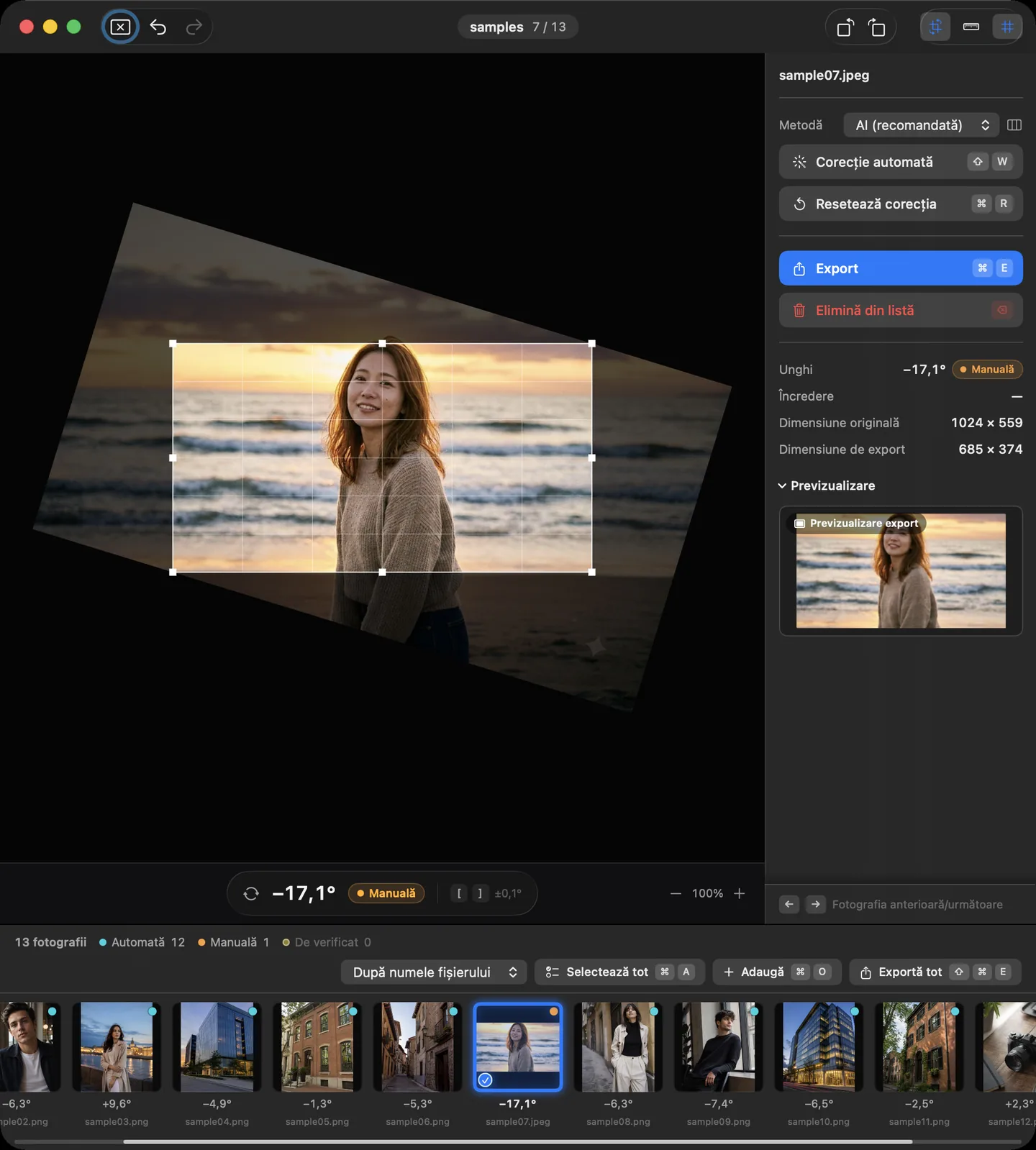
- Activați Instrument de îndreptare (trasați o linie pentru a o aduce la orizontală) (⌘L) și trasați o linie de referință, de exemplu orizontul sau muchia unui perete. Suihei rotește fotografia astfel încât linia să devină orizontală sau verticală. Instrumentul poate fi folosit și direct, trăgând cu tasta ⌥ apăsată.
- Comută previzualizare/rotire (R) comută între verificarea rezultatului și rotire.
- Resetează corecția (⌘R) readuce fotografia la starea dinaintea corecției. Cu Anulează (⌘Z) și Refă (⇧⌘Z) anulați sau refaceți operațiile.
Exemplele de interfață din această secțiune folosesc fotografii demonstrative generate. Nu sunt fotografii ale clienților și nu reprezintă măsurători ale preciziei corecției.
Decuparea
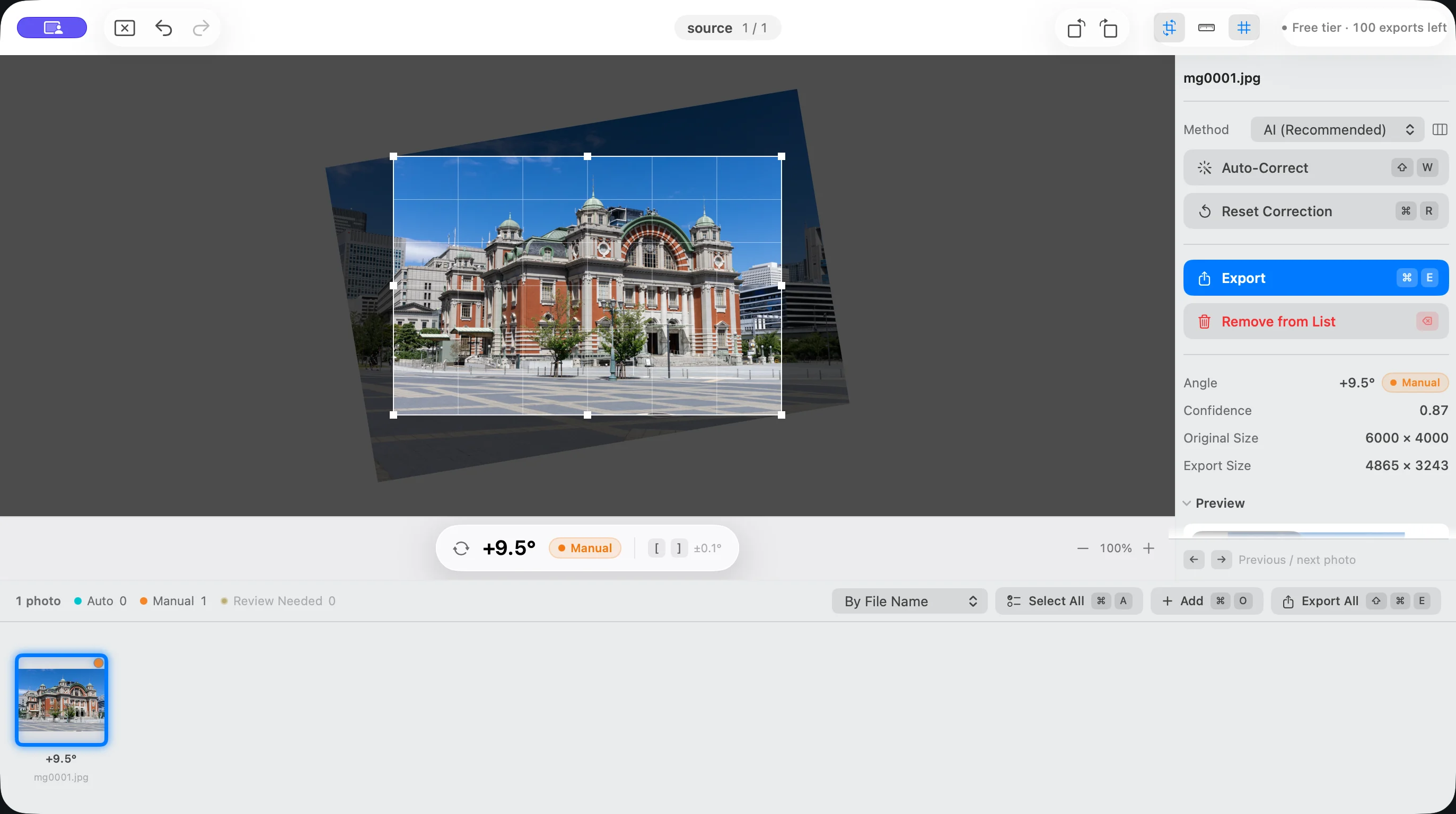
După rotire, Suihei decupează automat fotografia la cel mai mare dreptunghi care încape în ea. În colțuri nu rămân zone goale.
- Trageți de un colț sau de o margine a decupajului pentru a-l redimensiona păstrând proporțiile. Decupajul nu poate deveni atât de mare încât să apară zone goale.
- Trageți în interiorul decupajului pentru a-l muta.
- Cu Mută decupajul la stânga (⌥←) și comenzile pentru celelalte direcții îl mutați în pași mici, iar cu Mută decupajul la stânga (rapid) (⌥⇧←) și comenzile echivalente, în pași mari.
- Mărește decupajul (⌘↑) și Micșorează decupajul (⌘↓) îi schimbă dimensiunea.
Comenzile de decupare se află în meniul Decupare din bara de meniuri.
Exemplele de interfață din această secțiune folosesc fotografii demonstrative generate. Nu sunt fotografii ale clienților și nu reprezintă măsurători ale preciziei corecției.
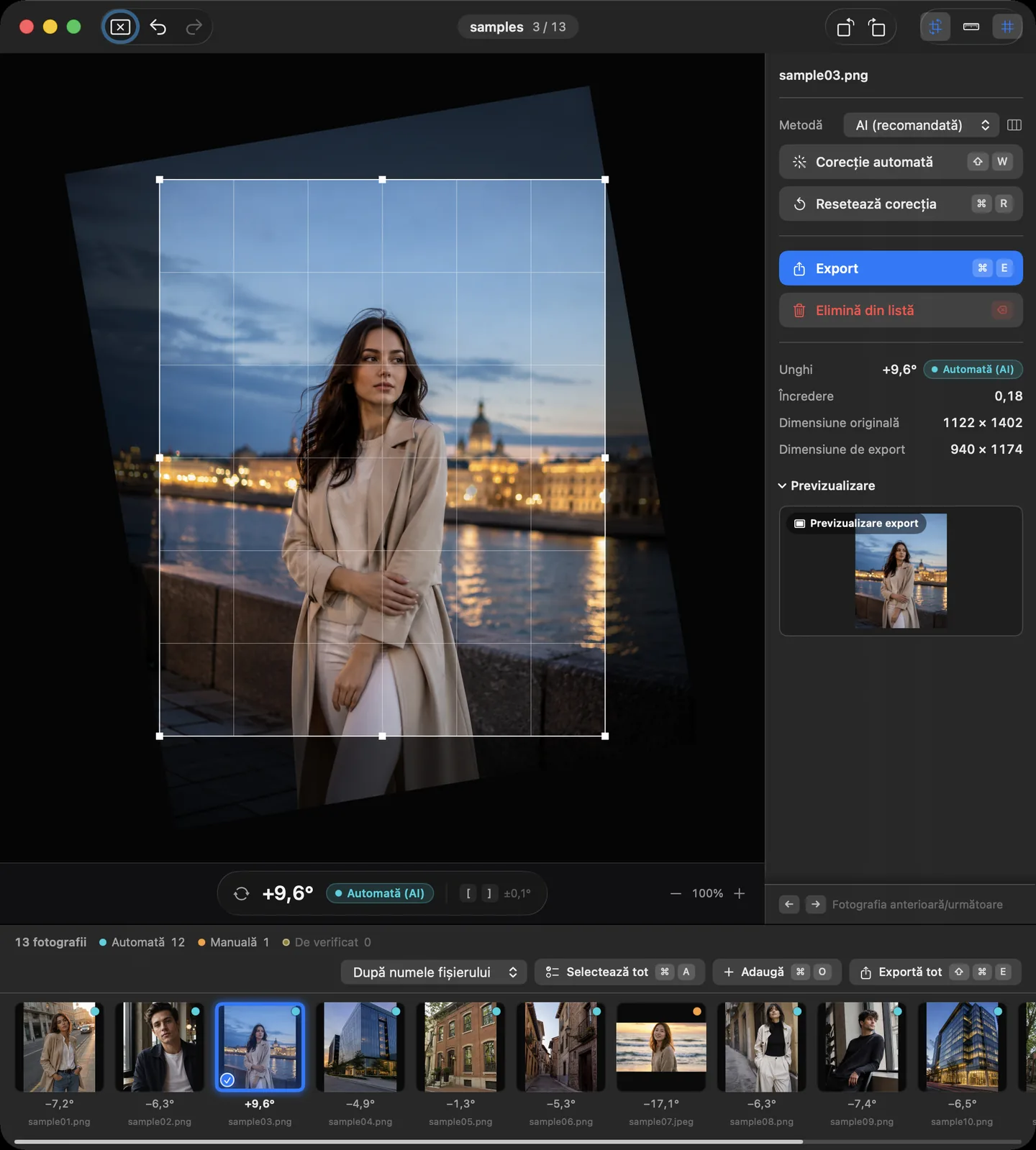
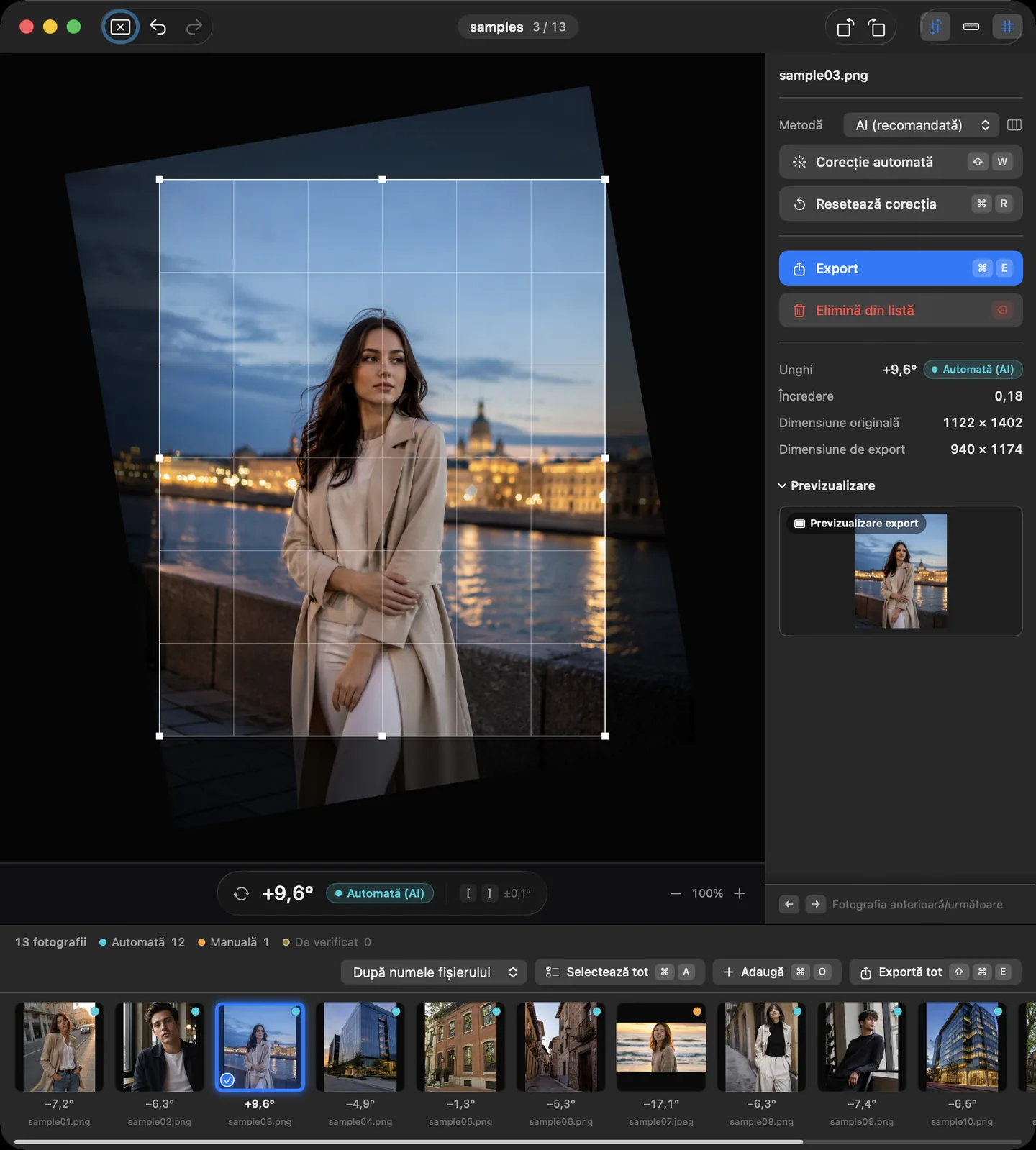
Afișare și navigare
- Mărește (⌘=) și Micșorează (⌘-) măresc și micșorează afișarea. Puteți mări și cu rotița mouse-ului sau prin gestul de ciupire pe trackpad.
- Când imaginea este mărită, o puteți deplasa glisând cu două degete, trăgând cu tasta Spațiu apăsată sau trăgând cu butonul din mijloc al mouse-ului.
- Potrivește în fereastră (⌘0) readuce mărirea și poziția la starea inițială.
- Cu Fotografia anterioară (←) și Fotografia următoare (→) treceți de la o fotografie la alta. Cu Extinde selecția înapoi (⇧←) și Extinde selecția înainte (⇧→) selectați mai multe fotografii.
- Selectează tot (⌘A) selectează toată lista, iar Deselectează tot (⇧⌘A) anulează selecția.
Exportul
Exportă selecția… (⌘E) exportă fotografiile selectate, iar Exportă tot… (⇧⌘E) întreaga listă. Stabiliți mai întâi calitatea și numele fișierelor în Configurări de export, apoi alegeți dosarul de destinație.
Dacă printre fotografiile de exportat există unele cu starea Neverificată, apare mai întâi o confirmare. Alegeți Confirmă tot și exportă pentru a confirma sugestiile și a exporta sau Anulează și verifică pentru a reveni la fotografiile neverificate și a le examina.
- Fotografiile corectate sunt exportate ca JPEG și păstrează informațiile EXIF compatibile. Calitatea se alege în Calitate JPEG.
- În funcție de format, fotografiile fără corecție pot fi copiate ca atare, fără recodare.
- Numele fișierelor pot primi un prefix și o numerotare.
- Numerotarea începe de la valoarea din Număr de început. Sunt permise valori între 0 și 99999999, iar valoarea implicită este 1. Dacă un număr are mai multe cifre decât valoarea setată în Număr de cifre, este scris integral.
- Fotografiile originale nu sunt modificate, iar Suihei nu suprascrie niciodată un fișier original la export.
- Dacă unele fotografii nu au putut fi exportate, Afișează eșecurile din fereastra de final afișează numele fișierelor și motivele.
Câte fotografii puteți exporta gratuit și ce înseamnă „Deblochează exportul” aflați la Prețuri.
Scurtături de tastatură
Mai jos sunt atribuirile implicite. Le puteți schimba în Scurtături, din Configurări. Dacă aceleași taste sunt atribuite mai multor comenzi, apare un avertisment. Resetează la presetare readuce atribuirile inițiale, compatibile cu Lightroom.
Tastele pe care macOS le preia primul (de exemplu pentru Spotlight sau pentru schimbarea sursei de introducere) nu au efect, chiar dacă le atribuiți.
| Comandă | Taste implicite |
|---|---|
| Rotește la stânga cu 0,1° | [ |
| Rotește la dreapta cu 0,1° | ] |
| Rotește la stânga cu 1,0° | ⇧[ |
| Rotește la dreapta cu 1,0° | ⇧] |
| Rotește la stânga cu 90° | ⌘[ |
| Rotește la dreapta cu 90° | ⌘] |
| Comută previzualizare/rotire | R |
| Aplică corecția automată | ⇧W |
| Corectează automat tot | ⌥⇧W |
| Resetează corecția | ⌘R |
| Instrument de îndreptare (trasați o linie pentru a o aduce la orizontală) | ⌘L |
| Confirmă sugestia | ⌃⇧W |
| Fotografia următoare de verificat | N |
| Fotografia anterioară de verificat | ⇧N |
| Comandă | Taste implicite |
|---|---|
| Mută decupajul în sus | ⌥↑ |
| Mută decupajul în jos | ⌥↓ |
| Mută decupajul la stânga | ⌥← |
| Mută decupajul la dreapta | ⌥→ |
| Mută decupajul în sus (rapid) | ⌥⇧↑ |
| Mută decupajul în jos (rapid) | ⌥⇧↓ |
| Mută decupajul la stânga (rapid) | ⌥⇧← |
| Mută decupajul la dreapta (rapid) | ⌥⇧→ |
| Mărește decupajul | ⌘↑ |
| Micșorează decupajul | ⌘↓ |
| Comandă | Taste implicite |
|---|---|
| Mărește | ⌘= |
| Micșorează | ⌘- |
| Potrivește în fereastră | ⌘0 |
| Fotografia anterioară | ← |
| Fotografia următoare | → |
| Extinde selecția înapoi | ⇧← |
| Extinde selecția înainte | ⇧→ |
| Comandă | Taste implicite |
|---|---|
| Exportă selecția… | ⌘E |
| Exportă tot… | ⇧⌘E |
| Adaugă fotografii… | ⌘O |
| Elimină selecția din listă | ⌫ |
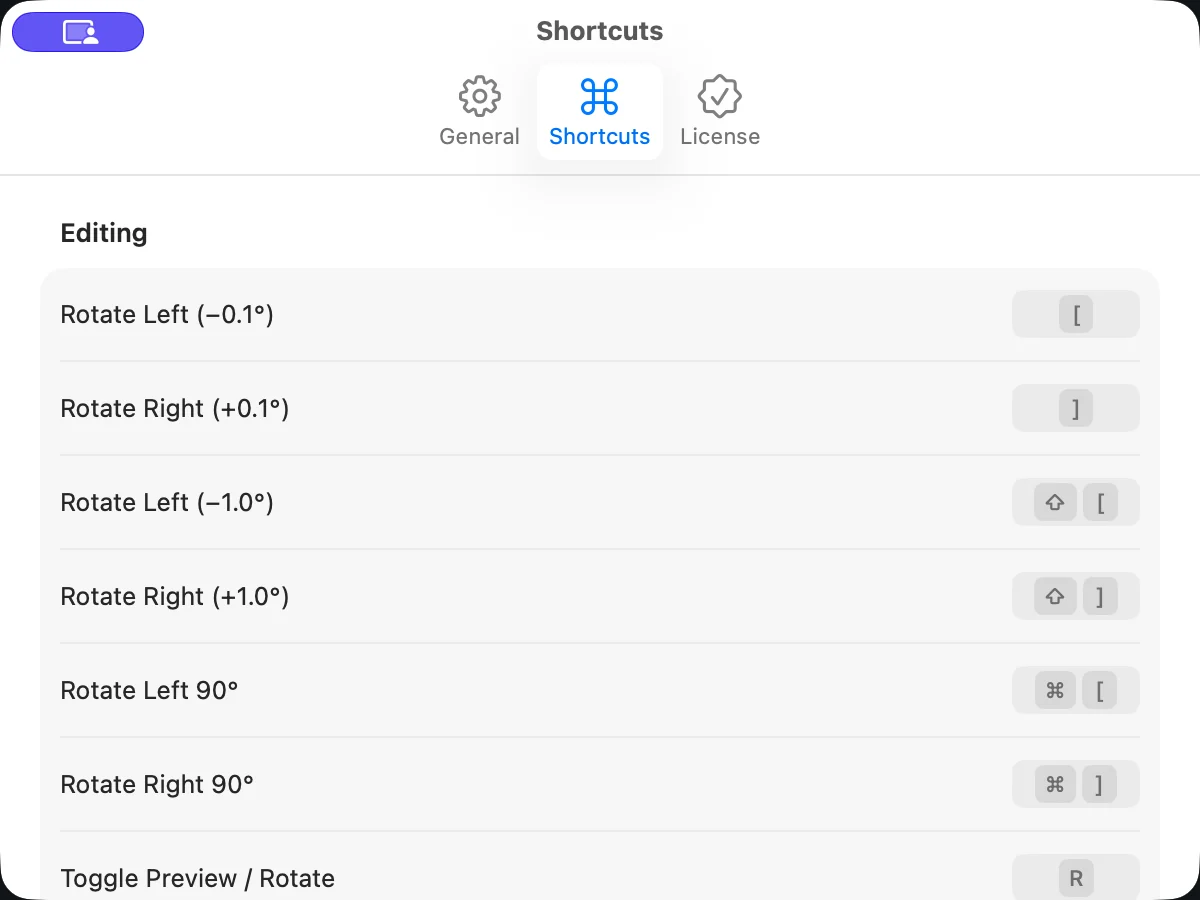
Configurări
Configurările se deschid din meniul „Suihei” din bara de meniuri (⌘,).
- General: stabiliți Metodă, Intensitatea corecției automate, Limita corecției automate, calitatea din Export, Confirmări (de exemplu înainte de eliminarea fotografiilor), Limbă și Aspect.
- Scurtături: schimbați tastele pentru fiecare comandă (vedeți tabelul de mai sus).
- Licență: cumpărați „Deblochează exportul” sau folosiți Restaurează achizițiile.
Prețurile și cota gratuită sunt prezentate la Prețuri, iar răspunsurile la alte întrebări, în FAQ.