Comece em três passos
O fluxo básico tem três passos: abrir as fotos, conferir os resultados da correção automática e exportar.
- Escolha uma pasta ou fotos com Adicionar Fotos… (⌘O) ou arraste-as para a janela.
- Abrir as fotos não as gira. Execute Aplicar Correção Automática (⇧W) ou Corrigir Tudo Automaticamente (⌥⇧W) e confira os resultados na lista.
- Com Exportar Tudo… (⇧⌘E), escolha a qualidade e o destino e exporte as cópias corrigidas. As fotos originais não são alteradas.
Abrir fotos
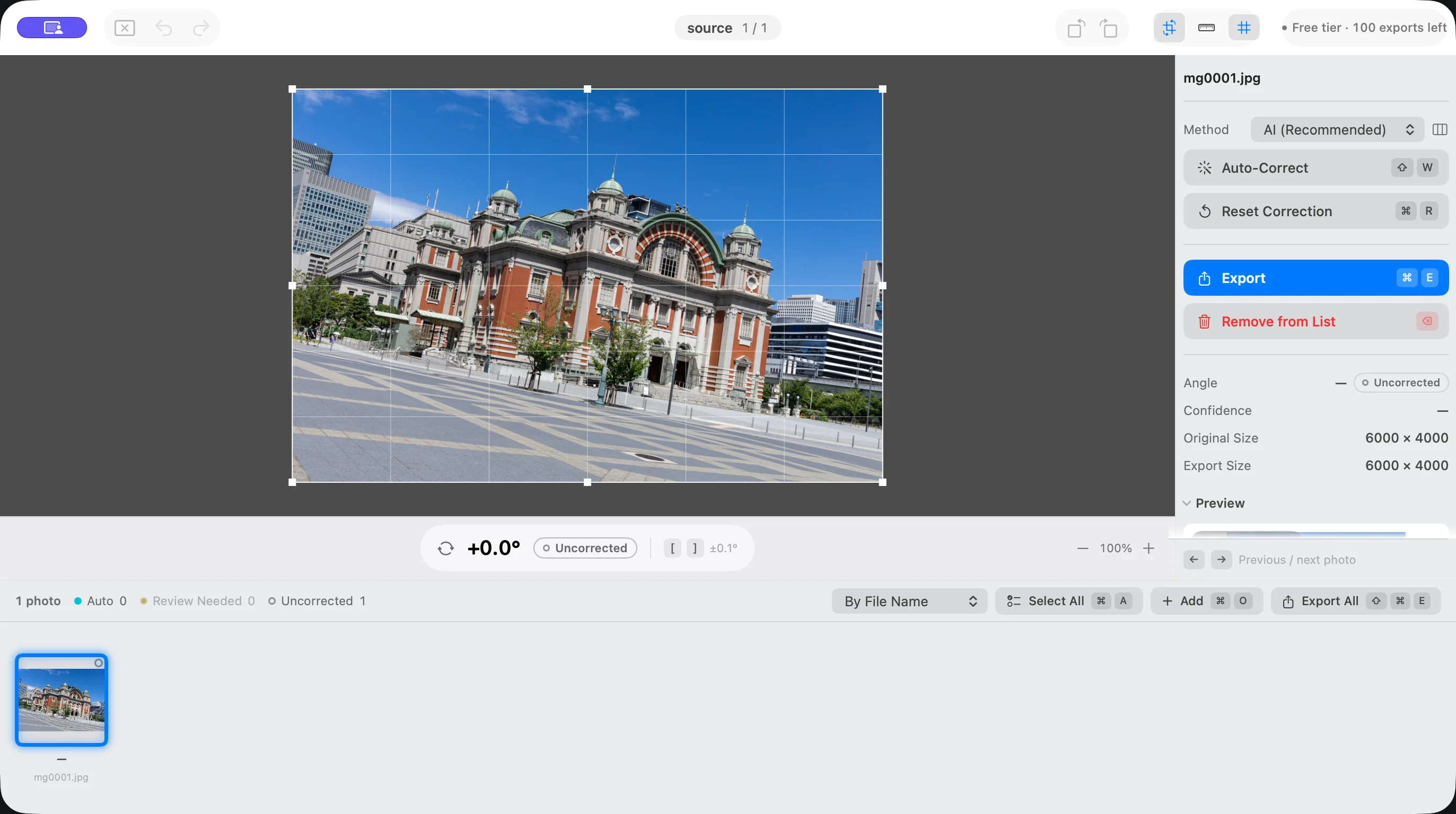
Escolha fotos ou uma pasta com Adicionar Fotos… (⌘O). Ao escolher uma pasta, todas as imagens compatíveis dentro dela são carregadas de uma vez. Você também pode arrastar arquivos do Finder para a janela ou para o ícone do app. O Suihei abre arquivos JPEG, HEIC e PNG.
- Em Abrir Recentes, você reabre pastas ou fotos que já abriu antes.
- Cada janela tem o seu próprio conjunto de fotos. Fechar Conjunto de Arquivos fecha a lista dessa janela.
- Salvar Sessão (⌘S) salva o estado da edição, incluindo ângulos e recortes. Ele é restaurado na próxima vez que você abrir o app.
- Para tirar fotos da lista, selecione-as e use Remover a Seleção da Lista (⌫). Os arquivos originais não são apagados.
Correção automática
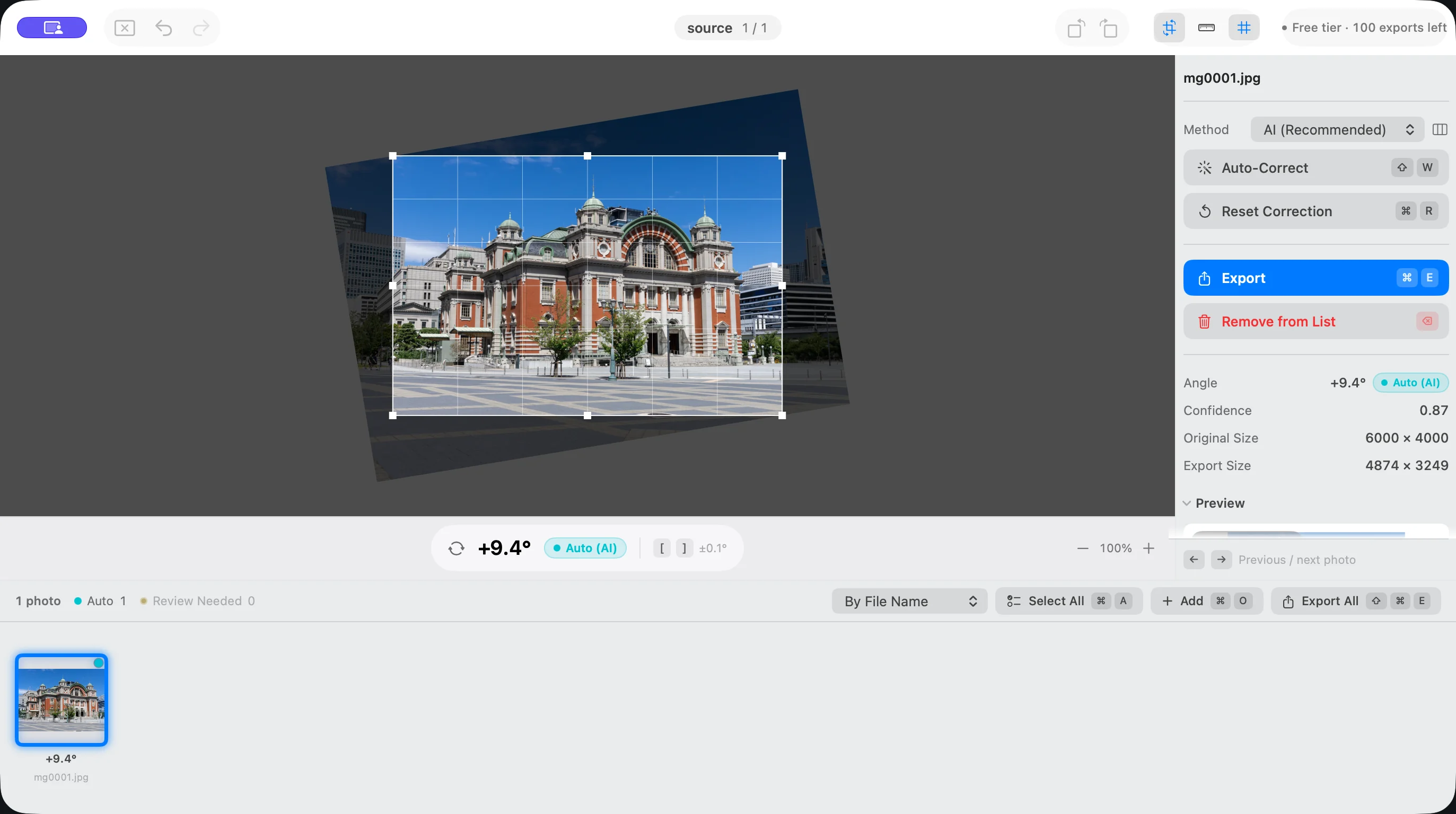
Aplicar Correção Automática (⇧W) corrige as fotos selecionadas, e Corrigir Tudo Automaticamente (⌥⇧W), todas as fotos da lista. Cada foto é analisada separadamente: o Suihei nunca aplica o mesmo ângulo ao lote inteiro.
O método de estimativa é escolhido em Método, no painel lateral ou nos Ajustes. O menu Ajustar da barra de menus reúne os comandos de correção.
- AI (padrão): a AI integrada ao Suihei estima a inclinação a partir da aparência da foto. O processamento acontece inteiramente no seu Mac, e as fotos não são enviadas para fora. Use este método na maioria dos casos.
- Vision: analisa o horizonte e as linhas verticais e horizontais de edifícios com vários métodos. Experimente o Vision nas fotos em que o resultado da AI não ficar bom.
Trocar de método não corrige nada por si só. O método escolhido será usado na próxima vez que você executar a correção automática.
Os resultados aparecem nas miniaturas da lista. Dois estados pedem atenção:
- “Não revisada”: o Suihei encontrou um ângulo possível, mas não o aplicou automaticamente. Veja a correção provisória e, se estiver boa, confirme-a com Confirmar Sugestão (⌃⇧W). Enquanto ela não for confirmada, a rotação não é aplicada na exportação.
- “Requer revisão”: o Suihei não conseguiu determinar a inclinação. Nivele essas fotos à mão.
Com Próxima que Requer Revisão (N) e Anterior que Requer Revisão (⇧N), você passa uma a uma pelas fotos que precisam de revisão. Processos demorados podem ser interrompidos com Parar Processamento (⌘.).
Os exemplos de interface desta seção usam fotos de demonstração geradas. Não mostram fotos de clientes nem medições da precisão da correção.
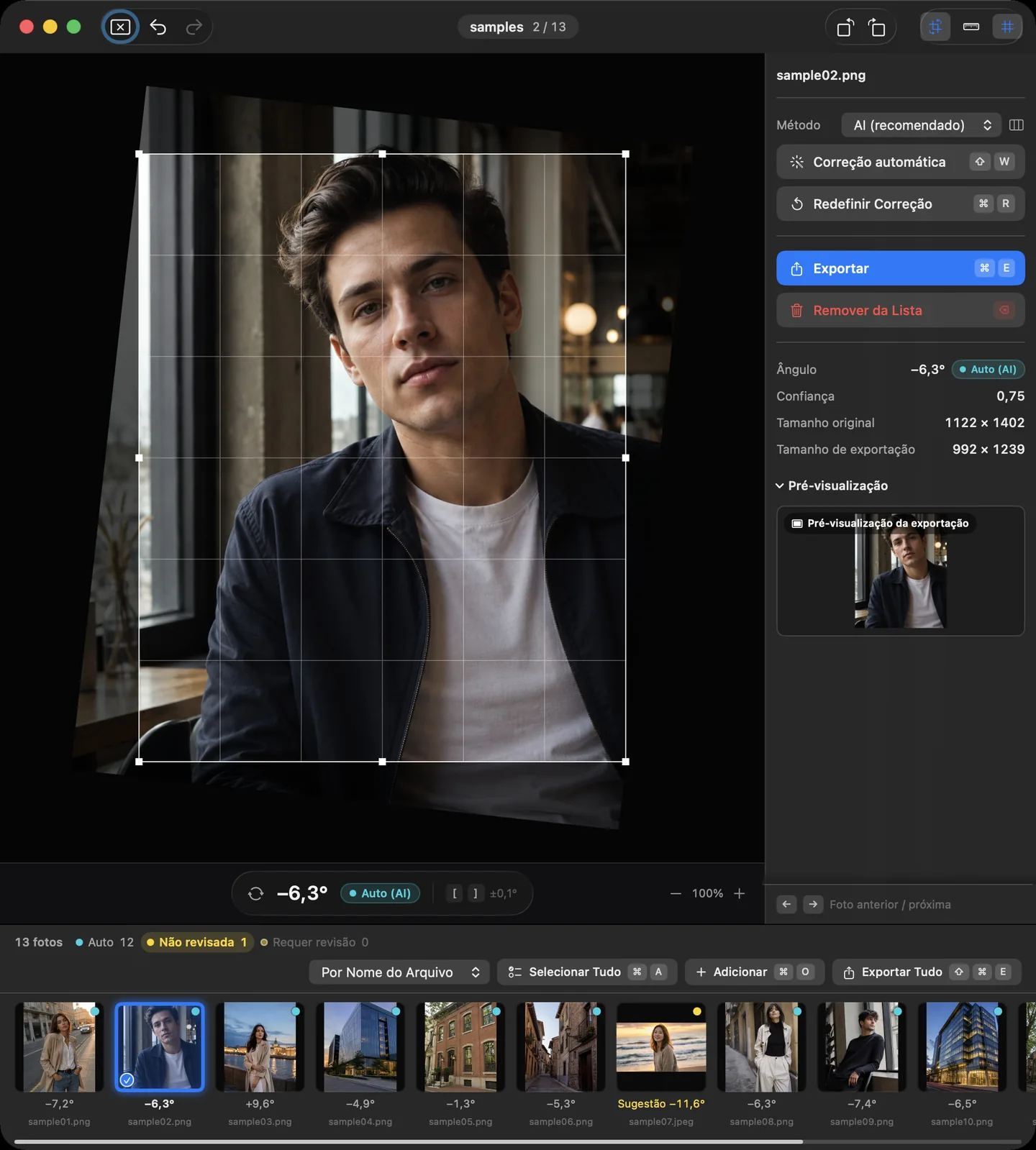
Nivelar à mão
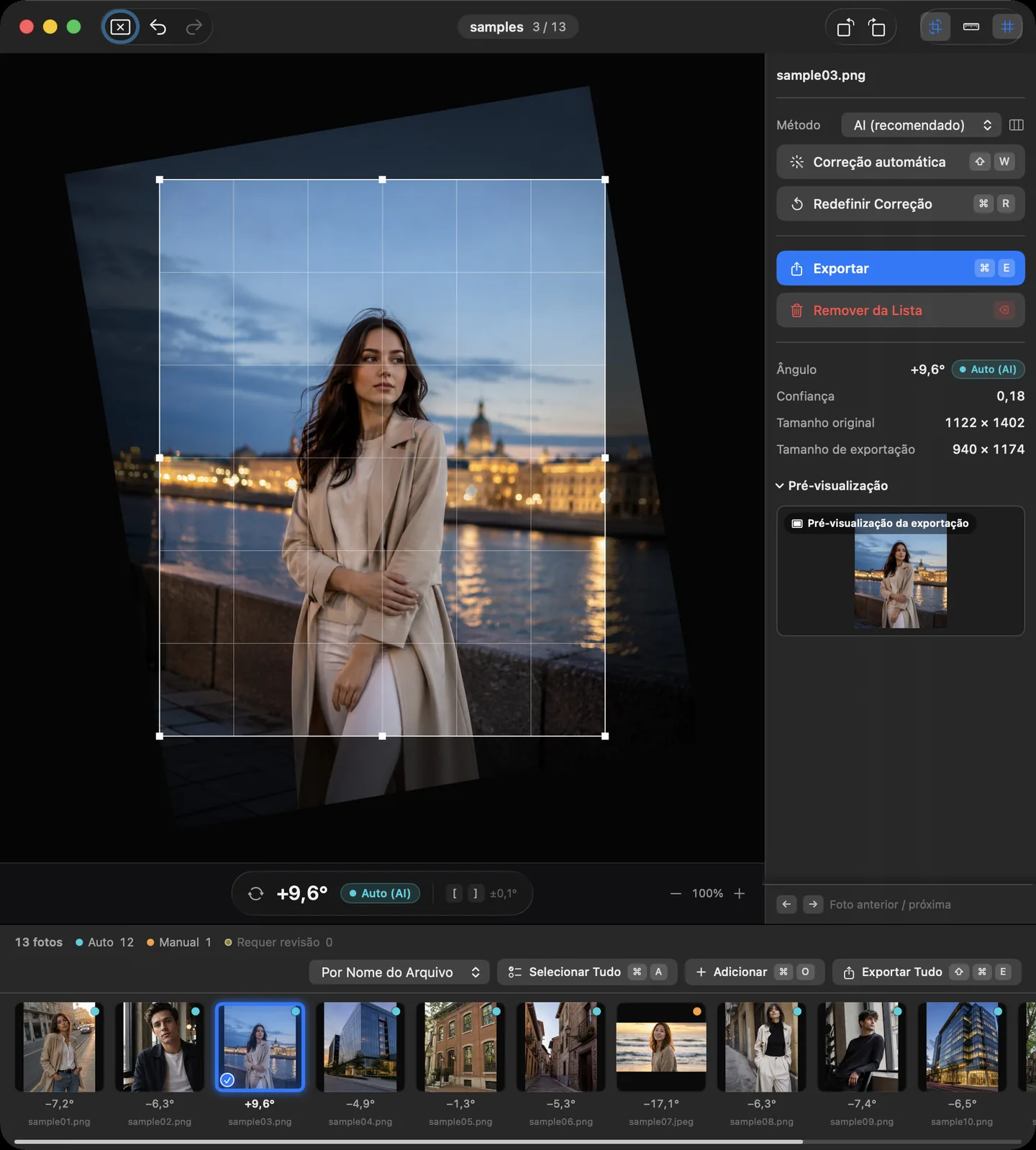
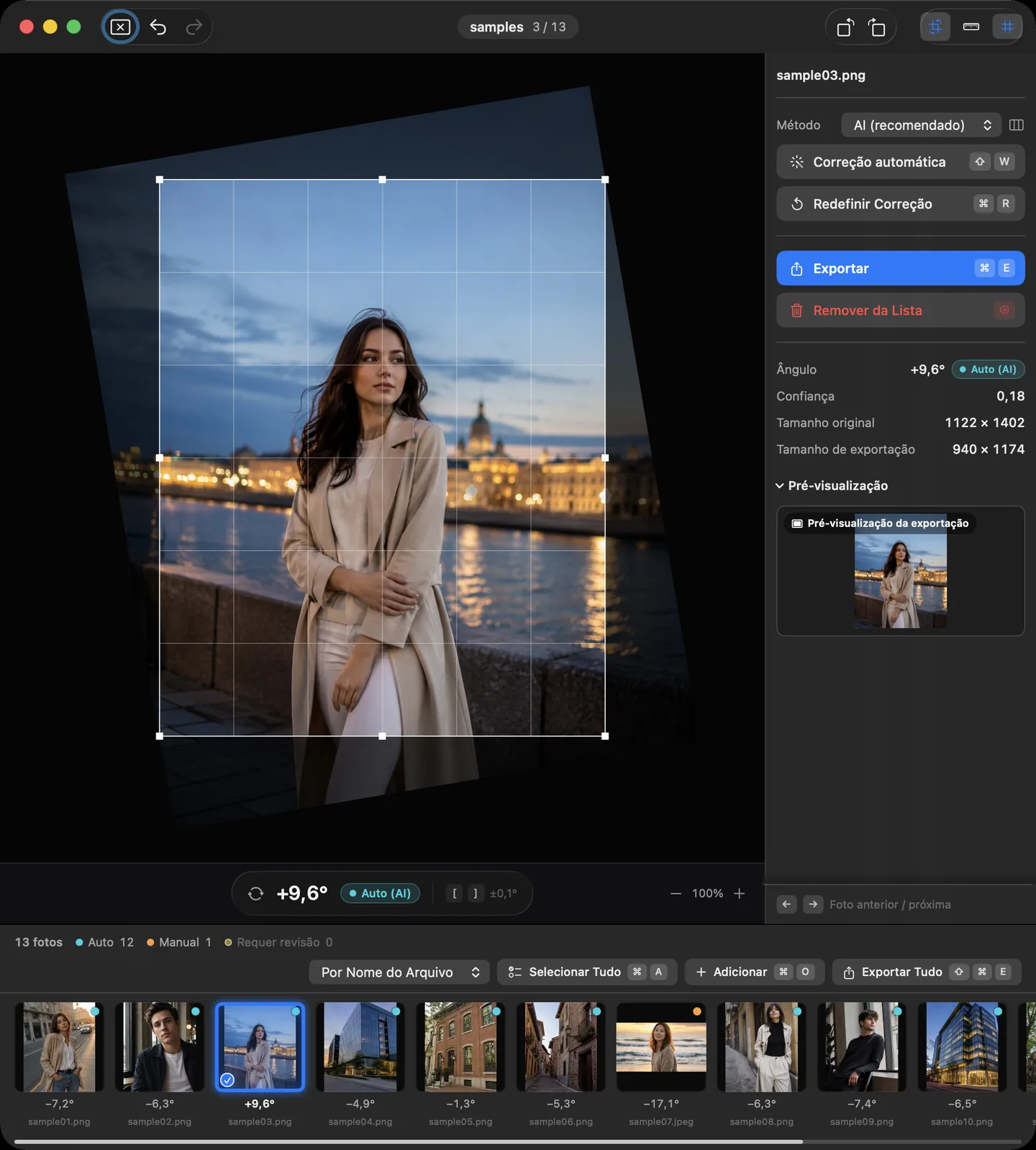
A foto selecionada pode ser editada diretamente no centro da janela.
- Arraste fora da moldura da foto para girá-la. Se mantiver a tecla ⌘ pressionada enquanto arrasta, você gira a foto sem precisar sair da moldura.
- Girar 0,1° para a Esquerda ([) e Girar 0,1° para a Direita (]) giram em passos de 0,1°; Girar 1,0° para a Esquerda (⇧[) e Girar 1,0° para a Direita (⇧]), em passos de 1,0°.
- Girar 90° para a Esquerda (⌘[) e Girar 90° para a Direita (⌘]) mudam a orientação sem perda de qualidade.
- Ative a Ferramenta de Nivelamento (trace uma linha para nivelar) (⌘L) e trace uma linha de referência, como o horizonte ou a borda de uma parede. O Suihei gira a foto para que essa linha fique horizontal ou vertical. Você também pode usar a ferramenta na hora, arrastando com a tecla ⌥ pressionada.
- Alternar Pré-visualização/Rotação (R) alterna entre conferir o resultado e girar.
- Redefinir Correção (⌘R) volta a foto ao estado anterior à correção. Com Desfazer (⌘Z) e Refazer (⇧⌘Z), você desfaz ou refaz as ações.
Os exemplos de interface desta seção usam fotos de demonstração geradas. Não mostram fotos de clientes nem medições da precisão da correção.
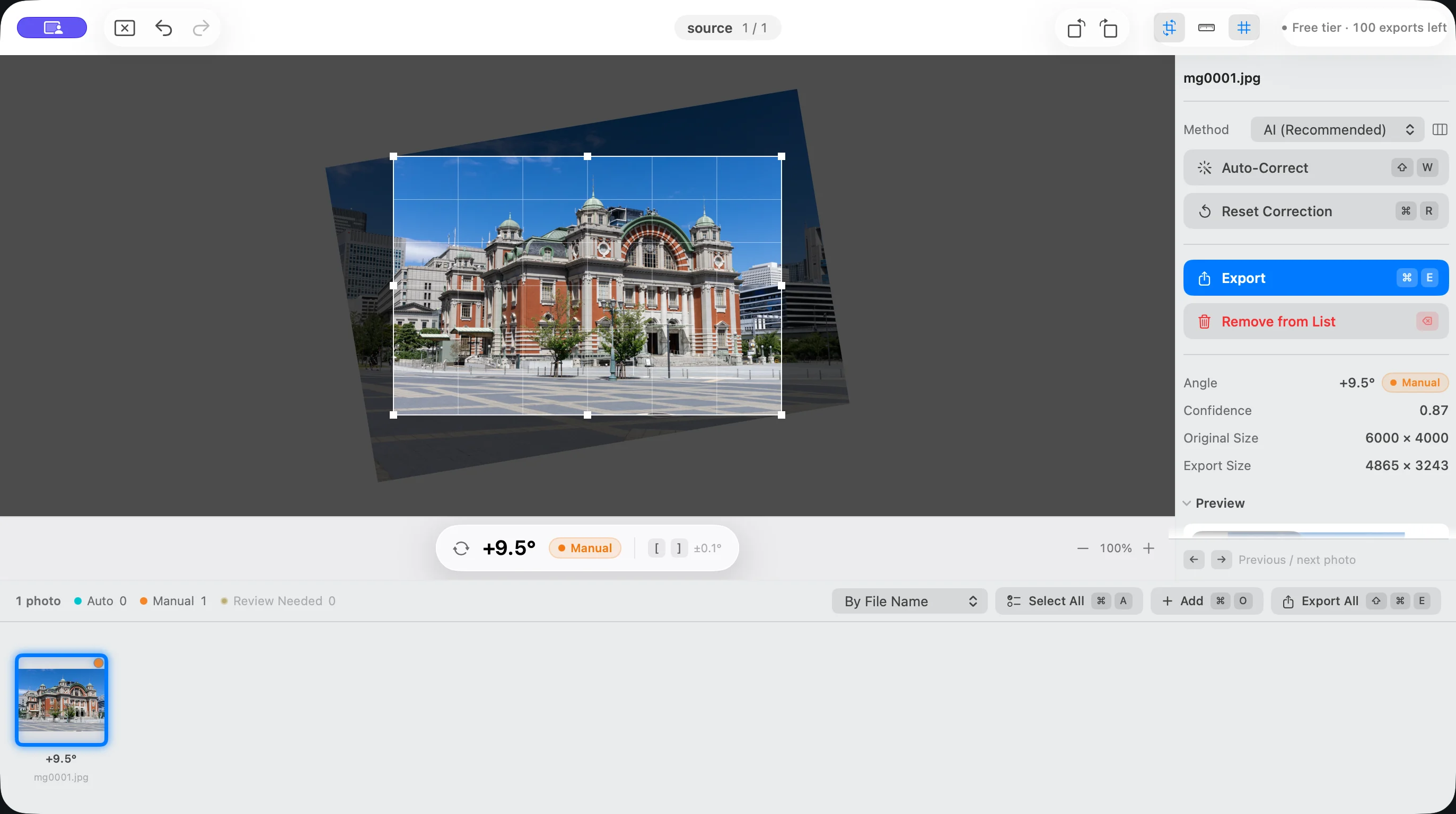
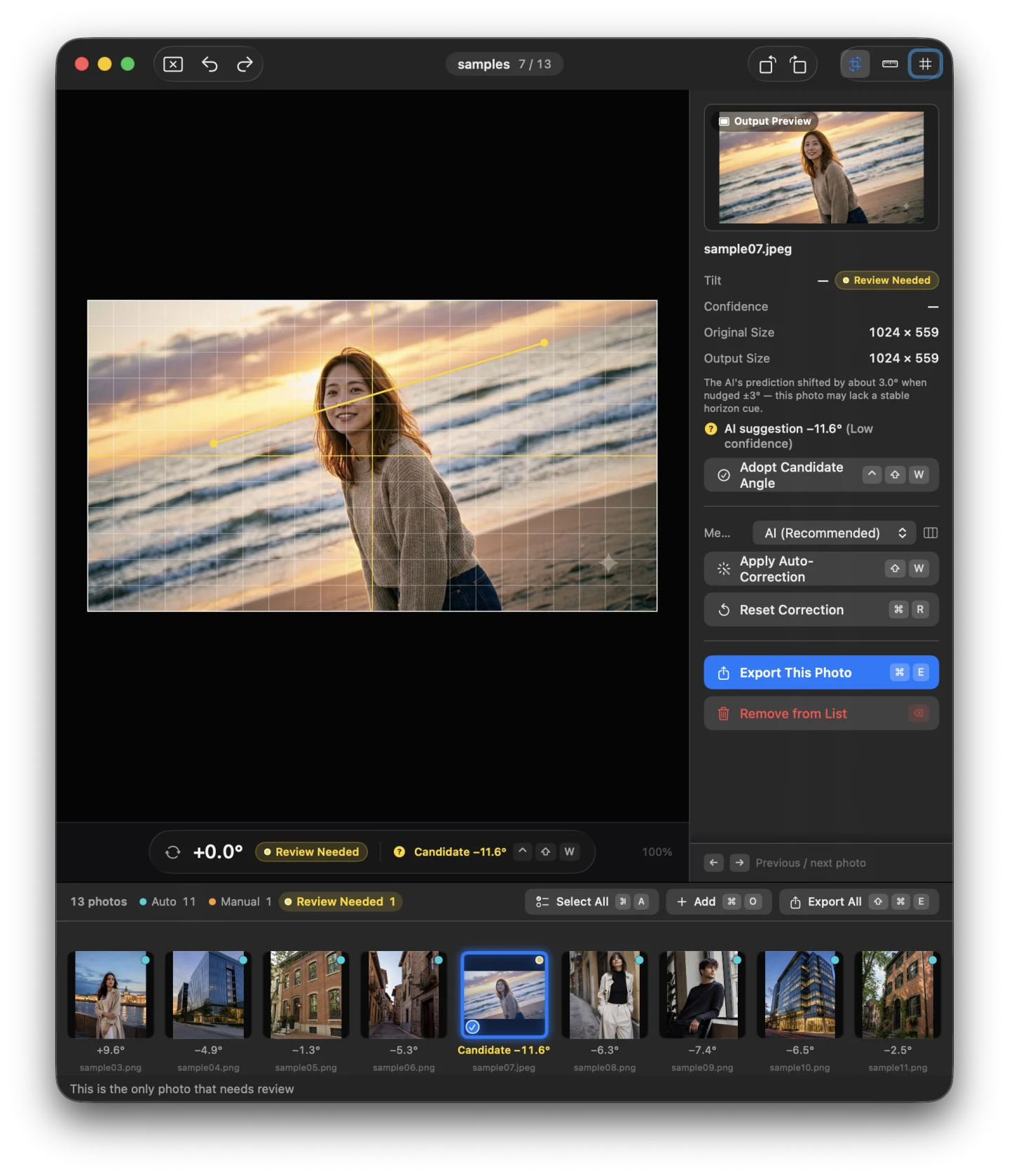
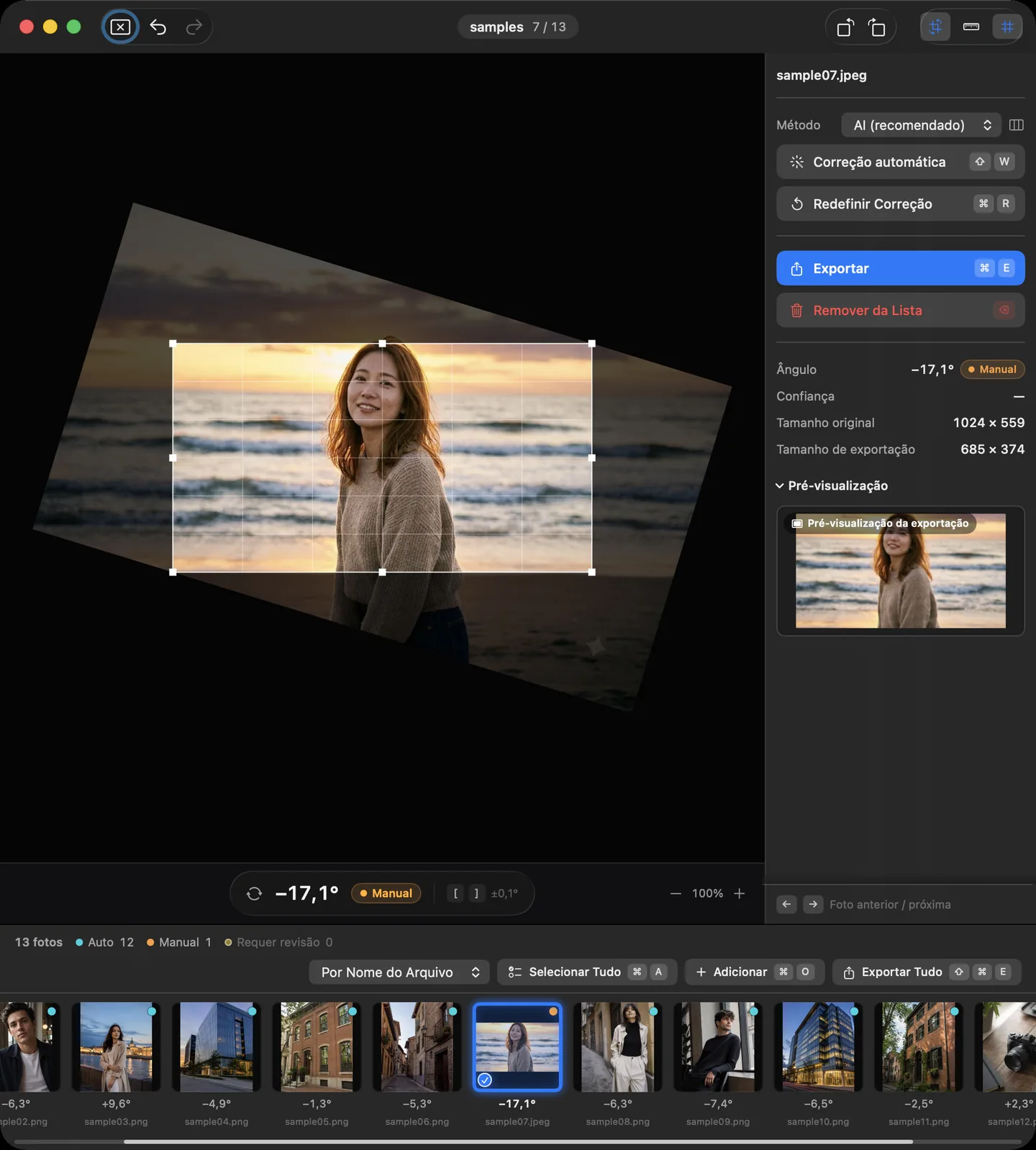
Recorte
Ao girar uma foto, o Suihei a recorta automaticamente no maior retângulo que cabe nela. Não sobram cantos vazios.
- Arraste um canto ou uma borda do recorte para redimensioná-lo mantendo a proporção. Ele nunca fica grande a ponto de deixar áreas vazias.
- Arraste dentro do recorte para movê-lo.
- Com Mover Recorte para a Esquerda (⌥←) e os comandos das outras direções, você move o recorte aos poucos; com Mover Recorte para a Esquerda (Rápido) (⌥⇧←) e os equivalentes, em passos maiores.
- Ampliar Recorte (⌘↑) e Reduzir Recorte (⌘↓) mudam o tamanho do recorte.
Os comandos de recorte ficam no menu Recorte da barra de menus.
Os exemplos de interface desta seção usam fotos de demonstração geradas. Não mostram fotos de clientes nem medições da precisão da correção.
Visualização e navegação
- Ampliar (⌘=) e Reduzir (⌘-) ampliam e reduzem a visualização. Também dá para usar a roda do mouse ou o gesto de pinça no trackpad.
- Com a imagem ampliada, você pode movê-la deslizando dois dedos, arrastando com a barra de espaço pressionada ou arrastando com o botão do meio do mouse.
- Ajustar à Janela (⌘0) volta o zoom e a posição ao estado inicial.
- Com Foto Anterior (←) e Próxima Foto (→), você passa de uma foto para outra. Com Estender Seleção para Trás (⇧←) e Estender Seleção para Frente (⇧→), seleciona várias fotos.
- Selecionar Tudo (⌘A) seleciona toda a lista, e Desmarcar Tudo (⇧⌘A) desfaz a seleção.
Exportação
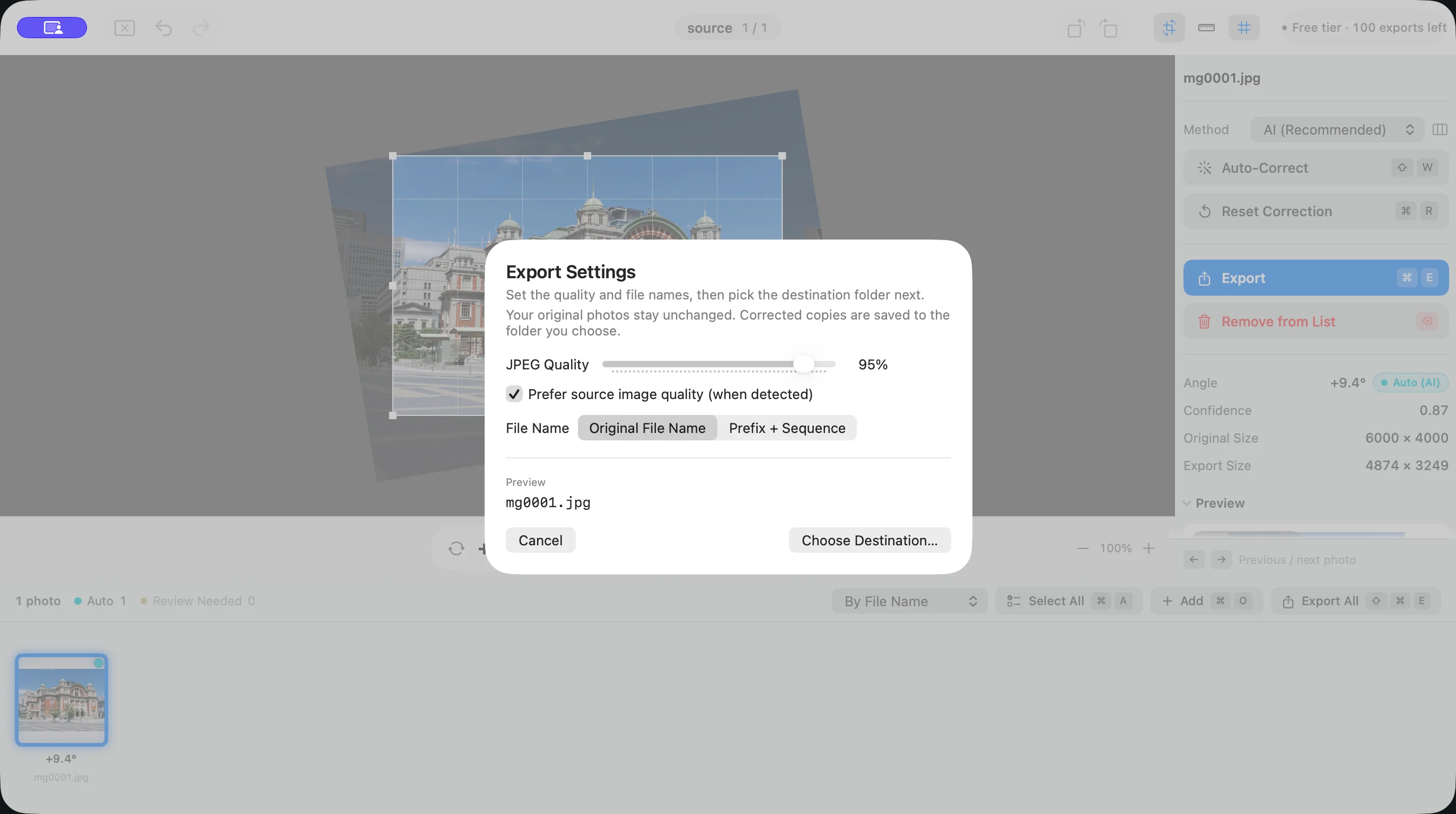
Exportar Seleção… (⌘E) exporta as fotos selecionadas, e Exportar Tudo… (⇧⌘E), a lista inteira. Defina primeiro a qualidade e os nomes de arquivo em Ajustes de Exportação e depois escolha a pasta de destino.
Se houver fotos com o status Não revisada entre as que serão exportadas, aparece antes uma confirmação. Escolha Confirmar Tudo e Exportar para confirmar as sugestões e exportar, ou Cancelar e Revisar para voltar às fotos não revisadas e conferi-las.
- As fotos corrigidas são exportadas em JPEG, mantendo as informações EXIF compatíveis. A qualidade é escolhida em Qualidade JPEG.
- Dependendo do formato, fotos sem correção podem ser copiadas como estão, sem nova codificação.
- Os nomes de arquivo podem receber um prefixo e uma numeração sequencial.
- A numeração começa no valor de Número inicial. São aceitos valores de 0 a 99999999, e o padrão é 1. Se um número tiver mais algarismos do que o definido em Dígitos, ele simplesmente ganha mais dígitos.
- As fotos originais não são alteradas, e o Suihei nunca sobrescreve um arquivo original ao exportar.
- Se algumas fotos não puderem ser exportadas, Ver Falhas na tela de conclusão mostra os nomes dos arquivos e os motivos.
Veja em Preço quantas fotos você pode exportar de graça e o que é “Desbloquear Exportação”.
Atalhos de teclado
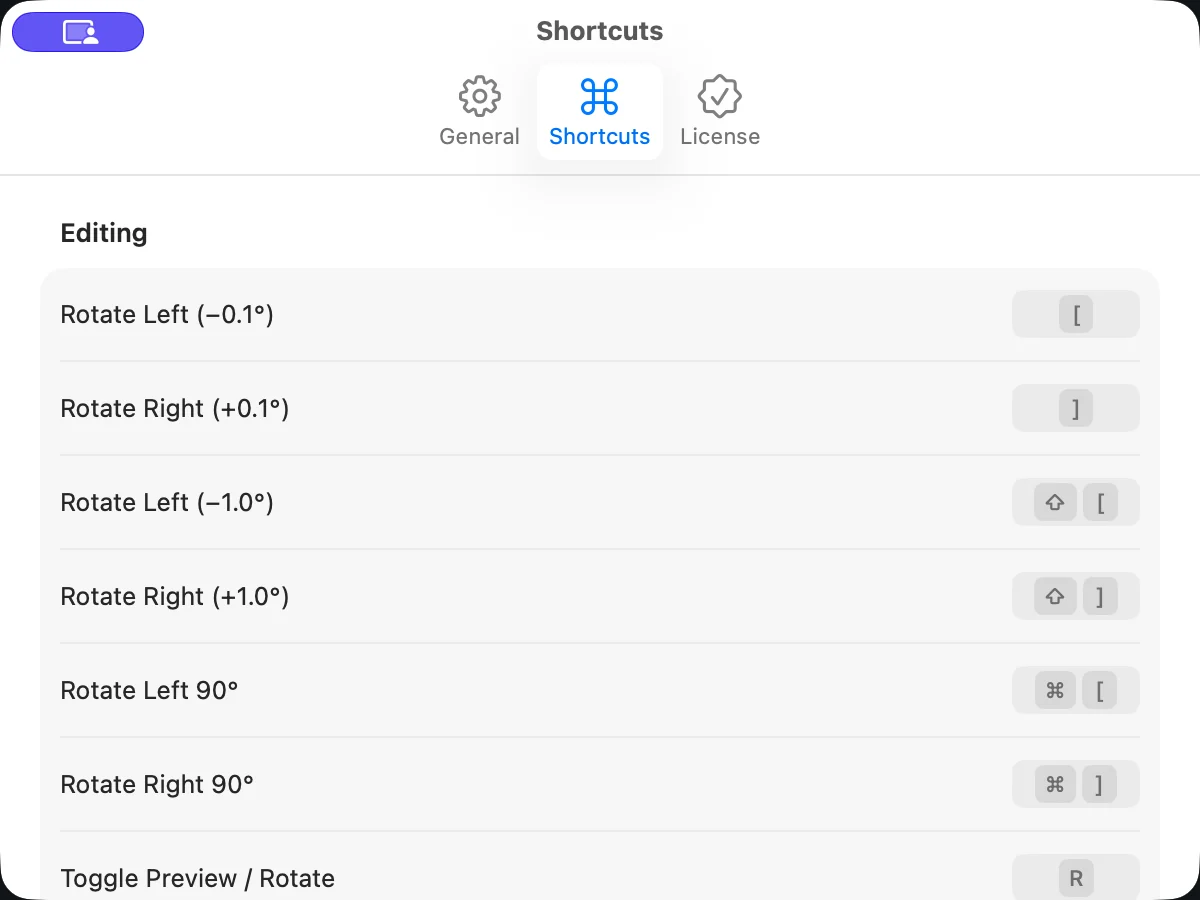
Estas são as atribuições padrão. Você pode alterá-las em Atalhos, nos Ajustes. Se dois comandos usarem as mesmas teclas, aparece um aviso. Voltar à Predefinição restaura as atribuições iniciais, baseadas no Lightroom.
Teclas que o macOS recebe primeiro (como as do Spotlight ou as de troca de fonte de entrada) não funcionam, mesmo que você as atribua.
| Comando | Teclas padrão |
|---|---|
| Girar 0,1° para a Esquerda | [ |
| Girar 0,1° para a Direita | ] |
| Girar 1,0° para a Esquerda | ⇧[ |
| Girar 1,0° para a Direita | ⇧] |
| Girar 90° para a Esquerda | ⌘[ |
| Girar 90° para a Direita | ⌘] |
| Alternar Pré-visualização/Rotação | R |
| Aplicar Correção Automática | ⇧W |
| Corrigir Tudo Automaticamente | ⌥⇧W |
| Redefinir Correção | ⌘R |
| Ferramenta de Nivelamento (trace uma linha para nivelar) | ⌘L |
| Confirmar Sugestão | ⌃⇧W |
| Próxima que Requer Revisão | N |
| Anterior que Requer Revisão | ⇧N |
| Comando | Teclas padrão |
|---|---|
| Mover Recorte para Cima | ⌥↑ |
| Mover Recorte para Baixo | ⌥↓ |
| Mover Recorte para a Esquerda | ⌥← |
| Mover Recorte para a Direita | ⌥→ |
| Mover Recorte para Cima (Rápido) | ⌥⇧↑ |
| Mover Recorte para Baixo (Rápido) | ⌥⇧↓ |
| Mover Recorte para a Esquerda (Rápido) | ⌥⇧← |
| Mover Recorte para a Direita (Rápido) | ⌥⇧→ |
| Ampliar Recorte | ⌘↑ |
| Reduzir Recorte | ⌘↓ |
| Comando | Teclas padrão |
|---|---|
| Ampliar | ⌘= |
| Reduzir | ⌘- |
| Ajustar à Janela | ⌘0 |
| Foto Anterior | ← |
| Próxima Foto | → |
| Estender Seleção para Trás | ⇧← |
| Estender Seleção para Frente | ⇧→ |
| Comando | Teclas padrão |
|---|---|
| Exportar Seleção… | ⌘E |
| Exportar Tudo… | ⇧⌘E |
| Adicionar Fotos… | ⌘O |
| Remover a Seleção da Lista | ⌫ |
Ajustes
Os Ajustes são abertos pelo menu “Suihei” da barra de menus (⌘,).
- Geral: defina Método, Intensidade da correção automática, Limite da correção automática, a qualidade em Exportar, Confirmações (antes de remover fotos, por exemplo), Idioma e Aparência.
- Atalhos: altere as teclas de cada comando (veja a tabela acima).
- Licença: compre “Desbloquear Exportação” ou use Restaurar Compras.
Preço e cota gratuita estão em Preço, e as outras dúvidas são respondidas no FAQ.