Pierwsze kroki w trzech etapach
Podstawowy przebieg pracy ma trzy etapy: otwórz zdjęcia, sprawdź wyniki autokorekty i wyeksportuj.
- Wybierz folder lub zdjęcia poleceniem Dodaj zdjęcia… (⌘O) albo przeciągnij je do okna.
- Samo otwarcie nie obraca zdjęć. Uruchom polecenie Zastosuj autokorektę (⇧W) lub Skoryguj automatycznie wszystkie (⌥⇧W) i sprawdź wyniki na liście.
- Wybierz Eksportuj wszystkie… (⇧⌘E), ustaw jakość i folder docelowy, a następnie wyeksportuj poprawione kopie. Oryginalne zdjęcia pozostają bez zmian.
Otwieranie zdjęć
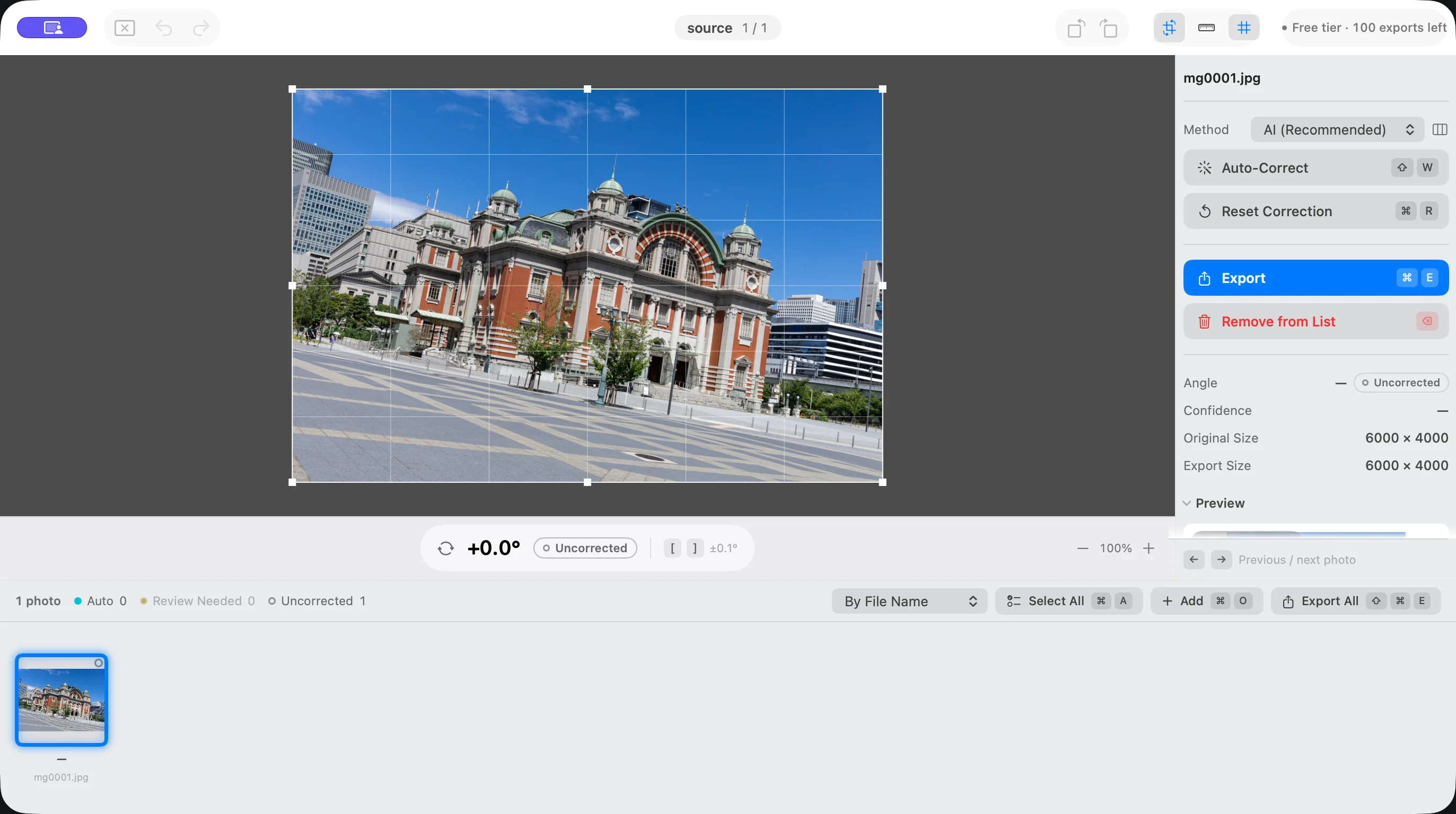
Wybierz zdjęcia lub folder poleceniem Dodaj zdjęcia… (⌘O). Po wybraniu folderu wszystkie obsługiwane obrazy z jego wnętrza zostaną wczytane naraz. Pliki możesz też przeciągnąć z Findera na okno lub na ikonę aplikacji. Suihei otwiera pliki JPEG, HEIC i PNG.
- W menu Otwórz ostatnie ponownie otworzysz foldery i zdjęcia, z którymi pracowano wcześniej.
- Każde okno ma własny zestaw zdjęć. Polecenie Zamknij zestaw plików zamyka listę w danym oknie.
- Polecenie Zachowaj sesję (⌘S) zapisuje stan edycji razem z kątami i kadrami. Przy kolejnym otwarciu zostanie on przywrócony.
- Aby usunąć zdjęcia z listy, zaznacz je i użyj polecenia Usuń zaznaczone z listy (⌫). Oryginalne pliki nie są usuwane.
Autokorekta
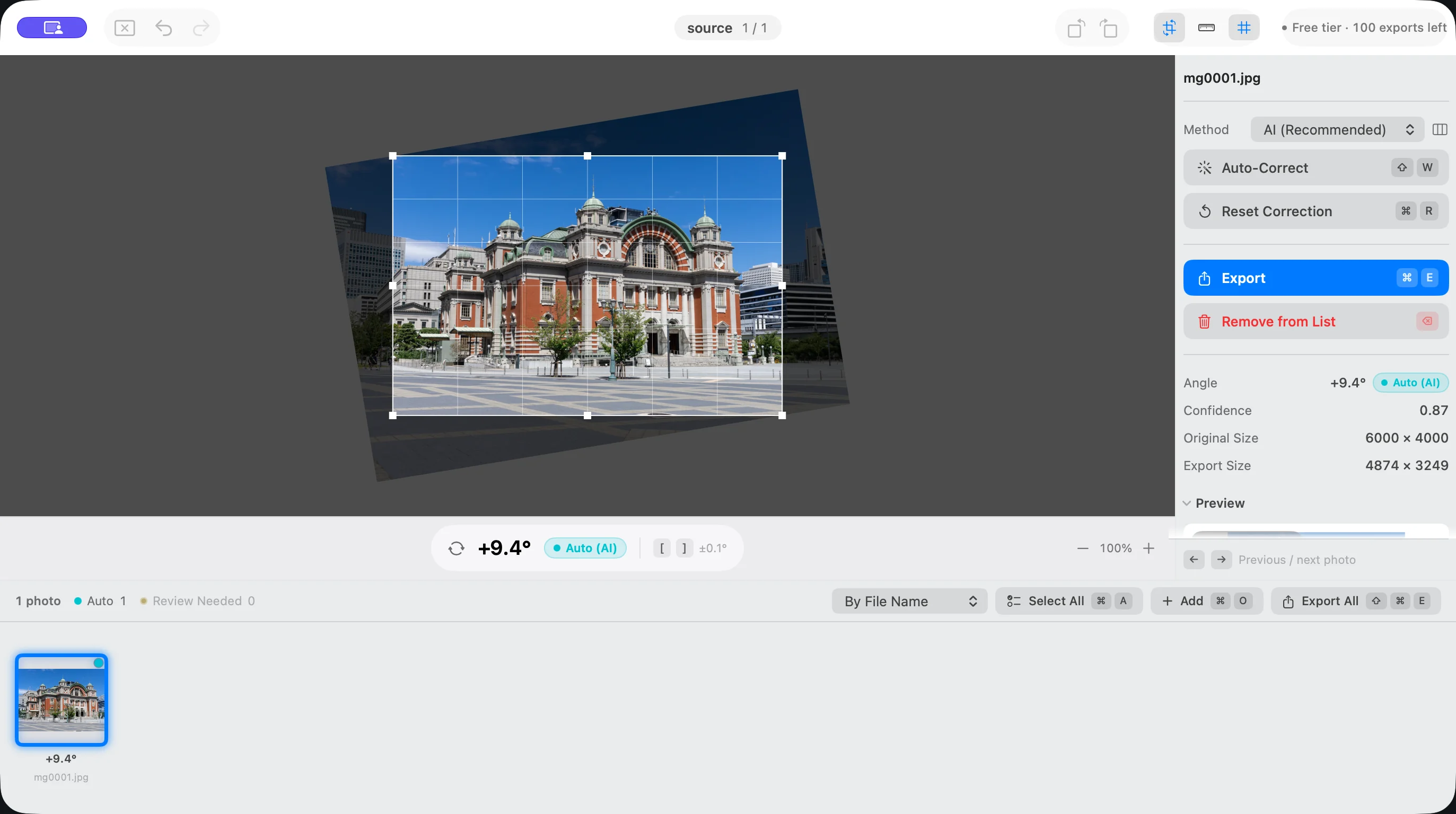
Polecenie Zastosuj autokorektę (⇧W) koryguje zaznaczone zdjęcia, a Skoryguj automatycznie wszystkie (⌥⇧W) – wszystkie zdjęcia na liście. Każde zdjęcie jest analizowane osobno: Suihei nigdy nie stosuje jednego kąta do całej serii.
Sposób oceny przechylenia wybierzesz w ustawieniu Metoda na panelu bocznym lub w ustawieniach. Polecenia korekty znajdziesz w menu Korekta na pasku menu.
- AI (domyślnie): wbudowana w Suihei AI ocenia przechylenie na podstawie wyglądu zdjęcia. Przetwarzanie odbywa się na Twoim Macu, a zdjęcia nie są nigdzie wysyłane. Zwykle warto korzystać właśnie z tej metody.
- Vision: analizuje linię horyzontu oraz pionowe i poziome linie budynków kilkoma sposobami. Wypróbuj ją przy zdjęciach, w których wynik metody AI nie pasuje.
Samo przełączenie metody niczego nie koryguje. Wybrana metoda zostanie użyta przy następnym uruchomieniu autokorekty.
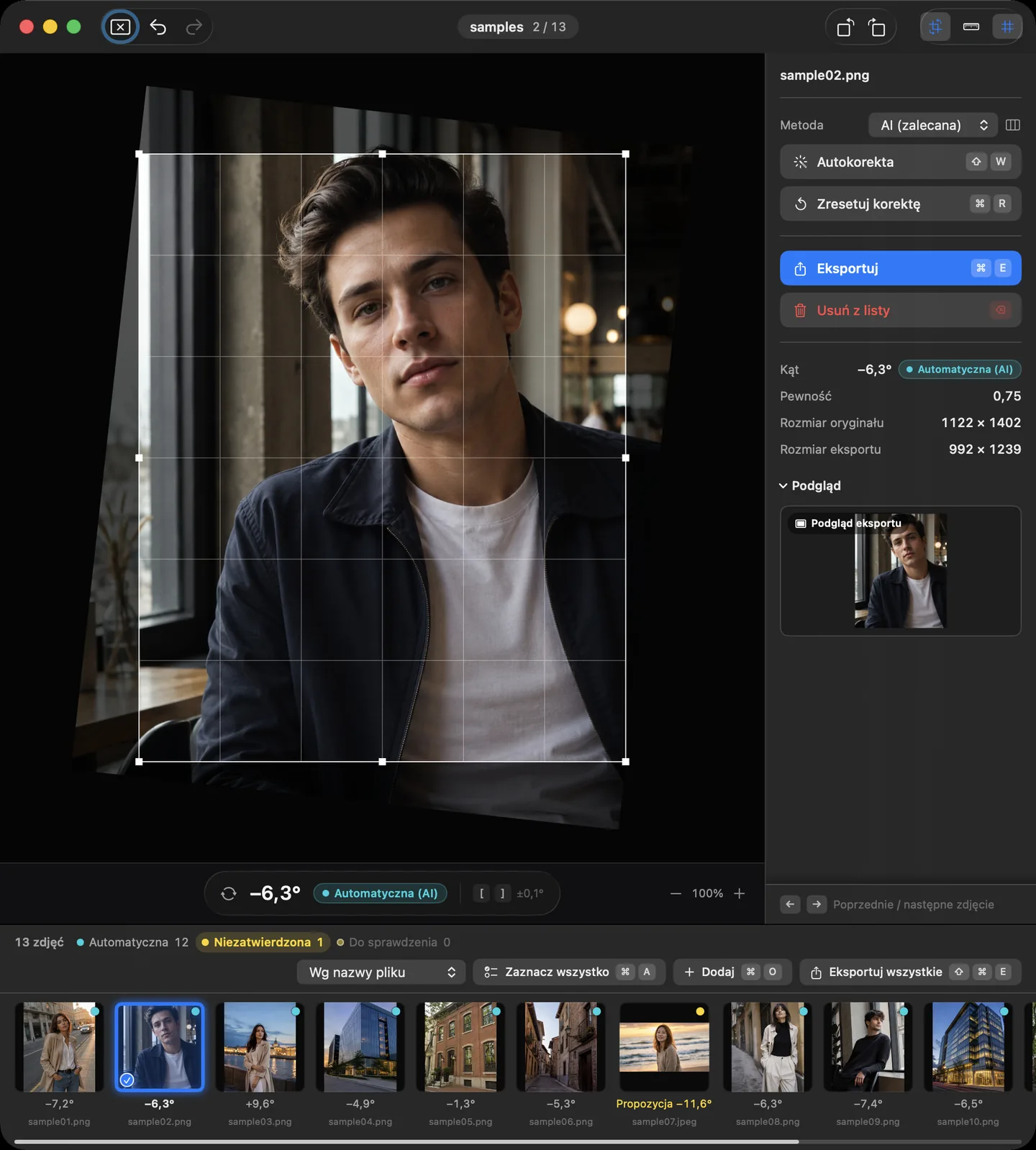
Wyniki pojawiają się na miniaturach na liście. Zwróć uwagę na dwa stany:
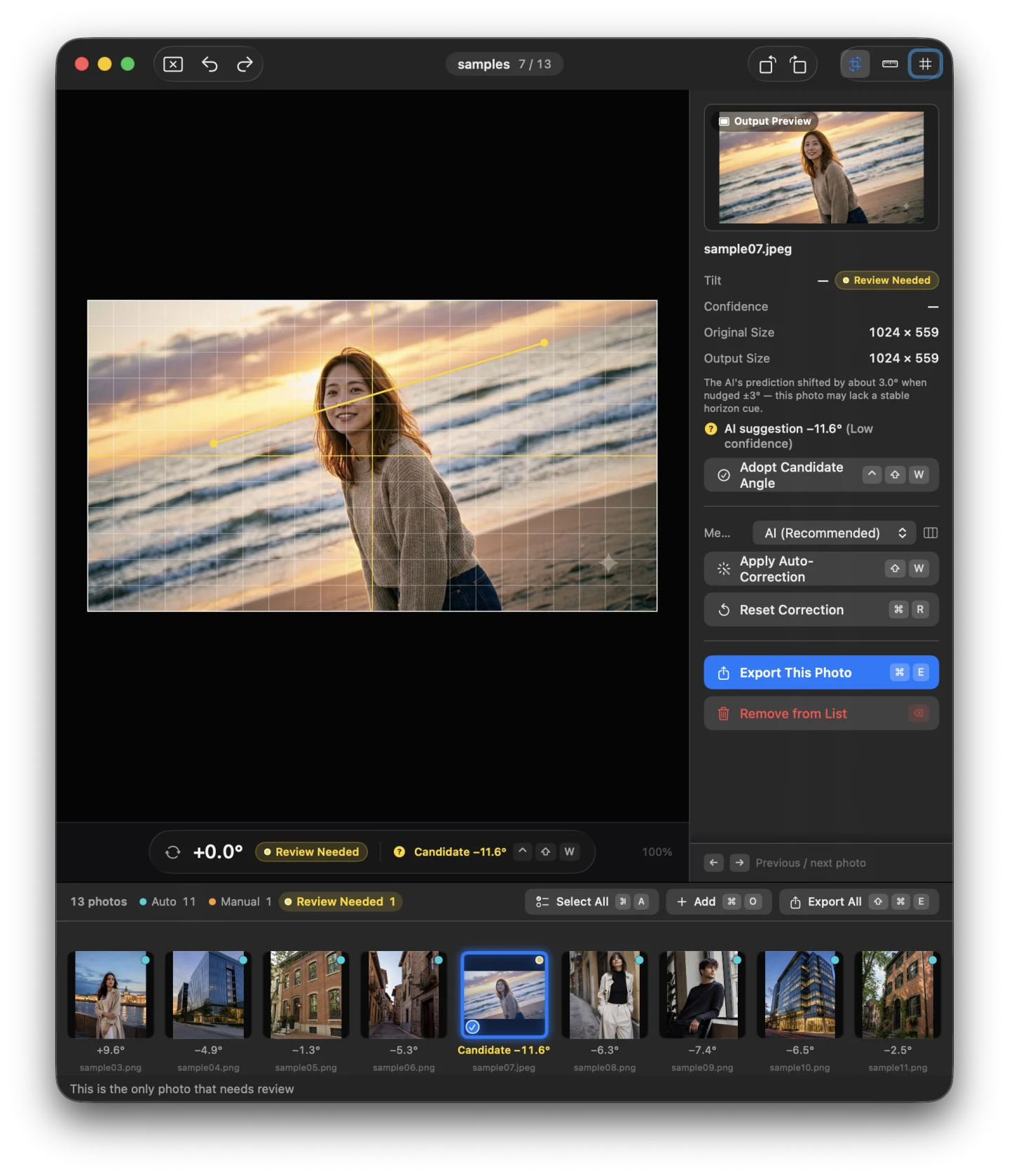
- „Niezatwierdzona”: Suihei znalazł możliwy kąt, ale nie zastosował go automatycznie. Obejrzyj wstępny wynik i jeśli pasuje, zatwierdź go poleceniem Zatwierdź propozycję (⌃⇧W). Dopóki propozycja nie zostanie zatwierdzona, eksport nie uwzględnia obrotu.
- „Do sprawdzenia”: Suihei nie zdołał określić przechylenia. Wyprostuj takie zdjęcia ręcznie.
Polecenia Następne do sprawdzenia (N) i Poprzednie do sprawdzenia (⇧N) przenoszą kolejno do zdjęć, które trzeba sprawdzić. Długotrwałe przetwarzanie przerwiesz poleceniem Przerwij przetwarzanie (⌘.).
W przykładach interfejsu w tej sekcji użyto wygenerowanych zdjęć demonstracyjnych. Nie przedstawiają one zdjęć klientów ani zmierzonej dokładności korekty.
Ręczne prostowanie
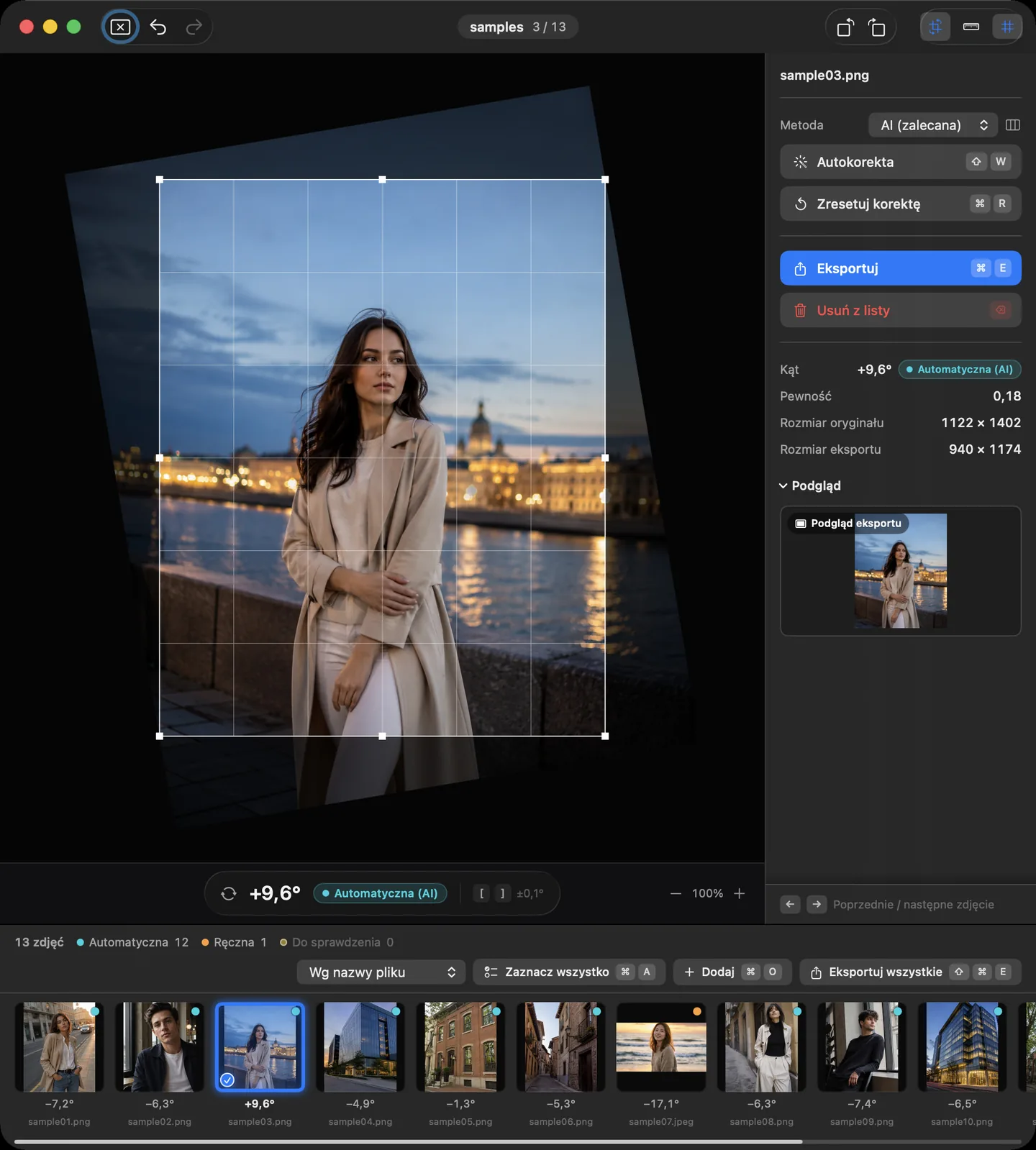
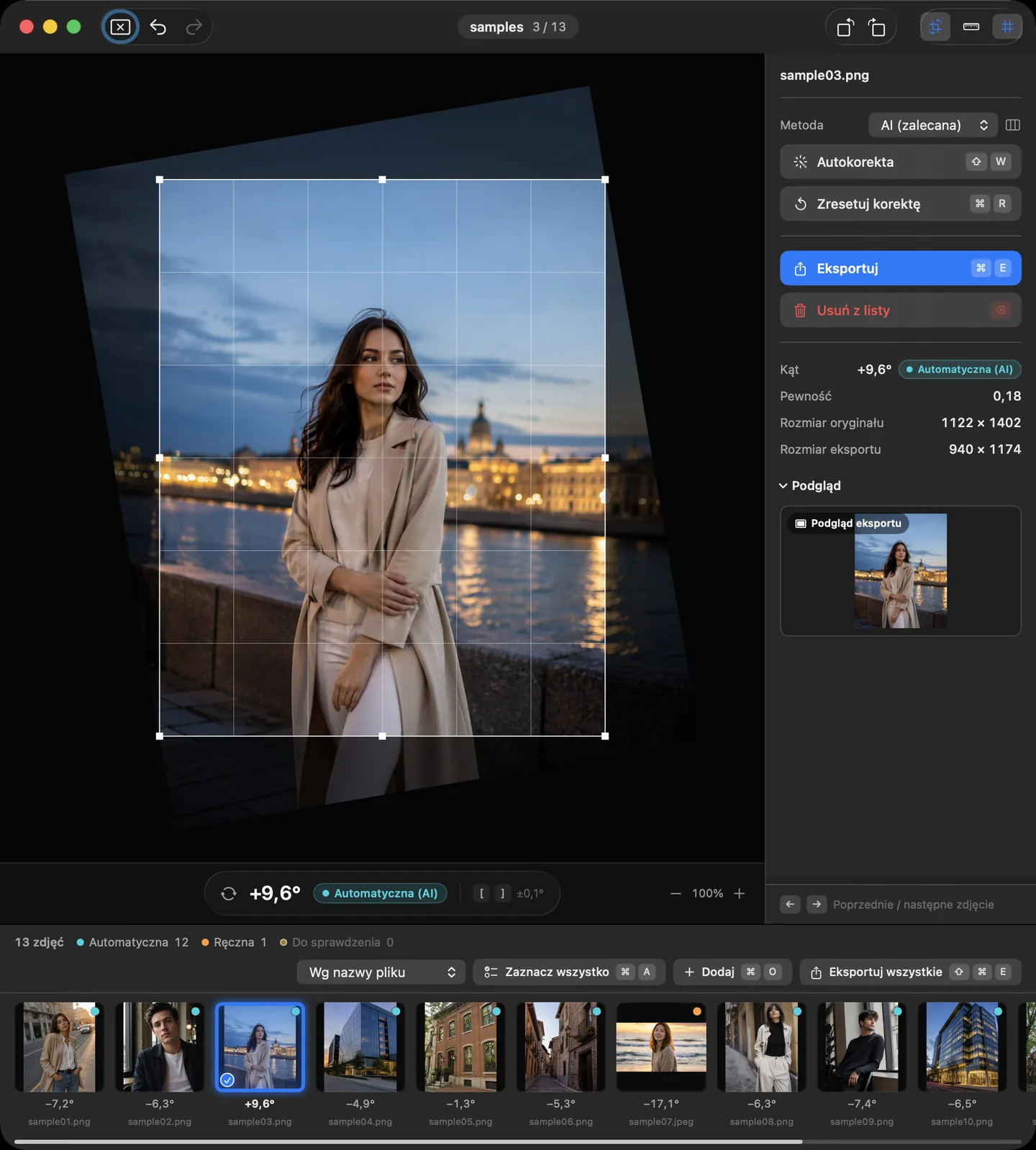
Zaznaczone zdjęcie edytujesz bezpośrednio w środkowej części okna.
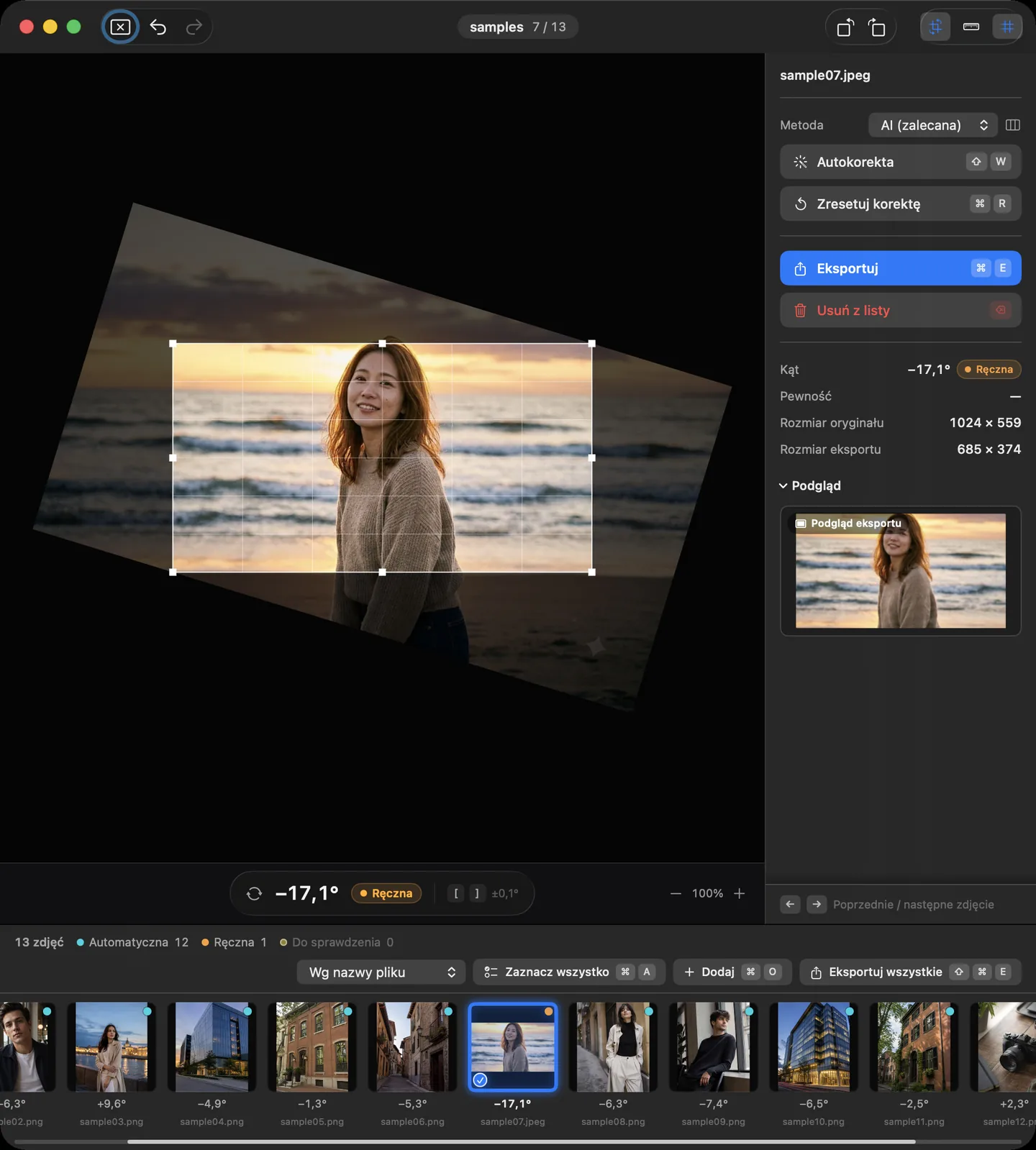
- Aby obrócić zdjęcie, przeciągaj poza jego ramką. Przeciągając z wciśniętym klawiszem ⌘ wewnątrz zdjęcia, obrócisz je bez wychodzenia poza ramkę.
- Polecenia Obróć w lewo o 0,1° ([) i Obróć w prawo o 0,1° (]) obracają o 0,1°, a Obróć w lewo o 1,0° (⇧[) i Obróć w prawo o 1,0° (⇧]) – o 1,0°.
- Polecenia Obróć w lewo o 90° (⌘[) i Obróć w prawo o 90° (⌘]) zmieniają orientację bez utraty jakości.
- Włącz Narzędzie prostowania (przeciągnij wzdłuż linii, aby wypoziomować) (⌘L) i przeciągnij wzdłuż linii, która ma posłużyć za odniesienie, na przykład horyzontu albo krawędzi ściany. Suihei obróci zdjęcie tak, aby ta linia była pozioma lub pionowa. Możesz też przeciągać z wciśniętym klawiszem ⌥ – narzędzie zadziała wtedy bez włączania.
- Polecenie Przełącz podgląd / obrót (R) przełącza między podglądem wyniku a obracaniem.
- Polecenie Zresetuj korektę (⌘R) przywraca stan sprzed korekty. Poleceniami Cofnij (⌘Z) i Przywróć (⇧⌘Z) cofniesz zmiany lub wykonasz je ponownie.
W przykładach interfejsu w tej sekcji użyto wygenerowanych zdjęć demonstracyjnych. Nie przedstawiają one zdjęć klientów ani zmierzonej dokładności korekty.
Kadrowanie
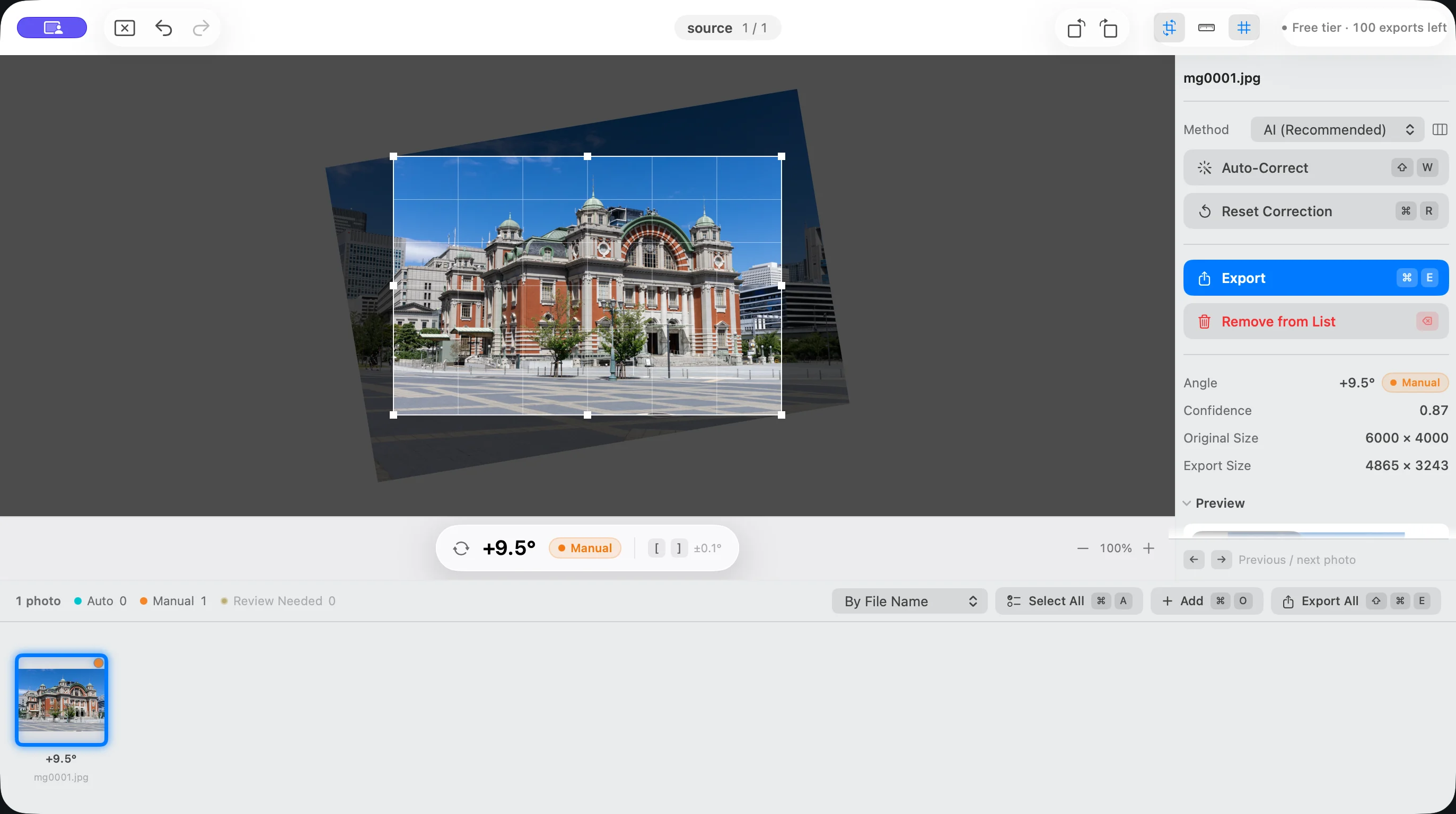
Po obróceniu Suihei automatycznie kadruje zdjęcie do największego prostokąta, który się w nim mieści. W narożnikach nie zostają puste obszary.
- Przeciągnij narożnik lub krawędź kadru, aby zmienić jego rozmiar z zachowaniem proporcji. Kadr nigdy nie staje się na tyle duży, by pojawiły się puste obszary.
- Przeciągnij wewnątrz kadru, aby go przesunąć.
- Poleceniem Przesuń kadr w lewo (⌥←) i jego odpowiednikami dla innych kierunków przesuwasz kadr po trochu, a poleceniem Przesuń kadr w lewo (szybko) (⌥⇧←) i jego odpowiednikami – o większą odległość.
- Rozmiar kadru zmienisz poleceniami Powiększ kadr (⌘↑) i Zmniejsz kadr (⌘↓).
Wszystkie polecenia kadrowania znajdziesz w menu Kadrowanie na pasku menu.
W przykładach interfejsu w tej sekcji użyto wygenerowanych zdjęć demonstracyjnych. Nie przedstawiają one zdjęć klientów ani zmierzonej dokładności korekty.
Widok i przechodzenie między zdjęciami
- Polecenia Powiększ (⌘=) i Pomniejsz (⌘-) powiększają i pomniejszają widok. Powiększać możesz też kółkiem myszy lub gestem rozsuwania palców na trackpadzie.
- W powiększonym widoku obraz przesuniesz, przesuwając dwoma palcami po trackpadzie, przeciągając z wciśniętą spacją albo przeciągając z wciśniętym środkowym przyciskiem myszy.
- Polecenie Dopasuj do okna (⌘0) przywraca powiększenie i położenie.
- Polecenia Poprzednie zdjęcie (←) i Następne zdjęcie (→) przełączają zdjęcia. Poleceniami Rozszerz zaznaczenie wstecz (⇧←) i Rozszerz zaznaczenie w przód (⇧→) zaznaczysz kilka zdjęć.
- Polecenie Zaznacz wszystko (⌘A) zaznacza wszystkie zdjęcia na liście, a Odznacz wszystko (⇧⌘A) usuwa zaznaczenie.
Eksport
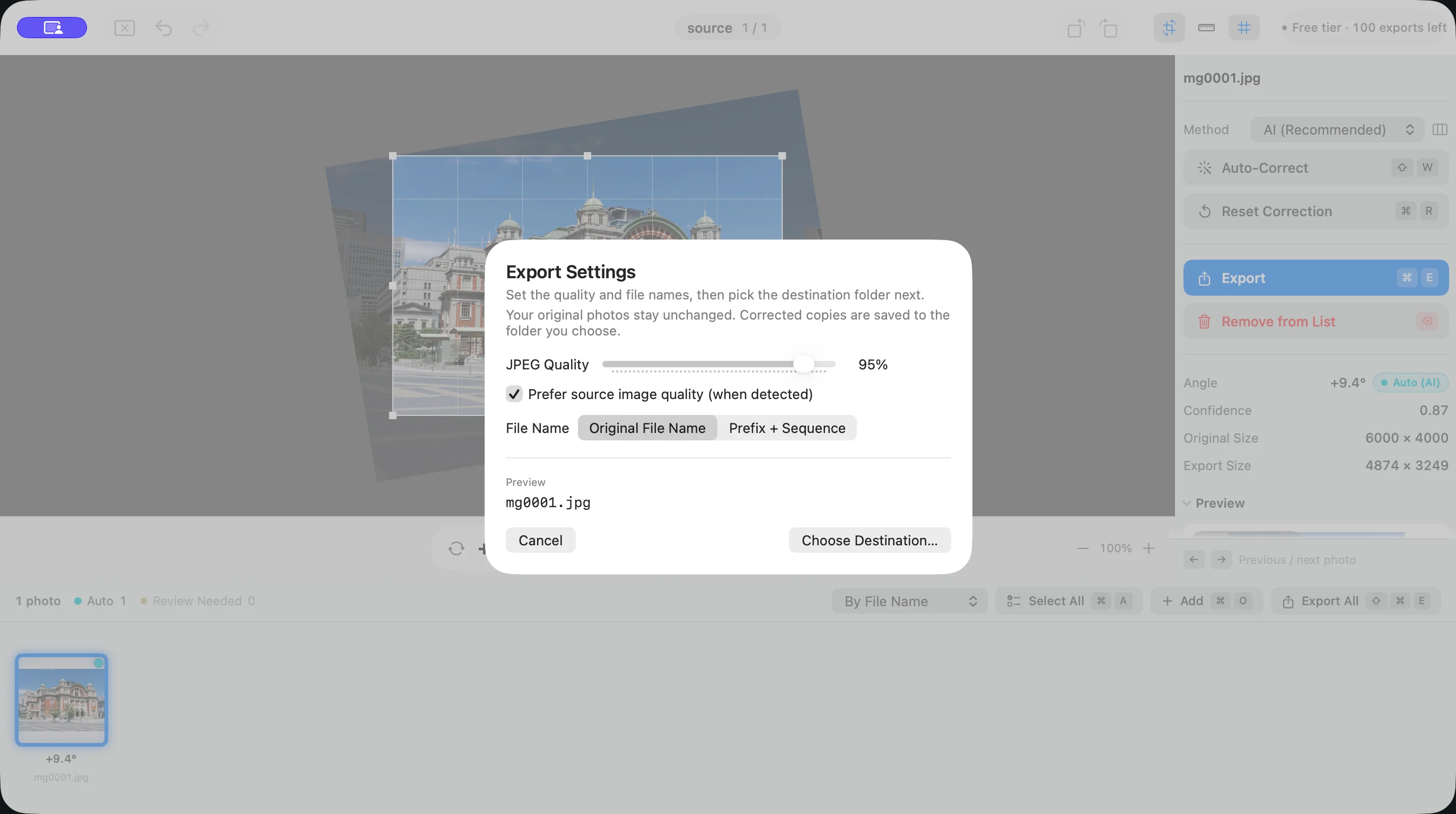
Polecenie Eksportuj zaznaczone… (⌘E) eksportuje zaznaczone zdjęcia, a Eksportuj wszystkie… (⇧⌘E) – całą listę. Najpierw ustaw jakość i nazwy plików w oknie Ustawienia eksportu, a potem wybierz folder docelowy.
Jeśli wśród eksportowanych zdjęć są zdjęcia ze statusem „Niezatwierdzona”, najpierw pojawi się pytanie. Wybierz Zatwierdź wszystkie i eksportuj, aby zatwierdzić propozycje i wyeksportować, lub Anuluj i sprawdź, aby wrócić do niezatwierdzonych zdjęć i je sprawdzić.
- Skorygowane zdjęcia są eksportowane jako pliki JPEG z zachowaniem obsługiwanych danych EXIF. Jakość wybierzesz w ustawieniu Jakość JPEG.
- Zdjęcia bez korekty mogą – zależnie od formatu – zostać skopiowane bez zmian, bez ponownego kodowania.
- Nazwy plików mogą otrzymać przedrostek i numer kolejny.
- Numeracja zaczyna się od wartości w polu Numer początkowy. Można podać liczbę od 0 do 99999999, domyślnie jest to 1. Jeśli numer ma więcej cyfr, niż ustawiono w polu Liczba cyfr, zostanie zapisany w całości.
- Oryginalne zdjęcia pozostają bez zmian. Przy eksporcie Suihei nigdy nie nadpisuje oryginalnych plików.
- Jeśli niektórych zdjęć nie udało się wyeksportować, w oknie podsumowania eksportu kliknij Pokaż listę błędów, aby zobaczyć nazwy plików i przyczyny.
Ile zdjęć możesz wyeksportować bezpłatnie i co daje zakup „Odblokuj eksport”, przeczytasz w sekcji Cena.
Skróty klawiszowe
Poniżej znajdziesz domyślne przypisania. Każde z nich zmienisz na karcie Skróty w ustawieniach. Gdy te same klawisze są przypisane do kilku poleceń, pojawi się ostrzeżenie. Przycisk Przywróć zestaw domyślny przywraca pierwotne przypisania zgodne z Lightroomem.
Skróty przechwytywane wcześniej przez macOS (na przykład do Spotlight lub zmiany źródła wprowadzania) nie działają, nawet jeśli je przypiszesz.
| Polecenie | Domyślne klawisze |
|---|---|
| Obróć w lewo o 0,1° | [ |
| Obróć w prawo o 0,1° | ] |
| Obróć w lewo o 1,0° | ⇧[ |
| Obróć w prawo o 1,0° | ⇧] |
| Obróć w lewo o 90° | ⌘[ |
| Obróć w prawo o 90° | ⌘] |
| Przełącz podgląd / obrót | R |
| Zastosuj autokorektę | ⇧W |
| Skoryguj automatycznie wszystkie | ⌥⇧W |
| Zresetuj korektę | ⌘R |
| Narzędzie prostowania (przeciągnij wzdłuż linii, aby wypoziomować) | ⌘L |
| Zatwierdź propozycję | ⌃⇧W |
| Następne do sprawdzenia | N |
| Poprzednie do sprawdzenia | ⇧N |
| Polecenie | Domyślne klawisze |
|---|---|
| Przesuń kadr w górę | ⌥↑ |
| Przesuń kadr w dół | ⌥↓ |
| Przesuń kadr w lewo | ⌥← |
| Przesuń kadr w prawo | ⌥→ |
| Przesuń kadr w górę (szybko) | ⌥⇧↑ |
| Przesuń kadr w dół (szybko) | ⌥⇧↓ |
| Przesuń kadr w lewo (szybko) | ⌥⇧← |
| Przesuń kadr w prawo (szybko) | ⌥⇧→ |
| Powiększ kadr | ⌘↑ |
| Zmniejsz kadr | ⌘↓ |
| Polecenie | Domyślne klawisze |
|---|---|
| Powiększ | ⌘= |
| Pomniejsz | ⌘- |
| Dopasuj do okna | ⌘0 |
| Poprzednie zdjęcie | ← |
| Następne zdjęcie | → |
| Rozszerz zaznaczenie wstecz | ⇧← |
| Rozszerz zaznaczenie w przód | ⇧→ |
| Polecenie | Domyślne klawisze |
|---|---|
| Eksportuj zaznaczone… | ⌘E |
| Eksportuj wszystkie… | ⇧⌘E |
| Dodaj zdjęcia… | ⌘O |
| Usuń zaznaczone z listy | ⌫ |
Ustawienia
Ustawienia otworzysz z menu „Suihei” na pasku menu (⌘,).
- Ogólne: tu znajdziesz ustawienia: Metoda, Siła autokorekty, Limit autokorekty, jakość w sekcji Eksportuj, Potwierdzenia (na przykład przed usunięciem zdjęć z listy), Język i Wygląd.
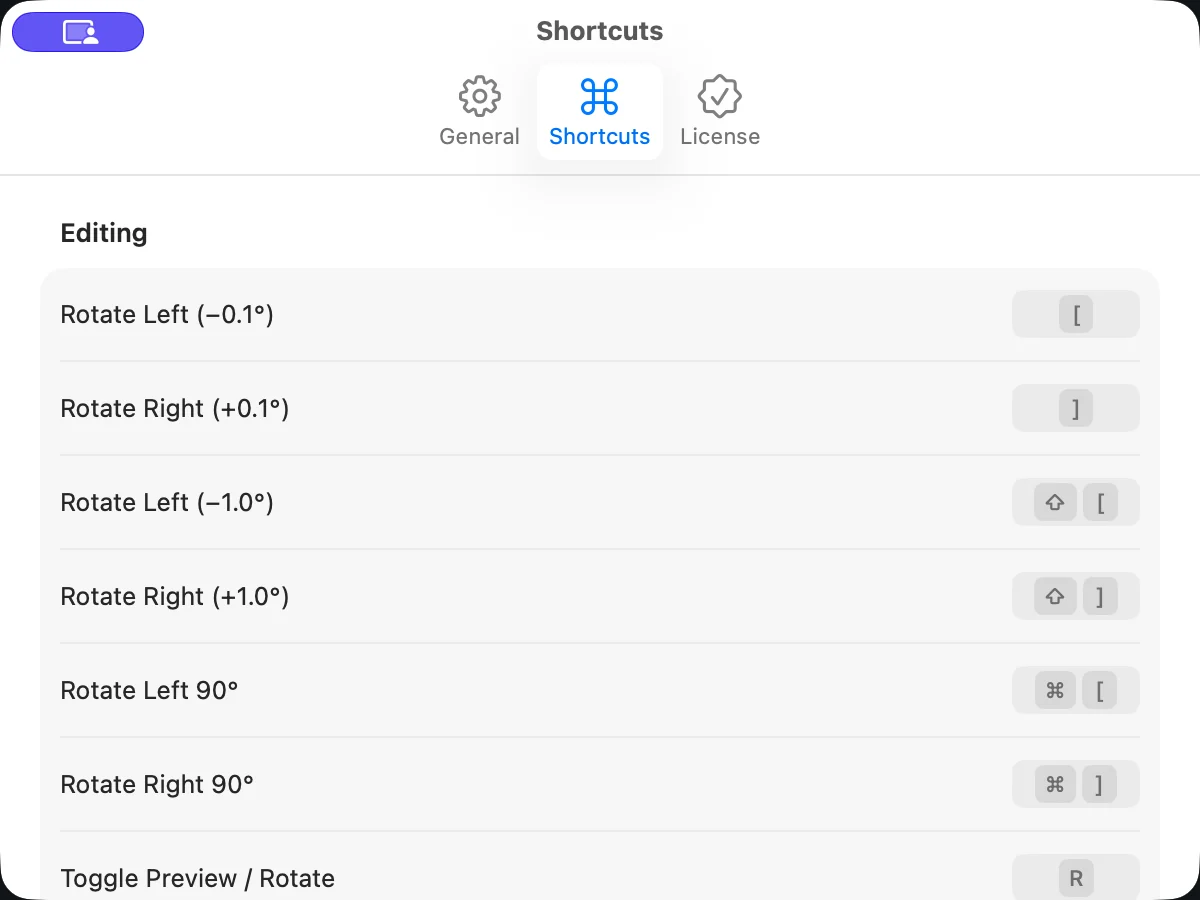
- Skróty: tu zmienisz klawisze dla każdego polecenia (zobacz tabele powyżej).
- Licencja: tu kupisz „Odblokuj eksport” lub użyjesz przycisku Przywróć zakupy.
Ceny i darmowy limit opisujemy w sekcji Cena, a odpowiedzi na inne pytania – w sekcji FAQ.