Aan de slag in drie stappen
De basis bestaat uit drie stappen: foto's openen, de resultaten van de automatische correctie controleren en exporteren.
- Kies met Voeg foto's toe… (⌘O) een map of foto's, of sleep ze naar het venster.
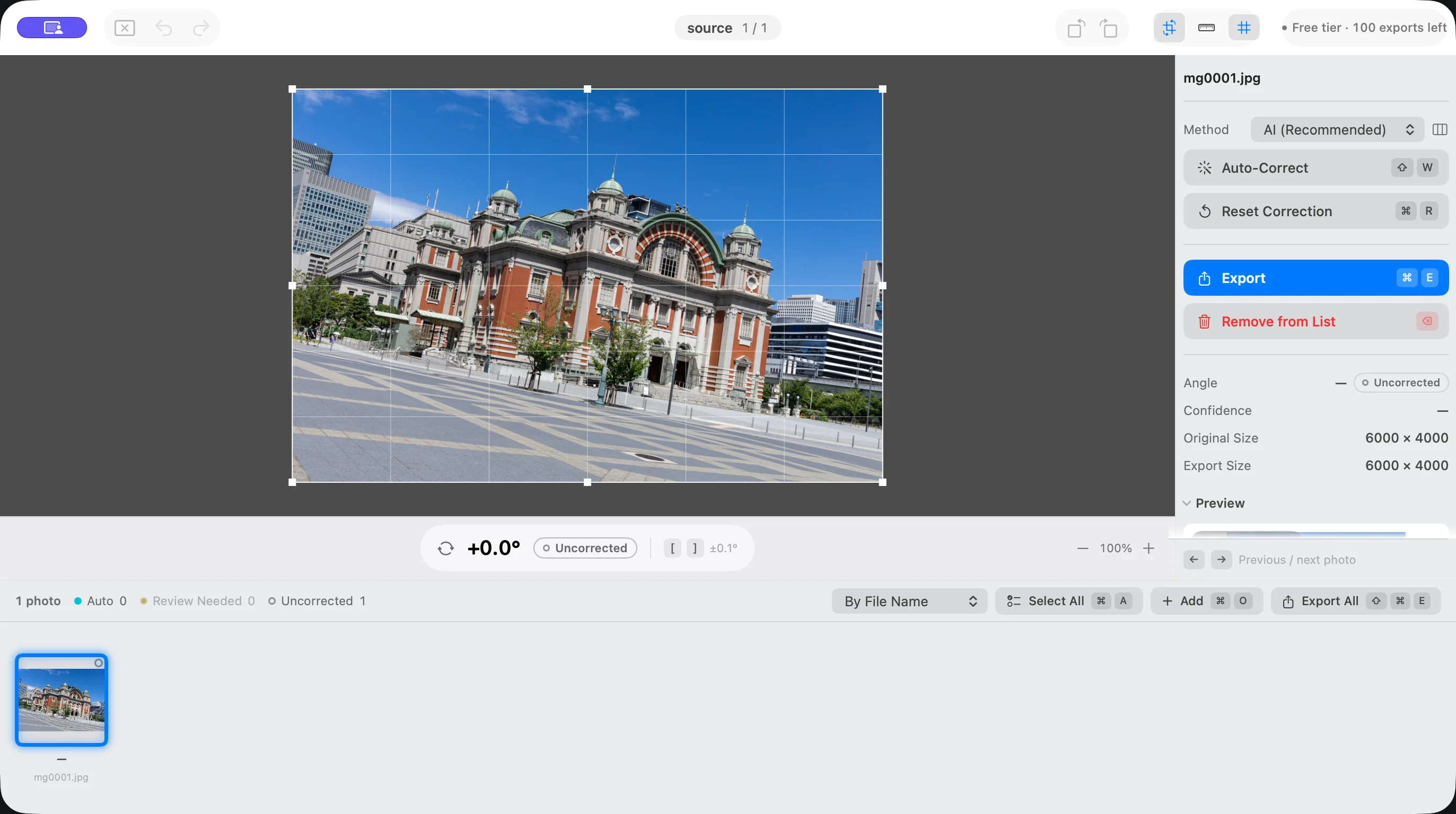
- Bij het openen worden de foto's nog niet gedraaid. Voer Pas automatische correctie toe (⇧W) of Corrigeer alles automatisch (⌥⇧W) uit en controleer de resultaten in de lijst.
- Kies Exporteer alles… (⇧⌘E), stel de kwaliteit en de doelmap in en exporteer de gecorrigeerde kopieën. Je originele foto's blijven ongewijzigd.
Foto's openen
Kies met Voeg foto's toe… (⌘O) foto's of een map. Kies je een map, dan worden alle ondersteunde afbeeldingen daarin in één keer geladen. Je kunt ook bestanden vanuit de Finder naar het venster of het appsymbool slepen. Suihei opent JPEG-, HEIC- en PNG-bestanden.
- Via Open recent open je eerder gebruikte mappen of foto's opnieuw.
- Elk venster heeft een eigen set foto's. Sluit bestandsset sluit de lijst in dat venster.
- Bewaar sessie (⌘S) bewaart de bewerkingen, inclusief hoeken en uitsneden. De volgende keer dat je Suihei opent, worden ze hersteld.
- Wil je foto's uit de lijst halen, selecteer ze dan en gebruik Verwijder selectie uit lijst (⌫). De originele bestanden worden niet verwijderd.
Automatische correctie
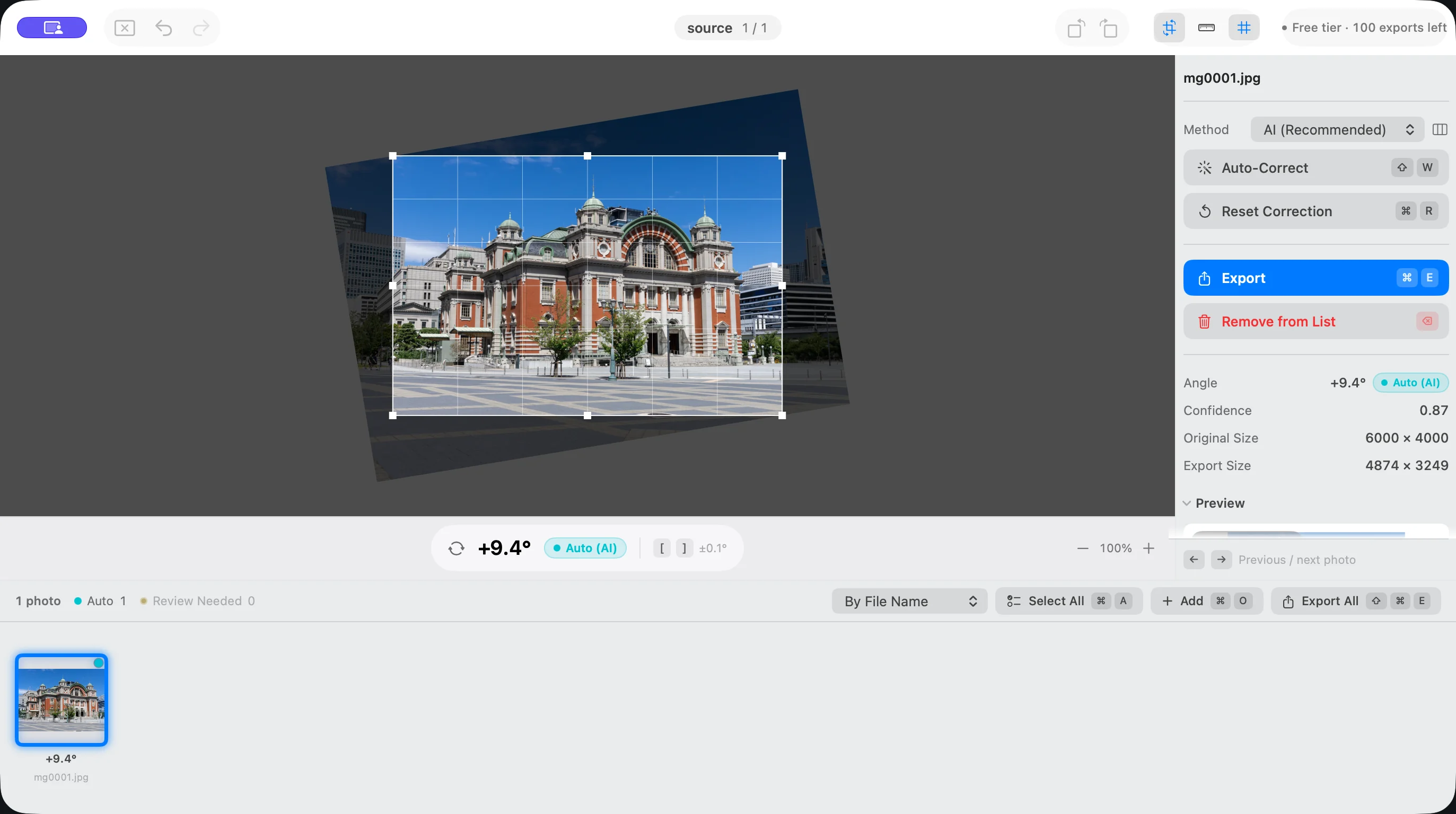
Pas automatische correctie toe (⇧W) corrigeert de geselecteerde foto's, Corrigeer alles automatisch (⌥⇧W) alle foto's in de lijst. Elke foto wordt afzonderlijk geanalyseerd; Suihei past nooit één en dezelfde hoek toe op een hele reeks.
Hoe de scheefstand wordt geschat, kies je onder Methode in het zijpaneel of in de instellingen. In het menu Aanpassen in de menubalk vind je de commando's voor de correctie.
- AI (standaard): de in Suihei ingebouwde AI schat de scheefstand op basis van hoe de foto eruitziet. De verwerking blijft op je Mac en foto's worden niet naar buiten verstuurd. Gebruik in de regel deze methode.
- Vision: analyseert horizonten en de verticale en horizontale lijnen van gebouwen met meerdere technieken. Probeer deze methode bij foto's waarbij het resultaat van AI niet klopt.
Alleen van methode wisselen corrigeert nog niets. De gekozen methode wordt gebruikt zodra je de automatische correctie opnieuw uitvoert.
De resultaten verschijnen op de miniaturen in de lijst. Let op twee statussen:
- ‘Ongecontroleerd’: Suihei heeft een mogelijke hoek gevonden, maar die niet automatisch toegepast. Bekijk de voorlopige correctie en bevestig die met Bevestig suggestie (⌃⇧W) als ze klopt. Tot je bevestigt, wordt de draaiing bij het exporteren niet meegenomen.
- ‘Te controleren’: Suihei kon de scheefstand niet bepalen. Zet deze foto's met de hand recht.
Met Volgende te controleren foto (N) en Vorige te controleren foto (⇧N) ga je een voor een naar de foto's die gecontroleerd moeten worden. Bewerkingen die lang duren, stop je met Stop verwerking (⌘.).
De voorbeelden van de interface in dit gedeelte gebruiken gegenereerde demofoto's. Ze tonen geen foto's van klanten en geen gemeten nauwkeurigheid van de correctie.
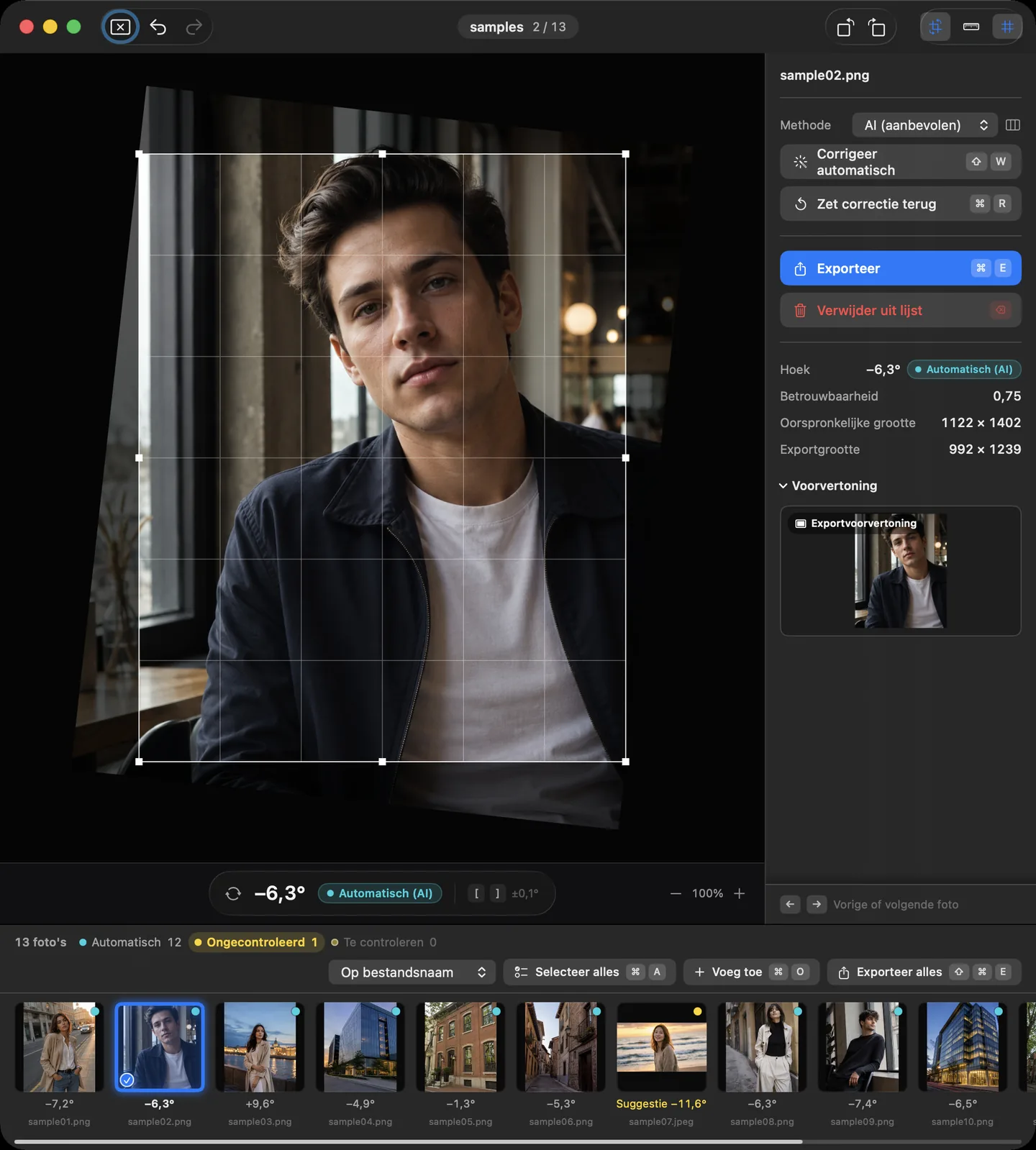
Met de hand rechtzetten
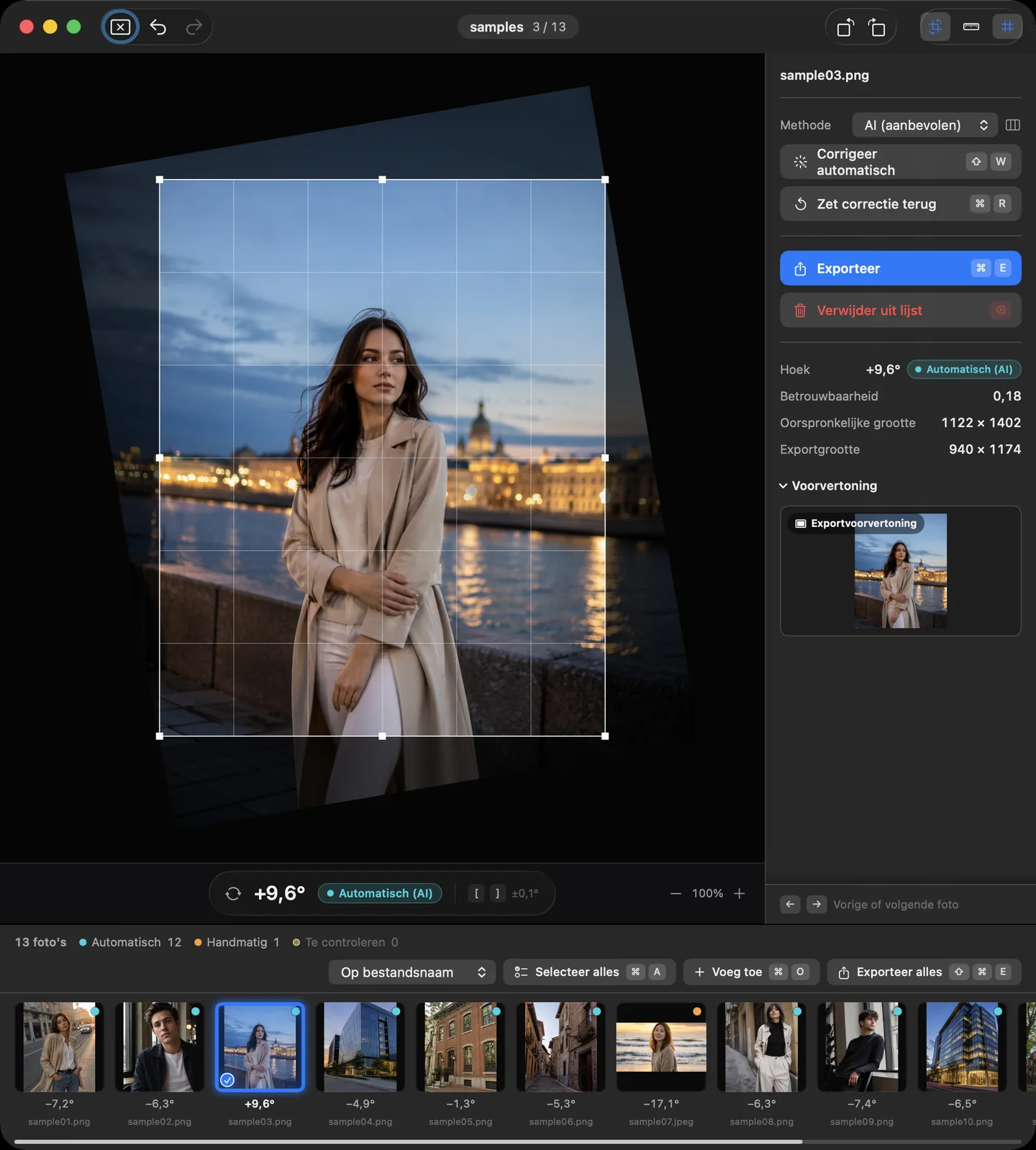
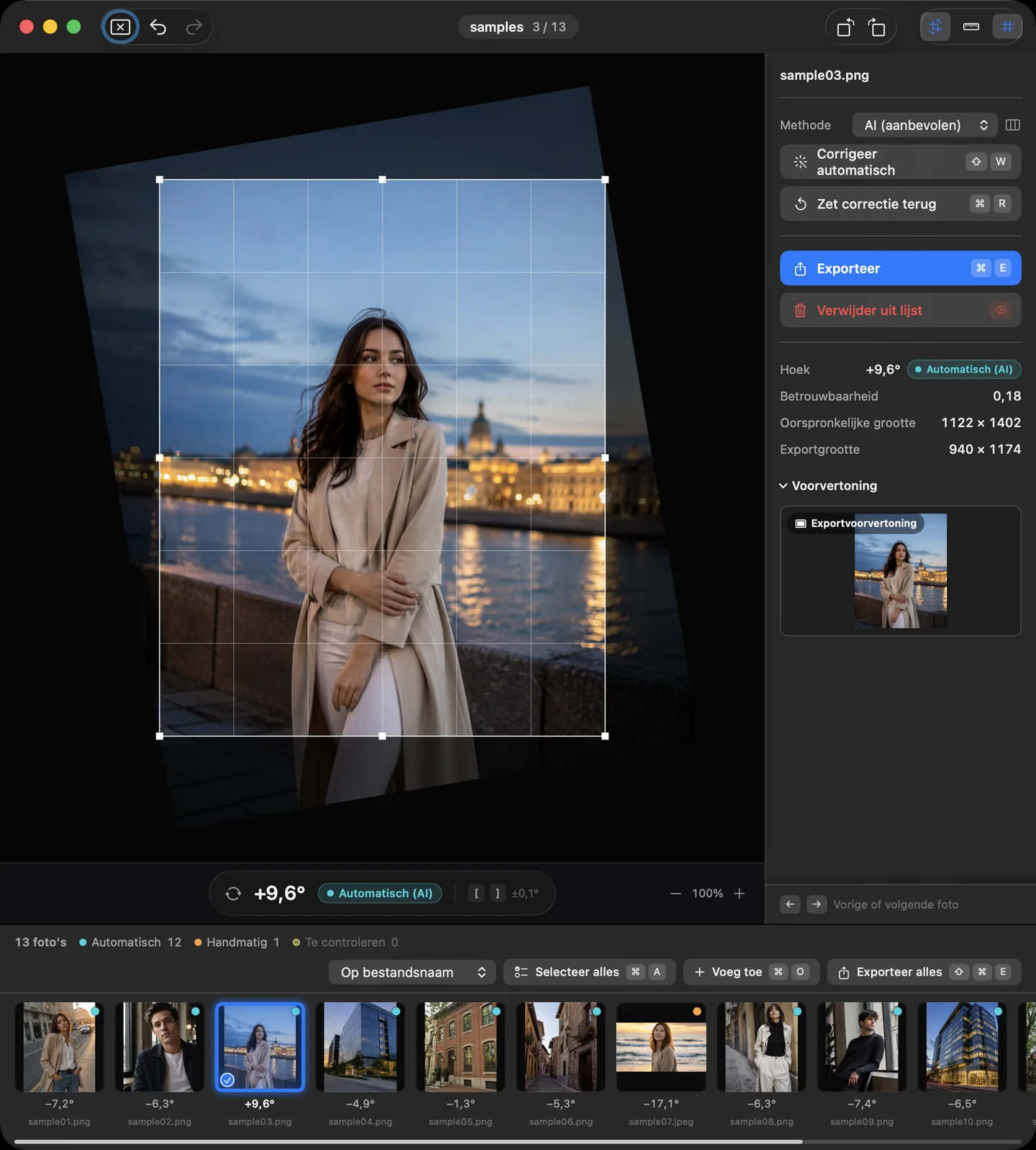
De geselecteerde foto bewerk je direct in het midden van het venster.
- Sleep buiten het fotokader om te draaien. Houd je ⌘ ingedrukt tijdens het slepen, dan draai je ook zonder buiten het kader te komen.
- Draai 0,1° naar links ([) en Draai 0,1° naar rechts (]) draaien in stappen van 0,1°, Draai 1,0° naar links (⇧[) en Draai 1,0° naar rechts (⇧]) in stappen van 1,0°.
- Draai 90° naar links (⌘[) en Draai 90° naar rechts (⌘]) veranderen de stand zonder kwaliteitsverlies.
- Zet het Rechtzetgereedschap (volg een lijn om de foto recht te zetten) (⌘L) aan en volg een lijn die als referentie moet dienen, zoals een horizon of de rand van een muur. Suihei draait de foto zo dat die lijn horizontaal of verticaal staat. Houd je ⌥ ingedrukt tijdens het slepen, dan kun je het gereedschap ook meteen gebruiken.
- Wissel tussen voorvertoning en draaien (R) wisselt tussen het bekijken van het resultaat en het draaien.
- Zet correctie terug (⌘R) zet de foto terug naar de toestand vóór de correctie. Met Herstel (⌘Z) en Opnieuw (⇧⌘Z) maak je stappen ongedaan of voer je ze opnieuw uit.
De voorbeelden van de interface in dit gedeelte gebruiken gegenereerde demofoto's. Ze tonen geen foto's van klanten en geen gemeten nauwkeurigheid van de correctie.
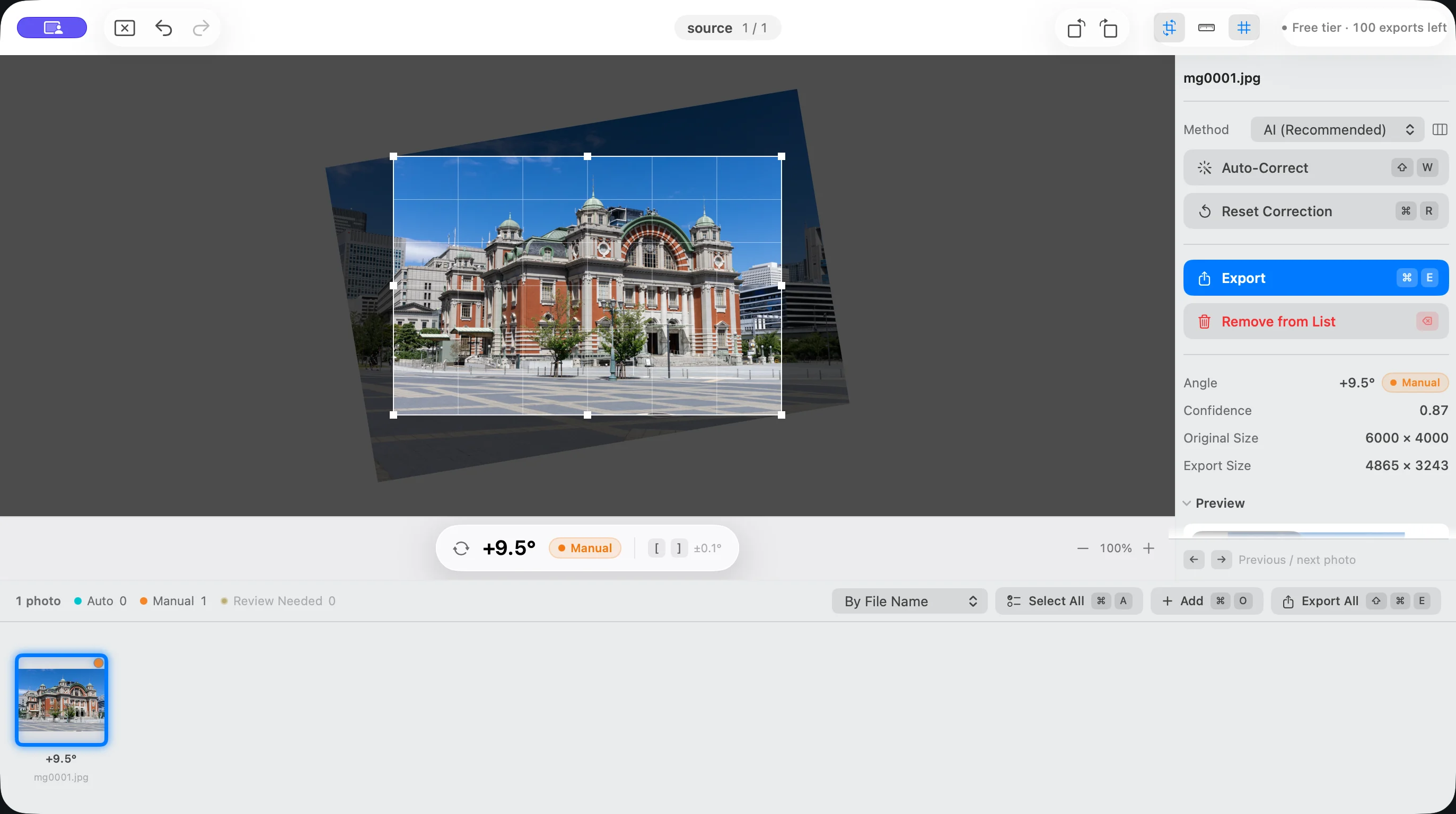
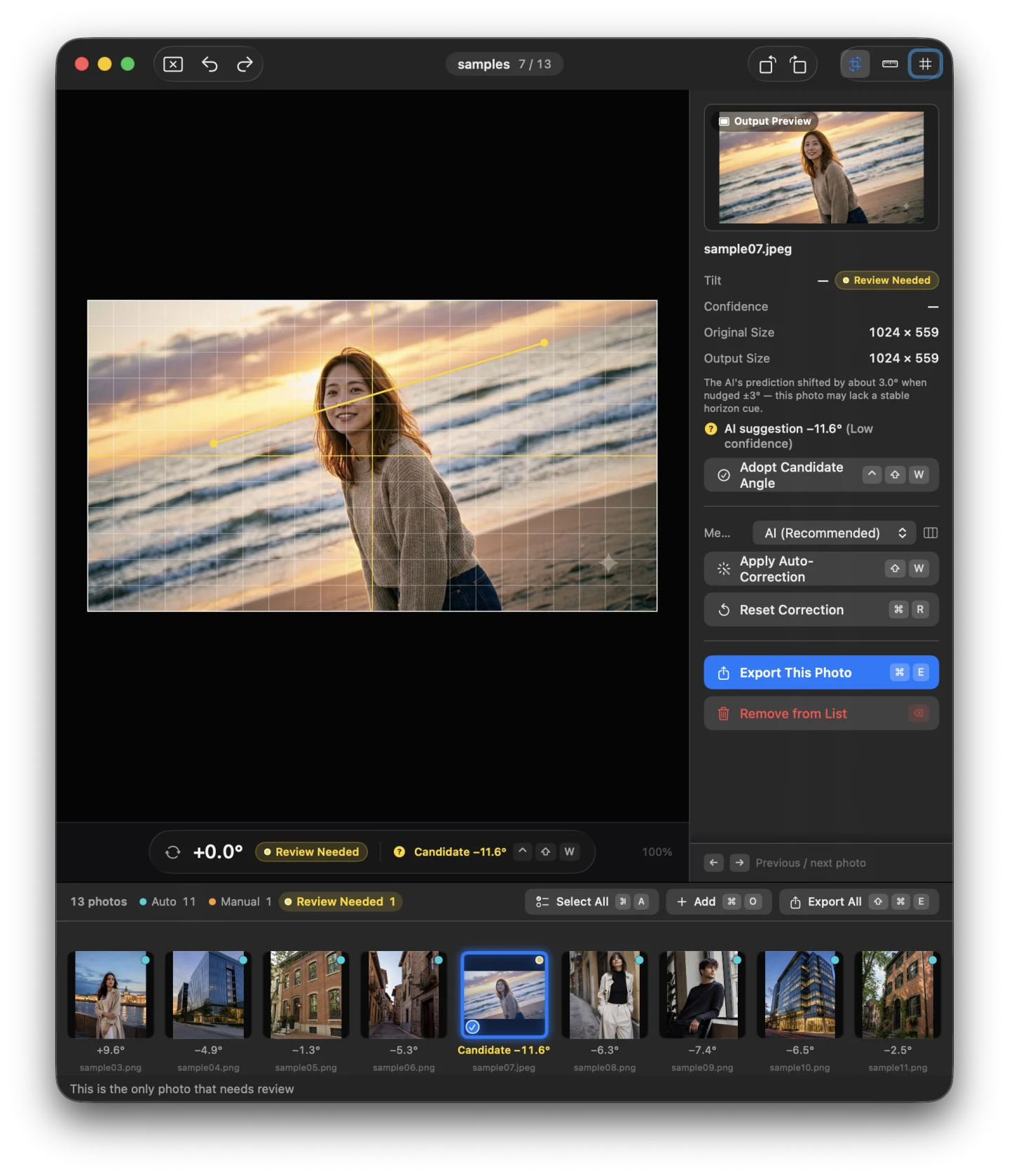
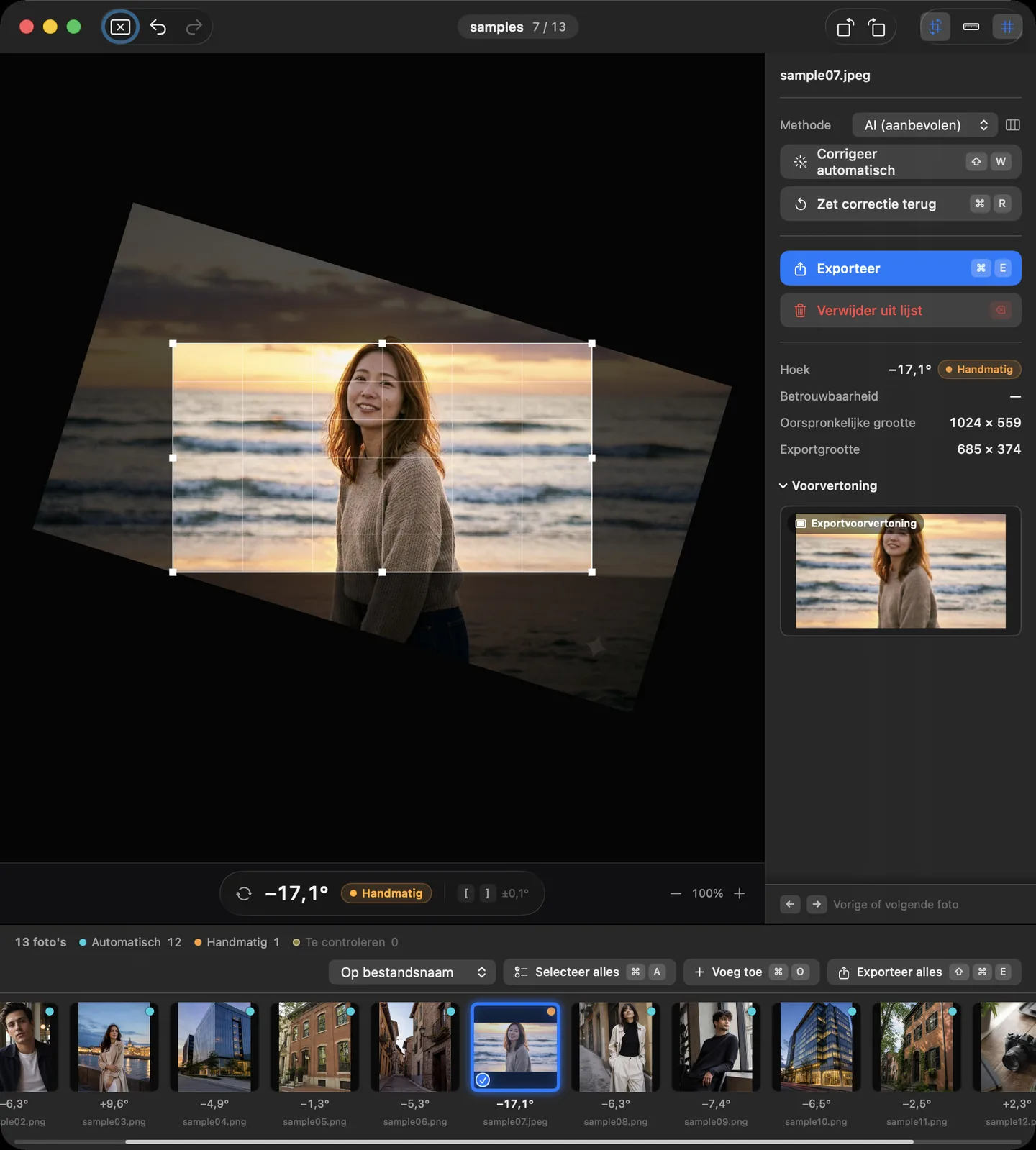
Uitsnede
Na het draaien snijdt Suihei de foto automatisch bij tot de grootste rechthoek die binnen het beeld past. In de hoeken blijven geen lege vlakken over.
- Sleep aan een hoek of rand van de uitsnede om de grootte te wijzigen met behoud van de beeldverhouding. De uitsnede wordt nooit zo groot dat er lege vlakken ontstaan.
- Sleep binnen de uitsnede om die te verplaatsen.
- Met Verplaats uitsnede naar links (⌥←) en de commando's voor de andere richtingen verplaats je de uitsnede in kleine stappen, met Verplaats uitsnede naar links (snel) (⌥⇧←) en de bijbehorende commando's in grote stappen.
- Met Vergroot uitsnede (⌘↑) en Verklein uitsnede (⌘↓) wijzig je de grootte.
Alle commando's voor de uitsnede vind je in het menu Uitsnede in de menubalk.
De voorbeelden van de interface in dit gedeelte gebruiken gegenereerde demofoto's. Ze tonen geen foto's van klanten en geen gemeten nauwkeurigheid van de correctie.
Weergave en navigatie
- Met Zoom in (⌘=) en Zoom uit (⌘-) zoom je in en uit. Je kunt ook zoomen met het muiswiel of door te knijpen op het trackpad.
- In de ingezoomde weergave verschuif je het beeld door met twee vingers te vegen, door te slepen terwijl je de spatiebalk ingedrukt houdt of door te slepen met de middelste muisknop.
- Passend in venster (⌘0) zet de zoomfactor en de positie terug.
- Met Vorige foto (←) en Volgende foto (→) ga je naar een andere foto. Met Breid selectie uit naar vorige (⇧←) en Breid selectie uit naar volgende (⇧→) selecteer je meerdere foto's.
- Selecteer alles (⌘A) selecteert alle foto's in de lijst, Deselecteer alles (⇧⌘A) heft de selectie op.
Exporteren
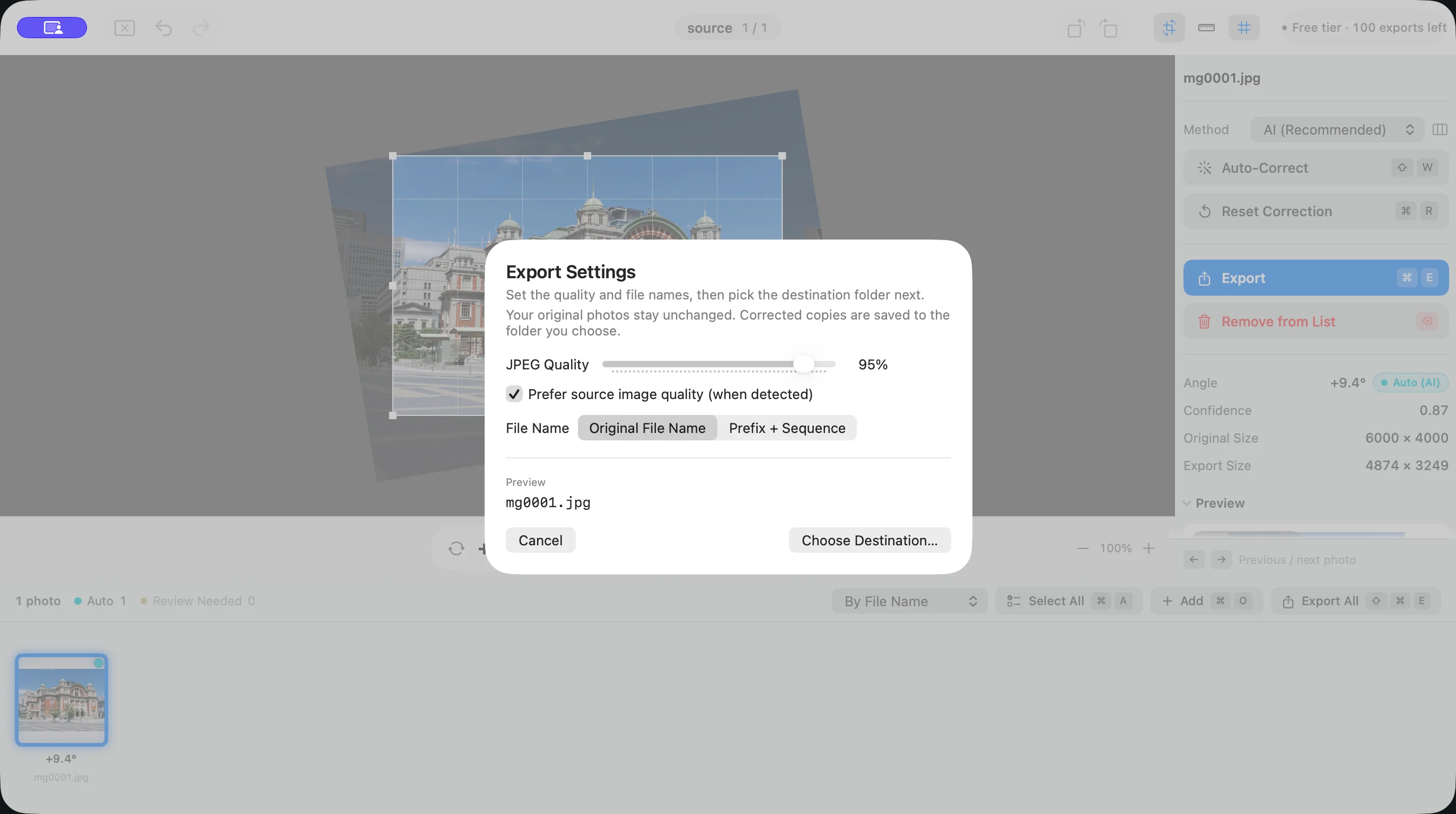
Exporteer selectie… (⌘E) exporteert de geselecteerde foto's, Exporteer alles… (⇧⌘E) de hele lijst. Stel eerst in de Exportinstellingen de kwaliteit en de bestandsnamen in en kies daarna de doelmap.
Zitten er bij de foto's die je exporteert foto's met de status Ongecontroleerd, dan verschijnt eerst een controlevenster. Met Bevestig alles en exporteer bevestig je de suggesties en exporteer je. Met Annuleer en controleer ga je terug naar de ongecontroleerde foto's om ze te bekijken.
- Gecorrigeerde foto's worden als JPEG geëxporteerd, met de ondersteunde EXIF-gegevens. De kwaliteit kies je onder JPEG-kwaliteit.
- Foto's zonder correctie worden afhankelijk van het formaat ongewijzigd gekopieerd, zonder opnieuw te worden gecodeerd.
- Bestandsnamen kunnen een voorvoegsel en een volgnummer krijgen.
- De nummering begint bij het Startnummer. Je kunt een waarde van 0 tot 99999999 opgeven; standaard is dat 1. Heeft een nummer meer cijfers dan bij Cijfers is ingesteld, dan wordt het aantal cijfers automatisch uitgebreid.
- Je originele foto's blijven ongewijzigd. Suihei overschrijft bij het exporteren nooit een origineel bestand.
- Konden er foto's niet worden geëxporteerd, dan zie je via Toon mislukte exports in het afsluitende venster de bestandsnamen en de redenen.
Hoeveel foto's je gratis kunt exporteren en wat ‘Ontgrendel export’ inhoudt, lees je onder Prijs.
Sneltoetsen
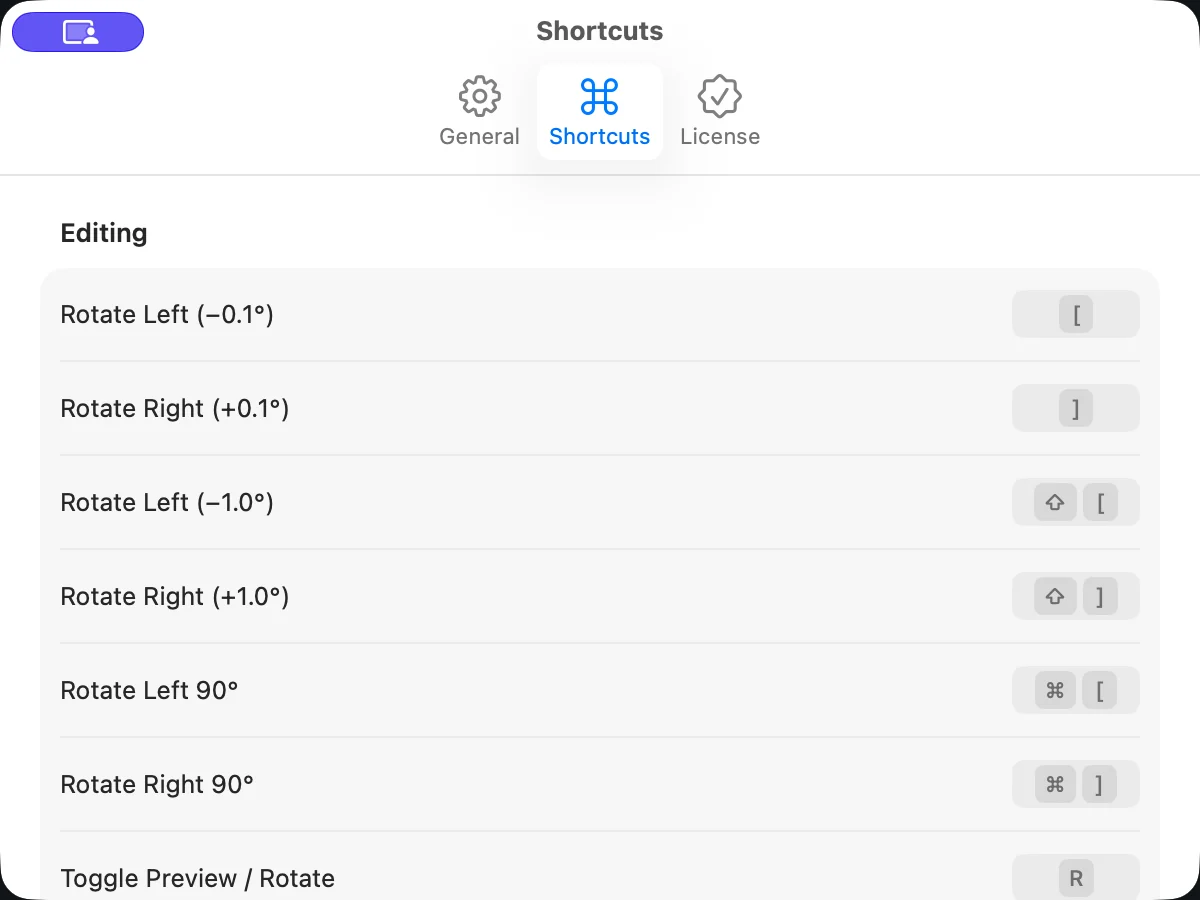
De standaardtoewijzingen staan in de tabellen hieronder. Onder Sneltoetsen in de instellingen kun je de toetsen naar wens aanpassen. Zijn dezelfde toetsen meer dan eens toegewezen, dan verschijnt een waarschuwing. Herstel voorinstelling zet de oorspronkelijke, op Lightroom afgestemde toewijzingen terug.
Toetsen die macOS als eerste afhandelt (bijvoorbeeld voor Spotlight of het wisselen van invoerbron), doen niets, ook als je ze toewijst.
| Commando | Standaardtoetsen |
|---|---|
| Draai 0,1° naar links | [ |
| Draai 0,1° naar rechts | ] |
| Draai 1,0° naar links | ⇧[ |
| Draai 1,0° naar rechts | ⇧] |
| Draai 90° naar links | ⌘[ |
| Draai 90° naar rechts | ⌘] |
| Wissel tussen voorvertoning en draaien | R |
| Pas automatische correctie toe | ⇧W |
| Corrigeer alles automatisch | ⌥⇧W |
| Zet correctie terug | ⌘R |
| Rechtzetgereedschap (volg een lijn om de foto recht te zetten) | ⌘L |
| Bevestig suggestie | ⌃⇧W |
| Volgende te controleren foto | N |
| Vorige te controleren foto | ⇧N |
| Commando | Standaardtoetsen |
|---|---|
| Verplaats uitsnede omhoog | ⌥↑ |
| Verplaats uitsnede omlaag | ⌥↓ |
| Verplaats uitsnede naar links | ⌥← |
| Verplaats uitsnede naar rechts | ⌥→ |
| Verplaats uitsnede omhoog (snel) | ⌥⇧↑ |
| Verplaats uitsnede omlaag (snel) | ⌥⇧↓ |
| Verplaats uitsnede naar links (snel) | ⌥⇧← |
| Verplaats uitsnede naar rechts (snel) | ⌥⇧→ |
| Vergroot uitsnede | ⌘↑ |
| Verklein uitsnede | ⌘↓ |
| Commando | Standaardtoetsen |
|---|---|
| Zoom in | ⌘= |
| Zoom uit | ⌘- |
| Passend in venster | ⌘0 |
| Vorige foto | ← |
| Volgende foto | → |
| Breid selectie uit naar vorige | ⇧← |
| Breid selectie uit naar volgende | ⇧→ |
| Commando | Standaardtoetsen |
|---|---|
| Exporteer selectie… | ⌘E |
| Exporteer alles… | ⇧⌘E |
| Voeg foto's toe… | ⌘O |
| Verwijder selectie uit lijst | ⌫ |
Instellingen
Je opent de instellingen via het menu ‘Suihei’ in de menubalk (⌘,).
- Algemeen: hier stel je Methode, Sterkte van automatische correctie, Limiet voor automatische correctie, de kwaliteit onder Exporteer, Bevestigingen (bijvoorbeeld vóór het verwijderen van foto's), Taal en Weergave in.
- Sneltoetsen: hier wijzig je de toetsen voor elk commando (zie de tabellen hierboven).
- Licentie: hier koop je ‘Ontgrendel export’ of gebruik je Herstel aankopen.
Prijzen en gratis exports vind je onder Prijs, antwoorden op andere vragen bij de FAQ.