Mulakan dalam tiga langkah
Aliran asasnya ada tiga: buka foto, semak hasil pembetulan auto, kemudian eksport.
- Pilih folder atau foto dengan Tambah Foto… (⌘O), atau seret ke tetingkap untuk membukanya.
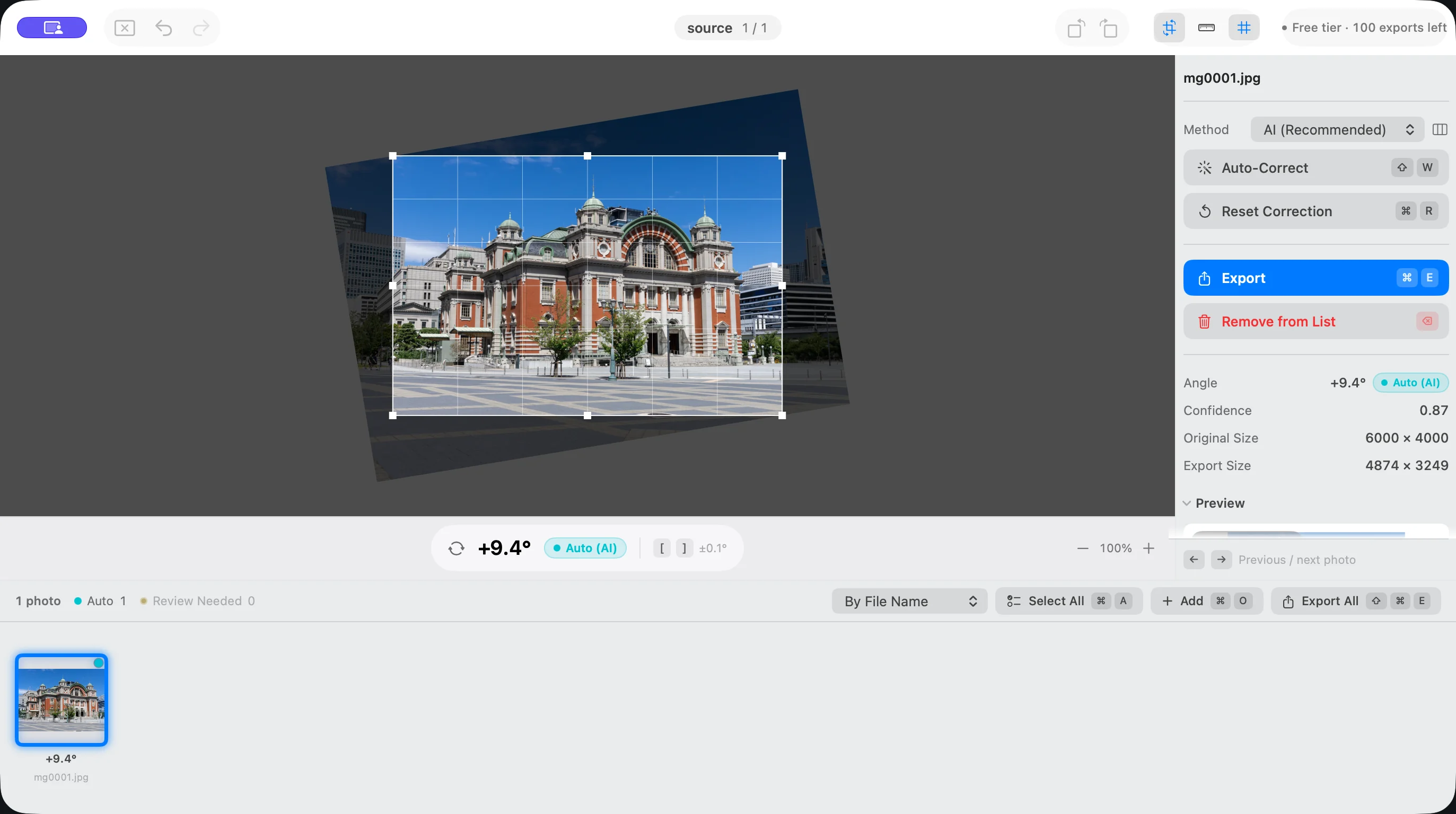
- Foto tidak diputar hanya kerana dibuka. Jalankan Gunakan Pembetulan Auto (⇧W) atau Betulkan Semua Secara Auto (⌥⇧W), kemudian semak hasilnya dalam senarai.
- Pilih Eksport Semua… (⇧⌘E), tentukan kualiti dan destinasi, kemudian eksport salinan yang telah dibetulkan. Foto asal tidak diubah.
Membuka foto
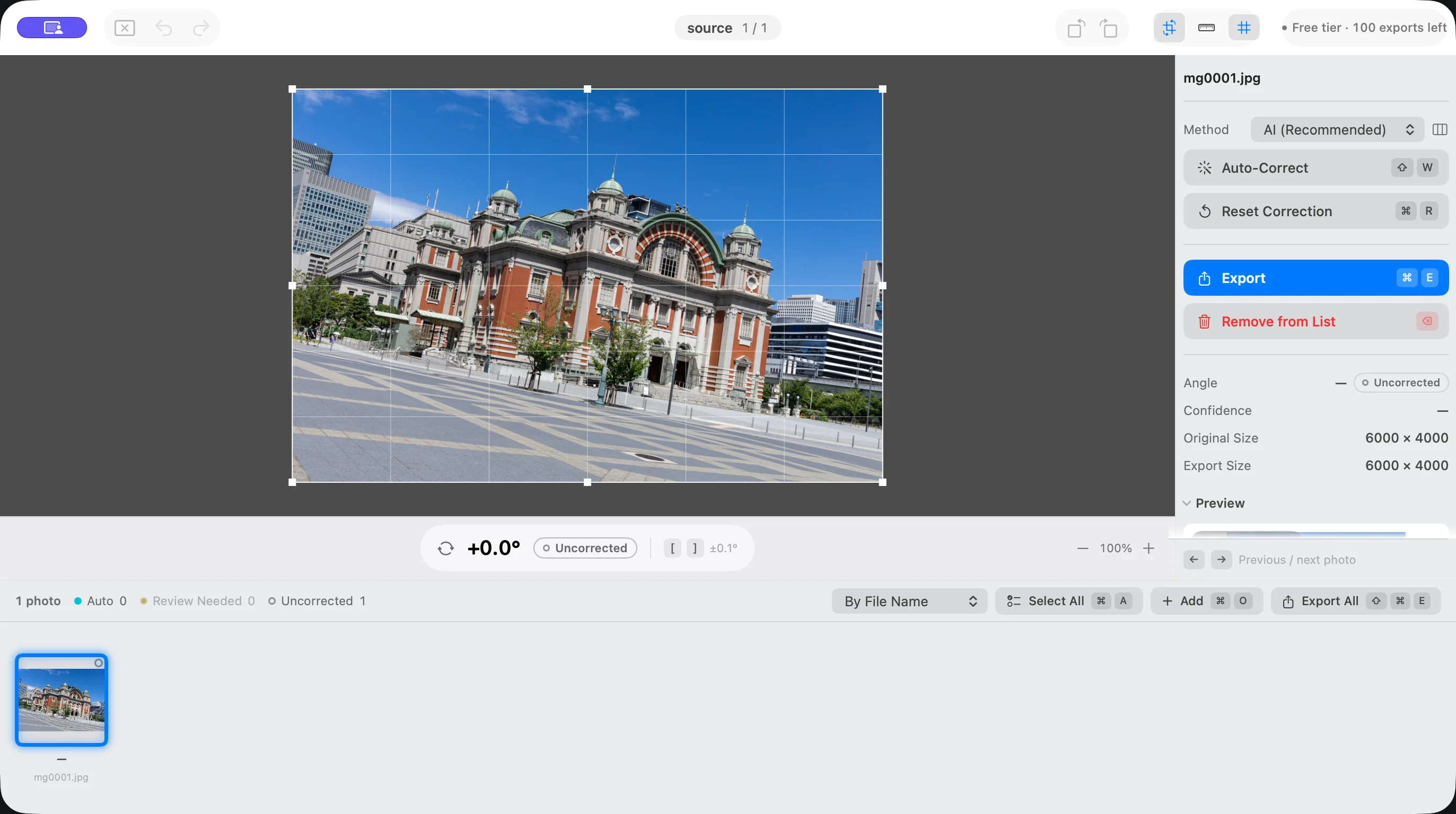
Pilih foto atau folder dengan Tambah Foto… (⌘O). Jika anda memilih folder, semua imej yang disokong di dalamnya dimuatkan sekali gus. Anda juga boleh menyeretnya dari Finder ke tetingkap atau ke ikon app. Suihei membaca fail JPEG, HEIC dan PNG.
- Buka semula folder atau foto yang pernah dibuka daripada Buka Terkini.
- Setiap tetingkap memegang set fotonya sendiri. Tutup Set Fail menutup senarai dalam tetingkap itu.
- Simpan Sesi (⌘S) menyimpan keadaan suntingan, termasuk sudut dan pangkasan. Keadaan itu dipulihkan apabila anda membukanya semula.
- Untuk mengalih keluar foto daripada senarai, pilih foto itu dan gunakan Alih Keluar Pilihan daripada Senarai (⌫). Fail asal tidak dipadam.
Pembetulan auto
Gunakan Pembetulan Auto (⇧W) membetulkan foto yang dipilih, dan Betulkan Semua Secara Auto (⌥⇧W) membetulkan semua foto dalam senarai. Setiap foto dianalisis satu per satu; satu sudut yang sama tidak dikenakan kepada semuanya.
Kaedah menganggarkan kesengetan dipilih melalui Kaedah dalam panel sisi atau dalam Tetapan. Arahan pembetulan dikumpulkan dalam menu Pelarasan pada bar menu.
- AI (lalai): AI terbina dalam Suihei menganggarkan kesengetan berdasarkan rupa foto. Pemprosesan berlaku sepenuhnya dalam Mac anda, dan foto tidak dihantar ke luar. Gunakan kaedah ini dalam kebanyakan keadaan.
- Vision: menganalisis garis ufuk serta garisan menegak dan mendatar pada bangunan dengan beberapa cara. Cuba kaedah ini jika hasil pembetulan AI kurang sesuai untuk foto tersebut.
Menukar kaedah sahaja tidak membetulkan foto. Kaedah yang dipilih digunakan apabila anda menjalankan pembetulan auto seterusnya.
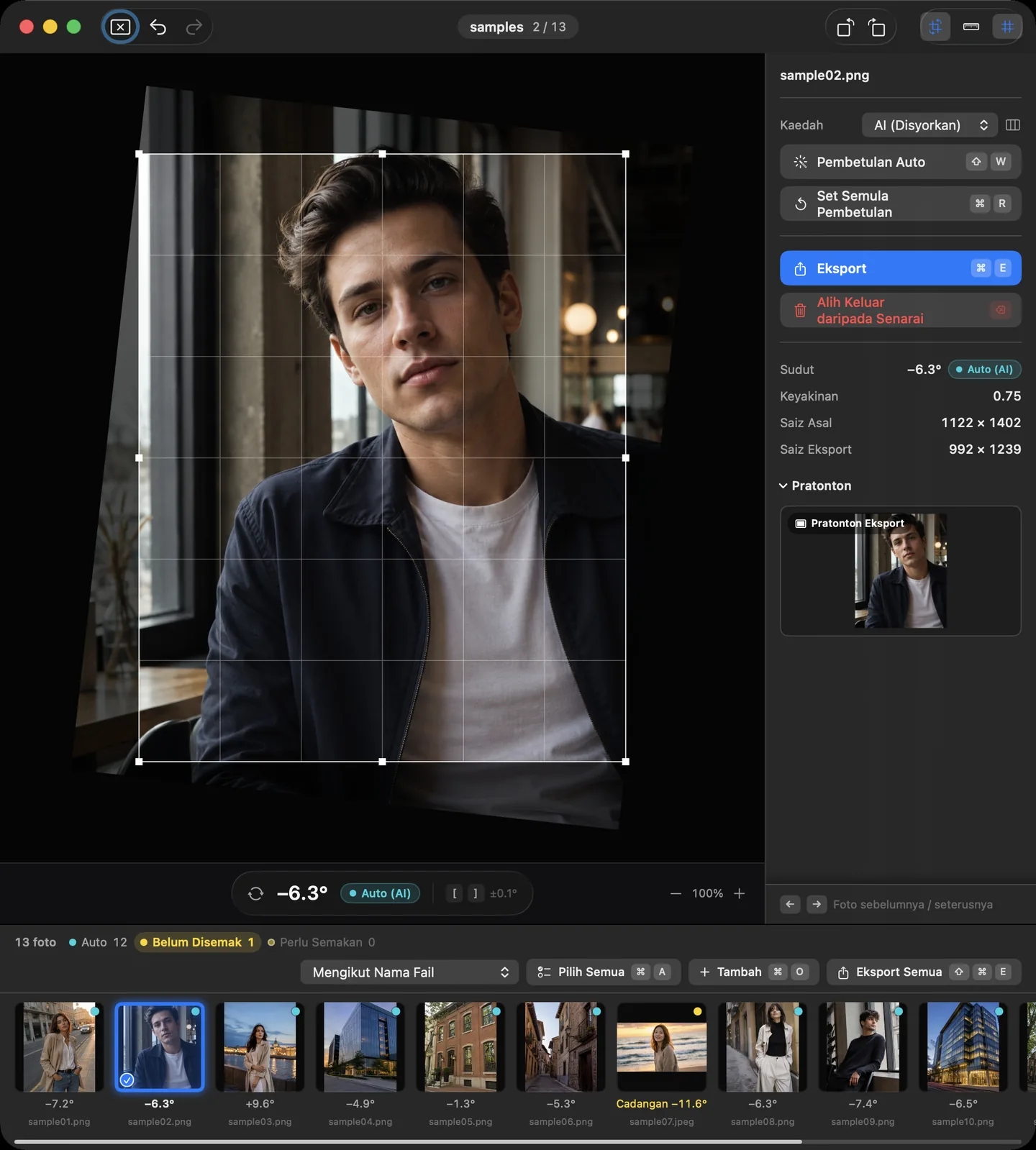
Hasilnya dipaparkan pada lakaran kecil dalam senarai. Ada dua keadaan yang perlu diberi perhatian:
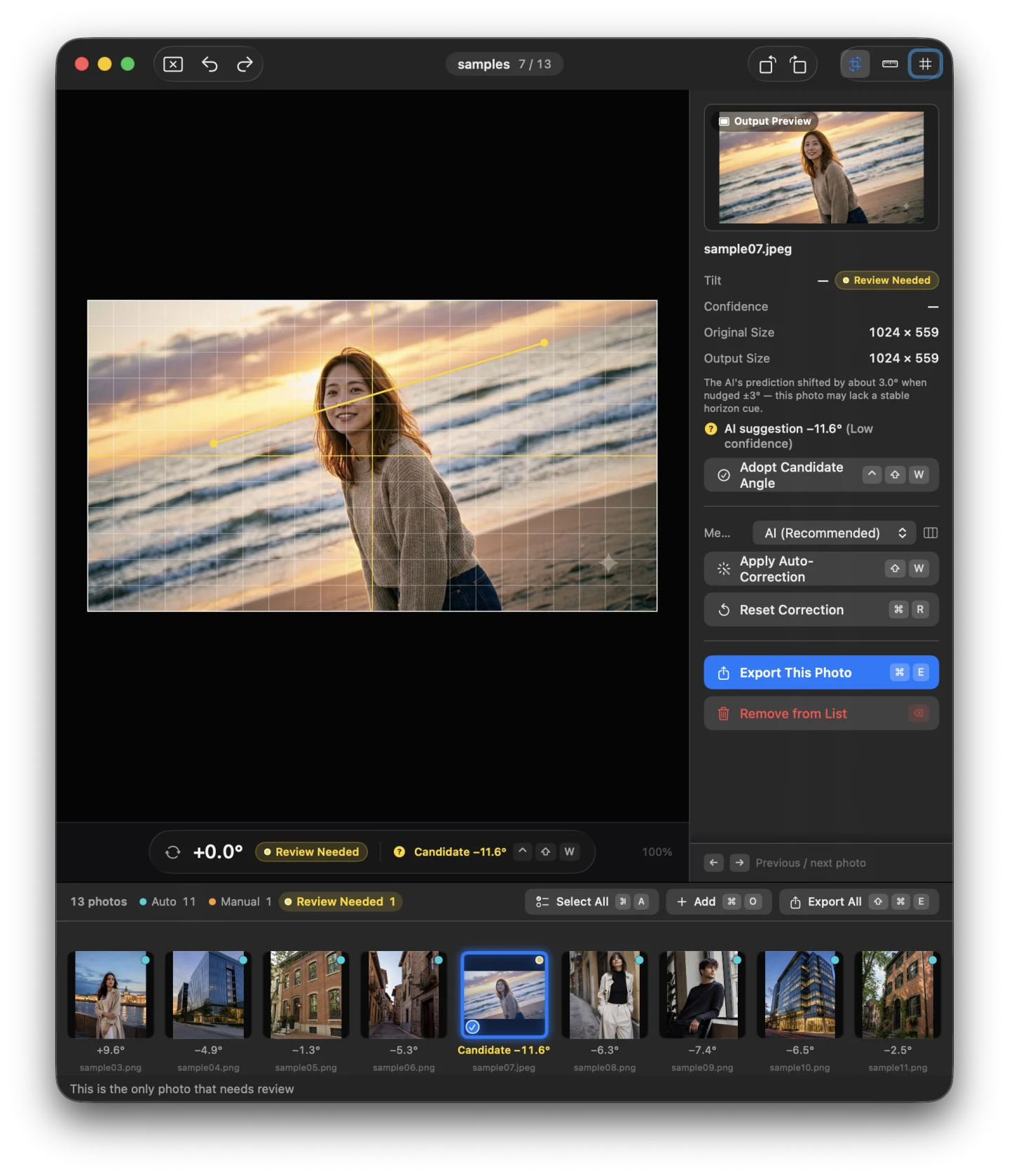
- “Belum Disemak”: Suihei menemui cadangan sudut tetapi tidak menggunakannya secara auto. Lihat hasil pembetulan sementara, dan jika sesuai, sahkan dengan Sahkan Cadangan (⌃⇧W). Selagi belum disahkan, putaran tidak diambil kira semasa eksport.
- “Perlu Semakan”: Suihei tidak dapat menentukan kesengetannya. Luruskan foto ini secara manual.
Dengan Seterusnya yang Perlu Semakan (N) dan Sebelumnya yang Perlu Semakan (⇧N), anda boleh beralih mengikut urutan ke foto yang perlu disemak. Proses yang mengambil masa boleh dihentikan dengan Hentikan Pemprosesan (⌘.).
Contoh skrin dalam bahagian ini menggunakan foto demo yang dijana. Ia bukan foto pelanggan dan bukan hasil pengukuran ketepatan pembetulan.
Meluruskan secara manual
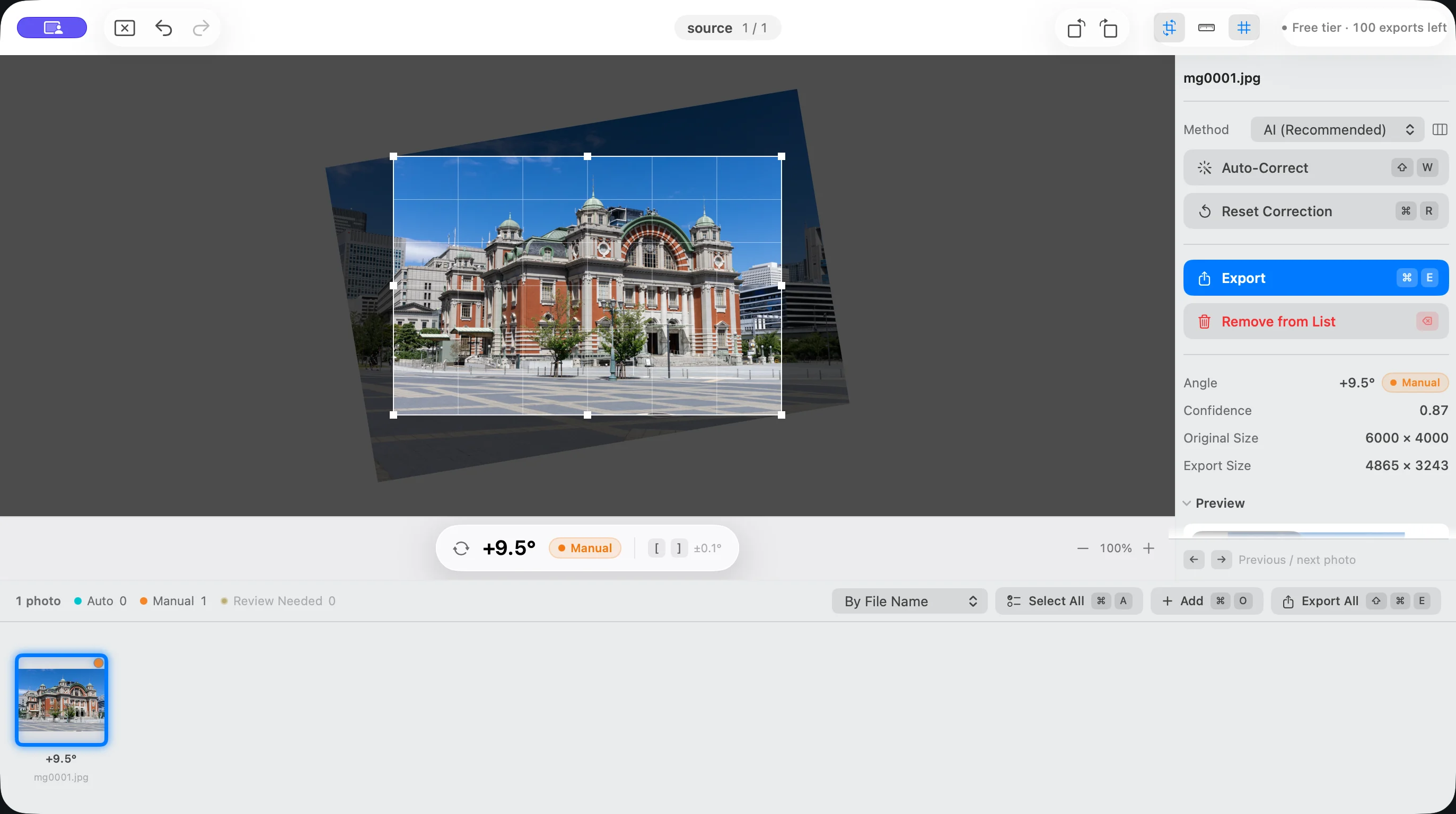
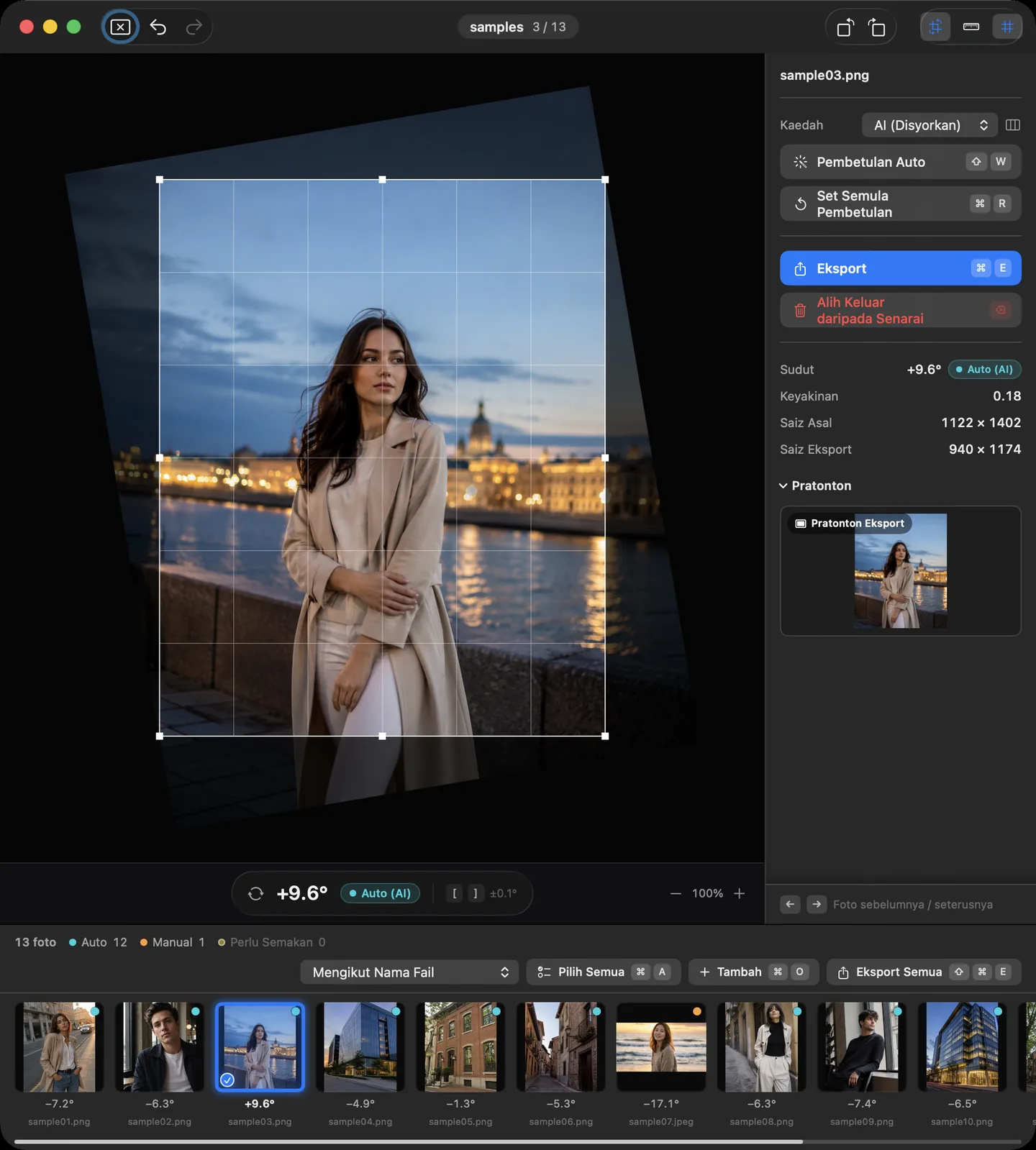
Foto yang dipilih boleh disunting terus di bahagian tengah tetingkap.
- Seret di luar bingkai foto untuk memutarnya. Jika anda menahan ⌘ sambil menyeret, foto boleh diputar tanpa perlu keluar dari bingkai.
- Putar 0.1° ke Kiri ([) dan Putar 0.1° ke Kanan (]) memutar sebanyak 0.1° setiap kali, manakala Putar 1.0° ke Kiri (⇧[) dan Putar 1.0° ke Kanan (⇧]) memutar sebanyak 1.0°.
- Putar 90° ke Kiri (⌘[) dan Putar 90° ke Kanan (⌘]) menukar orientasi tanpa menjejaskan kualiti.
- Hidupkan Alat Luruskan (surih garisan untuk menjadikannya mendatar) (⌘L), kemudian surih garisan yang ingin dijadikan rujukan, seperti garis ufuk atau garisan dinding. Suihei memutar foto supaya garisan itu menjadi mendatar atau menegak. Anda juga boleh menggunakannya serta-merta dengan menahan ⌥ sambil menyeret.
- Togol Pratonton / Putar (R) bertukar antara menyemak hasil dan memutar foto.
- Set Semula Pembetulan (⌘R) mengembalikan foto kepada keadaan sebelum dibetulkan. Dengan Buat Asal (⌘Z) dan Buat Semula (⇧⌘Z), anda boleh membatalkan atau mengulangi langkah.
Contoh skrin dalam bahagian ini menggunakan foto demo yang dijana. Ia bukan foto pelanggan dan bukan hasil pengukuran ketepatan pembetulan.
Pangkasan
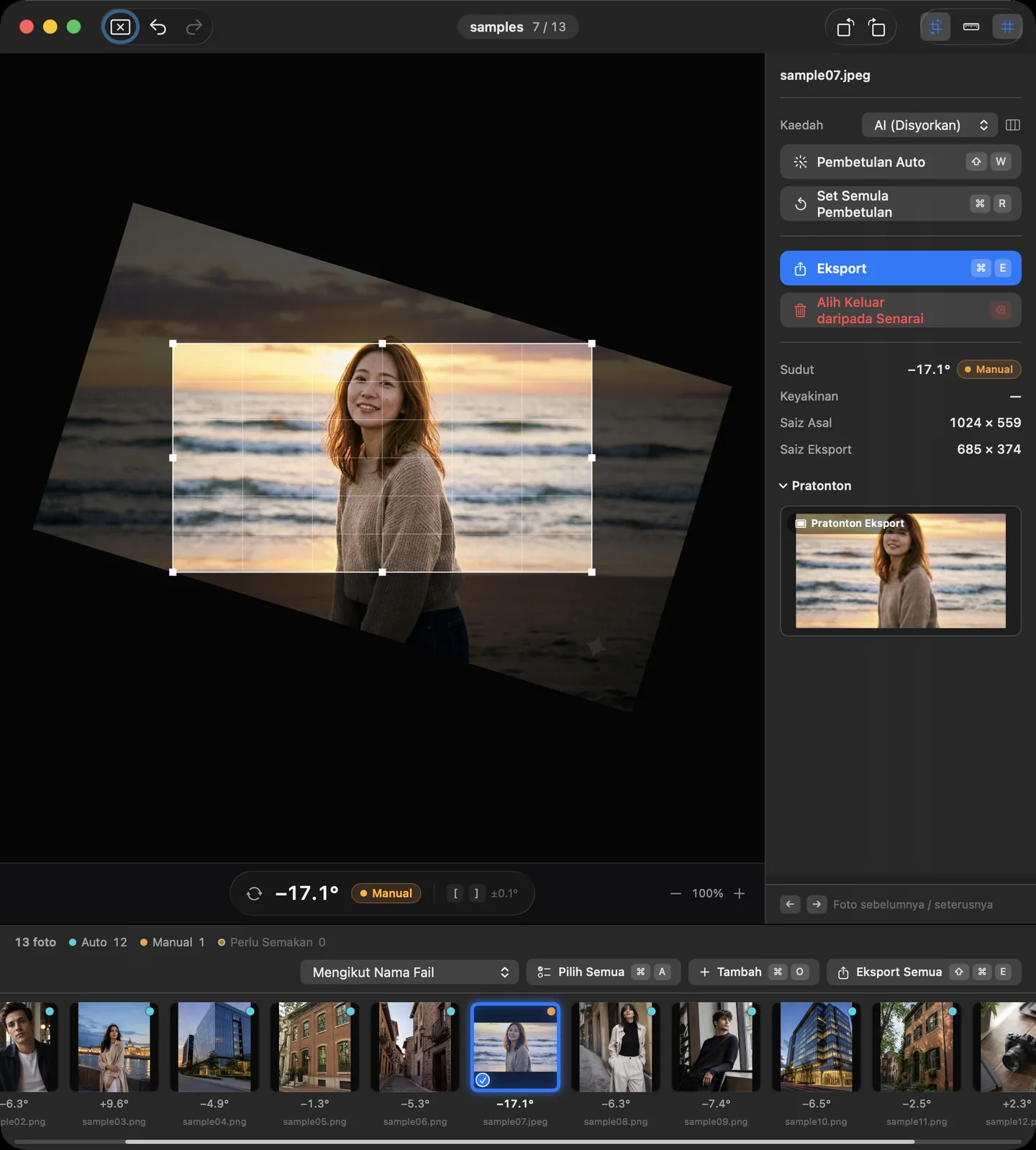
Selepas foto diputar, Suihei memangkasnya secara automatik kepada segi empat tepat terbesar yang muat di dalam foto. Tiada penjuru kosong yang tinggal.
- Seret penjuru atau tepi pangkasan untuk mengubah saiznya dengan nisbah aspek yang kekal. Saiznya tidak akan menjadi terlalu besar sehingga ruang kosong kelihatan.
- Seret bahagian dalam pangkasan untuk mengalihkan kedudukannya.
- Alihkan pangkasan sedikit demi sedikit dengan Alih Pangkasan ke Kiri (⌥←) atau arahan untuk arah lain. Untuk mengalihkannya dengan langkah yang lebih besar, gunakan Alih Pangkasan ke Kiri (Pantas) (⌥⇧←) atau arahan yang sepadan untuk arah lain.
- Ubah saiznya dengan Besarkan Pangkasan (⌘↑) dan Kecilkan Pangkasan (⌘↓).
Semua arahan pangkasan terdapat dalam menu Pangkas pada bar menu.
Contoh skrin dalam bahagian ini menggunakan foto demo yang dijana. Ia bukan foto pelanggan dan bukan hasil pengukuran ketepatan pembetulan.
Paparan dan navigasi foto
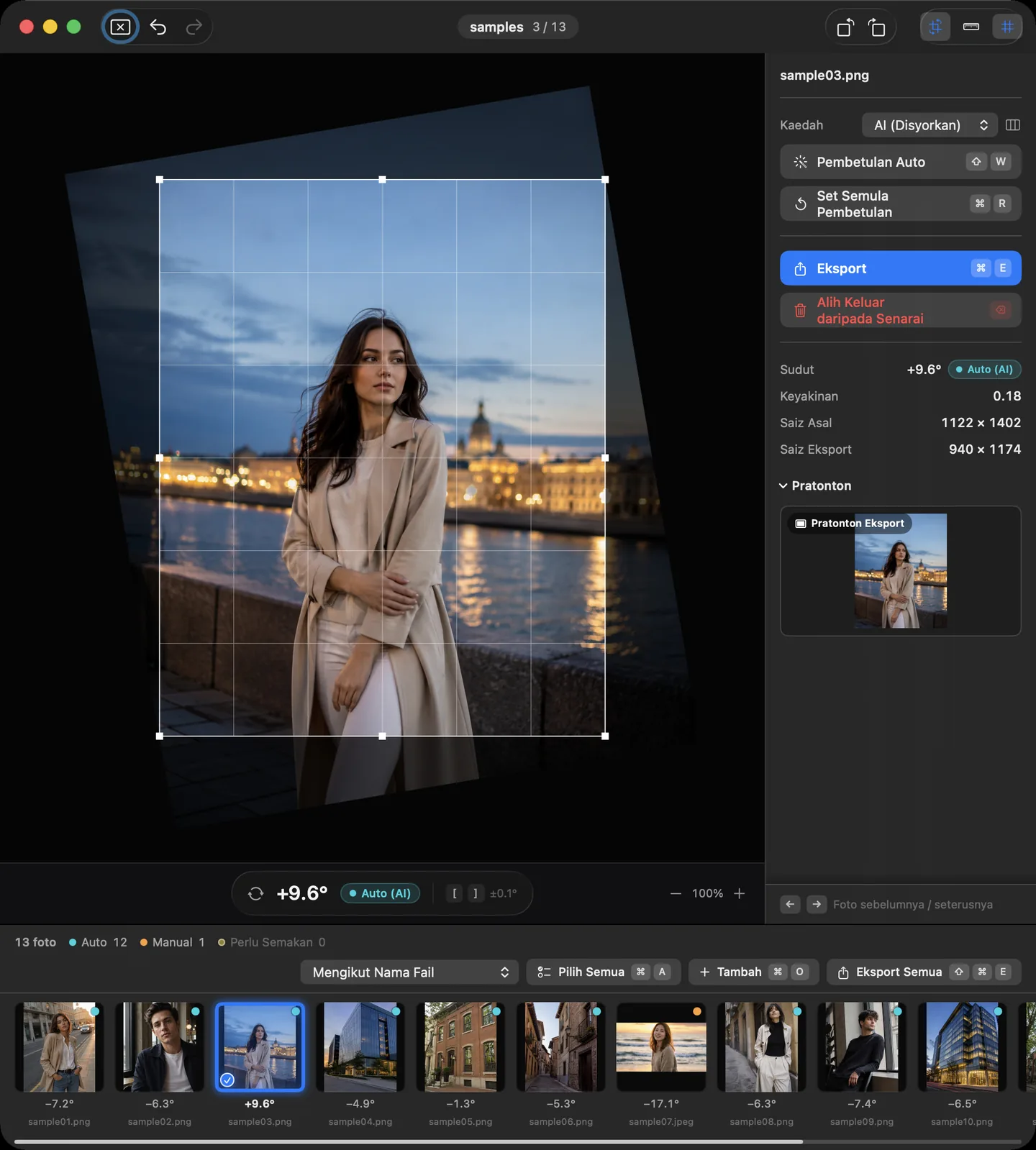
- Zum masuk dan keluar dengan Zum Masuk (⌘=) dan Zum Keluar (⌘-). Roda tetikus atau cubitan pada pad sentuh juga boleh digunakan untuk membesarkan paparan.
- Semasa paparan dibesarkan, anda boleh mengalihkan imej dengan meleret menggunakan dua jari, menyeret sambil menahan Space, atau menyeret dengan butang tengah tetikus.
- Muat ke Tetingkap (⌘0) mengembalikan pembesaran dan kedudukan seperti asal.
- Beralih antara foto dengan Foto Sebelumnya (←) dan Foto Seterusnya (→). Pilih beberapa foto dengan Luaskan Pilihan ke Belakang (⇧←) dan Luaskan Pilihan ke Hadapan (⇧→).
- Pilih Semua (⌘A) memilih semua foto dalam senarai, dan Nyahpilih Semua (⇧⌘A) membatalkan pilihan.
Eksport
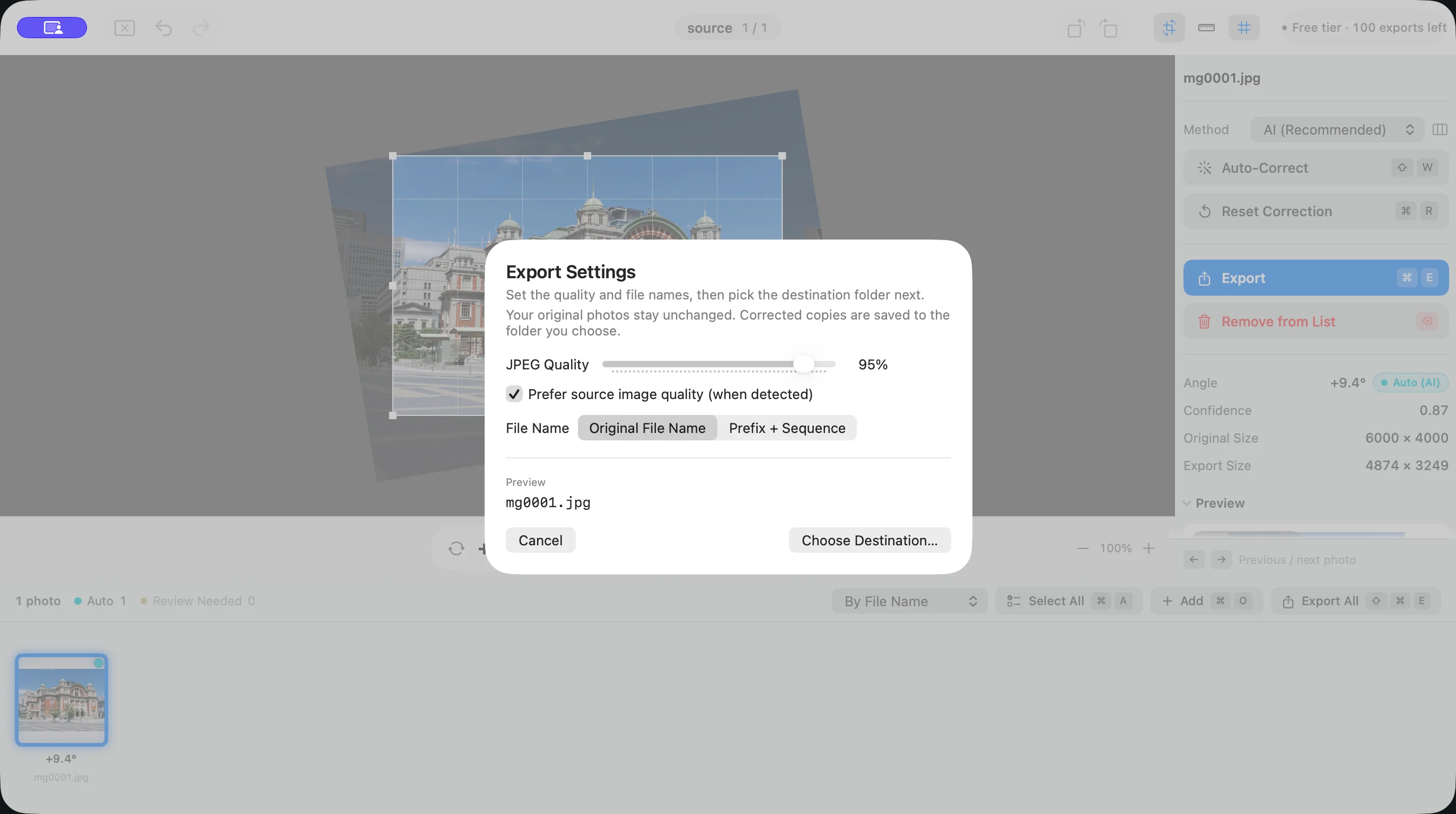
Eksport Pilihan… (⌘E) mengeksport foto yang dipilih, dan Eksport Semua… (⇧⌘E) mengeksport seluruh senarai. Tetapkan kualiti dan nama fail dalam Tetapan Eksport dahulu, kemudian pilih folder destinasi.
Jika foto yang hendak dieksport termasuk foto berstatus Belum Disemak, Suihei memaparkan skrin pengesahan terlebih dahulu. Pilih Sahkan Semua dan Eksport untuk mengesahkan cadangan sudut dan mengeksport, atau Batal dan Semak untuk kembali menyemak foto yang belum disemak.
- Foto yang dibetulkan dieksport sebagai JPEG yang membawa maklumat EXIF yang disokong. Kualitinya dipilih dalam Kualiti JPEG.
- Foto tanpa pembetulan, bergantung pada formatnya, boleh disalin seadanya tanpa pengekodan semula.
- Nama fail boleh diberi awalan dan nombor urutan.
- Nombor urutan bermula daripada Nombor permulaan. Anda boleh menetapkan nombor dari 0 hingga 99999999, dan lalainya 1. Jika bilangan digit dalam nombor melebihi nilai Digit yang ditetapkan, bilangan digitnya bertambah mengikut keperluan.
- Foto asal tidak diubah. Suihei tidak sekali-kali mengeksport dengan menulis ganti fail asal.
- Jika ada foto yang gagal dieksport, anda boleh melihat nama fail dan sebabnya melalui Tunjukkan Kegagalan pada skrin selesai.
Untuk bilangan eksport percuma dan Buka Kunci Eksport, lihat Harga.
Pintasan papan kekunci
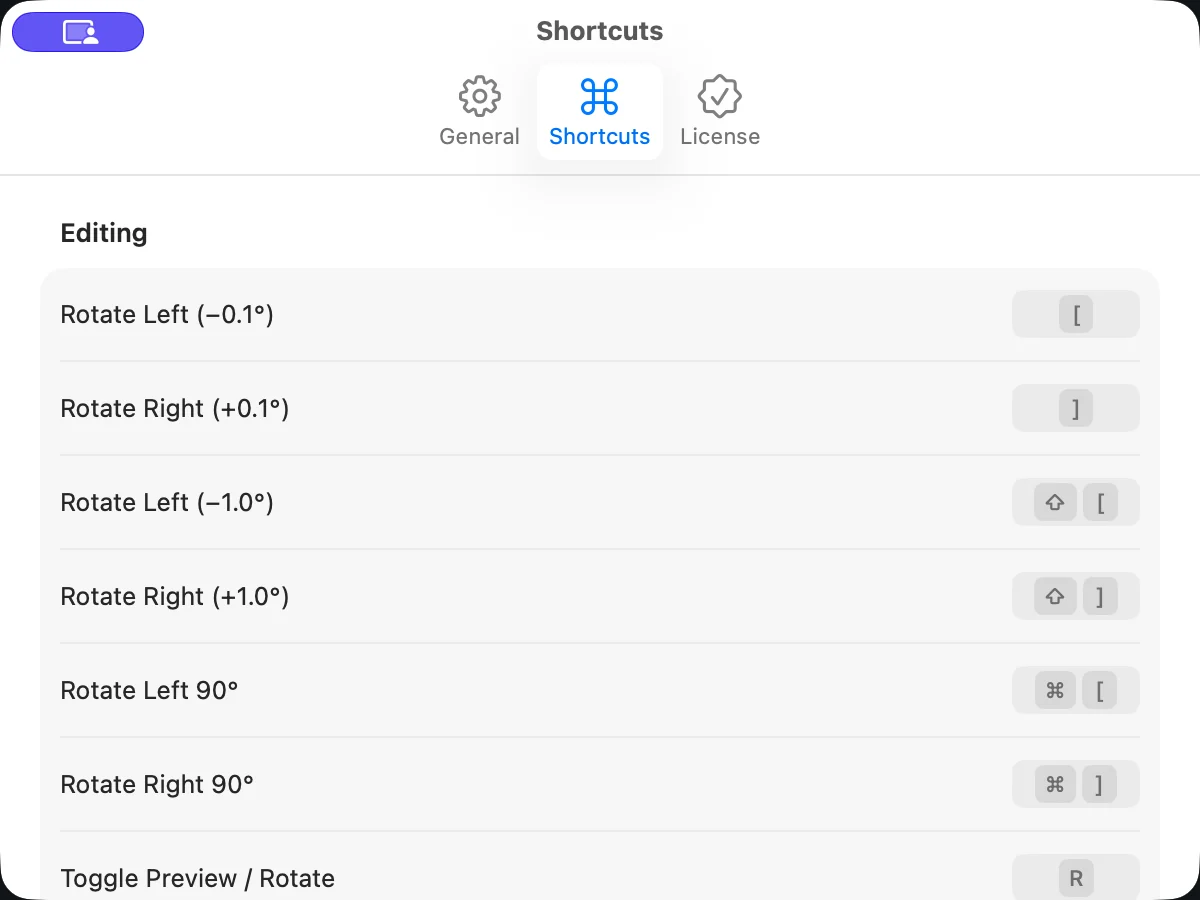
Berikut ialah tetapan lalainya. Anda boleh menukarnya kepada kekunci yang lebih mudah digunakan dalam Pintasan di Tetapan. Amaran dipaparkan jika ada tetapan yang bertindih. Set Semula kepada Praset mengembalikan tetapan asal yang diselaraskan dengan Lightroom.
Kekunci yang diterima oleh macOS terlebih dahulu (seperti Spotlight atau penukaran sumber input) tidak akan bertindak balas walaupun ditetapkan.
| Arahan | Kekunci lalai |
|---|---|
| Putar 0.1° ke Kiri | [ |
| Putar 0.1° ke Kanan | ] |
| Putar 1.0° ke Kiri | ⇧[ |
| Putar 1.0° ke Kanan | ⇧] |
| Putar 90° ke Kiri | ⌘[ |
| Putar 90° ke Kanan | ⌘] |
| Togol Pratonton / Putar | R |
| Gunakan Pembetulan Auto | ⇧W |
| Betulkan Semua Secara Auto | ⌥⇧W |
| Set Semula Pembetulan | ⌘R |
| Alat Luruskan (surih garisan untuk menjadikannya mendatar) | ⌘L |
| Sahkan Cadangan | ⌃⇧W |
| Seterusnya yang Perlu Semakan | N |
| Sebelumnya yang Perlu Semakan | ⇧N |
| Arahan | Kekunci lalai |
|---|---|
| Alih Pangkasan ke Atas | ⌥↑ |
| Alih Pangkasan ke Bawah | ⌥↓ |
| Alih Pangkasan ke Kiri | ⌥← |
| Alih Pangkasan ke Kanan | ⌥→ |
| Alih Pangkasan ke Atas (Pantas) | ⌥⇧↑ |
| Alih Pangkasan ke Bawah (Pantas) | ⌥⇧↓ |
| Alih Pangkasan ke Kiri (Pantas) | ⌥⇧← |
| Alih Pangkasan ke Kanan (Pantas) | ⌥⇧→ |
| Besarkan Pangkasan | ⌘↑ |
| Kecilkan Pangkasan | ⌘↓ |
| Arahan | Kekunci lalai |
|---|---|
| Zum Masuk | ⌘= |
| Zum Keluar | ⌘- |
| Muat ke Tetingkap | ⌘0 |
| Foto Sebelumnya | ← |
| Foto Seterusnya | → |
| Luaskan Pilihan ke Belakang | ⇧← |
| Luaskan Pilihan ke Hadapan | ⇧→ |
| Arahan | Kekunci lalai |
|---|---|
| Eksport Pilihan… | ⌘E |
| Eksport Semua… | ⇧⌘E |
| Tambah Foto… | ⌘O |
| Alih Keluar Pilihan daripada Senarai | ⌫ |
Tetapan
Tetapan dibuka daripada menu Suihei pada bar menu (⌘,).
- Umum: menetapkan Kaedah, Kekuatan Pembetulan Auto, Had Pembetulan Auto, kualiti Eksport, Pengesahan (pengesahan sebelum tindakan seperti mengalih keluar foto), Bahasa dan Penampilan.
- Pintasan: menukar kekunci bagi setiap arahan (lihat jadual di atas).
- Lesen: membeli Buka Kunci Eksport dan menjalankan Pulihkan Pembelian.
Harga dan kuota percuma diringkaskan dalam Harga, dan soalan lain dalam FAQ.