まずは3ステップ
基本の流れは、写真を開く、自動補正の結果を確かめる、書き出す、の3つです。
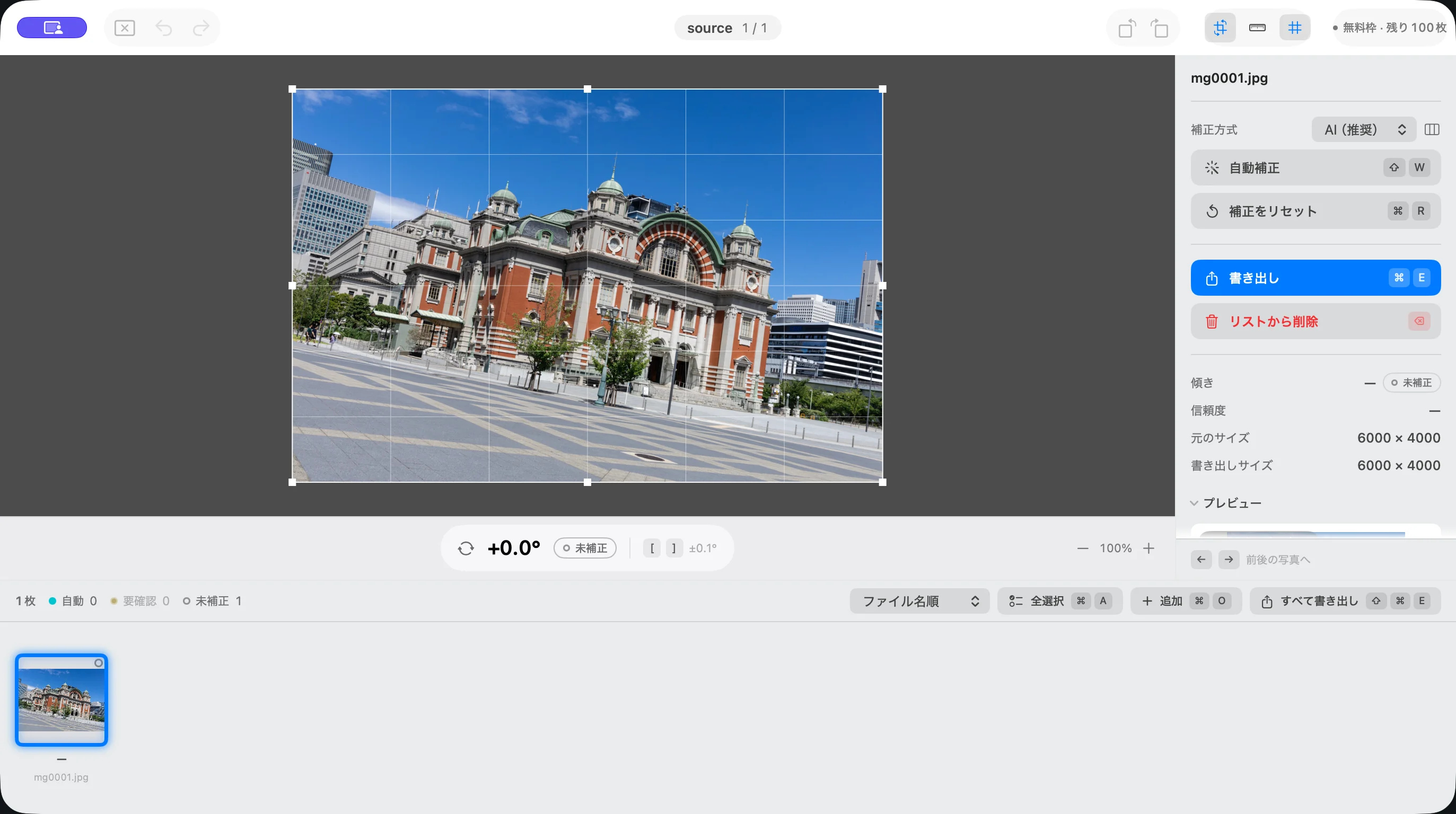
- 写真を追加…(⌘O)でフォルダか写真を選ぶか、ウィンドウへドラッグして開きます。
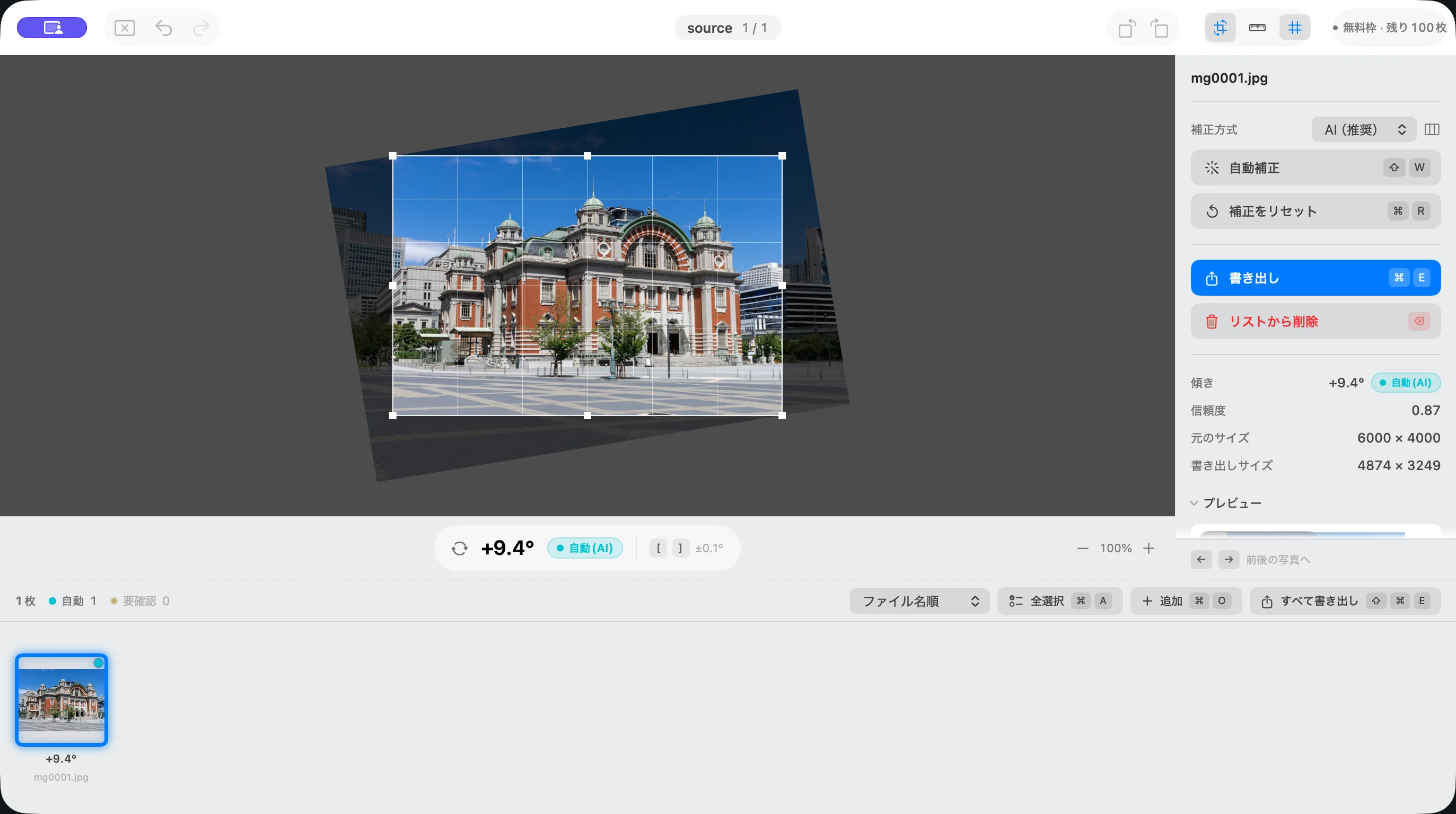
- 読み込んだだけでは写真を回転しません。自動補正を適用(⇧W)またはすべて自動補正(⌥⇧W)を実行し、結果を一覧で確かめます。
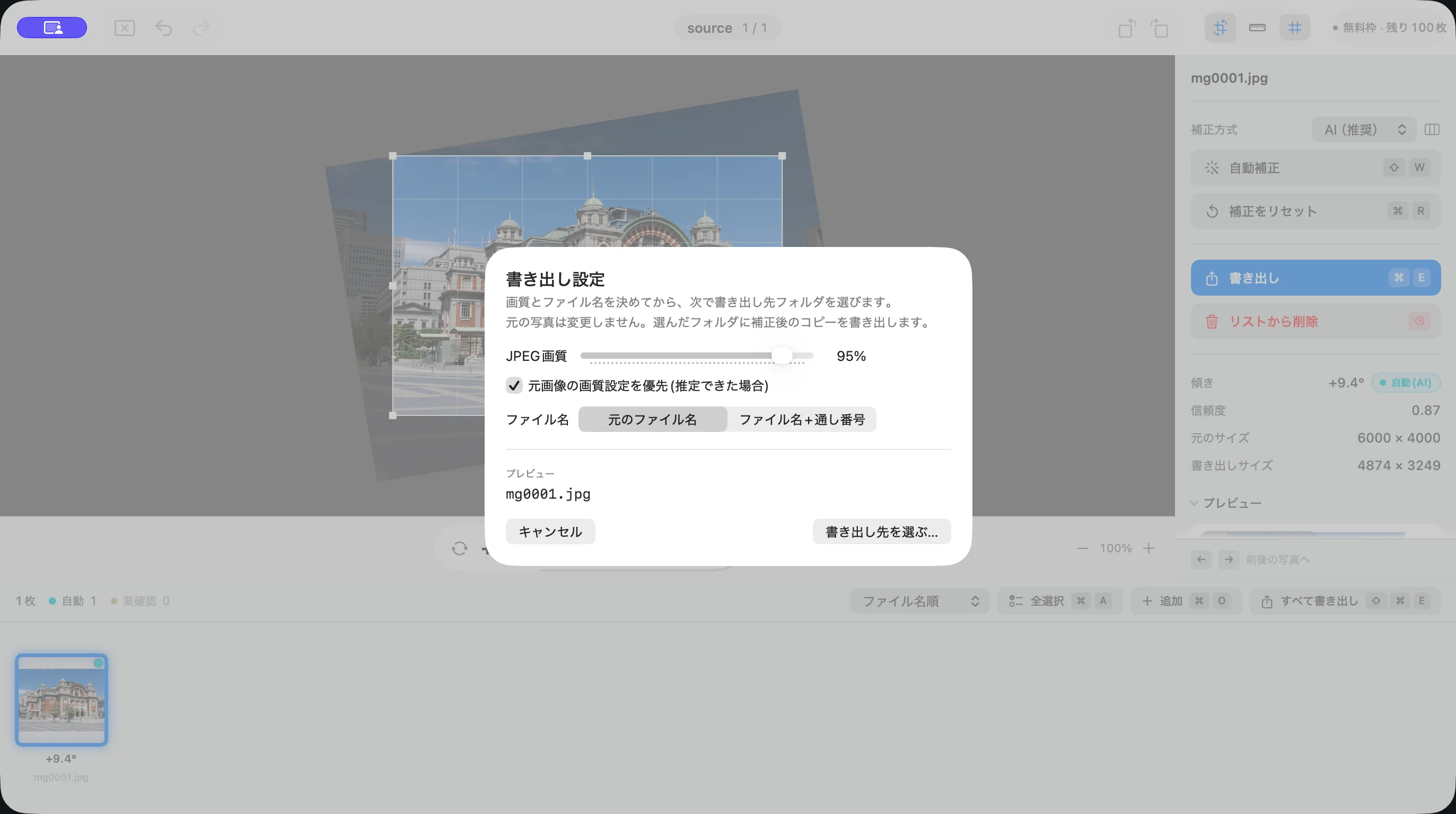
- すべて書き出し…(⇧⌘E)で画質と保存先を選び、補正後のコピーを書き出します。元の写真は変更しません。
写真を開く
写真を追加…(⌘O)で写真またはフォルダを選びます。フォルダを選ぶと、中の対応画像をまとめて読み込みます。Finderからウィンドウやアプリのアイコンへドラッグしても開けます。JPEG、HEIC、PNGを読み込めます。
- 最近開いた項目から、前に開いたフォルダや写真をもう一度開けます。
- 開いた写真のまとまりはウィンドウごとに扱います。ファイルセットを閉じるで、そのウィンドウの一覧を閉じます。
- セッションを保存(⌘S)で、角度と切り抜きを含む編集の状態を保存します。次に開いたときに復元されます。
- 一覧から外したい写真は、選んで選択をリストから削除(⌫)を使います。元のファイルは削除しません。
自動補正
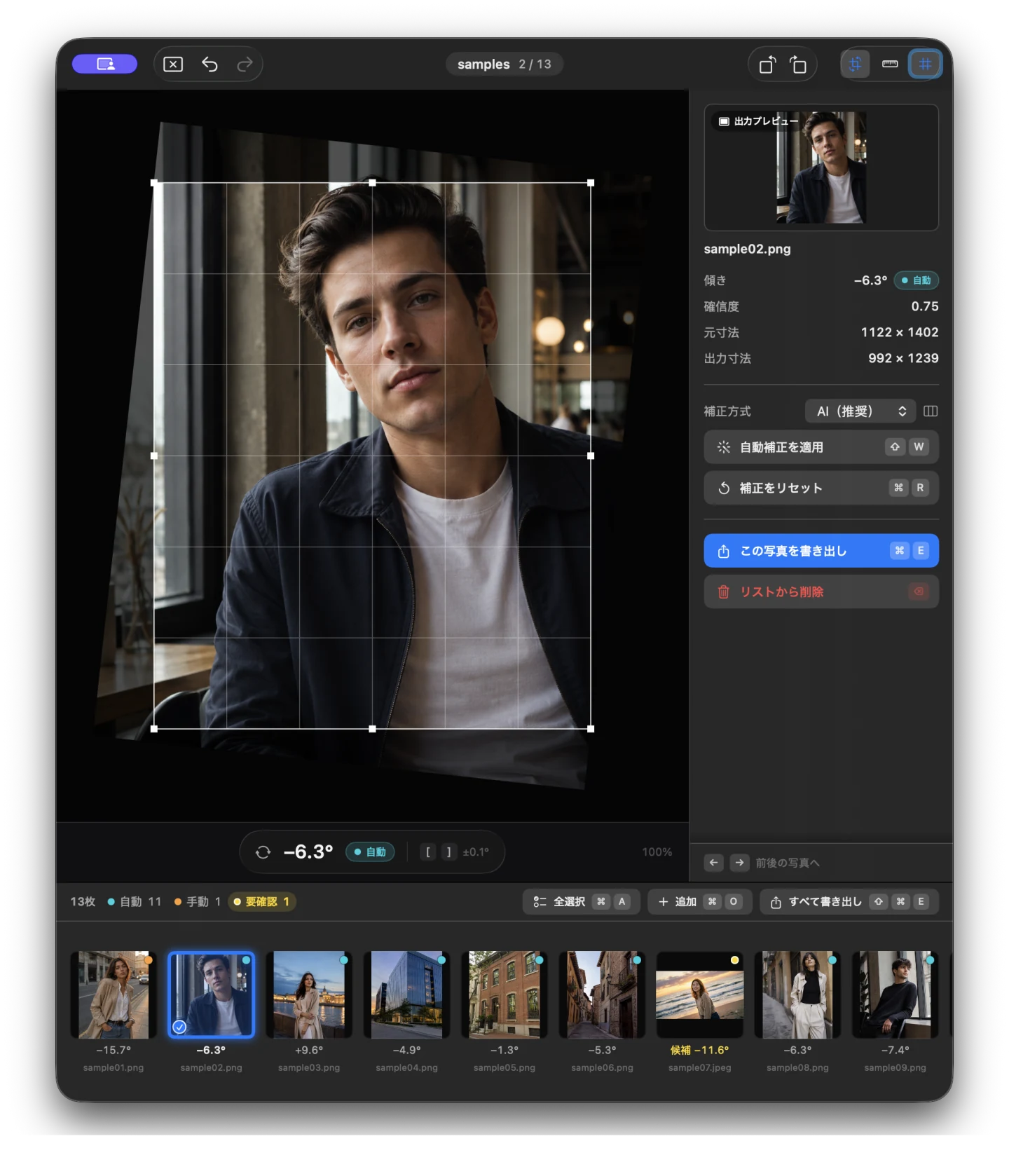
自動補正を適用(⇧W)で選んだ写真を、すべて自動補正(⌥⇧W)で一覧のすべての写真を、1枚ずつ解析して補正します。同じ角度をまとめて当てることはしません。
推定の方式は、サイドパネルや設定の補正方式で選べます。メニューバーの調整には、補正の操作がまとまっています。
- AI(既定)… Suiheiに内蔵されたAIが、写真の見え方から傾きを推定します。処理はMacの中で完結し、写真を外部へ送りません。通常はこちらを使います。
- Vision… 水平線や建物の縦横の線を、複数の方法で解析する方式です。AIの結果が合わない写真で試してください。
方式を切り替えただけでは補正しません。次に自動補正を実行したときに、選んだ方式で推定します。
結果は一覧のサムネイルに表示されます。注意が要るのは次の2つです。
- 「未確認」… 角度の候補は見つかったものの、自動では適用しなかった写真です。仮の補正結果を見て、よければ候補を確定(⌃⇧W)で確定します。確定するまで、書き出しには回転が反映されません。
- 「要確認」… 傾きを判定できなかった写真です。手動で角度を整えてください。
次の要確認へ(N)と前の要確認へ(⇧N)で、確認が必要な写真へ順に移れます。時間のかかる処理は処理を中止(⌘.)で止められます。
この節の画面例には生成したデモ写真を使用しています。顧客の写真や、補正精度の実測結果を示すものではありません。
手動で傾きを整える
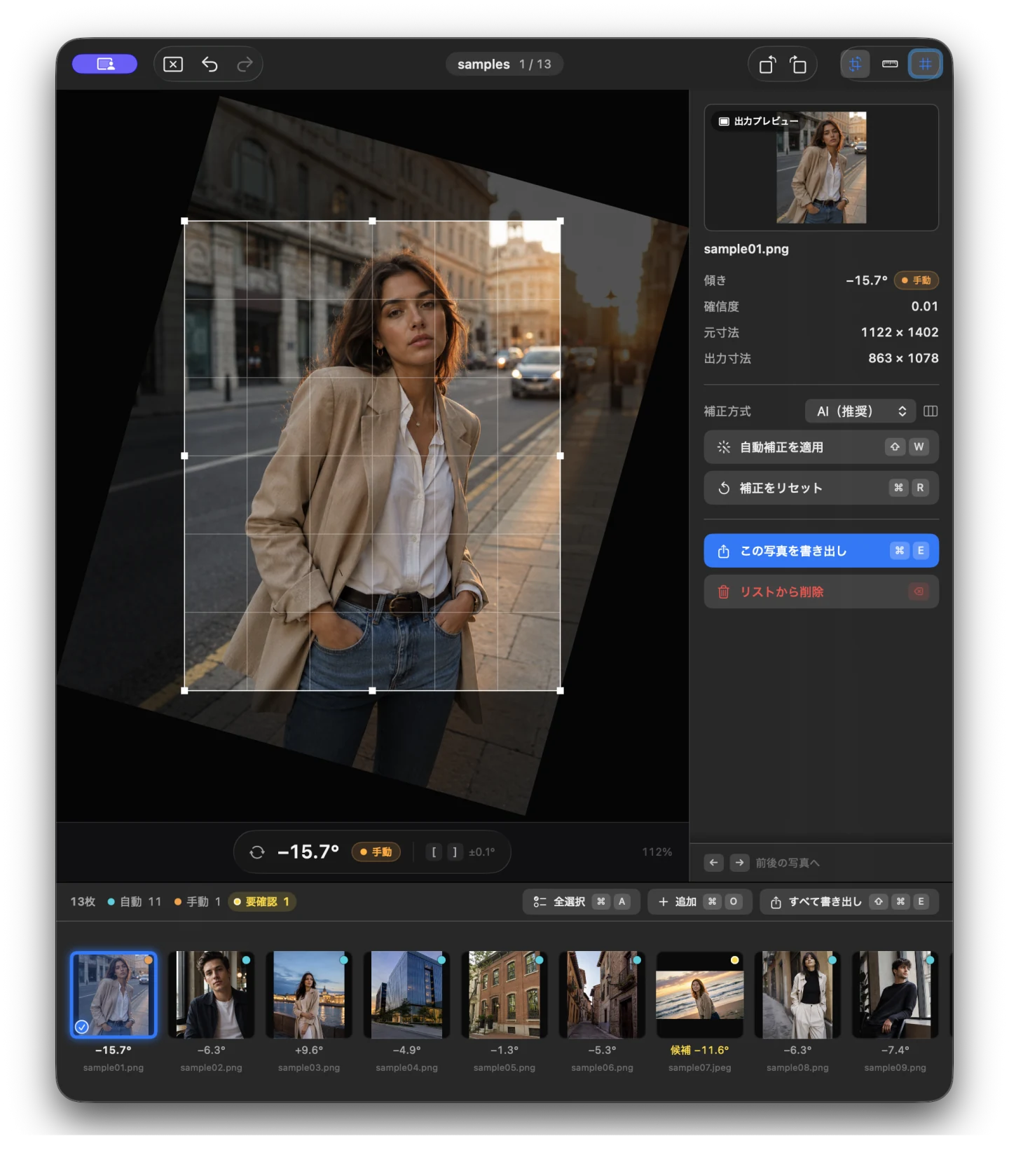
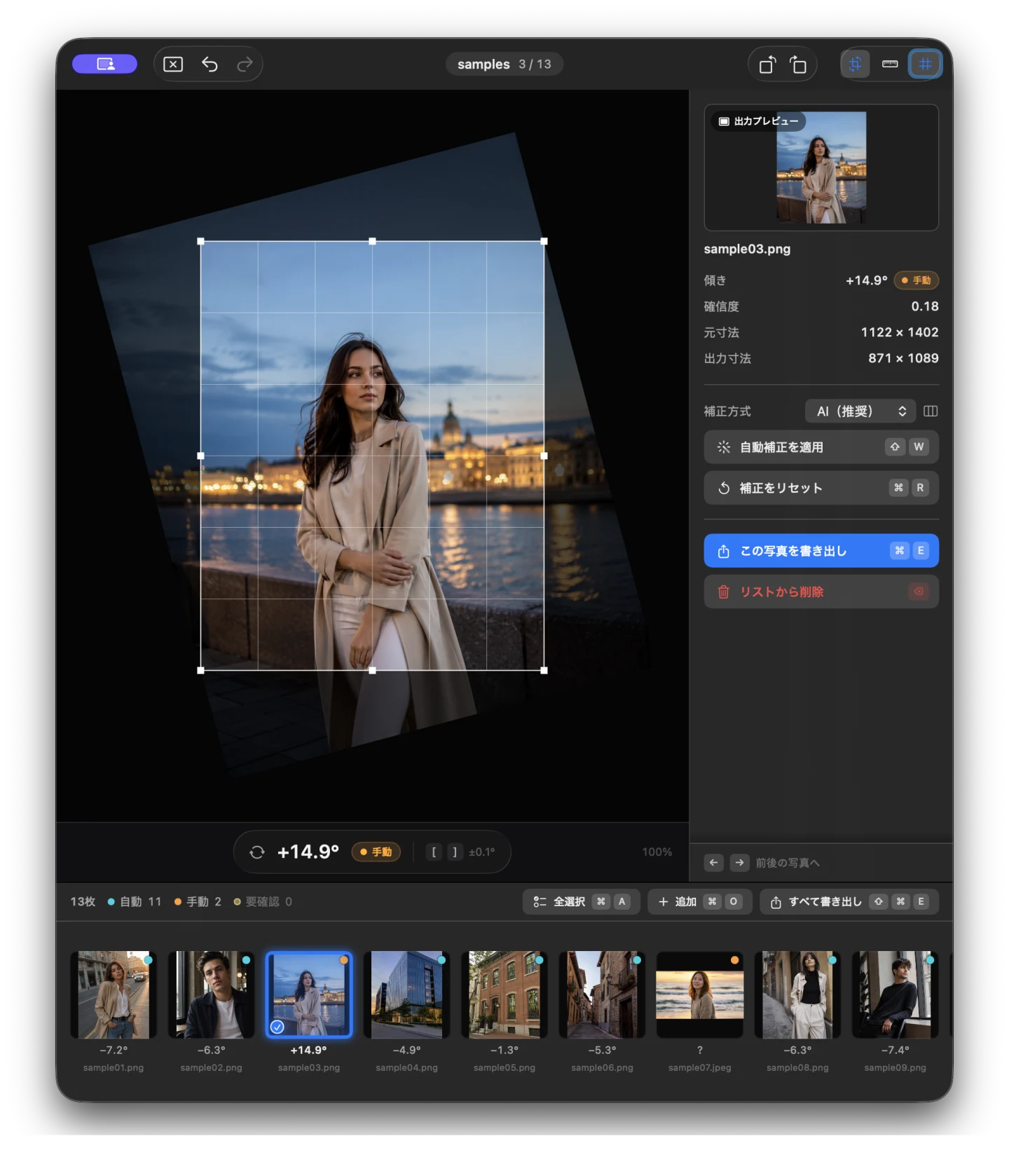
選んだ写真は、中央の画面でそのまま編集できます。
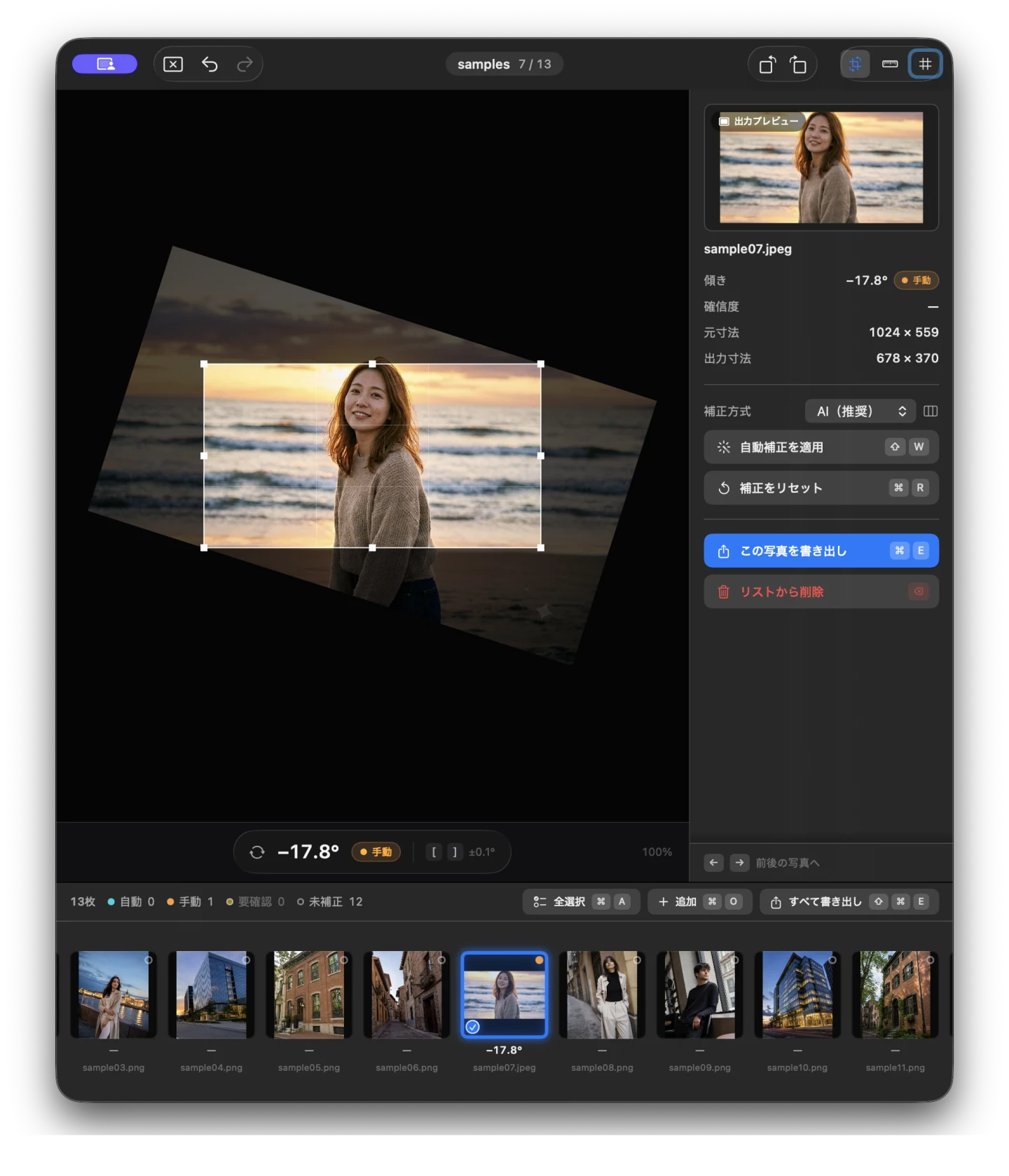
- 写真の枠の外をドラッグすると回転します。⌘を押しながらドラッグすると、枠の外まで行かなくても回転できます。
- 左に回転 0.1°([)と右に回転 0.1°(])で0.1°ずつ、左に回転 1.0°(⇧[)と右に回転 1.0°(⇧])で1.0°ずつ回します。
- 左に90°回転(⌘[)と右に90°回転(⌘])は、画質を落とさずに向きを変えます。
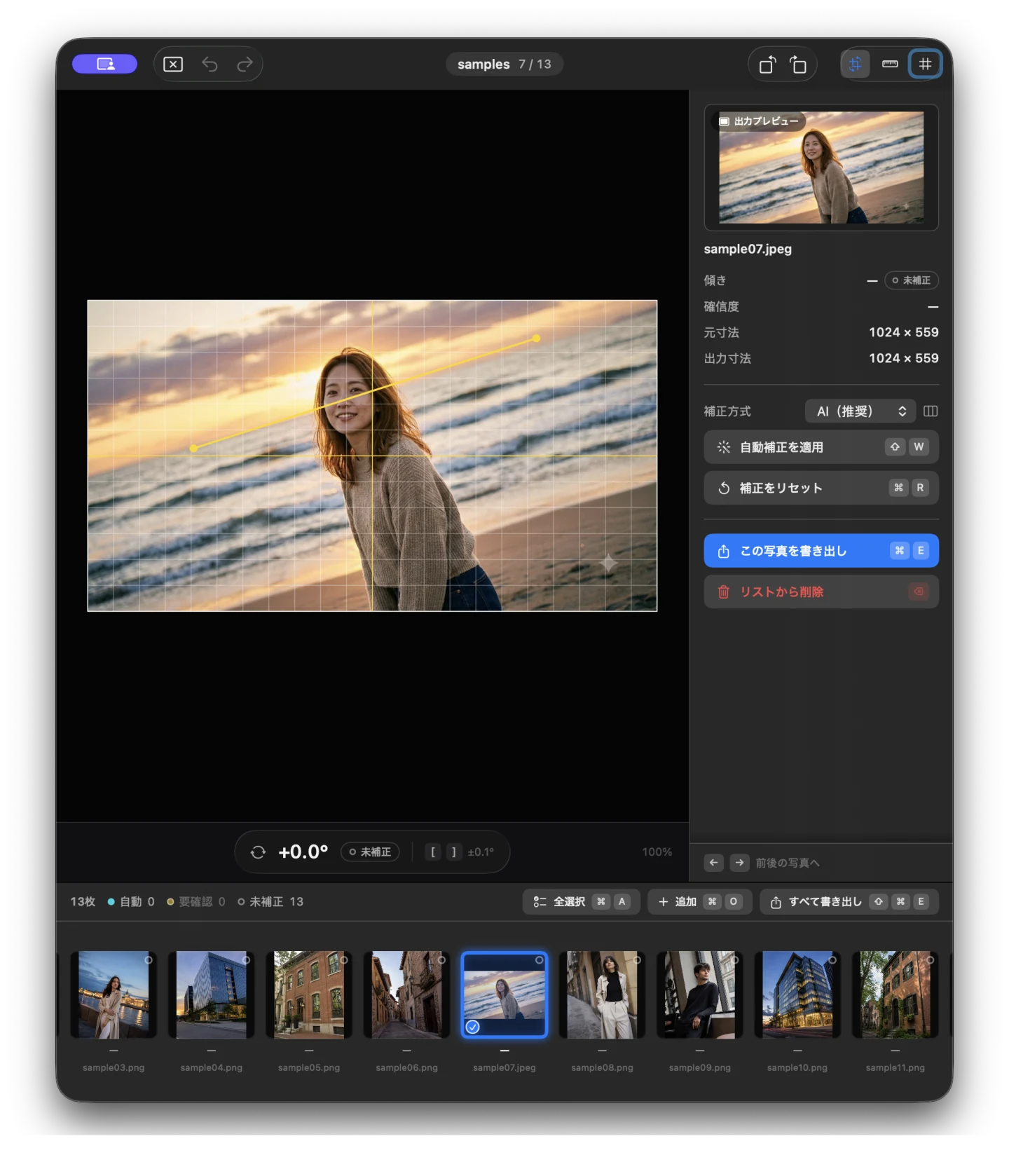
- 水平ツール(線をなぞって水平に)(⌘L)をオンにして、水平線や壁の線など基準にしたい線をなぞると、その線が水平か垂直になるように回転します。⌥を押しながらドラッグしても、その場で使えます。
- プレビュー/回転を切替(R)で、仕上がりの確認と回転の操作を切り替えます。
- 補正をリセット(⌘R)で補正前に戻します。元に戻す(⌘Z)とやり直す(⇧⌘Z)で、操作を取り消したりやり直したりできます。
この節の画面例には生成したデモ写真を使用しています。顧客の写真や、補正精度の実測結果を示すものではありません。
切り抜き
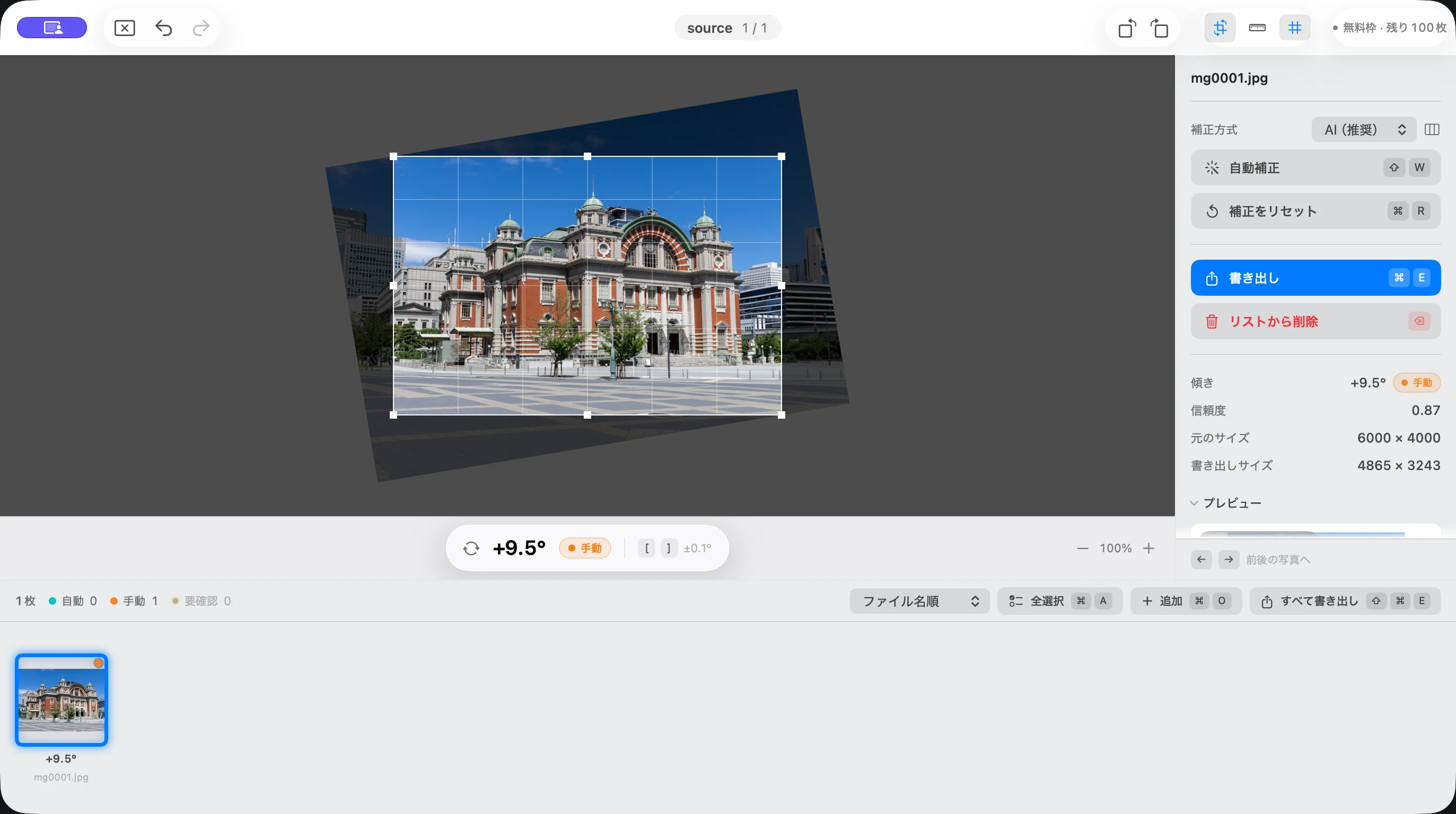
回転すると、写真に収まる最大の長方形を自動で切り抜きます。四隅に余白は残りません。
- 切り抜きの角や辺をドラッグすると、縦横比を保ったまま大きさを変えます。余白が出る大きさにはなりません。
- 切り抜きの内側をドラッグすると、位置を動かします。
- 切り抜きを左へ移動(⌥←)などで少しずつ、切り抜きを左へ移動(早送り)(⌥⇧←)などで大きく動かします。
- 切り抜きを拡大(⌘↑)と切り抜きを縮小(⌘↓)で大きさを変えます。
切り抜きの操作は、メニューバーの切り抜きにまとまっています。
この節の画面例には生成したデモ写真を使用しています。顧客の写真や、補正精度の実測結果を示すものではありません。
表示と写真の移動
- ズームイン(⌘=)とズームアウト(⌘-)で拡大・縮小します。マウスのホイールやトラックパッドのピンチでも拡大できます。
- 拡大中は、2本指のスワイプ、Spaceを押しながらのドラッグ、マウスの中ボタンのドラッグで画像を動かせます。
- 全体表示(⌘0)で、倍率と位置を元に戻します。
- 前の写真(←)と次の写真(→)で写真を移ります。前へ選択を広げる(⇧←)と次へ選択を広げる(⇧→)で、複数の写真を選べます。
- 全選択(⌘A)で一覧のすべてを、選択解除(⇧⌘A)で選択を外します。
書き出し
選択を書き出し…(⌘E)で選んだ写真を、すべて書き出し…(⇧⌘E)で一覧のすべてを書き出します。書き出し設定で画質とファイル名を決めてから、保存先のフォルダを選びます。
書き出す写真に未確認の写真が含まれていると、先に確認の画面が出ます。「すべて確定して書き出す」で候補を確定して書き出すか、「キャンセルして確認へ」で未確認の写真に戻って確かめます。
- 補正した写真は、対応するEXIF情報を引き継いだJPEGとして書き出します。画質はJPEG画質で選べます。
- 補正のない写真は、形式によっては再エンコードせずにそのままコピーします。
- ファイル名には、接頭辞や連番を付けられます。
- 元の写真は変更しません。元のファイルへ上書きする書き出しは行いません。
- 書き出せなかった写真があると、完了の画面から失敗一覧を見るで、ファイル名と理由を確かめられます。
無料で書き出せる枚数と「書き出しを解除」については、価格をご覧ください。
キーボードショートカット
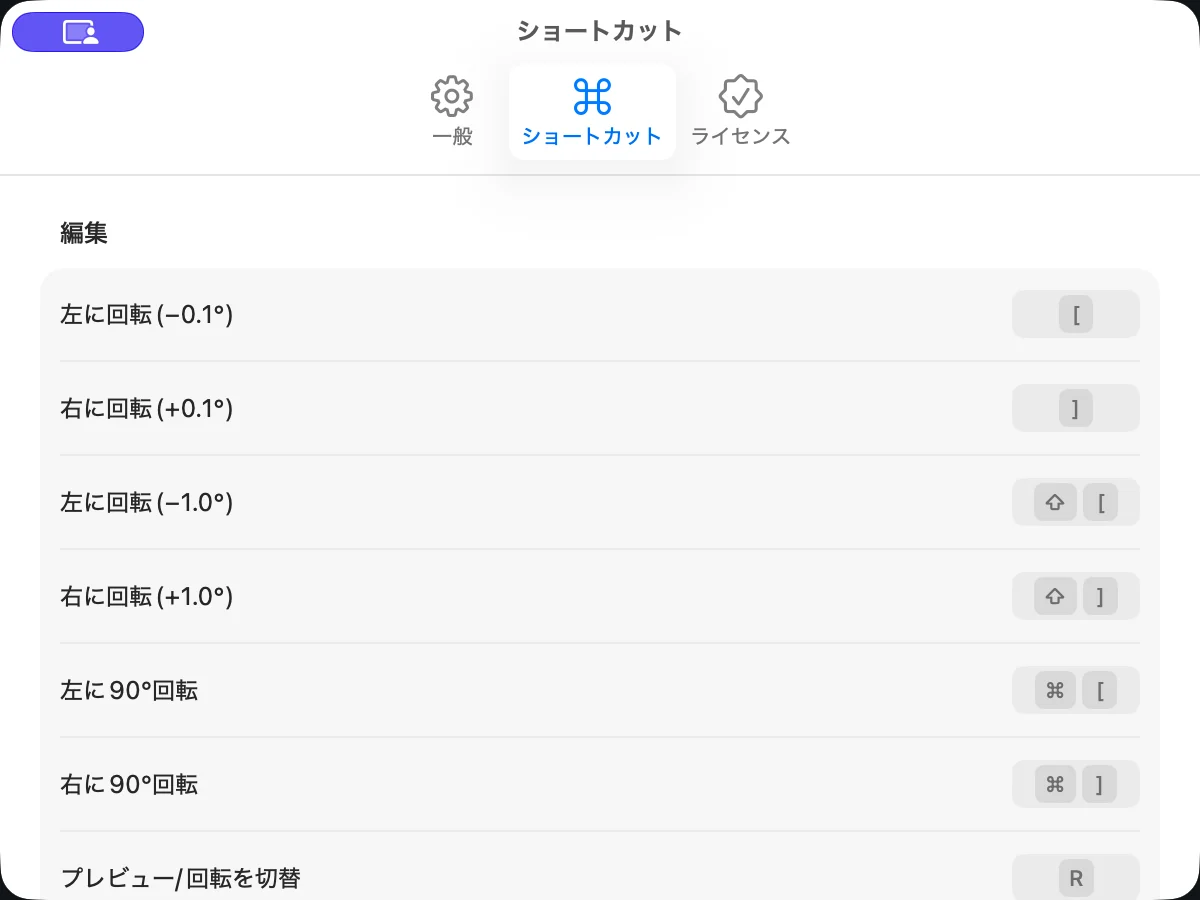
既定の割り当ては次のとおりです。設定のショートカットで、使いやすいキーに変更できます。割り当てが重なると警告が出ます。プリセットに戻すで、Lightroomに合わせた最初の割り当てに戻ります。
macOSが先に受け取るキー(Spotlightや入力ソースの切り替えなど)は、割り当てても反応しません。
| 操作 | 既定のキー |
|---|---|
| 左に回転 0.1° | [ |
| 右に回転 0.1° | ] |
| 左に回転 1.0° | ⇧[ |
| 右に回転 1.0° | ⇧] |
| 左に90°回転 | ⌘[ |
| 右に90°回転 | ⌘] |
| プレビュー/回転を切替 | R |
| 自動補正を適用 | ⇧W |
| すべて自動補正 | ⌥⇧W |
| 補正をリセット | ⌘R |
| 水平ツール(線をなぞって水平に) | ⌘L |
| 候補を確定 | ⌃⇧W |
| 次の要確認へ | N |
| 前の要確認へ | ⇧N |
| 操作 | 既定のキー |
|---|---|
| 切り抜きを上へ移動 | ⌥↑ |
| 切り抜きを下へ移動 | ⌥↓ |
| 切り抜きを左へ移動 | ⌥← |
| 切り抜きを右へ移動 | ⌥→ |
| 切り抜きを上へ移動(早送り) | ⌥⇧↑ |
| 切り抜きを下へ移動(早送り) | ⌥⇧↓ |
| 切り抜きを左へ移動(早送り) | ⌥⇧← |
| 切り抜きを右へ移動(早送り) | ⌥⇧→ |
| 切り抜きを拡大 | ⌘↑ |
| 切り抜きを縮小 | ⌘↓ |
| 操作 | 既定のキー |
|---|---|
| ズームイン | ⌘= |
| ズームアウト | ⌘- |
| 全体表示 | ⌘0 |
| 前の写真 | ← |
| 次の写真 | → |
| 前へ選択を広げる | ⇧← |
| 次へ選択を広げる | ⇧→ |
| 操作 | 既定のキー |
|---|---|
| 選択を書き出し… | ⌘E |
| すべて書き出し… | ⇧⌘E |
| 写真を追加… | ⌘O |
| 選択をリストから削除 | ⌫ |
設定
設定はメニューバーの「Suihei」から開きます(⌘,)。
- 一般… 補正方式、自動補正の強度、自動補正の上限、書き出しの画質、確認(削除などの前の確認)、言語、外観を設定します。
- ショートカット… 操作ごとのキーを変更します(上の表を参照)。
- ライセンス… 「書き出しを解除」の購入と、購入を復元を行います。