Kezdés három lépésben
Az alapvető munkafolyamat három lépésből áll: a fotók megnyitása, az automatikus korrekció eredményeinek ellenőrzése és az exportálás.
- A Fotók hozzáadása… (⌘O) paranccsal egy mappa vagy fotók választhatók ki, de az ablakba húzva is megnyithatók.
- A megnyitás még nem forgatja el a fotókat. Az Automatikus korrekció alkalmazása (⇧W) vagy az Összes automatikus korrekciója (⌥⇧W) parancs futtatása után az eredmények a listában ellenőrizhetők.
- Az Összes exportálása… (⇧⌘E) paranccsal, a minőség és a célmappa kiválasztása után exportálhatók a korrigált másolatok. Az eredeti fotók nem változnak.
Fotók megnyitása
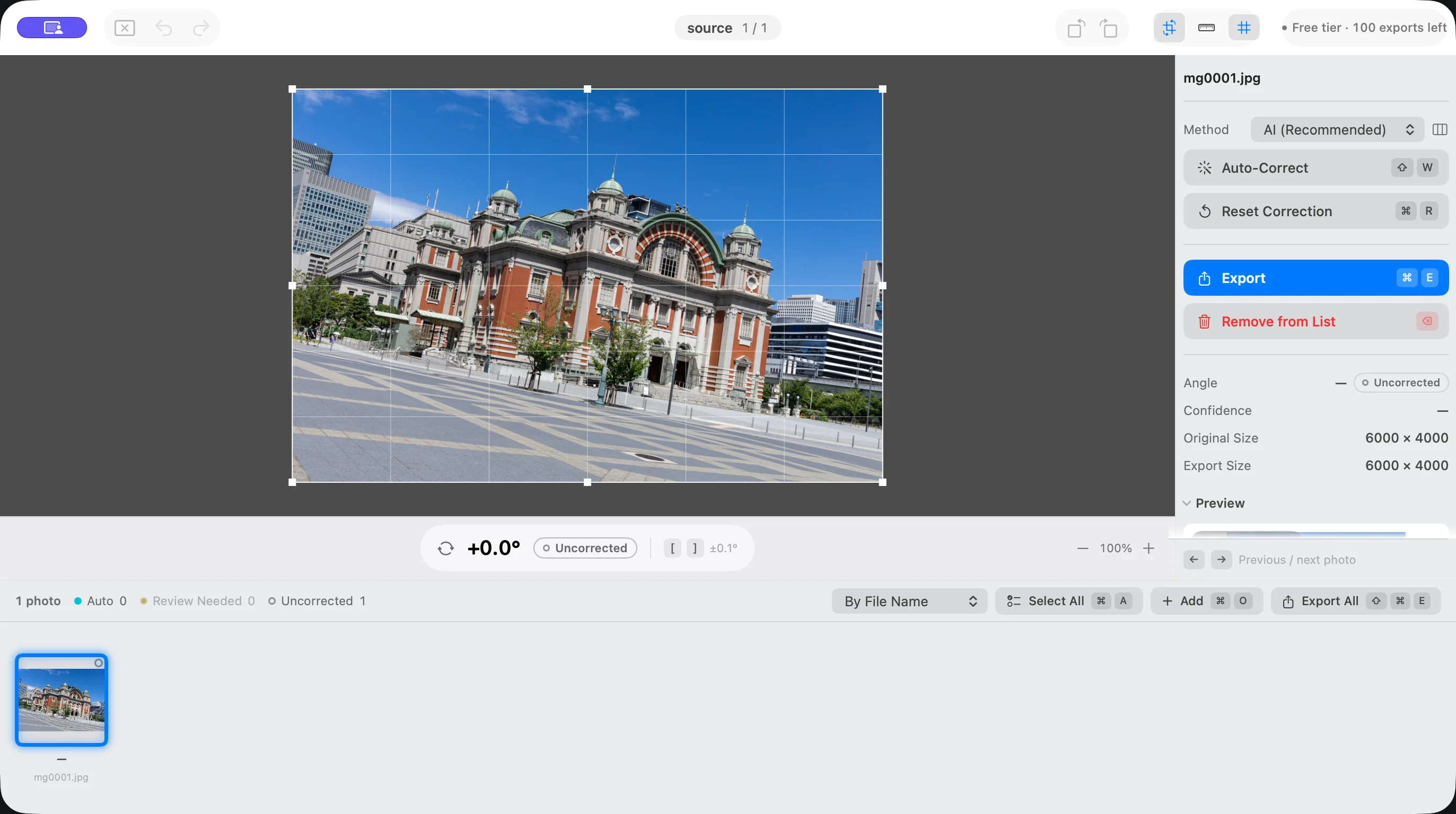
A Fotók hozzáadása… (⌘O) paranccsal fotók vagy egy mappa választható ki. Mappa kiválasztásakor a benne lévő összes támogatott kép egyszerre betöltődik. A fájlok a Finderből az ablakra vagy az alkalmazás ikonjára húzva is megnyithatók. A Suihei JPEG-, HEIC- és PNG-fájlokat tud megnyitni.
- A Legutóbbiak megnyitása menüben a korábban használt mappák és fotók újra megnyithatók.
- A megnyitott fotók csoportját minden ablak külön kezeli. A Fájlkészlet bezárása parancs bezárja az adott ablak listáját.
- A Munkamenet mentése (⌘S) parancs menti a szerkesztés állapotát a szögekkel és a körbevágásokkal együtt. A következő megnyitáskor ez az állapot visszaáll.
- A listából eltávolítandó fotók kijelölése után a Kijelöltek eltávolítása a listából (⌫) parancs használható. Az eredeti fájlok nem törlődnek.
Automatikus korrekció
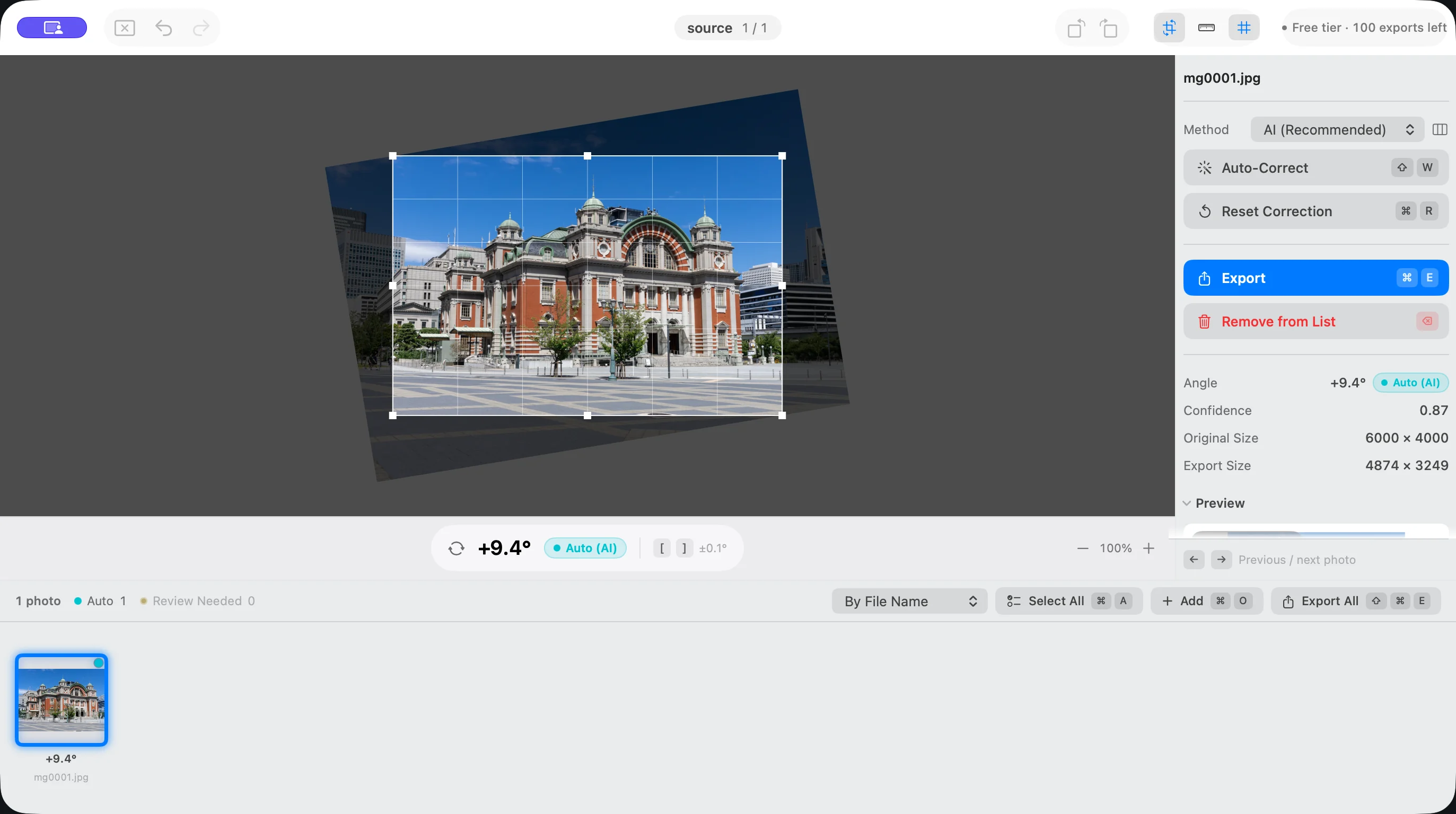
Az Automatikus korrekció alkalmazása (⇧W) parancs a kijelölt fotókat, az Összes automatikus korrekciója (⌥⇧W) parancs a lista összes fotóját korrigálja, mindegyiket külön elemezve. Ugyanazt a szöget a Suihei nem alkalmazza egyszerre egy egész sorozatra.
A dőlés becslésének módja az oldalsávban vagy a beállításokban, a Módszer pontnál választható ki. A korrekció parancsai a menüsor Beállítás menüjében találhatók.
- AI (alapértelmezett): a Suihei saját, beépített AI módszere a fotó látványa alapján becsli meg a dőlést. A feldolgozás teljes egészében a Mac gépen történik, a fotók nem kerülnek ki a gépről. Általában ez a javasolt módszer.
- Vision: a horizontot, valamint az épületek függőleges és vízszintes vonalait több eljárással elemző módszer. Azoknál a fotóknál érdemes kipróbálni, amelyeknél az AI módszer eredménye nem megfelelő.
A módszer átváltása önmagában nem korrigál semmit. A kiválasztott módszer a következő automatikus korrekció futtatásakor lép életbe.
Az eredmények a lista bélyegképein jelennek meg. Két állapotra érdemes figyelni:
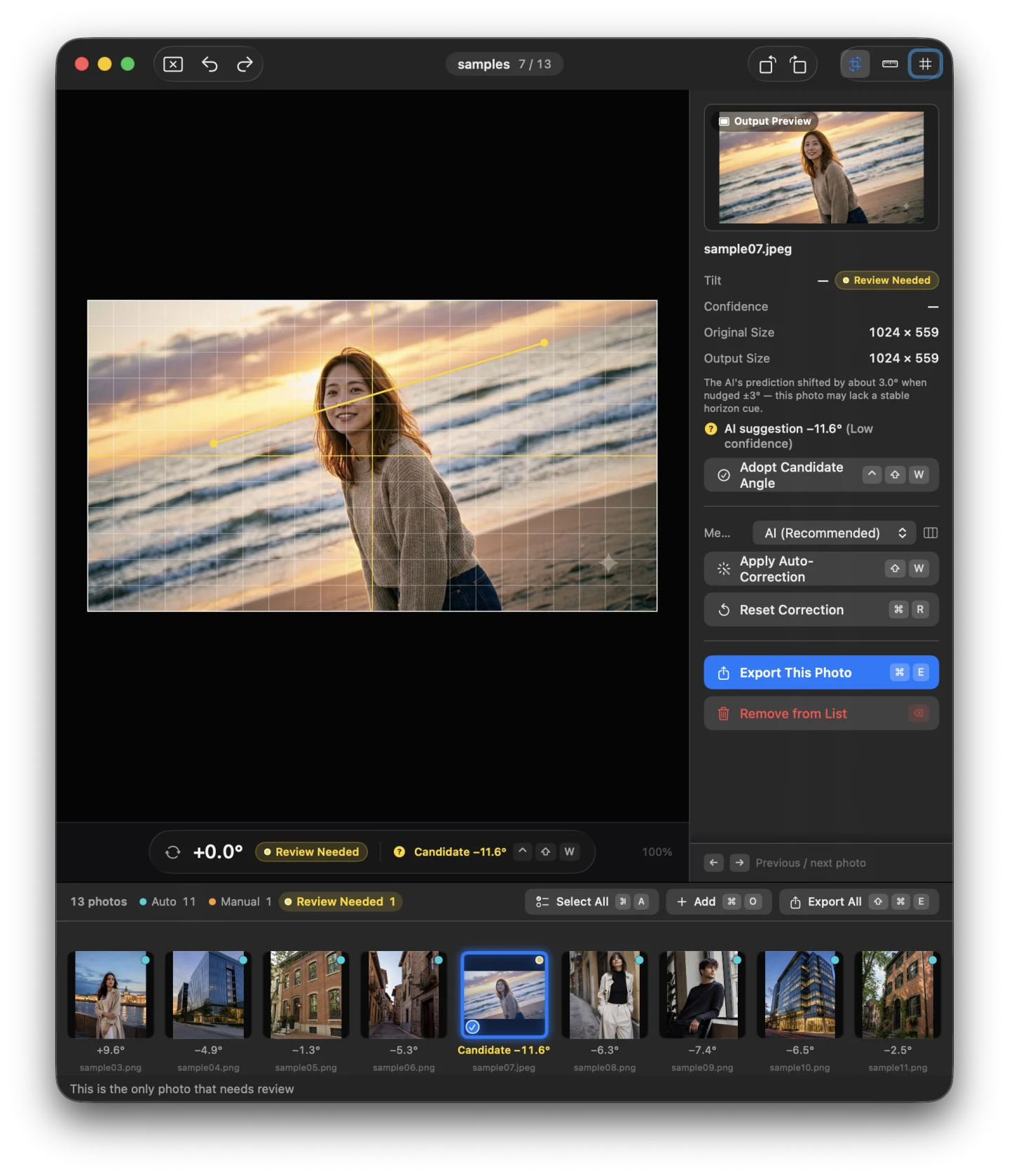
- „Megerősítetlen”: a Suihei talált egy lehetséges szöget, de nem alkalmazta automatikusan. Az ideiglenes korrekció megtekinthető, és ha megfelelő, a Javaslat megerősítése (⌃⇧W) paranccsal véglegesíthető. Amíg ez nem történik meg, az exportálás nem veszi figyelembe a forgatást.
- „Ellenőrzendő”: a Suihei nem tudta meghatározni a dőlést. Ezeket a fotókat kézzel kell vízszintezni.
A Következő ellenőrzendő (N) és az Előző ellenőrzendő (⇧N) paranccsal sorban az ellenőrzést igénylő fotókra lehet ugrani. A hosszabb műveletek a Feldolgozás leállítása (⌘.) paranccsal állíthatók le.
Az ebben a részben látható képernyőpéldák generált bemutatófotókat használnak. Nem ügyfélfotók, és nem mért korrekciós pontosságot mutatnak.
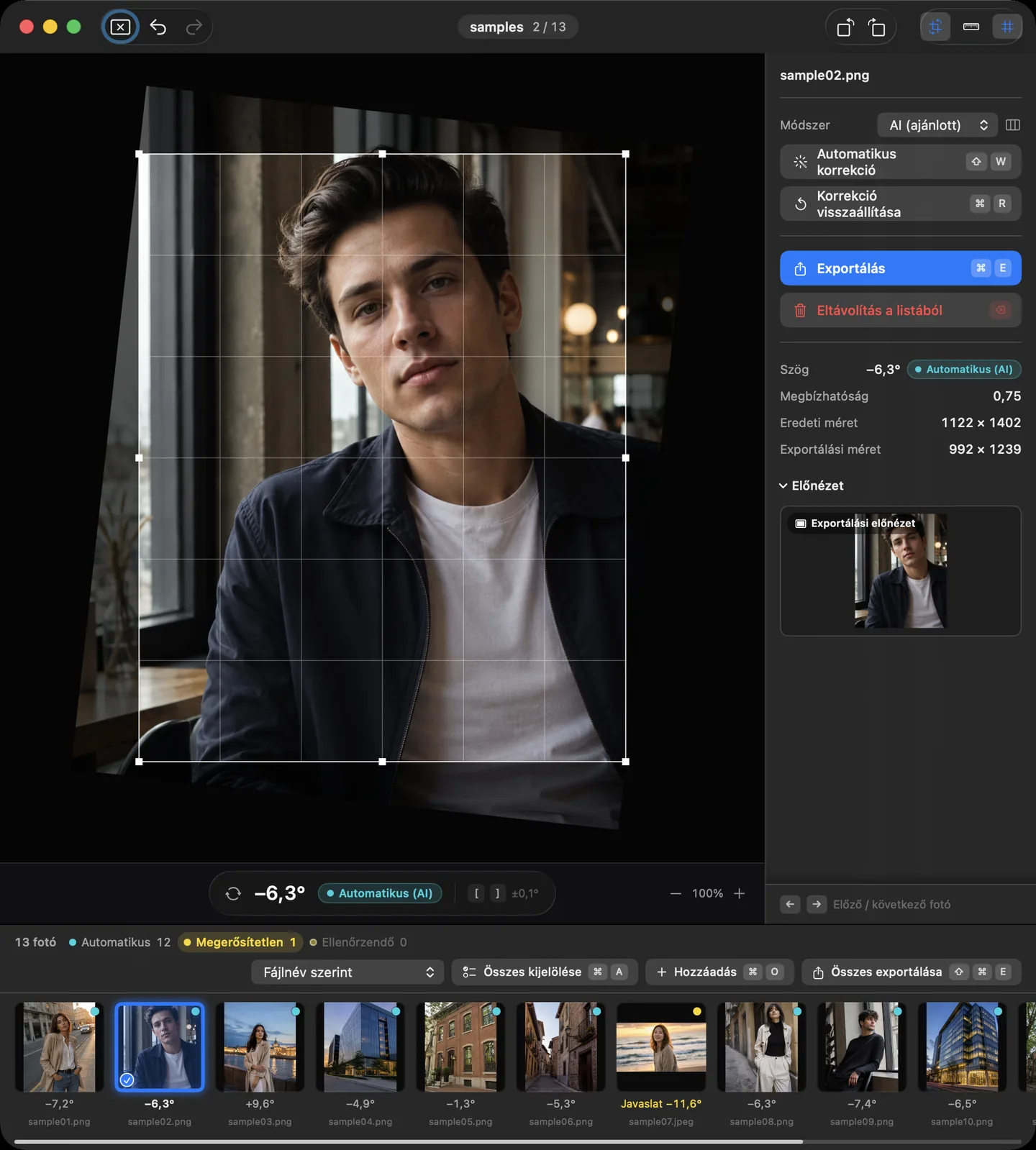
Kézi vízszintezés
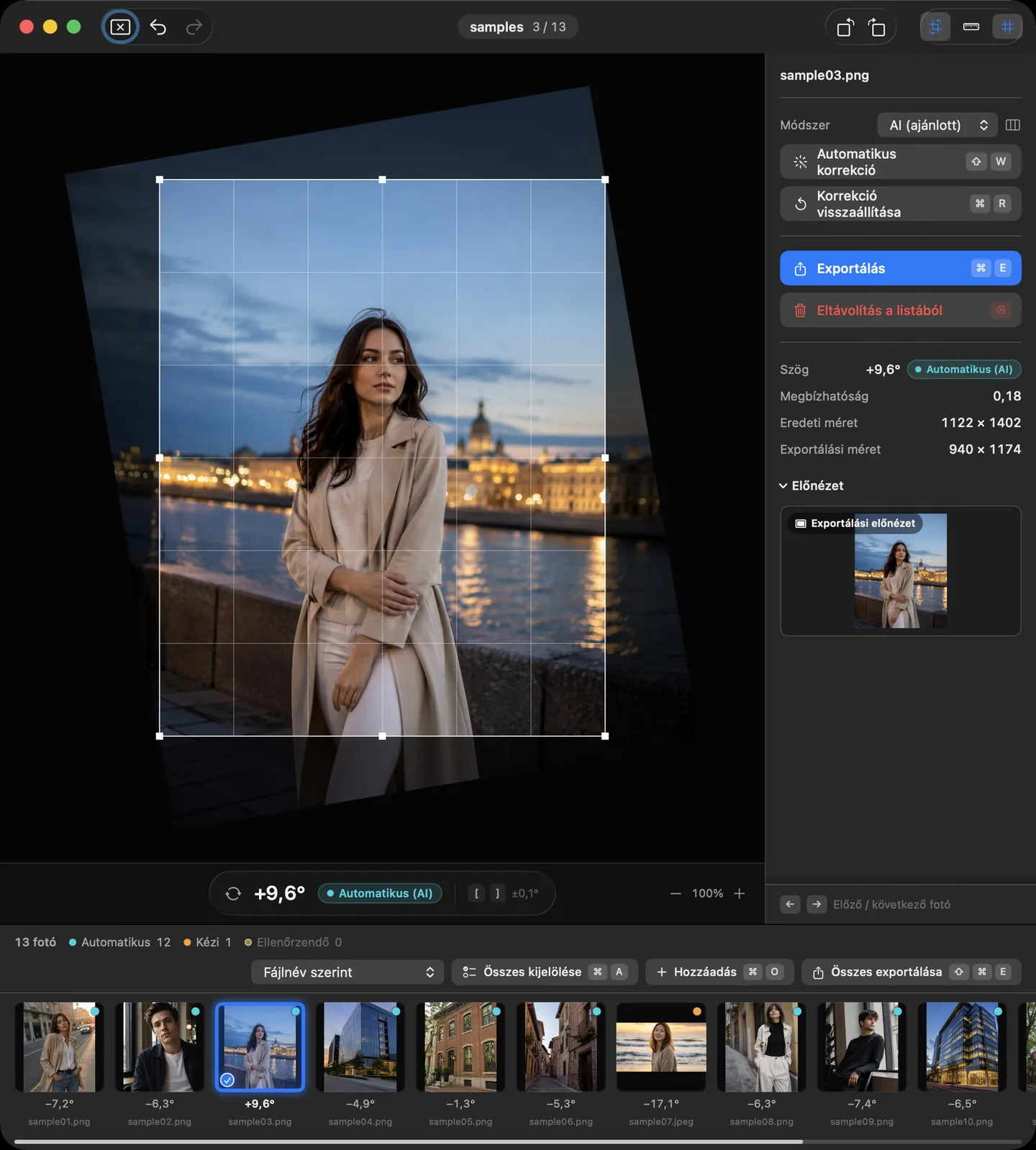
A kijelölt fotó közvetlenül az ablak közepén szerkeszthető.
- A fotó keretén kívül húzva a fotó elforgatható. A ⌘ billentyű nyomva tartása közben húzva a kereten belülről is forgatható a fotó.
- A Forgatás balra 0,1°-kal ([) és a Forgatás jobbra 0,1°-kal (]) parancs 0,1 fokos, a Forgatás balra 1,0°-kal (⇧[) és a Forgatás jobbra 1,0°-kal (⇧]) parancs 1,0 fokos lépésekben forgat.
- A Forgatás 90°-kal balra (⌘[) és a Forgatás 90°-kal jobbra (⌘]) parancs minőségromlás nélkül változtatja meg a tájolást.
- A Vízszintező eszköz (vonal mentén húzva vízszintezés) (⌘L) bekapcsolása után egy viszonyítási vonal – például a horizont vagy egy falél – mentén húzva a Suihei úgy forgatja el a fotót, hogy a vonal vízszintes vagy függőleges legyen. Az eszköz külön bekapcsolás nélkül is használható: ehhez az ⌥ billentyű nyomva tartása közben kell húzni.
- A Váltás előnézet és forgatás között (R) parancs vált az eredmény megtekintése és a forgatás között.
- A Korrekció visszaállítása (⌘R) parancs visszaállítja a korrekció előtti állapotot. A Visszavonás (⌘Z) és az Ismétlés (⇧⌘Z) paranccsal a műveletek visszavonhatók, illetve megismételhetők.
Az ebben a részben látható képernyőpéldák generált bemutatófotókat használnak. Nem ügyfélfotók, és nem mért korrekciós pontosságot mutatnak.
Körbevágás
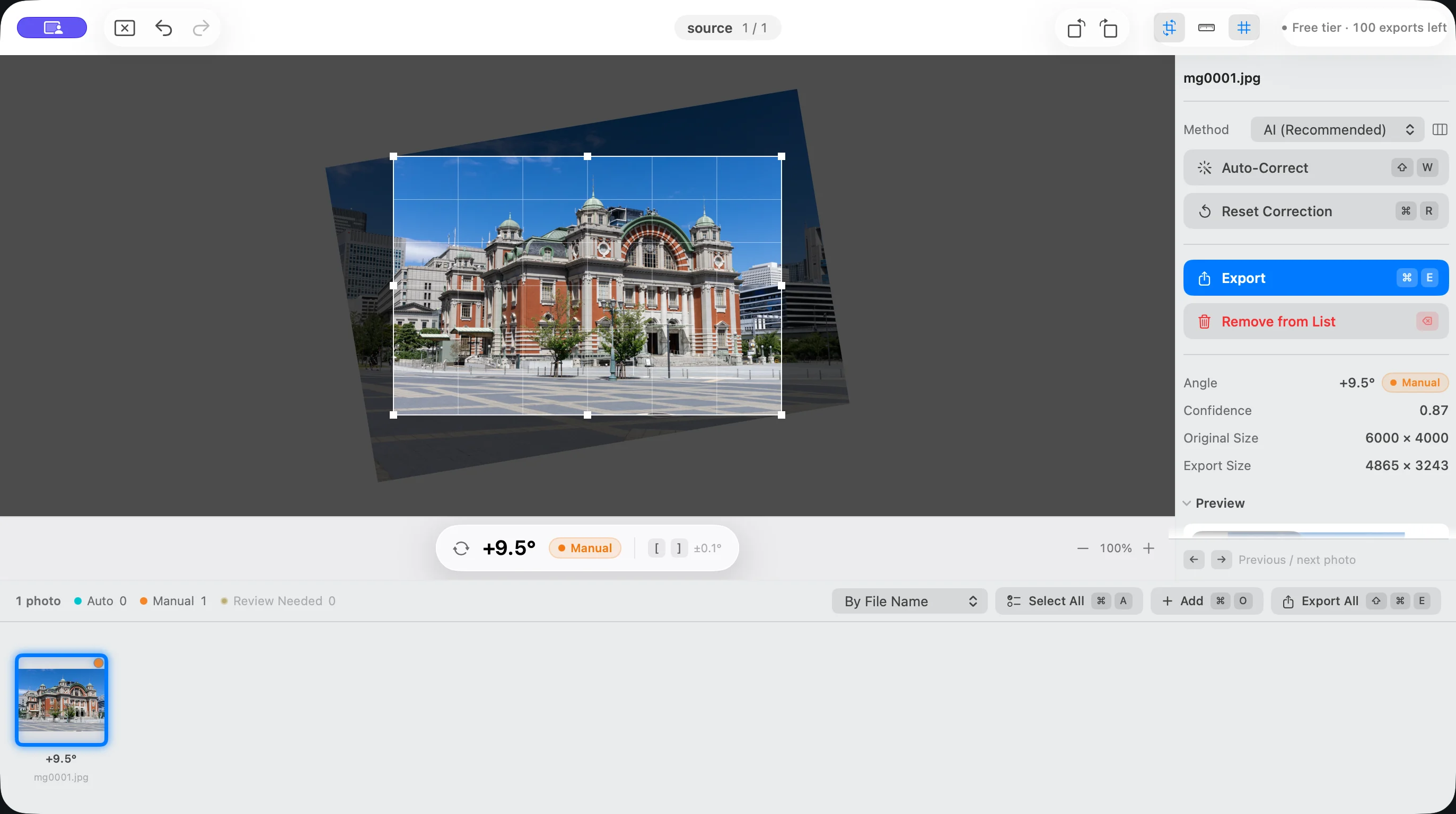
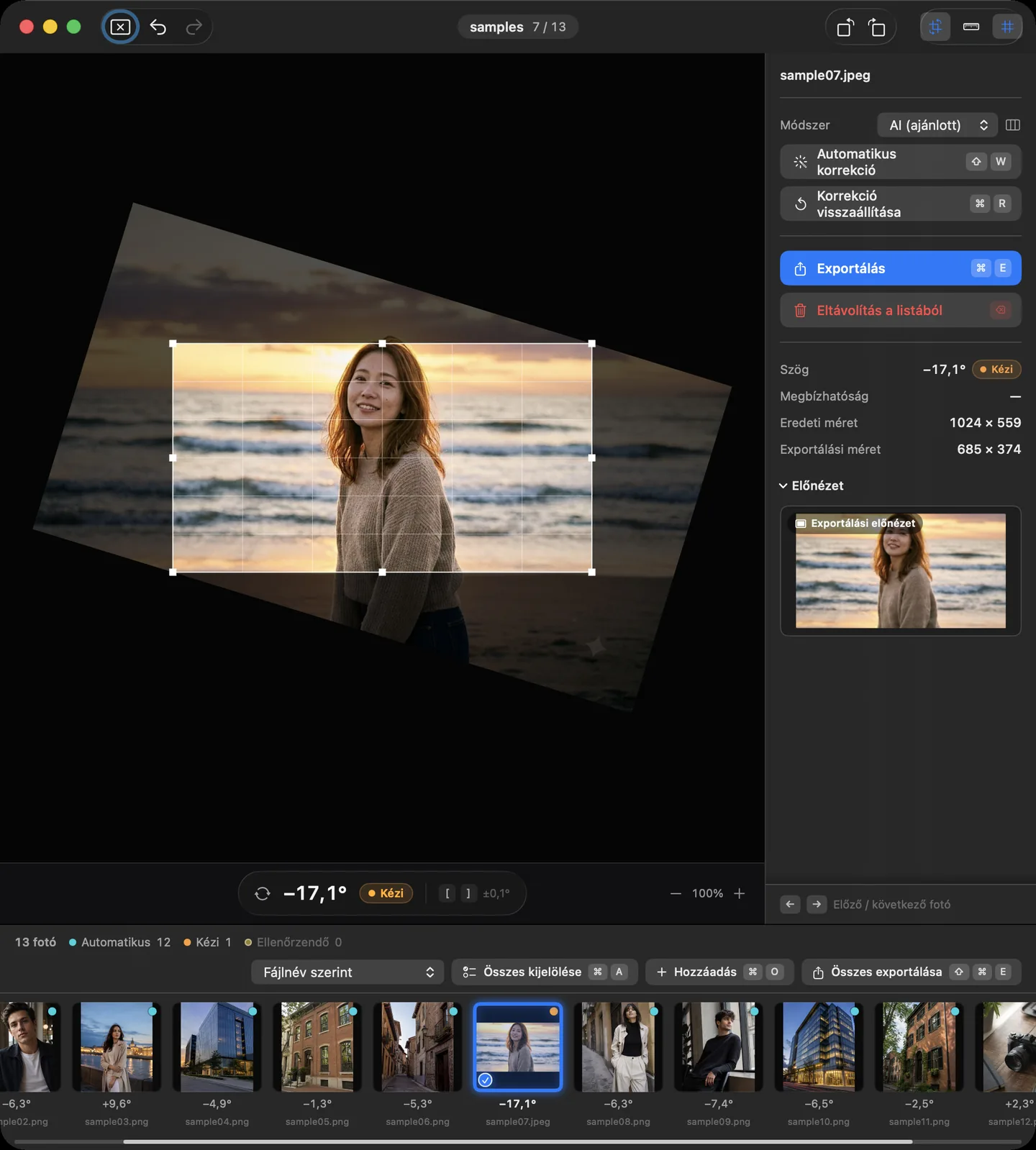
Forgatás után a Suihei automatikusan a képbe beleférő legnagyobb téglalapra vágja körbe a fotót. A sarkokban nem marad üres terület.
- A vágókeret sarkát vagy élét húzva a méret a képarány megtartásával módosítható. A keret soha nem lesz akkora, hogy üres terület keletkezzen.
- A vágókereten belül húzva a keret áthelyezhető.
- A Vágókeret mozgatása balra (⌥←) és a többi irány megfelelő parancsa kis lépésekben, a Vágókeret mozgatása balra (gyorsan) (⌥⇧←) és a hozzá tartozó parancsok nagy lépésekben mozgatják a keretet.
- A Vágókeret nagyítása (⌘↑) és a Vágókeret kicsinyítése (⌘↓) paranccsal a keret mérete változtatható.
A körbevágás összes parancsa a menüsor Körbevágás menüjében található.
Az ebben a részben látható képernyőpéldák generált bemutatófotókat használnak. Nem ügyfélfotók, és nem mért korrekciós pontosságot mutatnak.
Nézet és navigáció
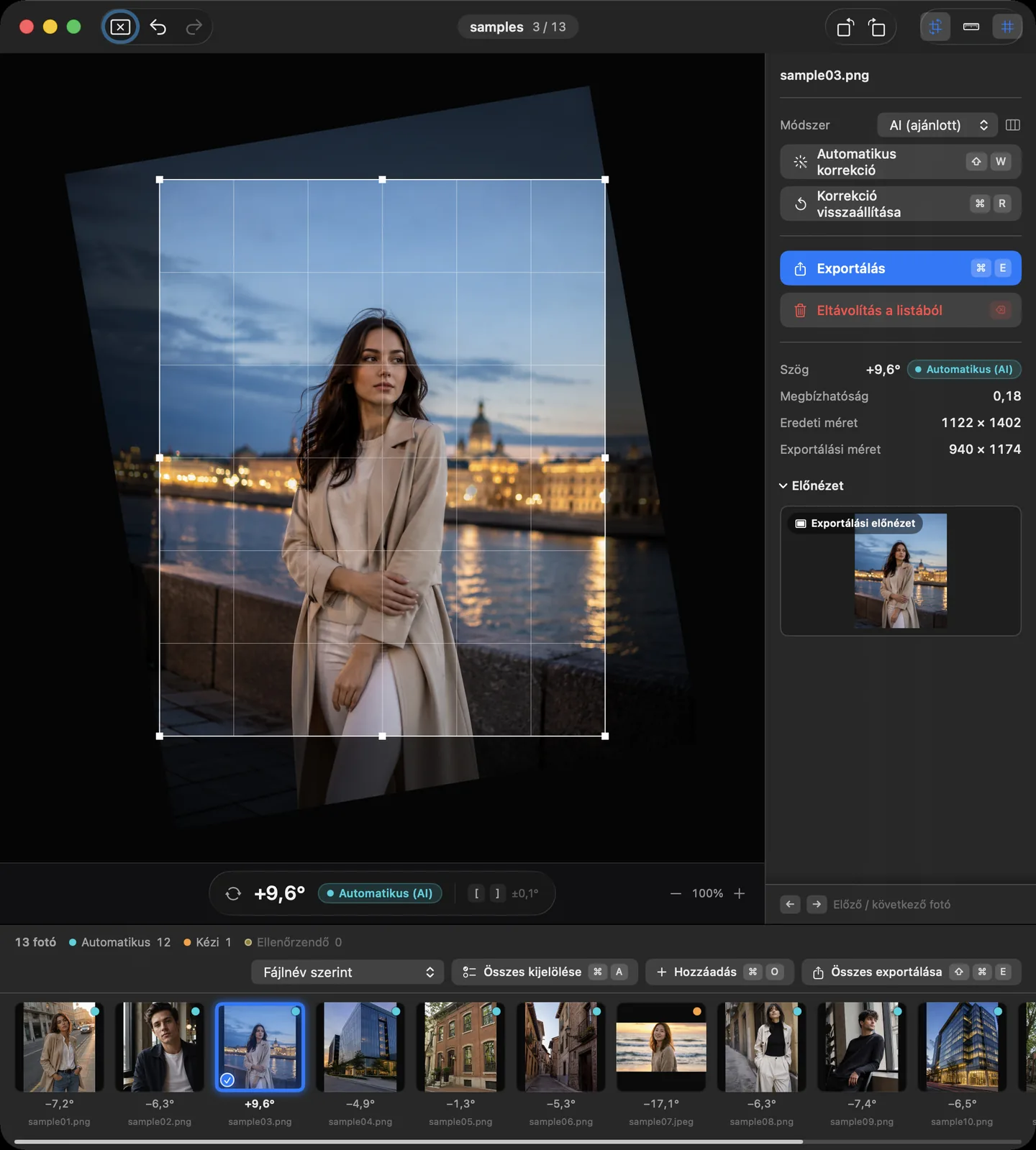
- A Felnagyítás (⌘=) és a Lekicsinyítés (⌘-) paranccsal a nézet nagyítható és kicsinyíthető. Nagyítani az egér görgőjével vagy a trackpaden két ujjal csippentve is lehet.
- Nagyított nézetben a kép két ujjal legyintve, a szóköz lenyomva tartásával húzva vagy az egér középső gombjával húzva mozgatható.
- Az Ablakhoz igazítás (⌘0) parancs visszaállítja a nagyítást és a pozíciót.
- Az Előző fotó (←) és a Következő fotó (→) paranccsal lehet a fotók között lépkedni. A Kijelölés bővítése visszafelé (⇧←) és a Kijelölés bővítése előrefelé (⇧→) paranccsal több fotó is kijelölhető.
- Az Összes kijelölése (⌘A) parancs a lista összes fotóját kijelöli, a Kijelölés megszüntetése (⇧⌘A) parancs megszünteti a kijelölést.
Exportálás
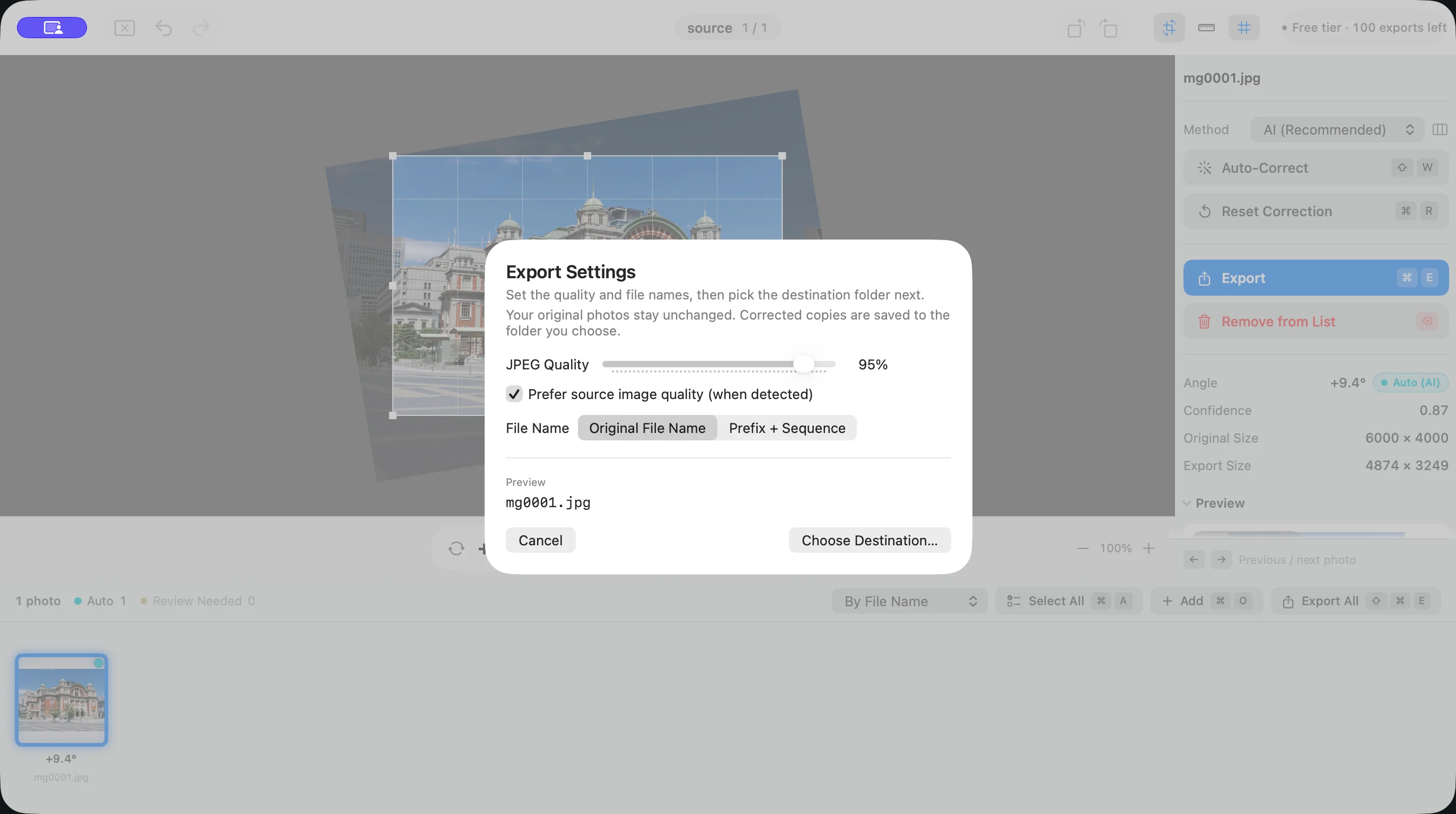
A Kijelöltek exportálása… (⌘E) parancs a kijelölt fotókat, az Összes exportálása… (⇧⌘E) parancs a teljes listát exportálja. Előbb az Exportálási beállítások ablakban kell megadni a minőséget és a fájlneveket, majd kiválasztani a célmappát.
Ha az exportálandó fotók között „Megerősítetlen” állapotúak is vannak, először egy megerősítő ablak jelenik meg. Az Összes megerősítése és exportálása gombbal a javaslatok véglegesíthetők és a fotók exportálhatók, a Megszakítás és ellenőrzés gombbal pedig vissza lehet térni a megerősítetlen fotókhoz, hogy ellenőrizni lehessen őket.
- A korrigált fotók JPEG-fájlként exportálódnak, a támogatott EXIF-adatok megőrzésével. A minőség a JPEG-minőség beállításnál választható ki.
- A korrekció nélküli fotókat a Suihei a formátumtól függően újrakódolás nélkül, változatlanul másolja.
- A fájlnevek előtaggal és sorszámmal egészíthetők ki.
- A számozás a Kezdőszám értékétől indul. 0 és 99999999 közötti érték adható meg, az alapértelmezett érték 1. Ha egy szám hosszabb a Számjegyek beállításnál megadottnál, a számjegyek száma ennek megfelelően nő.
- Az eredeti fotók nem változnak. A Suihei soha nem exportál egy eredeti fájl felülírásával.
- Ha egyes fotókat nem sikerült exportálni, a befejezéskor megjelenő ablakban a Hibák megjelenítése gombbal megtekinthetők a fájlnevek és az okok.
Az ingyenesen exportálható fotók számáról és az „Exportálás feloldása” vásárlásról az Árak részben található tájékoztatás.
Billentyűparancsok
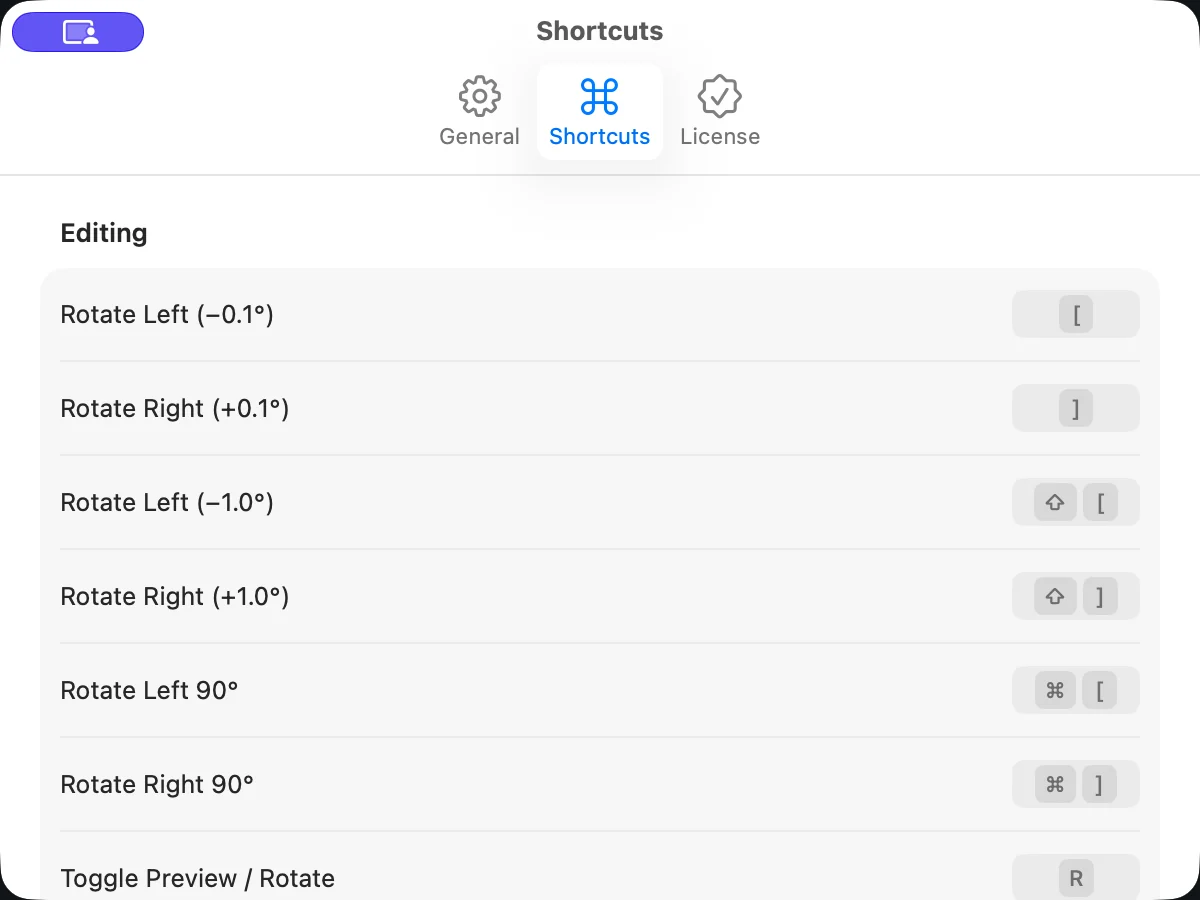
Az alapértelmezett hozzárendelések az alábbi táblázatokban láthatók. A beállítások Billentyűparancsok lapján bármelyik hozzárendelés módosítható. Ha két parancshoz ugyanaz a billentyűkombináció van hozzárendelve, figyelmeztetés jelenik meg. A Visszaállítás az előbeállításra gomb visszaállítja az eredeti, a Lightroomhoz igazodó hozzárendelést.
A macOS által elsőként kezelt billentyűkombinációkra (például a Spotlight megnyitására vagy a beviteli forrás váltására szolgálókra) a Suihei akkor sem reagál, ha parancs van hozzájuk rendelve.
| Parancs | Alapértelmezett billentyűk |
|---|---|
| Forgatás balra 0,1°-kal | [ |
| Forgatás jobbra 0,1°-kal | ] |
| Forgatás balra 1,0°-kal | ⇧[ |
| Forgatás jobbra 1,0°-kal | ⇧] |
| Forgatás 90°-kal balra | ⌘[ |
| Forgatás 90°-kal jobbra | ⌘] |
| Váltás előnézet és forgatás között | R |
| Automatikus korrekció alkalmazása | ⇧W |
| Összes automatikus korrekciója | ⌥⇧W |
| Korrekció visszaállítása | ⌘R |
| Vízszintező eszköz (vonal mentén húzva vízszintezés) | ⌘L |
| Javaslat megerősítése | ⌃⇧W |
| Következő ellenőrzendő | N |
| Előző ellenőrzendő | ⇧N |
| Parancs | Alapértelmezett billentyűk |
|---|---|
| Vágókeret mozgatása felfelé | ⌥↑ |
| Vágókeret mozgatása lefelé | ⌥↓ |
| Vágókeret mozgatása balra | ⌥← |
| Vágókeret mozgatása jobbra | ⌥→ |
| Vágókeret mozgatása felfelé (gyorsan) | ⌥⇧↑ |
| Vágókeret mozgatása lefelé (gyorsan) | ⌥⇧↓ |
| Vágókeret mozgatása balra (gyorsan) | ⌥⇧← |
| Vágókeret mozgatása jobbra (gyorsan) | ⌥⇧→ |
| Vágókeret nagyítása | ⌘↑ |
| Vágókeret kicsinyítése | ⌘↓ |
| Parancs | Alapértelmezett billentyűk |
|---|---|
| Felnagyítás | ⌘= |
| Lekicsinyítés | ⌘- |
| Ablakhoz igazítás | ⌘0 |
| Előző fotó | ← |
| Következő fotó | → |
| Kijelölés bővítése visszafelé | ⇧← |
| Kijelölés bővítése előrefelé | ⇧→ |
| Parancs | Alapértelmezett billentyűk |
|---|---|
| Kijelöltek exportálása… | ⌘E |
| Összes exportálása… | ⇧⌘E |
| Fotók hozzáadása… | ⌘O |
| Kijelöltek eltávolítása a listából | ⌫ |
Beállítások
A beállítások a menüsor „Suihei” menüjéből nyithatók meg (⌘,).
- Általános: itt adható meg a Módszer, az Automatikus korrekció mértéke, az Automatikus korrekció felső határa, az Exportálás minősége, a Megerősítések (például fotók eltávolítása előtt), a Nyelv és a Megjelenés.
- Billentyűparancsok: itt módosíthatók az egyes parancsok billentyűi (lásd a fenti táblázatokat).
- Licenc: itt vásárolható meg az „Exportálás feloldása”, és itt érhető el a Vásárlások visszaállítása funkció.
Az árakról és az ingyenes keretről az Árak rész, a további kérdésekről a GYIK ad tájékoztatást.