Početak u tri koraka
Osnovni postupak ima tri koraka: otvorite fotografije, provjerite rezultate automatskog ispravka i izvezite.
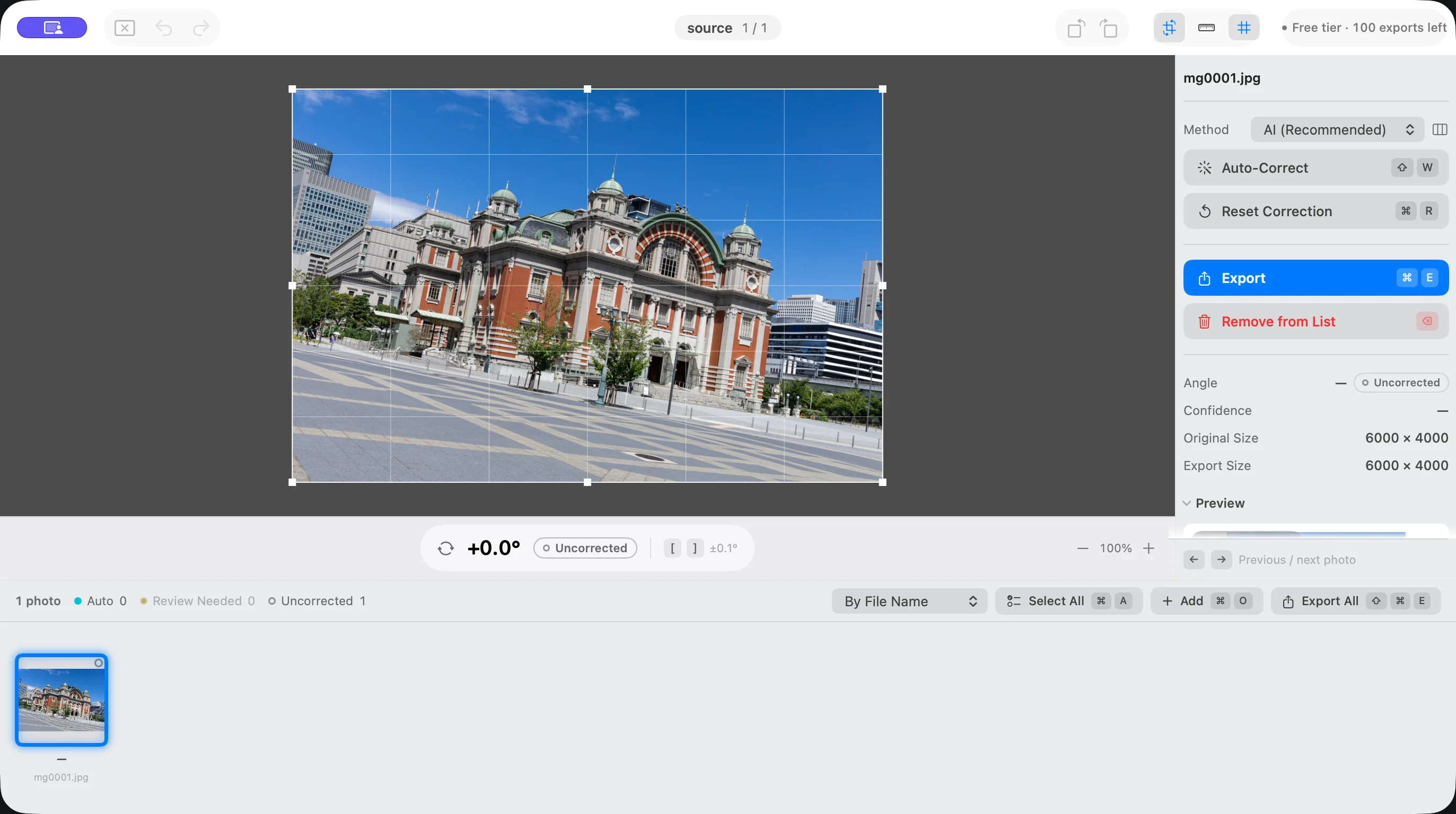
- Naredbom Dodaj fotografije… (⌘O) odaberite mapu ili fotografije ili ih povucite u prozor.
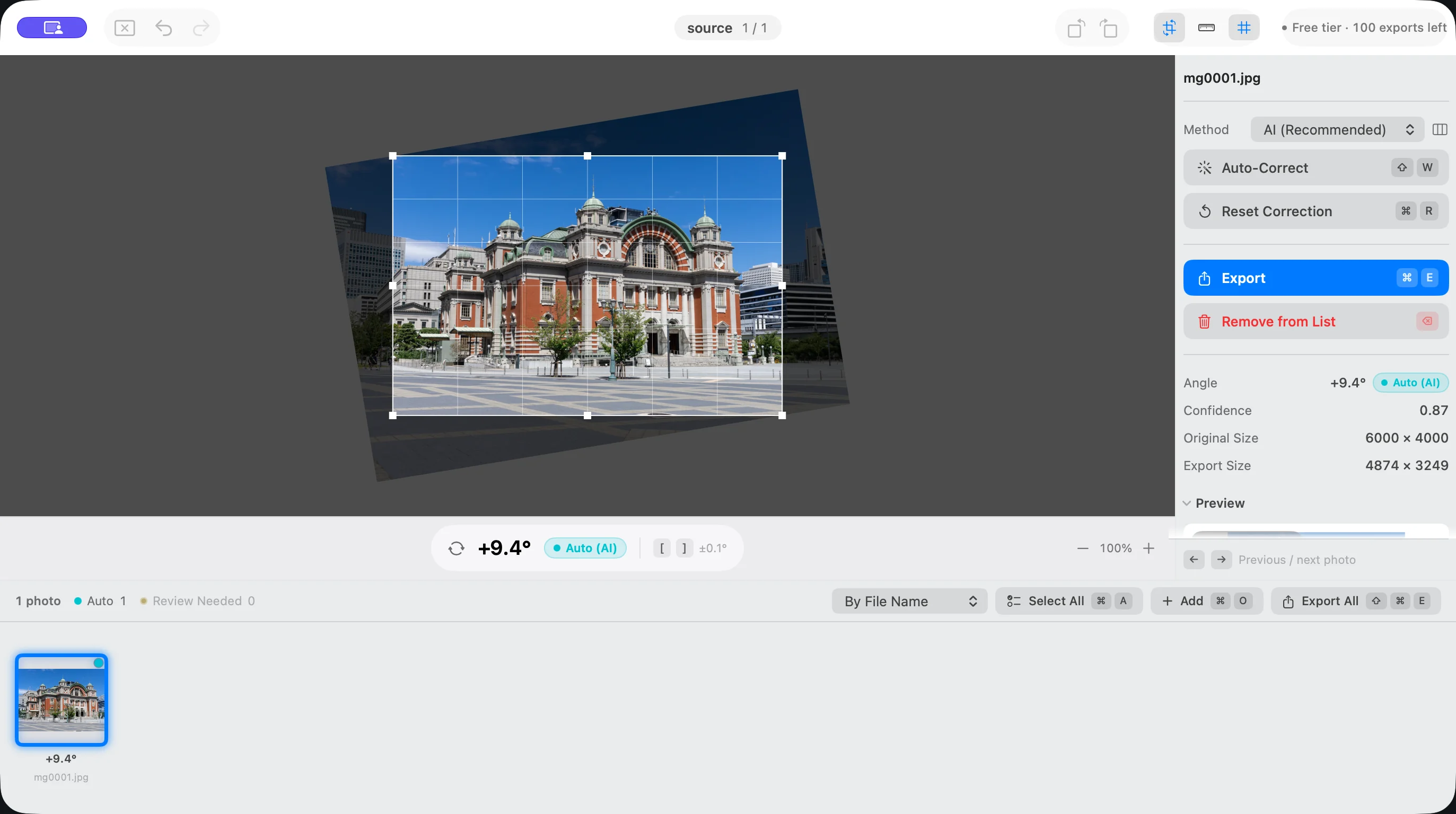
- Samim otvaranjem fotografije se ne rotiraju. Pokrenite naredbu Primijeni automatski ispravak (⇧W) ili Automatski ispravi sve (⌥⇧W) i provjerite rezultate na popisu.
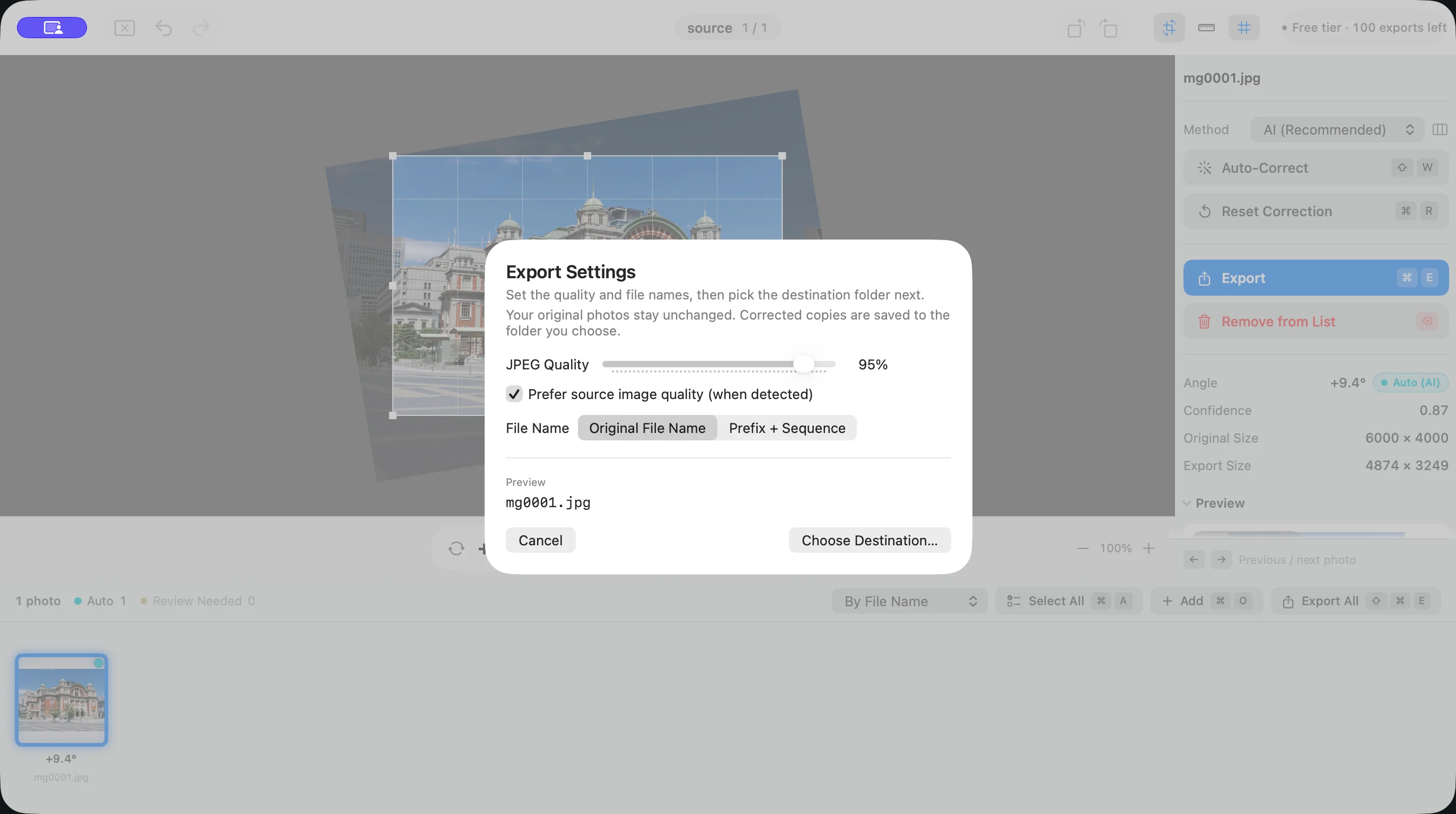
- Odaberite Izvezi sve… (⇧⌘E), postavite kvalitetu i odredišnu mapu te izvezite ispravljene kopije. Izvorne fotografije ostaju nepromijenjene.
Otvaranje fotografija
Naredbom Dodaj fotografije… (⌘O) odaberite fotografije ili mapu. Ako odaberete mapu, sve podržane slike u njoj učitat će se odjednom. Datoteke možete povući i iz Findera u prozor ili na ikonu aplikacije. Suihei otvara datoteke JPEG, HEIC i PNG.
- U izborniku Otvori nedavno ponovno otvarate mape i fotografije s kojima ste prije radili.
- Svaki prozor ima vlastiti skup fotografija. Naredba Zatvori skup datoteka zatvara popis u tom prozoru.
- Naredba Spremi sesiju (⌘S) sprema stanje uređivanja, uključujući kutove i izreze. Pri sljedećem otvaranju ono se vraća.
- Da biste fotografije uklonili s popisa, odaberite ih i upotrijebite naredbu Ukloni odabrano s popisa (⌫). Izvorne datoteke pritom se ne brišu.
Automatski ispravak
Naredba Primijeni automatski ispravak (⇧W) ispravlja odabrane fotografije, a naredba Automatski ispravi sve (⌥⇧W) sve fotografije na popisu. Svaka se fotografija analizira zasebno: Suihei nikad ne primjenjuje isti kut na cijelu seriju.
Način procjene nagiba odabirete u postavci Metoda na bočnoj ploči ili u postavkama. Naredbe za ispravak nalaze se u izborniku Prilagodba na traci izbornika.
- AI (zadano): AI ugrađena u Suihei procjenjuje nagib prema izgledu fotografije. Obrada se odvija na vašem Macu, a fotografije se nikamo ne šalju. U pravilu upotrebljavajte ovu metodu.
- Vision: na nekoliko načina analizira horizont te okomite i vodoravne linije zgrada. Isprobajte je na fotografijama na kojima rezultat dobiven metodom AI ne odgovara.
Samo prebacivanje metode ništa ne ispravlja. Odabrana metoda upotrijebit će se pri sljedećem pokretanju automatskog ispravka.
Rezultati se prikazuju na minijaturama na popisu. Pozornost zahtijevaju dva stanja:
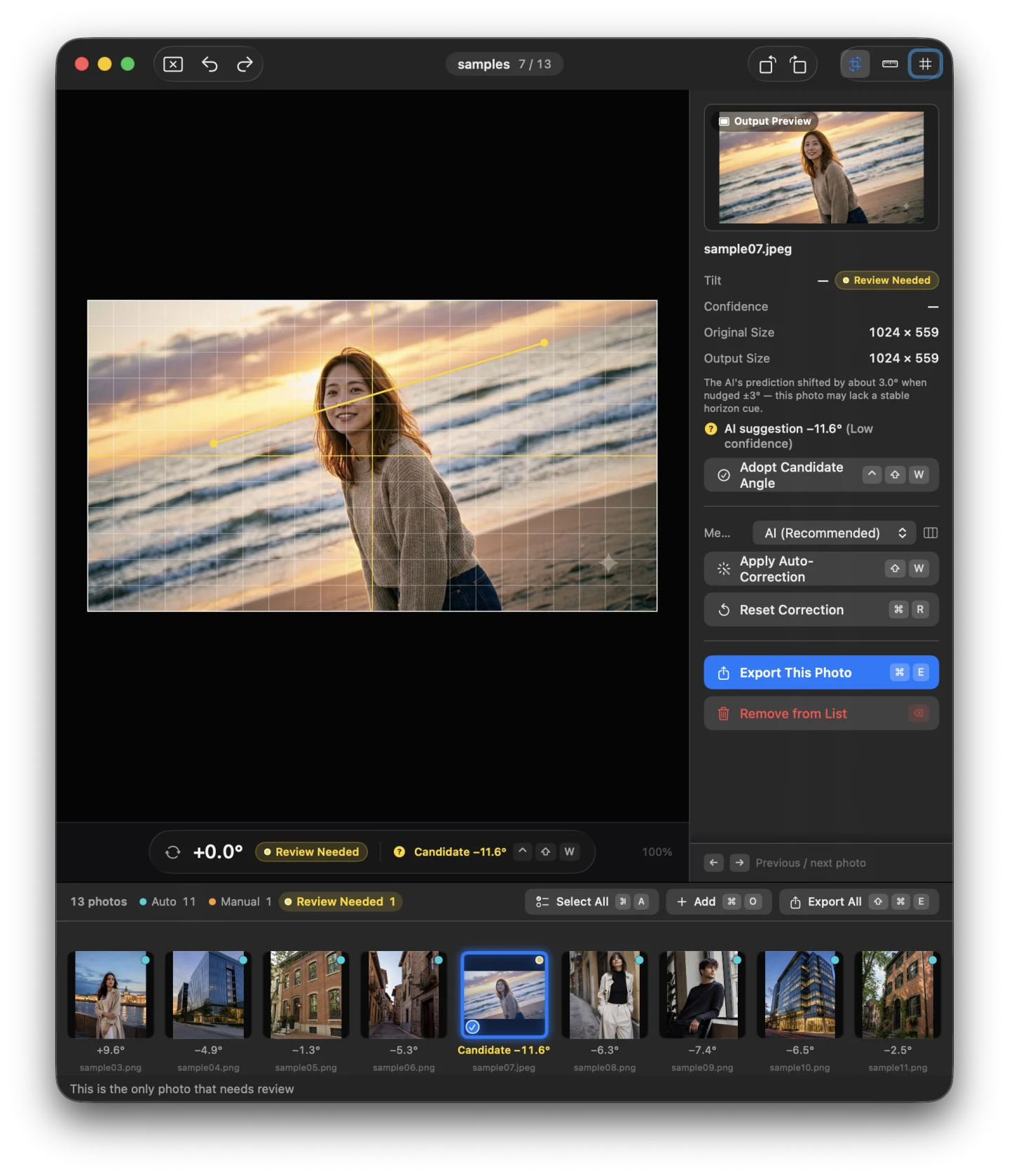
- „Nepotvrđeno”: Suihei je pronašao mogući kut, ali ga nije automatski primijenio. Pogledajte privremeni rezultat i, ako odgovara, potvrdite ga naredbom Potvrdi prijedlog (⌃⇧W). Dok prijedlog ne potvrdite, izvoz ne uzima rotaciju u obzir.
- „Potrebna provjera”: Suihei nije mogao odrediti nagib. Takve fotografije poravnajte ručno.
Naredbama Sljedeća koja treba provjeru (N) i Prethodna koja treba provjeru (⇧N) redom prelazite na fotografije koje treba provjeriti. Dugotrajnu obradu prekidate naredbom Zaustavi obradu (⌘.).
Primjeri sučelja u ovom odjeljku koriste generirane demonstracijske fotografije. Oni ne prikazuju fotografije korisnika ni izmjerenu točnost ispravka.
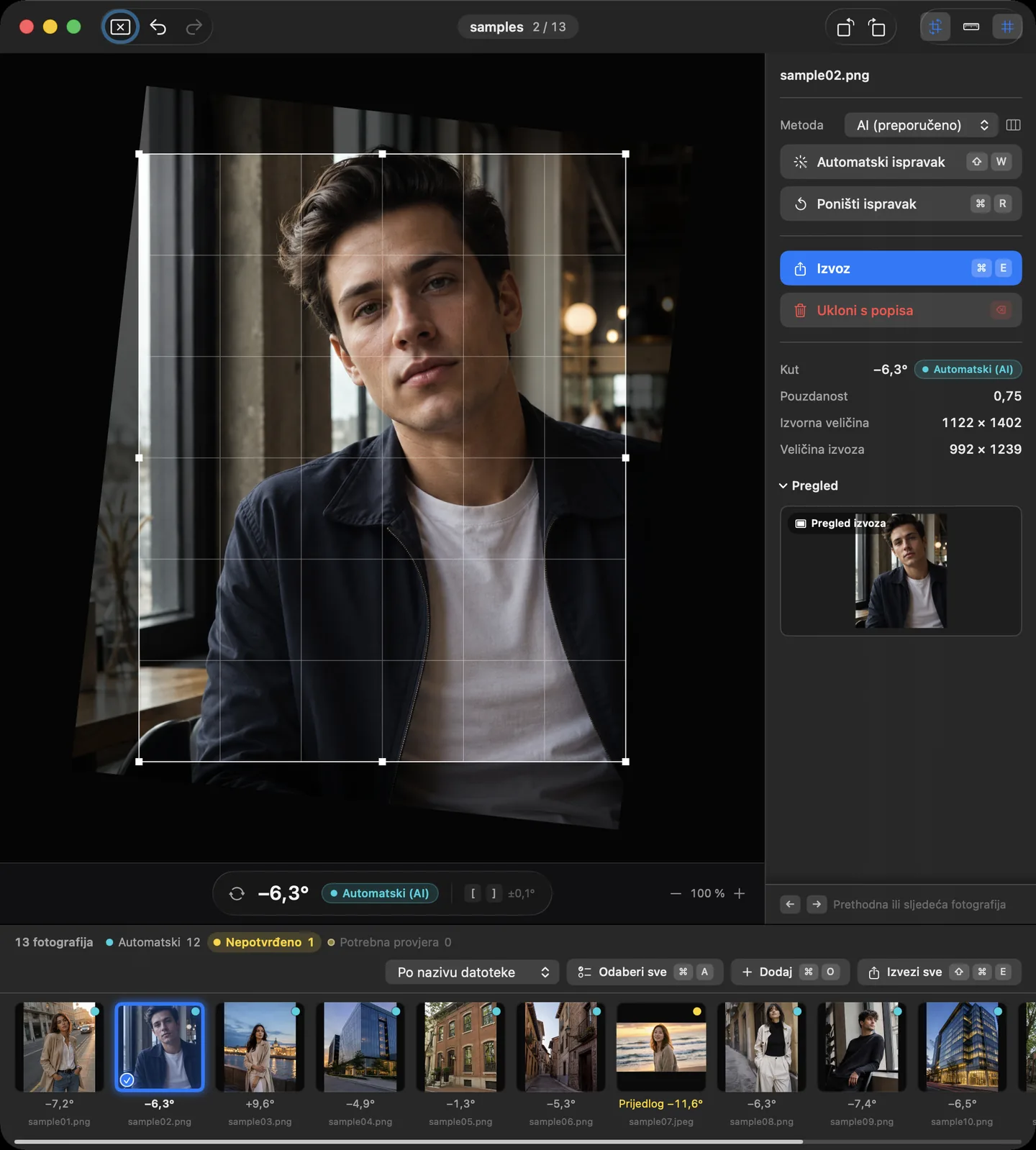
Ručno poravnavanje
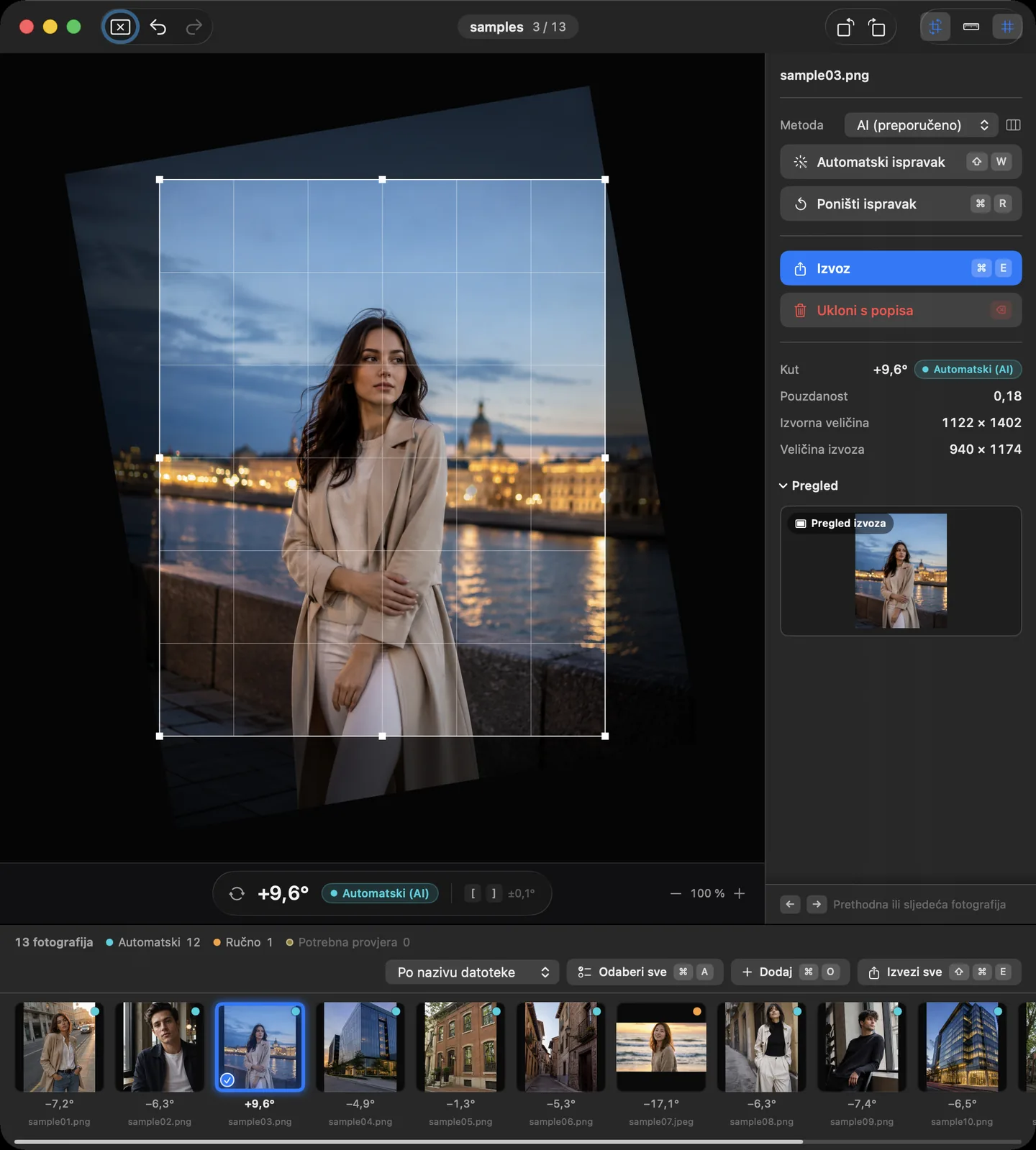
Odabranu fotografiju uređujete izravno u središnjem dijelu prozora.
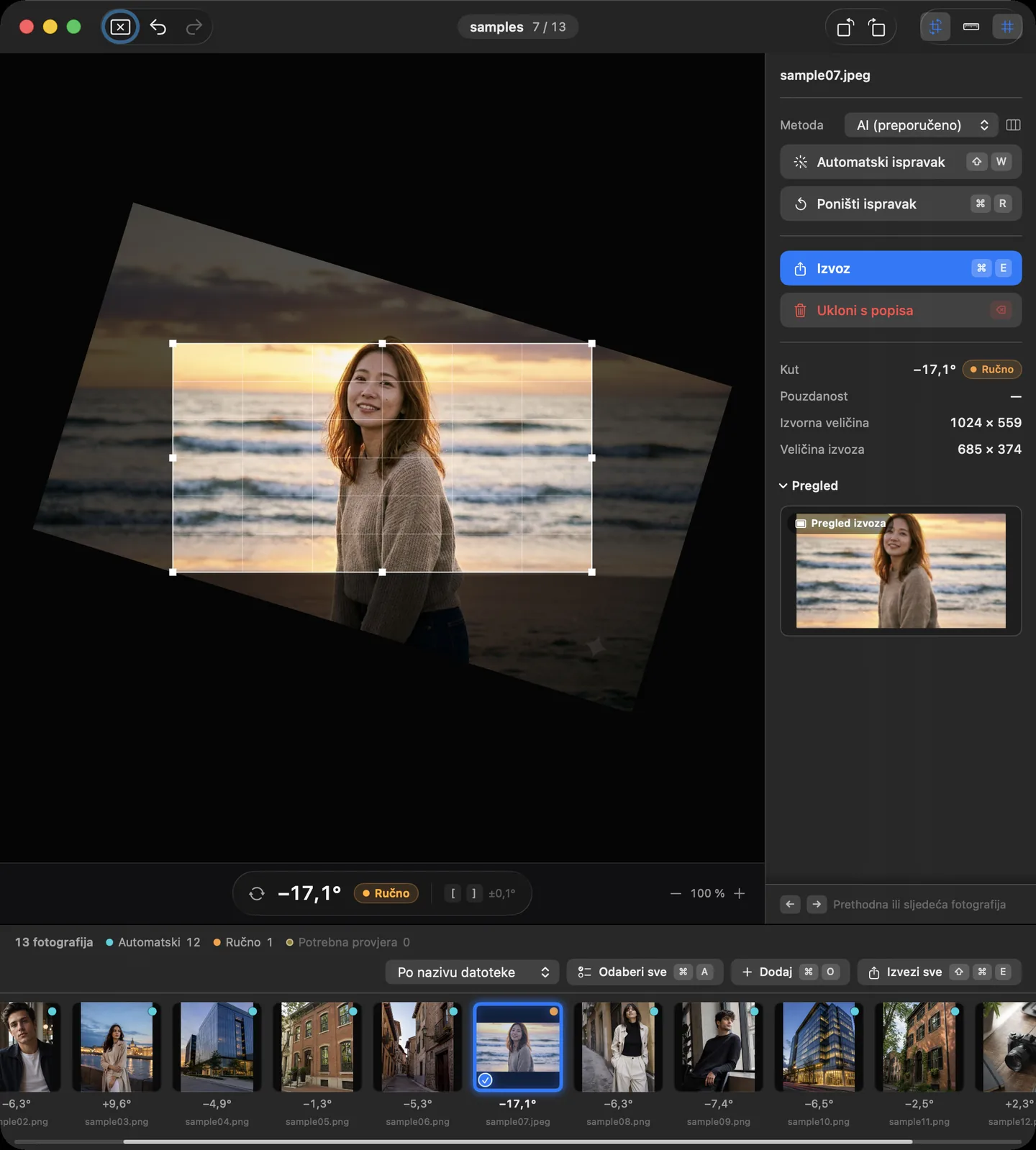
- Fotografiju rotirate povlačenjem izvan njezina okvira. Ako pri povlačenju držite tipku ⌘ pritisnutom, možete rotirati i bez izlaska iz okvira.
- Naredbe Rotiraj lijevo za 0,1° ([) i Rotiraj desno za 0,1° (]) rotiraju u koracima od 0,1°, a naredbe Rotiraj lijevo za 1,0° (⇧[) i Rotiraj desno za 1,0° (⇧]) u koracima od 1,0°.
- Naredbe Rotiraj lijevo za 90° (⌘[) i Rotiraj desno za 90° (⌘]) mijenjaju orijentaciju bez gubitka kvalitete.
- Uključite Alat za poravnavanje (povucite po liniji da biste poravnali) (⌘L) i povucite po liniji koju želite uzeti kao referencu, primjerice po horizontu ili rubu zida. Suihei će rotirati fotografiju tako da ta linija bude vodoravna ili okomita. Alat možete upotrijebiti i odmah, bez uključivanja: držite pritisnutu tipku ⌥ i povucite po fotografiji.
- Naredba Prebaci pregled / rotaciju (R) prebacuje između pregleda rezultata i rotiranja.
- Naredba Poništi ispravak (⌘R) vraća fotografiju u stanje prije ispravka. Naredbama Poništi (⌘Z) i Ponovi (⇧⌘Z) poništavate korake ili ih ponavljate.
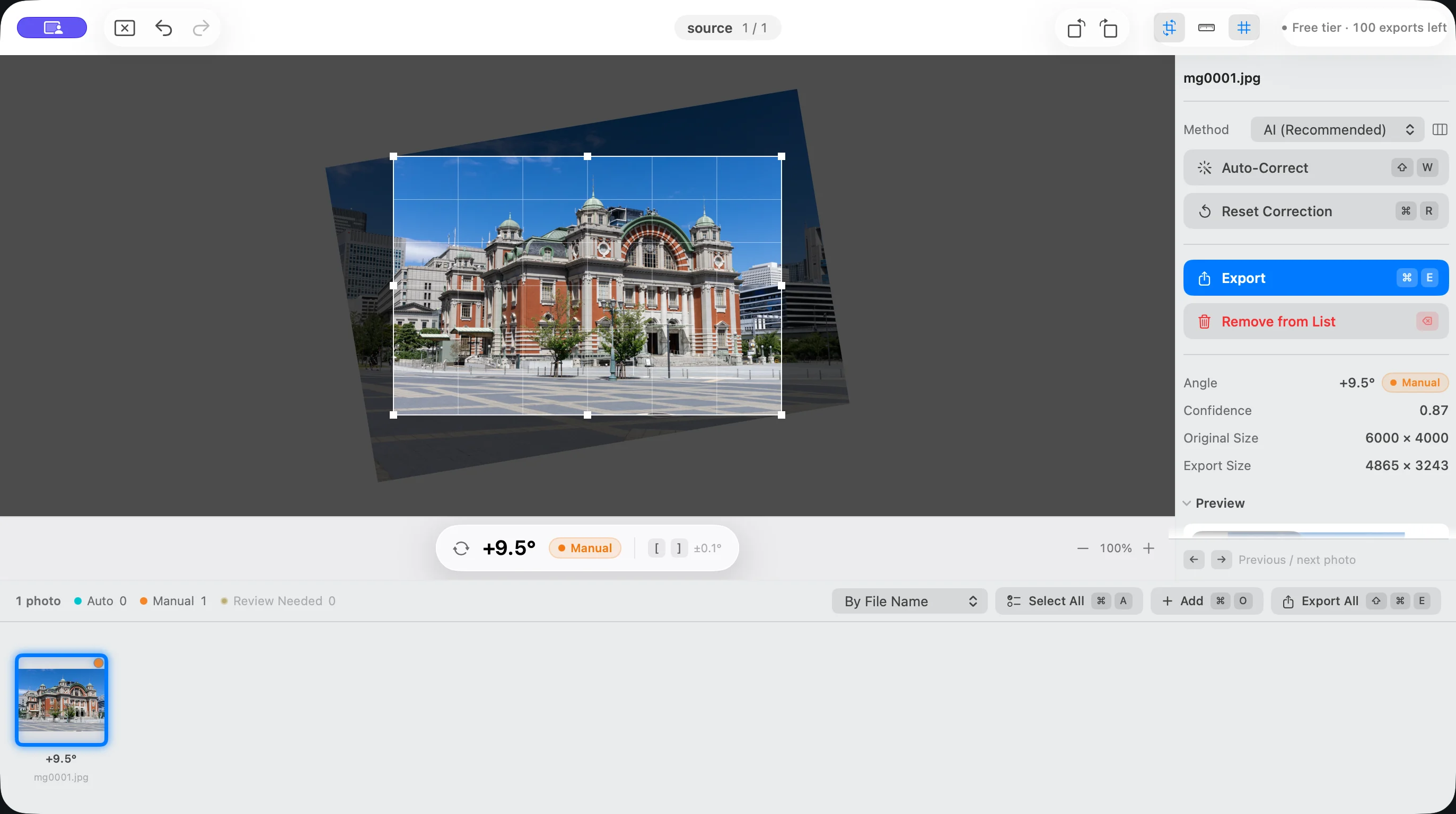
Primjeri sučelja u ovom odjeljku koriste generirane demonstracijske fotografije. Oni ne prikazuju fotografije korisnika ni izmjerenu točnost ispravka.
Izrezivanje
Nakon rotacije Suihei automatski izrezuje fotografiju na najveći pravokutnik koji u nju stane. U kutovima ne ostaju prazne površine.
- Povlačenjem kuta ili ruba izreza mijenjate njegovu veličinu uz zadržavanje omjera stranica. Izrez nikad ne postaje toliko velik da bi se pojavile prazne površine.
- Povlačenjem unutar izreza pomičete ga.
- Naredbom Pomakni izrez lijevo (⌥←) i odgovarajućim naredbama za ostale smjerove pomičete izrez u malim koracima, a naredbom Pomakni izrez lijevo (brzo) (⌥⇧←) i odgovarajućim naredbama za ostale smjerove pomičete ga u većim koracima.
- Veličinu izreza mijenjate naredbama Povećaj izrez (⌘↑) i Smanji izrez (⌘↓).
Sve naredbe za izrezivanje nalaze se u izborniku Izrezivanje na traci izbornika.
Primjeri sučelja u ovom odjeljku koriste generirane demonstracijske fotografije. Oni ne prikazuju fotografije korisnika ni izmjerenu točnost ispravka.
Prikaz i prelazak između fotografija
- Naredbe Uvećaj (⌘=) i Umanji (⌘-) povećavaju i smanjuju prikaz. Povećavati možete i kotačićem miša ili razmicanjem prstiju na dodirnoj pločici.
- U povećanom prikazu sliku pomičete prelaskom dvama prstima po dodirnoj plohi, povlačenjem uz pritisnutu razmaknicu ili povlačenjem srednjom tipkom miša.
- Naredba Prilagodi prozoru (⌘0) vraća povećanje i položaj na početne vrijednosti.
- Naredbama Prethodna fotografija (←) i Sljedeća fotografija (→) prelazite s fotografije na fotografiju. Naredbama Proširi odabir unatrag (⇧←) i Proširi odabir unaprijed (⇧→) odabirete više fotografija.
- Naredba Odaberi sve (⌘A) odabire sve fotografije na popisu, a naredba Poništi odabir (⇧⌘A) poništava odabir.
Izvoz
Naredba Izvezi odabrano… (⌘E) izvozi odabrane fotografije, a naredba Izvezi sve… (⇧⌘E) cijeli popis. Najprije u prozoru Postavke izvoza postavite kvalitetu i nazive datoteka, a zatim odaberite odredišnu mapu.
Ako su među fotografijama za izvoz i one sa stanjem „Nepotvrđeno”, najprije se prikazuje upit. Odaberite Potvrdi sve i izvezi da biste potvrdili prijedloge i izvezli ili Odustani i provjeri da biste se vratili na nepotvrđene fotografije i provjerili ih.
- Ispravljene fotografije izvoze se kao datoteke JPEG uz zadržavanje podržanih podataka EXIF. Kvalitetu odabirete u postavci JPEG kvaliteta.
- Fotografije bez ispravka mogu se, ovisno o formatu, kopirati nepromijenjene, bez ponovnog kodiranja.
- Nazivima datoteka možete dodati prefiks i redni broj.
- Numeriranje počinje vrijednošću u polju Početni broj. Dopuštene su vrijednosti od 0 do 99999999, a zadano je 1. Ako broj ima više znamenaka nego što je postavljeno u polju Broj znamenaka, zapisuje se u cijelosti.
- Izvorne fotografije ostaju nepromijenjene. Suihei pri izvozu nikad ne prebrisuje izvorne datoteke.
- Ako neke fotografije nije bilo moguće izvesti, u prozoru koji se prikaže nakon završetka izvoza odaberite Prikaži neuspjele izvoze da biste vidjeli nazive datoteka i razloge neuspjeha.
Koliko fotografija možete izvesti besplatno i što donosi kupnja stavke „Otključaj izvoz”, pogledajte u odjeljku Cijena.
Tipkovnički prečaci
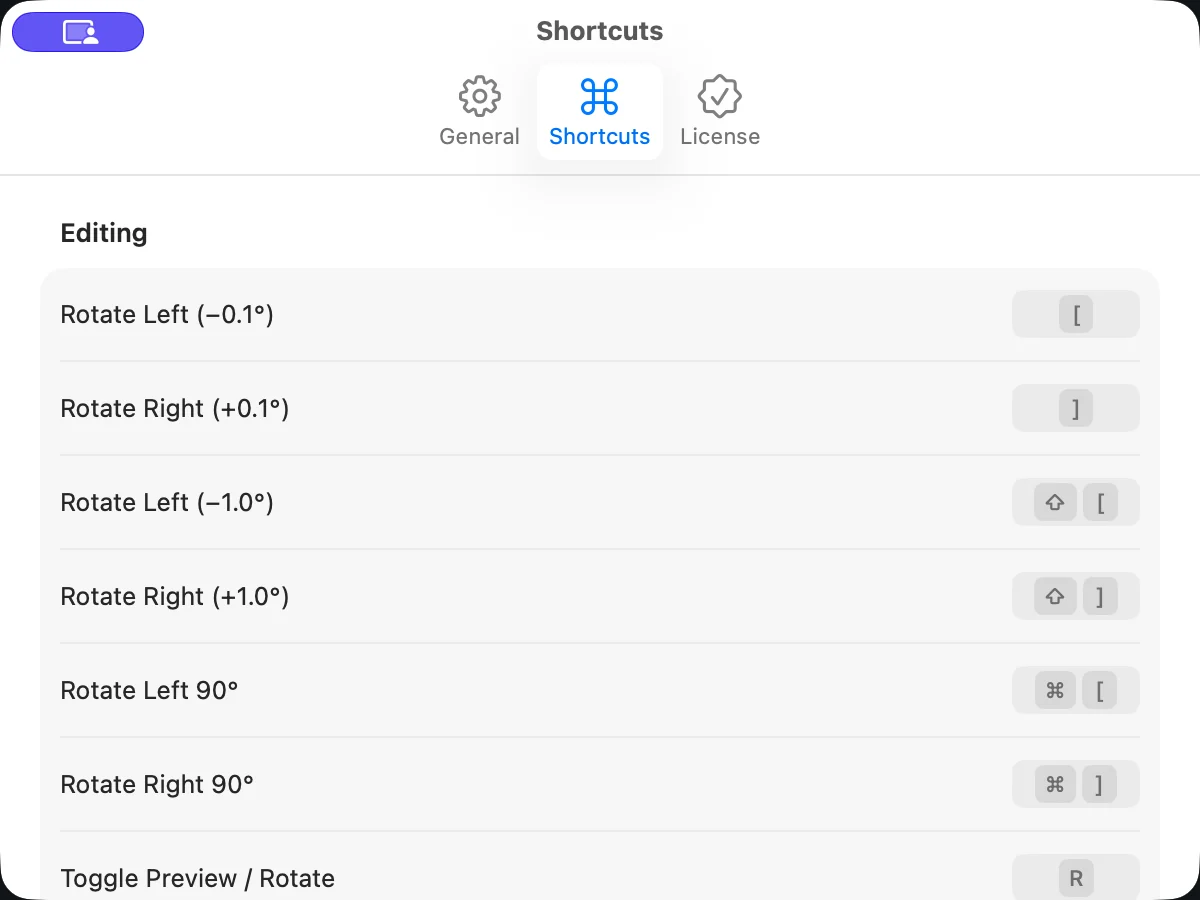
U nastavku su zadane dodjele tipki. Svaku od njih možete promijeniti na kartici Prečaci u postavkama. Ako su iste tipke dodijeljene više naredbi, prikazuje se upozorenje. Gumb Vrati na predložak vraća izvorne dodjele usklađene s Lightroomom.
Tipke koje macOS obrađuje prvi (primjerice za Spotlight ili promjenu izvora unosa) ne reagiraju, čak i ako ih dodijelite.
| Naredba | Zadane tipke |
|---|---|
| Rotiraj lijevo za 0,1° | [ |
| Rotiraj desno za 0,1° | ] |
| Rotiraj lijevo za 1,0° | ⇧[ |
| Rotiraj desno za 1,0° | ⇧] |
| Rotiraj lijevo za 90° | ⌘[ |
| Rotiraj desno za 90° | ⌘] |
| Prebaci pregled / rotaciju | R |
| Primijeni automatski ispravak | ⇧W |
| Automatski ispravi sve | ⌥⇧W |
| Poništi ispravak | ⌘R |
| Alat za poravnavanje (povucite po liniji da biste poravnali) | ⌘L |
| Potvrdi prijedlog | ⌃⇧W |
| Sljedeća koja treba provjeru | N |
| Prethodna koja treba provjeru | ⇧N |
| Naredba | Zadane tipke |
|---|---|
| Pomakni izrez gore | ⌥↑ |
| Pomakni izrez dolje | ⌥↓ |
| Pomakni izrez lijevo | ⌥← |
| Pomakni izrez desno | ⌥→ |
| Pomakni izrez gore (brzo) | ⌥⇧↑ |
| Pomakni izrez dolje (brzo) | ⌥⇧↓ |
| Pomakni izrez lijevo (brzo) | ⌥⇧← |
| Pomakni izrez desno (brzo) | ⌥⇧→ |
| Povećaj izrez | ⌘↑ |
| Smanji izrez | ⌘↓ |
| Naredba | Zadane tipke |
|---|---|
| Uvećaj | ⌘= |
| Umanji | ⌘- |
| Prilagodi prozoru | ⌘0 |
| Prethodna fotografija | ← |
| Sljedeća fotografija | → |
| Proširi odabir unatrag | ⇧← |
| Proširi odabir unaprijed | ⇧→ |
| Naredba | Zadane tipke |
|---|---|
| Izvezi odabrano… | ⌘E |
| Izvezi sve… | ⇧⌘E |
| Dodaj fotografije… | ⌘O |
| Ukloni odabrano s popisa | ⌫ |
Postavke
Postavke otvarate iz izbornika „Suihei” na traci izbornika (⌘,).
- Općenito: ovdje se nalaze postavke: Metoda, Jačina automatskog ispravka, Ograničenje automatskog ispravka, kvaliteta u odjeljku Izvoz, Potvrde (primjerice prije uklanjanja fotografija s popisa), Jezik i Izgled.
- Prečaci: ovdje mijenjate tipke za svaku naredbu (pogledajte tablice iznad).
- Licenca: ovdje kupujete stavku „Otključaj izvoz” ili upotrebljavate gumb Vrati kupnje.
Cijene i besplatnu kvotu pronaći ćete u odjeljku Cijena, a odgovore na ostala pitanja u odjeljku FAQ.