तीन चरणों में शुरू करें
बुनियादी तरीका तीन चरणों का है: फ़ोटो खोलें, स्वतः सुधार के नतीजे जाँचें, और निर्यात करें।
- फ़ोटो जोड़ें… (⌘O) से कोई फ़ोल्डर या फ़ोटो चुनें, या उन्हें विंडो में खींचकर छोड़ें।
- सिर्फ़ लोड करने से फ़ोटो घूमती नहीं हैं। स्वतः सुधार लागू करें (⇧W) या सभी स्वतः सुधारें (⌥⇧W) चलाएँ, फिर सूची में नतीजे जाँचें।
- सभी निर्यात करें… (⇧⌘E) चुनें, गुणवत्ता और गंतव्य तय करें, और सुधारी गई कॉपियाँ निर्यात करें। मूल फ़ोटो नहीं बदलतीं।
फ़ोटो खोलें
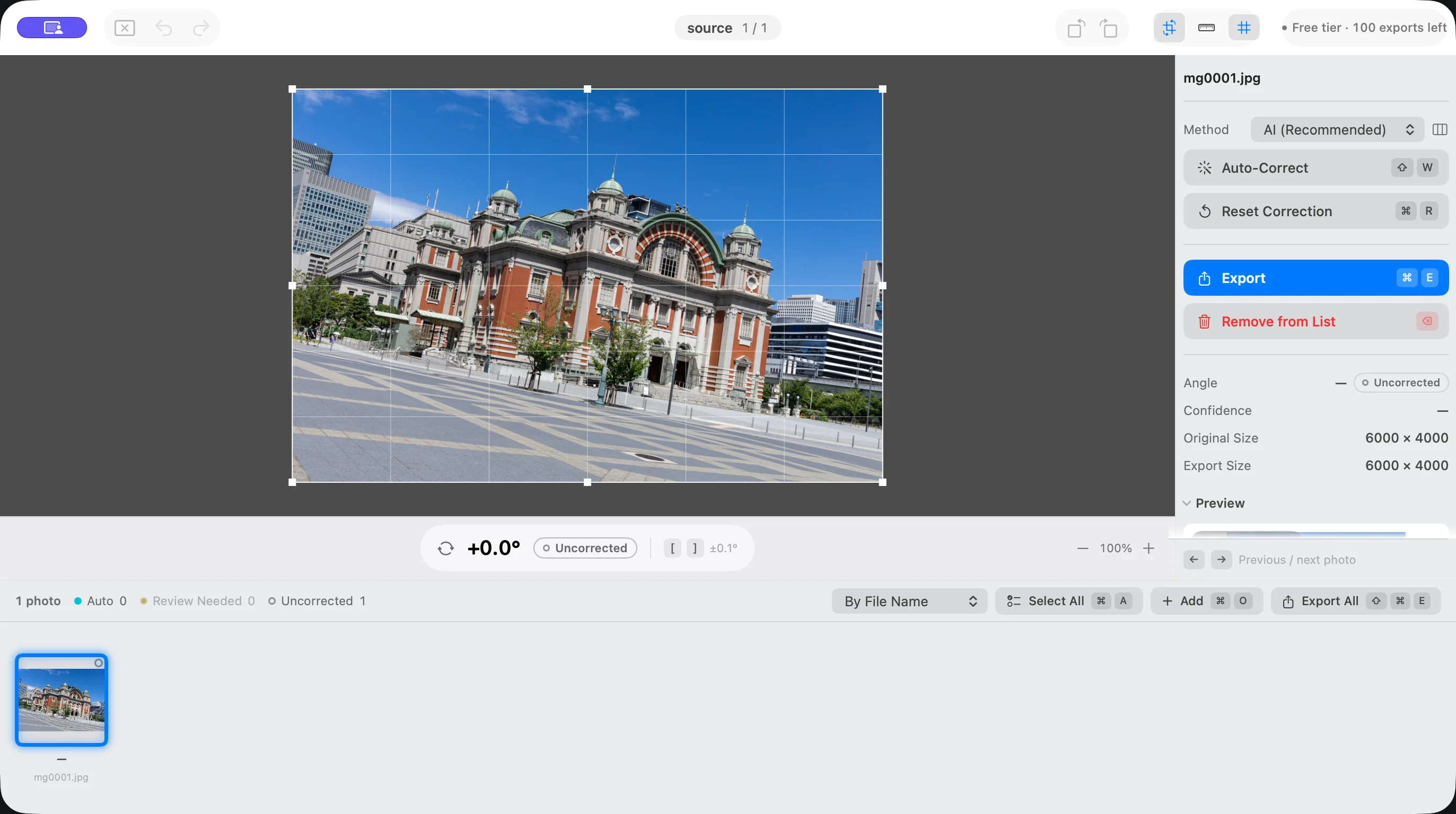
फ़ोटो जोड़ें… (⌘O) से फ़ोटो या फ़ोल्डर चुनें। फ़ोल्डर चुनने पर उसके अंदर की सभी समर्थित इमेज एक साथ लोड हो जाती हैं। आप Finder से विंडो या ऐप के आइकन पर खींचकर भी खोल सकते हैं। Suihei JPEG, HEIC और PNG फ़ाइलें खोलता है।
- हाल के आइटम खोलें से पहले खोले गए फ़ोल्डर या फ़ोटो दोबारा खोलें।
- हर विंडो का अपना फ़ाइल सेट होता है। फ़ाइल सेट बंद करें उस विंडो की सूची बंद कर देता है।
- सेशन सहेजें (⌘S) कोण और क्रॉप समेत संपादन की स्थिति सहेजता है। अगली बार खोलने पर यह बहाल हो जाती है।
- किसी फ़ोटो को सूची से निकालने के लिए उसे चुनें और चुने गए फ़ोटो सूची से निकालें (⌫) इस्तेमाल करें। मूल फ़ाइलें डिलीट नहीं होतीं।
स्वतः सुधार
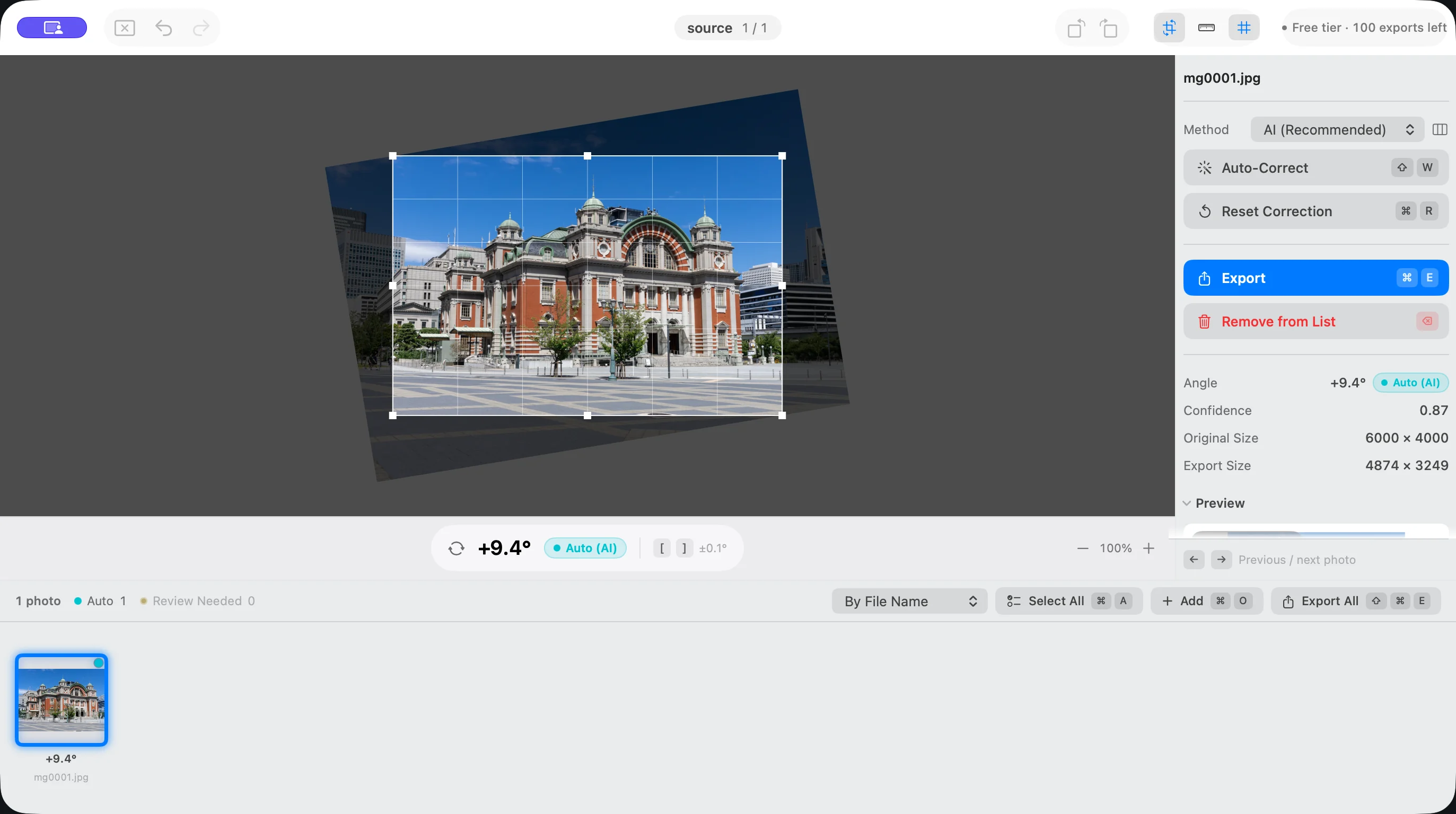
स्वतः सुधार लागू करें (⇧W) चुनी गई फ़ोटो को, और सभी स्वतः सुधारें (⌥⇧W) सूची की सभी फ़ोटो को, हर फ़ोटो का अलग से विश्लेषण करके सुधारता है। Suihei पूरे सेट पर एक ही कोण लागू नहीं करता।
झुकाव का अनुमान लगाने की विधि साइड पैनल या सेटिंग्ज़ में विधि से चुनें। मेनू बार के समायोजन मेनू में सुधार से जुड़े सभी कमांड हैं।
- AI (डिफ़ॉल्ट): Suihei में अंतर्निहित AI फ़ोटो के दिखने के आधार पर झुकाव का अनुमान लगाता है। प्रोसेसिंग पूरी तरह आपके Mac पर होती है, और फ़ोटो कहीं बाहर नहीं भेजी जातीं। आम तौर पर यही विधि इस्तेमाल करें।
- Vision: यह विधि क्षितिज और इमारतों की खड़ी व आड़ी रेखाओं का कई तरीकों से विश्लेषण करती है। जिन फ़ोटो पर AI का नतीजा ठीक न बैठे, उन पर इसे आज़माएँ।
सिर्फ़ विधि बदलने से कोई सुधार नहीं होता। अगली बार स्वतः सुधार चलाने पर चुनी गई विधि से अनुमान लगाया जाएगा।
नतीजे सूची के थंबनेल पर दिखते हैं। इन दो स्थितियों पर ध्यान दें:
- “अपुष्ट”: कोण का सुझाव मिला, लेकिन उसे अपने आप लागू नहीं किया गया। अस्थायी सुधार देखें और ठीक लगे तो सुझाव की पुष्टि करें (⌃⇧W) से उसकी पुष्टि करें। पुष्टि होने तक निर्यात में घुमाव शामिल नहीं होता।
- “समीक्षा ज़रूरी”: झुकाव तय नहीं हो सका। इन फ़ोटो का कोण हाथ से ठीक करें।
अगला: समीक्षा ज़रूरी (N) और पिछला: समीक्षा ज़रूरी (⇧N) से उन फ़ोटो पर एक-एक करके जाएँ जिनकी जाँच ज़रूरी है। लंबा चलने वाला काम प्रोसेसिंग रोकें (⌘.) से रोका जा सकता है।
इस भाग के इंटरफ़ेस उदाहरणों में जनरेट की गई डेमो फ़ोटो इस्तेमाल हुई हैं। ये ग्राहकों की फ़ोटो नहीं हैं, और न ही सुधार की सटीकता के वास्तविक माप के नतीजे।
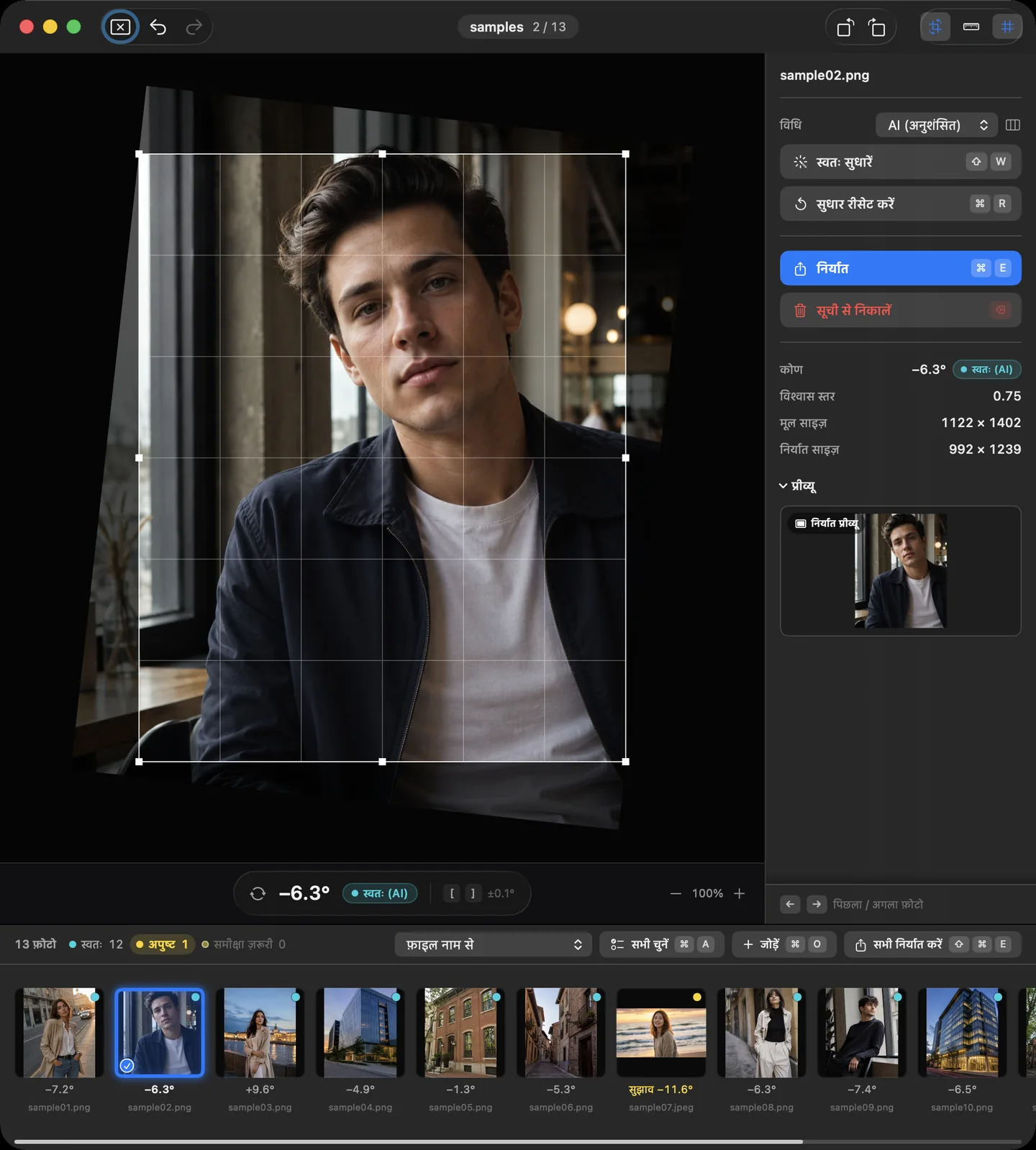
हाथ से झुकाव ठीक करें
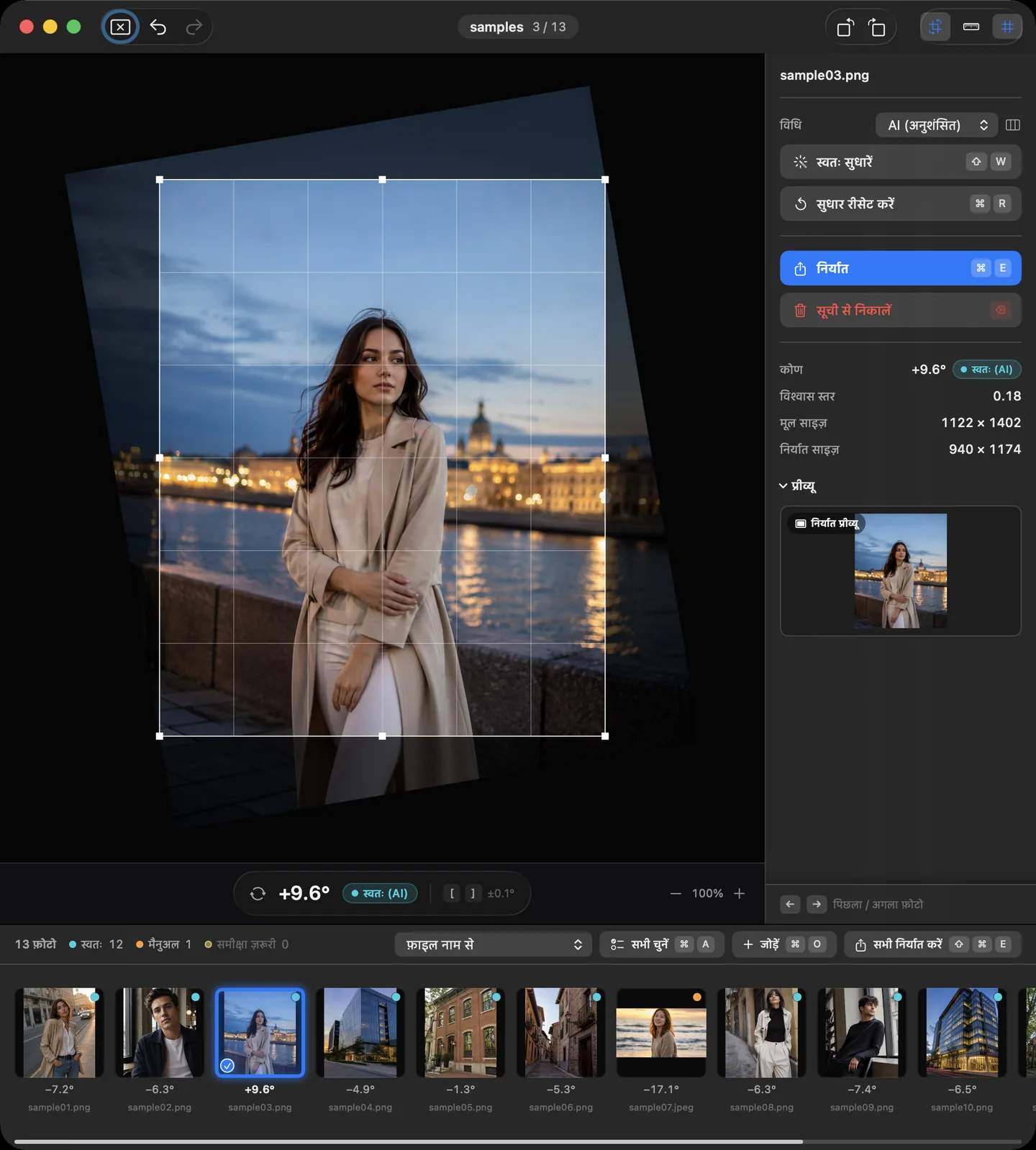
चुनी गई फ़ोटो को आप बीच वाले हिस्से में सीधे संपादित कर सकते हैं।
- घुमाने के लिए फ़ोटो के फ़्रेम के बाहर खींचें। खींचते समय ⌘ दबाए रखें, तो फ़्रेम से बाहर गए बिना भी घुमा सकते हैं।
- बाएँ 0.1° घुमाएँ ([) और दाएँ 0.1° घुमाएँ (]) 0.1° के चरणों में, और बाएँ 1.0° घुमाएँ (⇧[) और दाएँ 1.0° घुमाएँ (⇧]) 1.0° के चरणों में घुमाते हैं।
- बाएँ 90° घुमाएँ (⌘[) और दाएँ 90° घुमाएँ (⌘]) गुणवत्ता घटाए बिना दिशा बदलते हैं।
- सीधा करने का टूल (लाइन पर खींचकर सीधा करें) (⌘L) चालू करें और क्षितिज या दीवार जैसी किसी रेखा पर खींचें जिसे आप आधार बनाना चाहते हैं। Suihei फ़ोटो को इस तरह घुमाता है कि वह रेखा क्षैतिज या ऊर्ध्वाधर हो जाए। ⌥ दबाए रखकर खींचने से भी इसे तुरंत इस्तेमाल किया जा सकता है।
- प्रीव्यू / घुमाव बदलें (R) नतीजा देखने और घुमाने के बीच बदलता है।
- सुधार रीसेट करें (⌘R) फ़ोटो को सुधार से पहले की स्थिति में लौटाता है। पूर्ववत करें (⌘Z) और फिर से करें (⇧⌘Z) से कार्रवाई पूर्ववत करें या दोबारा करें।
इस भाग के इंटरफ़ेस उदाहरणों में जनरेट की गई डेमो फ़ोटो इस्तेमाल हुई हैं। ये ग्राहकों की फ़ोटो नहीं हैं, और न ही सुधार की सटीकता के वास्तविक माप के नतीजे।
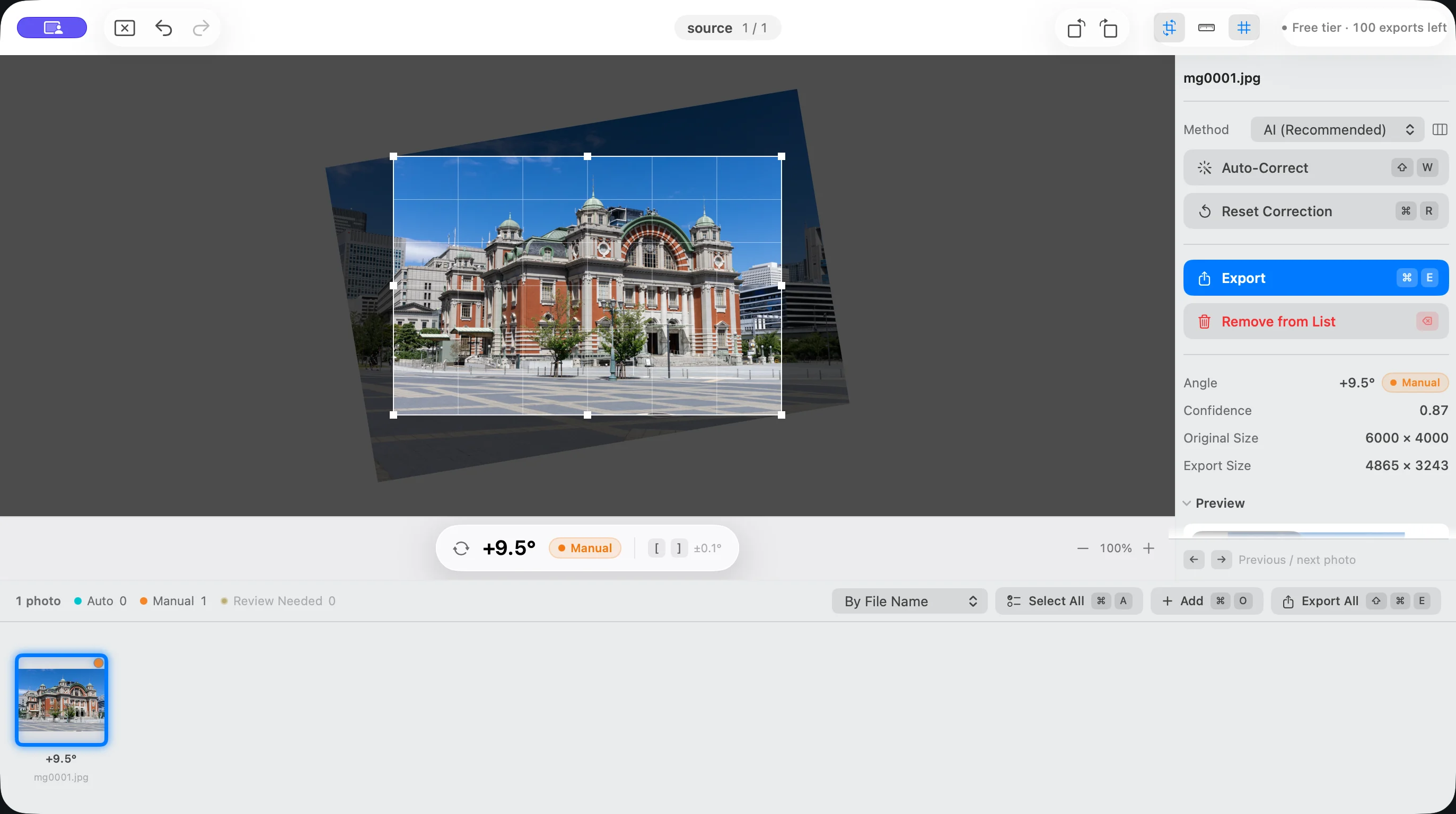
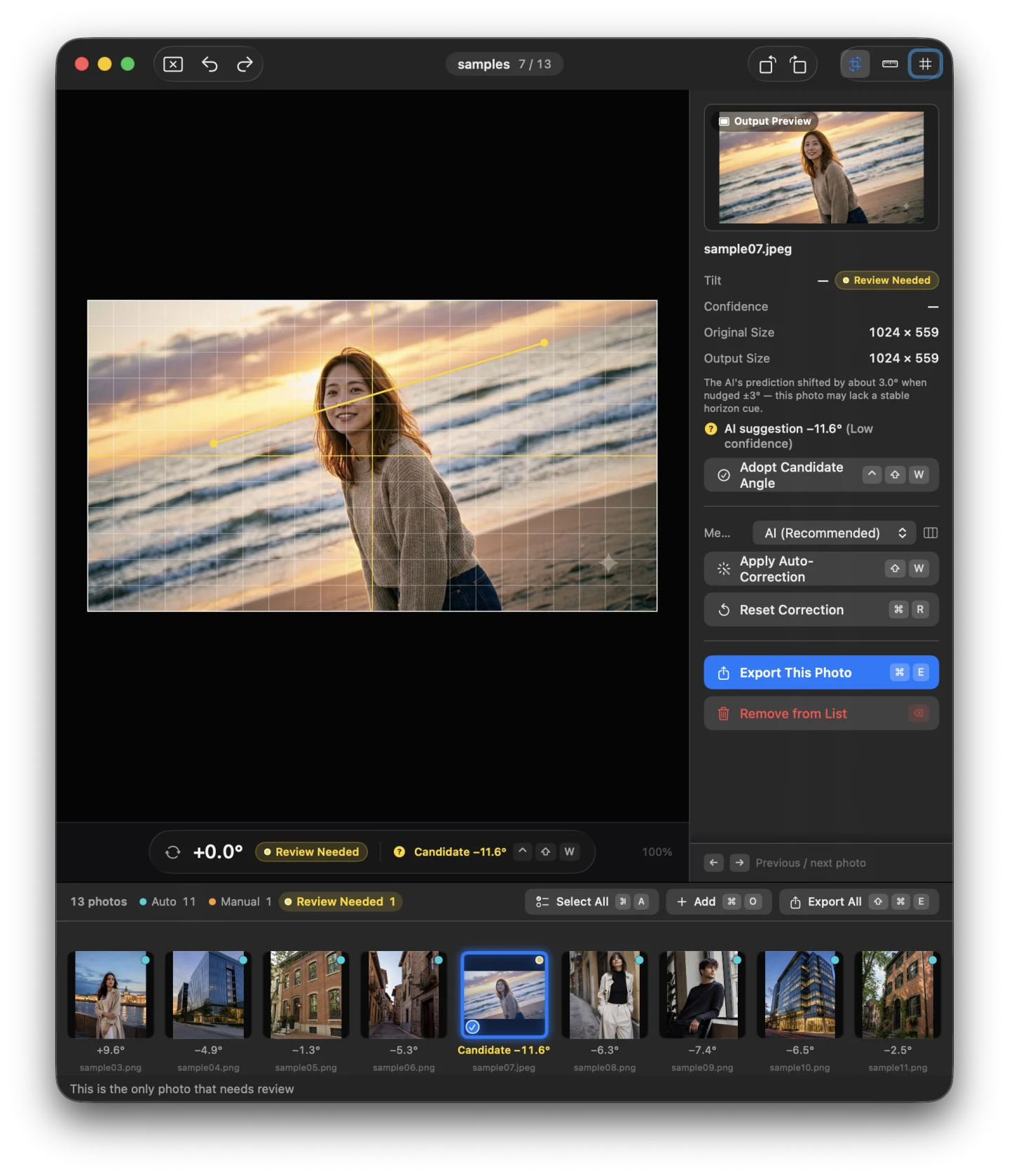
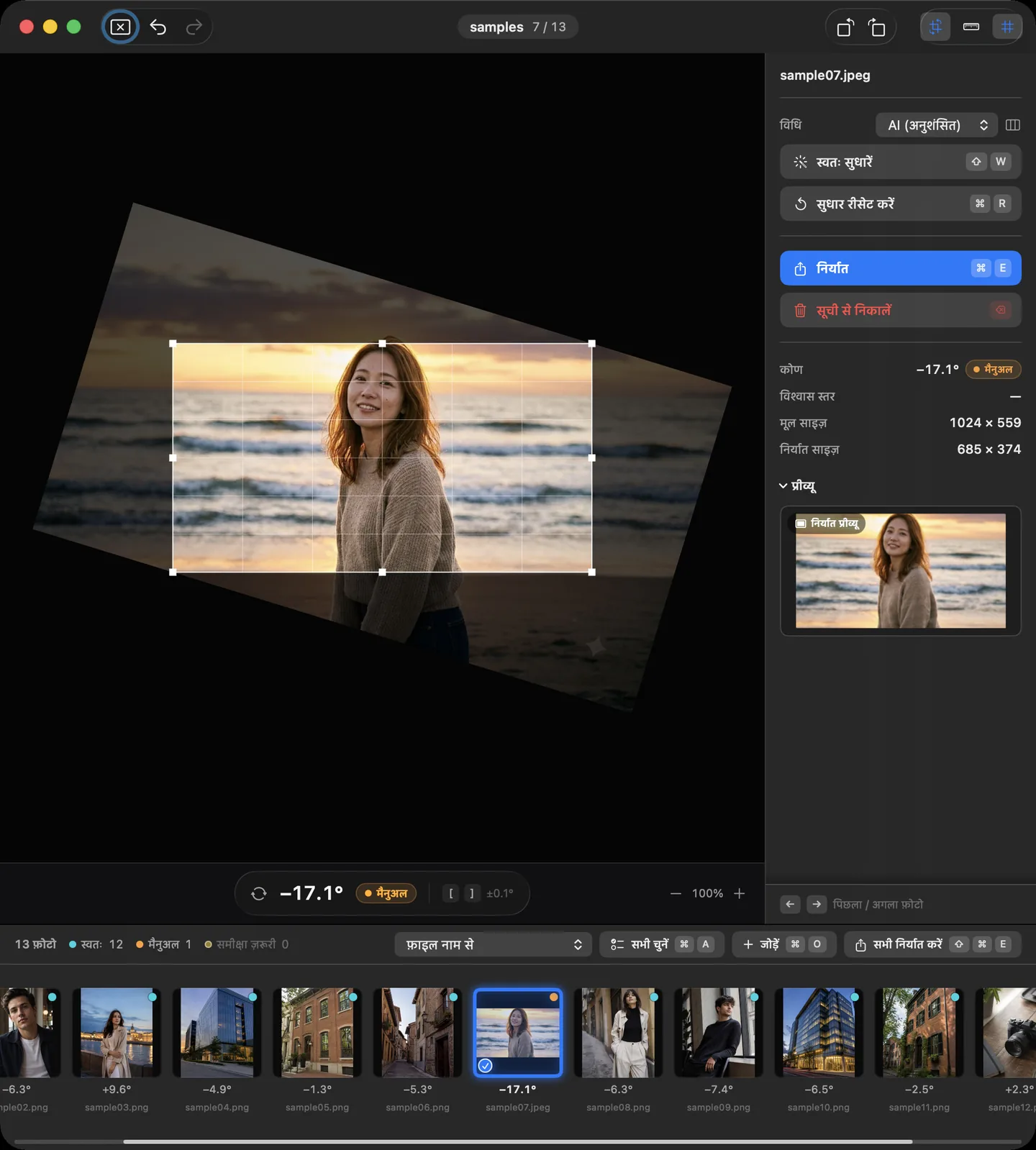
क्रॉप
घुमाने पर Suihei अपने आप फ़ोटो के अंदर समाने वाले सबसे बड़े आयत में क्रॉप कर देता है, इसलिए कोनों में कोई खाली जगह नहीं बचती।
- क्रॉप के कोने या किनारे को खींचकर अनुपात बनाए रखते हुए आकार बदलें। यह कभी इतना बड़ा नहीं होता कि खाली जगह दिखे।
- क्रॉप को खिसकाने के लिए उसके अंदर खींचें।
- क्रॉप बाएँ ले जाएँ (⌥←) और बाकी दिशाओं के कमांड से थोड़ा-थोड़ा, और क्रॉप बाएँ ले जाएँ (तेज़) (⌥⇧←) व उसके जैसे कमांड से ज़्यादा खिसकाएँ।
- क्रॉप बड़ा करें (⌘↑) और क्रॉप छोटा करें (⌘↓) से आकार बदलें।
क्रॉप के सभी कमांड मेनू बार के क्रॉप मेनू में हैं।
इस भाग के इंटरफ़ेस उदाहरणों में जनरेट की गई डेमो फ़ोटो इस्तेमाल हुई हैं। ये ग्राहकों की फ़ोटो नहीं हैं, और न ही सुधार की सटीकता के वास्तविक माप के नतीजे।
दृश्य और नेविगेशन
- ज़ूम इन (⌘=) और ज़ूम आउट (⌘-) से बड़ा-छोटा करें। माउस व्हील या ट्रैकपैड पर पिंच करके भी ज़ूम कर सकते हैं।
- ज़ूम किए होने पर इमेज को दो उँगलियों से स्वाइप करके, Space दबाए रखकर खींचकर, या माउस के बीच वाले बटन से खींचकर खिसकाएँ।
- विंडो में फ़िट करें (⌘0) ज़ूम और स्थिति को शुरुआती हालत में लौटाता है।
- पिछला फ़ोटो (←) और अगला फ़ोटो (→) से फ़ोटो बदलें। चयन पीछे बढ़ाएँ (⇧←) और चयन आगे बढ़ाएँ (⇧→) से कई फ़ोटो चुनें।
- सभी चुनें (⌘A) सूची की सभी फ़ोटो चुनता है, और चयन हटाएँ (⇧⌘A) चयन हटाता है।
निर्यात
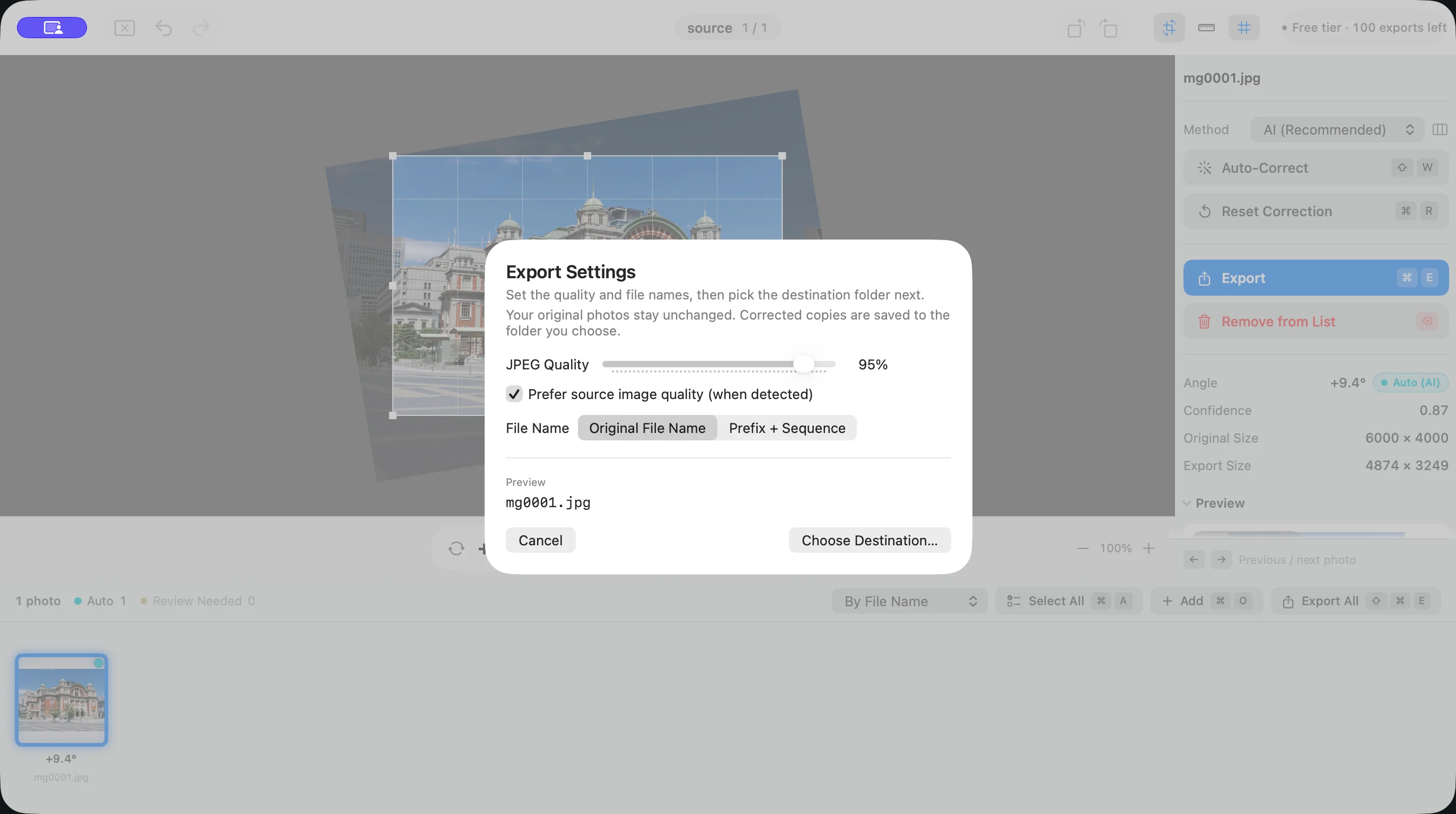
चयन निर्यात करें… (⌘E) चुनी गई फ़ोटो को, और सभी निर्यात करें… (⇧⌘E) पूरी सूची को निर्यात करता है। पहले निर्यात सेटिंग्ज़ में गुणवत्ता और फ़ाइल नाम तय करें, फिर गंतव्य फ़ोल्डर चुनें।
अगर निर्यात की जाने वाली फ़ोटो में अपुष्ट फ़ोटो हों, तो पहले पुष्टि की स्क्रीन दिखती है। सुझावों की पुष्टि करके निर्यात करने के लिए सभी की पुष्टि करके निर्यात करें चुनें, या अपुष्ट फ़ोटो पर लौटकर उन्हें जाँचने के लिए रद्द करके समीक्षा करें चुनें।
- सुधारी गई फ़ोटो समर्थित EXIF जानकारी के साथ JPEG के रूप में निर्यात होती हैं। गुणवत्ता JPEG गुणवत्ता में चुनें।
- बिना सुधार वाली फ़ोटो, फ़ॉर्मैट के अनुसार, दोबारा एन्कोड किए बिना जैसी हैं वैसी ही कॉपी हो सकती हैं।
- फ़ाइल नामों में उपसर्ग और क्रम संख्या जोड़ी जा सकती है।
- क्रम संख्या प्रारंभिक संख्या से शुरू होती है। इसे 0 से 99999999 तक रखा जा सकता है, और डिफ़ॉल्ट 1 है। अगर क्रम संख्या के अंक अंकों की संख्या में तय संख्या से ज़्यादा हो जाएँ, तो अंक उसी हिसाब से बढ़ जाते हैं।
- मूल फ़ोटो नहीं बदलतीं, और निर्यात करते समय Suihei कभी किसी मूल फ़ाइल को ओवरराइट नहीं करता।
- अगर कुछ फ़ोटो निर्यात नहीं हो सकीं, तो पूरा होने की स्क्रीन पर विफलताएँ देखें से फ़ाइल नाम और कारण देखें।
कितनी फ़ोटो निःशुल्क निर्यात की जा सकती हैं और “निर्यात अनलॉक करें” के बारे में जानने के लिए क़ीमत देखें।
कीबोर्ड शॉर्टकट
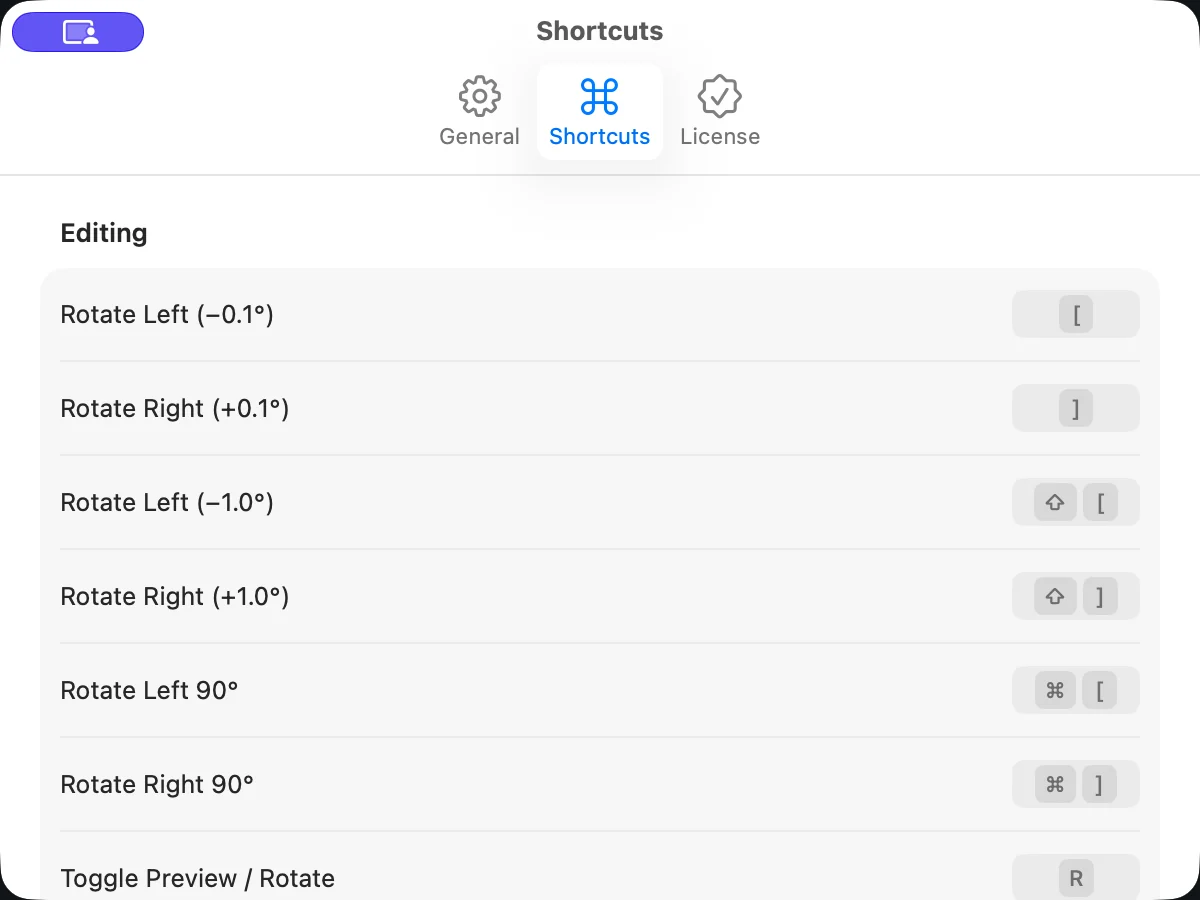
डिफ़ॉल्ट असाइनमेंट नीचे दिए गए हैं। सेटिंग्ज़ में शॉर्टकट से इन्हें अपनी सुविधा के अनुसार दूसरी कुंजियों में बदल सकते हैं। जब एक ही कुंजियाँ एक से ज़्यादा कमांड को असाइन हों, तो चेतावनी दिखती है। प्रीसेट पर रीसेट करें से Lightroom के अनुरूप शुरुआती असाइनमेंट वापस आ जाते हैं।
जिन कुंजियों को macOS पहले ले लेता है (जैसे Spotlight या इनपुट स्रोत बदलना), वे असाइन करने पर भी काम नहीं करतीं।
| कमांड | डिफ़ॉल्ट कुंजियाँ |
|---|---|
| बाएँ 0.1° घुमाएँ | [ |
| दाएँ 0.1° घुमाएँ | ] |
| बाएँ 1.0° घुमाएँ | ⇧[ |
| दाएँ 1.0° घुमाएँ | ⇧] |
| बाएँ 90° घुमाएँ | ⌘[ |
| दाएँ 90° घुमाएँ | ⌘] |
| प्रीव्यू / घुमाव बदलें | R |
| स्वतः सुधार लागू करें | ⇧W |
| सभी स्वतः सुधारें | ⌥⇧W |
| सुधार रीसेट करें | ⌘R |
| सीधा करने का टूल (लाइन पर खींचकर सीधा करें) | ⌘L |
| सुझाव की पुष्टि करें | ⌃⇧W |
| अगला: समीक्षा ज़रूरी | N |
| पिछला: समीक्षा ज़रूरी | ⇧N |
| कमांड | डिफ़ॉल्ट कुंजियाँ |
|---|---|
| क्रॉप ऊपर ले जाएँ | ⌥↑ |
| क्रॉप नीचे ले जाएँ | ⌥↓ |
| क्रॉप बाएँ ले जाएँ | ⌥← |
| क्रॉप दाएँ ले जाएँ | ⌥→ |
| क्रॉप ऊपर ले जाएँ (तेज़) | ⌥⇧↑ |
| क्रॉप नीचे ले जाएँ (तेज़) | ⌥⇧↓ |
| क्रॉप बाएँ ले जाएँ (तेज़) | ⌥⇧← |
| क्रॉप दाएँ ले जाएँ (तेज़) | ⌥⇧→ |
| क्रॉप बड़ा करें | ⌘↑ |
| क्रॉप छोटा करें | ⌘↓ |
| कमांड | डिफ़ॉल्ट कुंजियाँ |
|---|---|
| ज़ूम इन | ⌘= |
| ज़ूम आउट | ⌘- |
| विंडो में फ़िट करें | ⌘0 |
| पिछला फ़ोटो | ← |
| अगला फ़ोटो | → |
| चयन पीछे बढ़ाएँ | ⇧← |
| चयन आगे बढ़ाएँ | ⇧→ |
| कमांड | डिफ़ॉल्ट कुंजियाँ |
|---|---|
| चयन निर्यात करें… | ⌘E |
| सभी निर्यात करें… | ⇧⌘E |
| फ़ोटो जोड़ें… | ⌘O |
| चुने गए फ़ोटो सूची से निकालें | ⌫ |
सेटिंग्ज़
सेटिंग्ज़ मेनू बार के “Suihei” मेनू से खोलें (⌘,)।
- सामान्य: विधि, स्वतः सुधार की तीव्रता, स्वतः सुधार की सीमा, निर्यात की गुणवत्ता, पुष्टिकरण (हटाने जैसी कार्रवाइयों से पहले पुष्टि), भाषा और प्रकटन सेट करें।
- शॉर्टकट: हर कमांड की कुंजियाँ बदलें (ऊपर की तालिका देखें)।
- लाइसेंस: “निर्यात अनलॉक करें” ख़रीदें या ख़रीदारी पुनर्स्थापित करें का इस्तेमाल करें।
क़ीमत और निःशुल्क सीमा की जानकारी क़ीमत में, और बाकी सवालों के जवाब FAQ में हैं।