מתחילים בשלושה שלבים
התהליך הבסיסי כולל שלושה שלבים: פותחים את התמונות, בודקים את תוצאות התיקון האוטומטי ומייצאים.
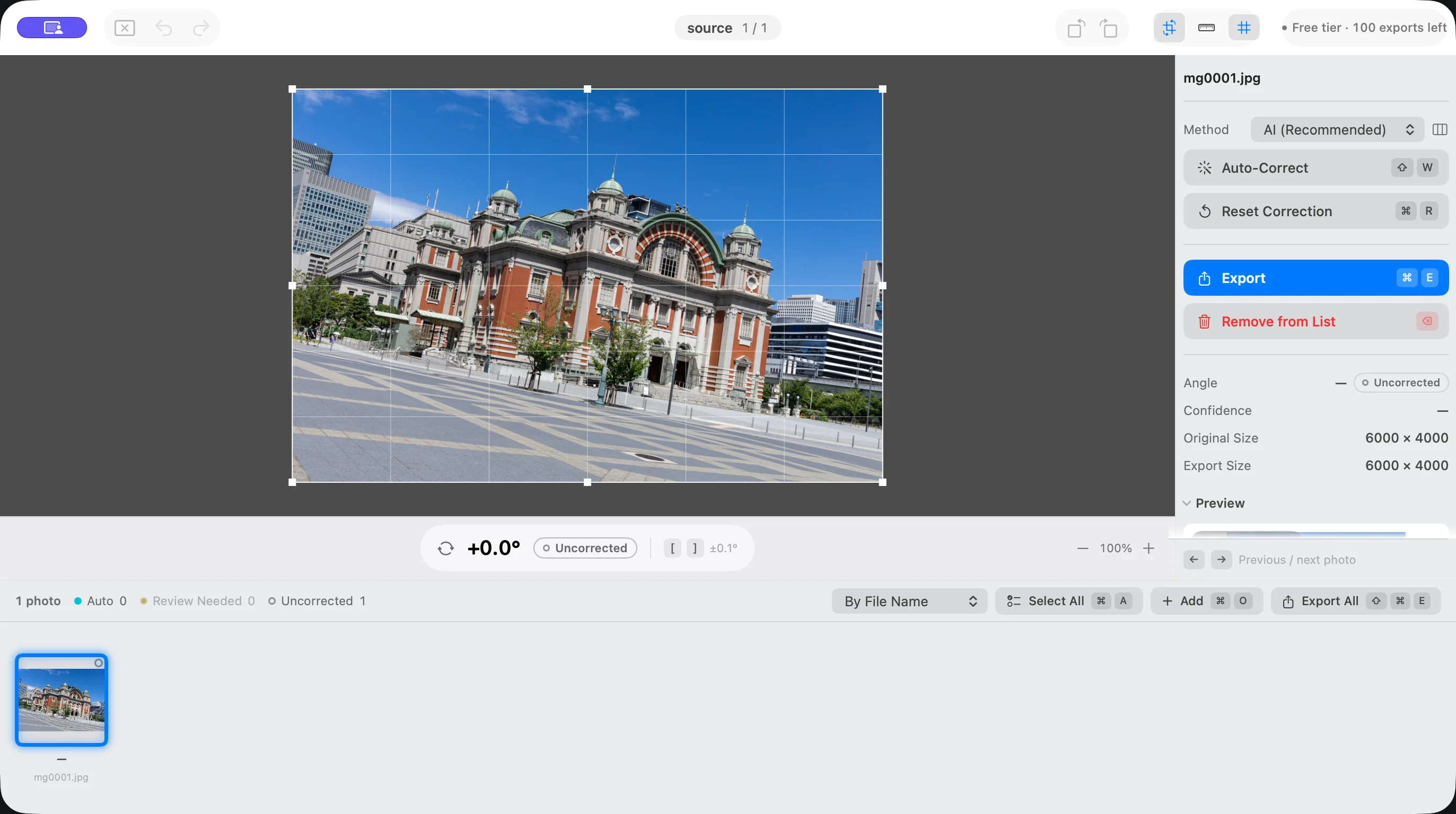
- בוחרים תיקייה או תמונות עם הוסף תמונות… (⌘O), או גוררים אותן אל החלון.
- הטעינה לבדה לא מסובבת את התמונות. מפעילים את החל תיקון אוטומטי (⇧W) או את תקן הכול אוטומטית (⌥⇧W), ובודקים את התוצאות ברשימה.
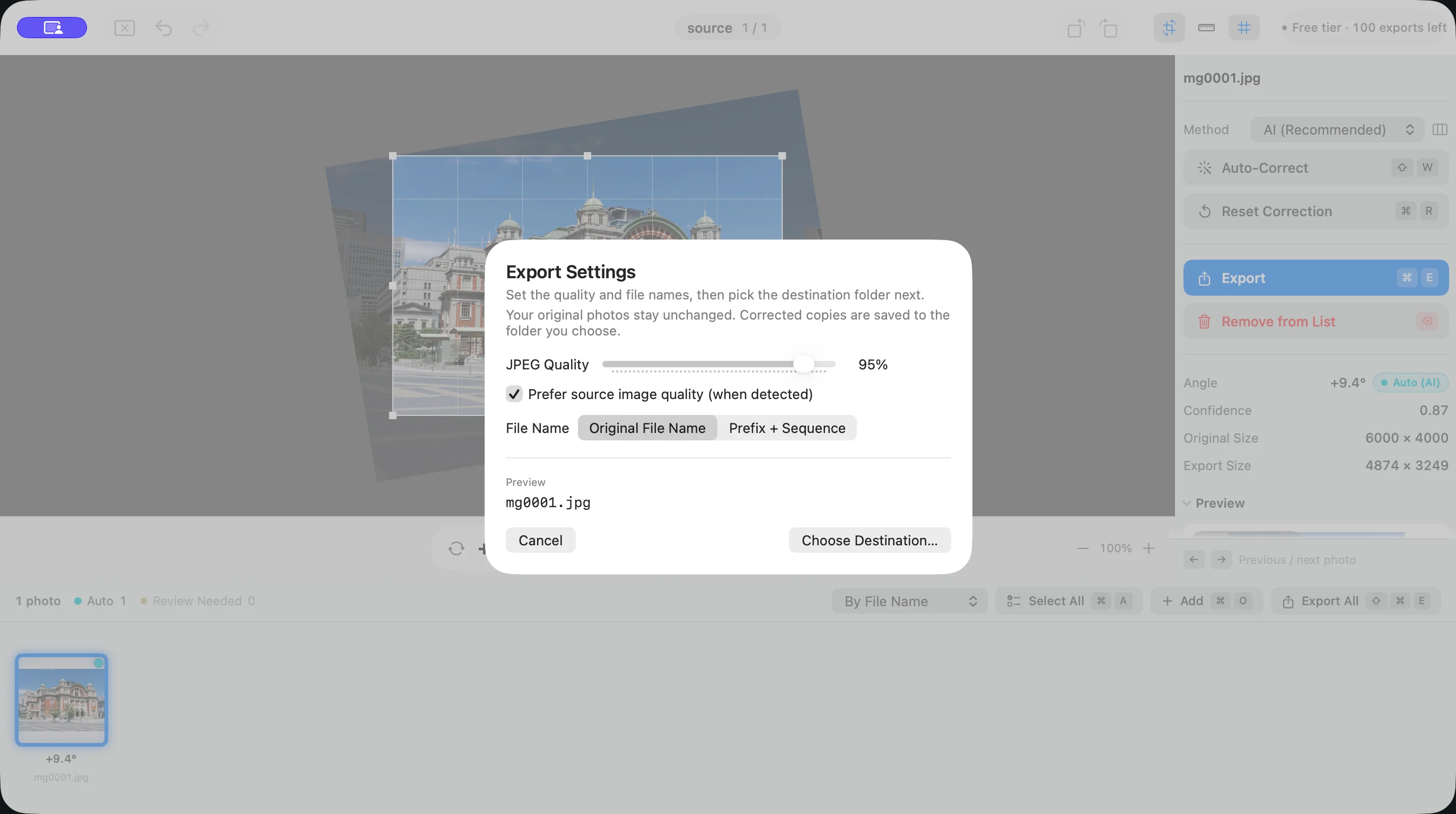
- בוחרים ב-ייצא הכול… (⇧⌘E), קובעים איכות ויעד ומייצאים את העותקים המתוקנים. התמונות המקוריות לא משתנות.
פתיחת תמונות
בוחרים תמונות או תיקייה עם הוסף תמונות… (⌘O). כשבוחרים תיקייה, כל התמונות הנתמכות שבה נטענות יחד. אפשר גם לגרור פריטים מ-Finder אל החלון או אל סמל האפליקציה. אפשר לפתוח קובצי JPEG, HEIC ו-PNG.
- דרך פתח אחרונים אפשר לפתוח שוב תיקייה או תמונות שנפתחו קודם.
- כל חלון מחזיק ערכת קבצים משלו. סגור את ערכת הקבצים סוגר את הרשימה באותו חלון.
- שמור סשן (⌘S) שומר את מצב העריכה, כולל הזוויות והחיתוכים. בפתיחה הבאה המצב משוחזר.
- כדי להוציא תמונות מהרשימה, בוחרים אותן ומשתמשים ב-הסר את הנבחרות מהרשימה (⌫). הקבצים המקוריים לא נמחקים.
תיקון אוטומטי
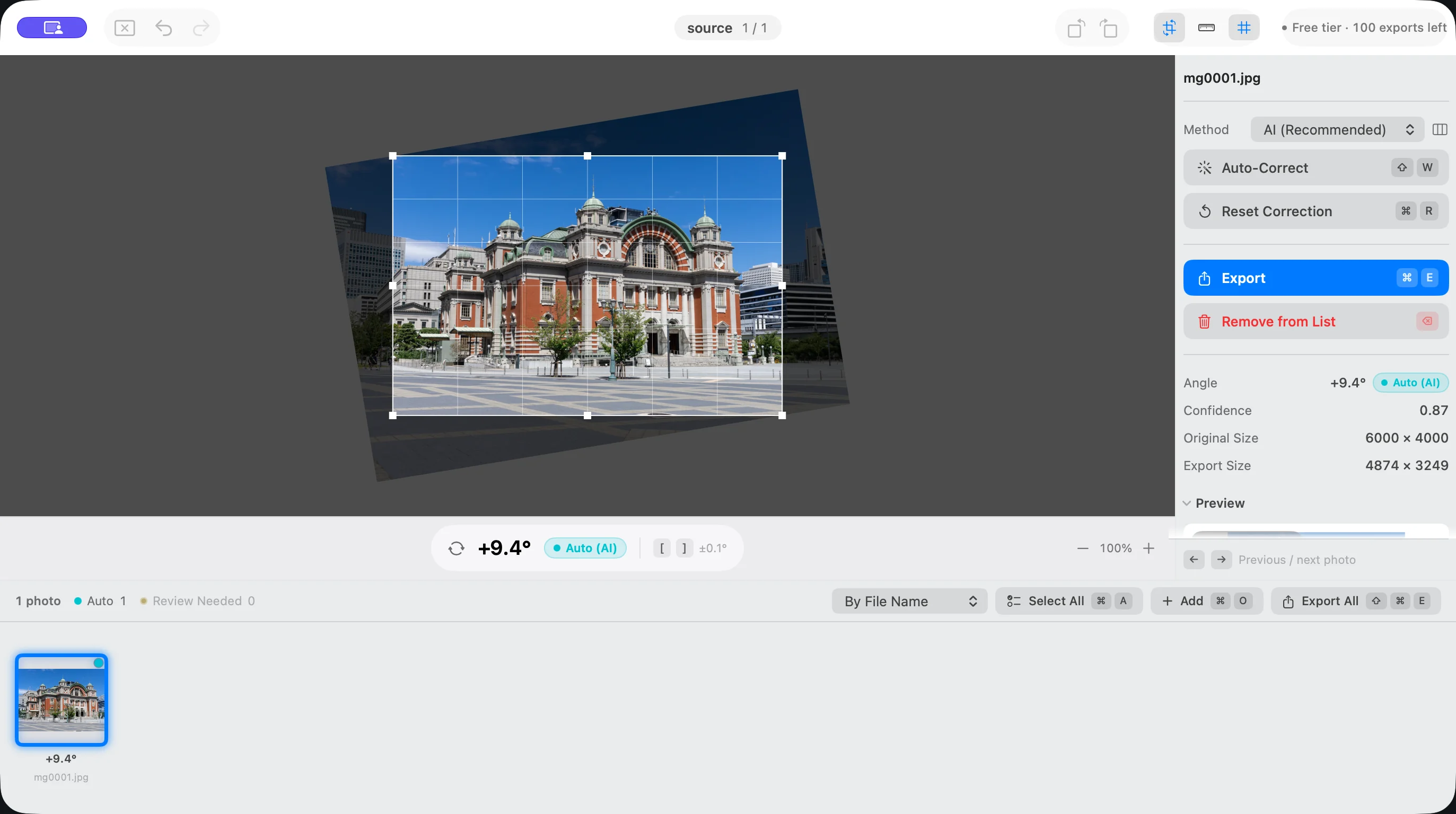
החל תיקון אוטומטי (⇧W) מתקן את התמונות הנבחרות, ו-תקן הכול אוטומטית (⌥⇧W) מתקן את כל התמונות ברשימה, אחרי ניתוח של כל תמונה בנפרד. אותה זווית אף פעם לא מוחלת על כל האצווה.
את שיטת ההערכה של ההטיה בוחרים ב-שיטה שבחלונית הצד או בהגדרות. בתפריט התאמות שבשורת התפריטים מרוכזות פקודות התיקון.
- AI (ברירת מחדל): ה-AI המובנה ב-Suihei מעריך את ההטיה לפי מראה התמונה. העיבוד מתבצע כולו על ה-Mac, והתמונות לא נשלחות החוצה. ברוב המקרים משתמשים בשיטה הזו.
- Vision: שיטה שמנתחת קווי אופק וקווים אנכיים ואופקיים של מבנים בכמה דרכים. כדאי לנסות אותה בתמונות שבהן התוצאה של AI לא מתאימה.
החלפת השיטה לבדה לא מתקנת דבר. השיטה שנבחרה תשמש בפעם הבאה שמפעילים תיקון אוטומטי.
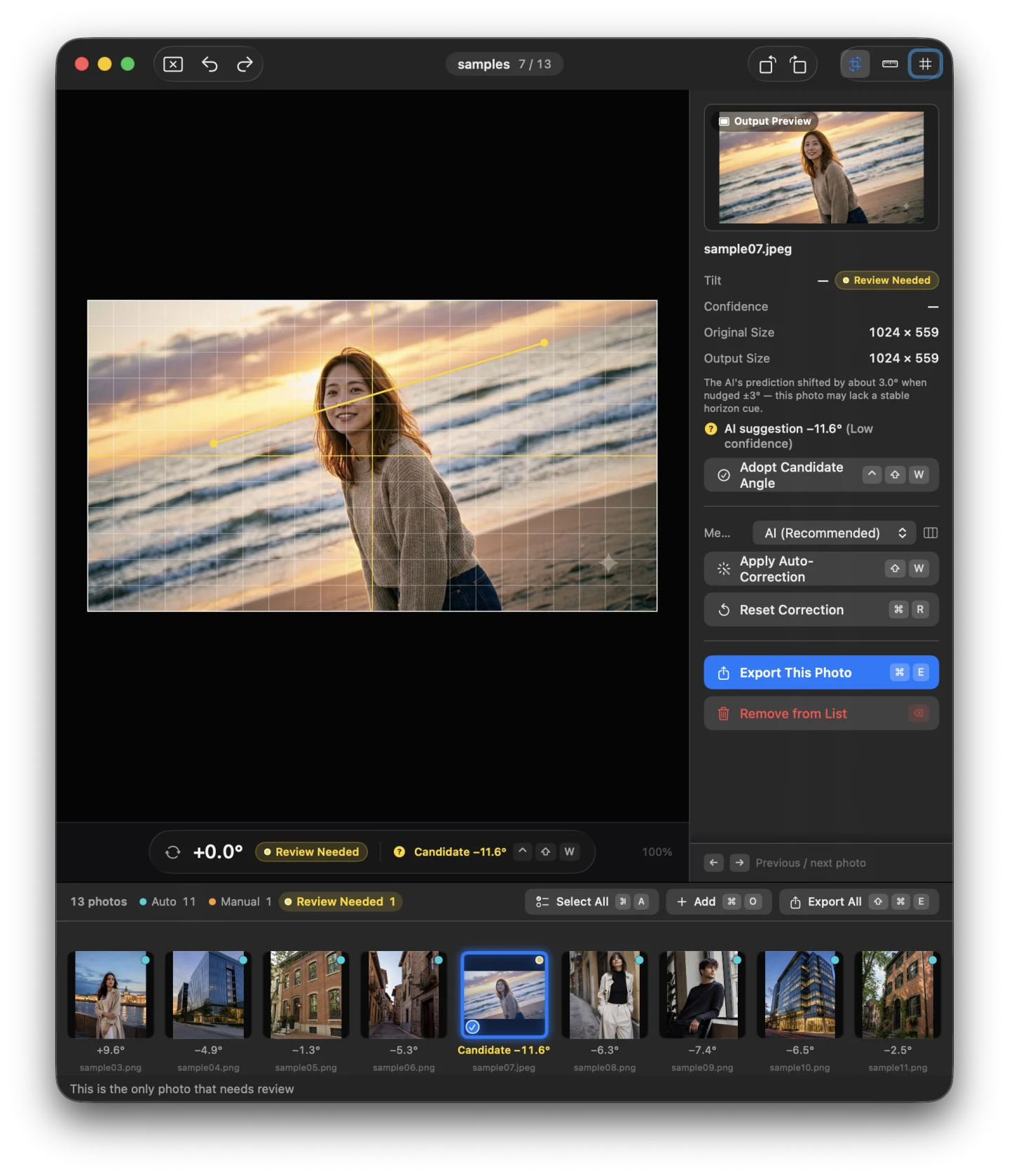
התוצאות מוצגות על התמונות הממוזערות ברשימה. שני מצבים דורשים תשומת לב:
- ״טרם נבדקה״: נמצאה זווית מוצעת, אבל היא לא הוחלה אוטומטית. בודקים את תוצאת התיקון הזמנית, ואם היא מתאימה מאשרים אותה עם אשר הצעה (⌃⇧W). עד לאישור, הסיבוב לא נכלל בייצוא.
- ״נדרשת בדיקה״: לא ניתן היה לקבוע את ההטיה. מיישרים את התמונות האלה ידנית.
עם הבאה שדורשת בדיקה (N) ו-הקודמת שדורשת בדיקה (⇧N) עוברים בזו אחר זו בין התמונות שדורשות בדיקה. אפשר לעצור עיבוד ארוך עם עצור את העיבוד (⌘.).
דוגמאות הממשק בסעיף הזה משתמשות בתמונות הדגמה שנוצרו. אלה אינן תמונות של לקוחות ואינן מציגות מדידה בפועל של דיוק התיקון.
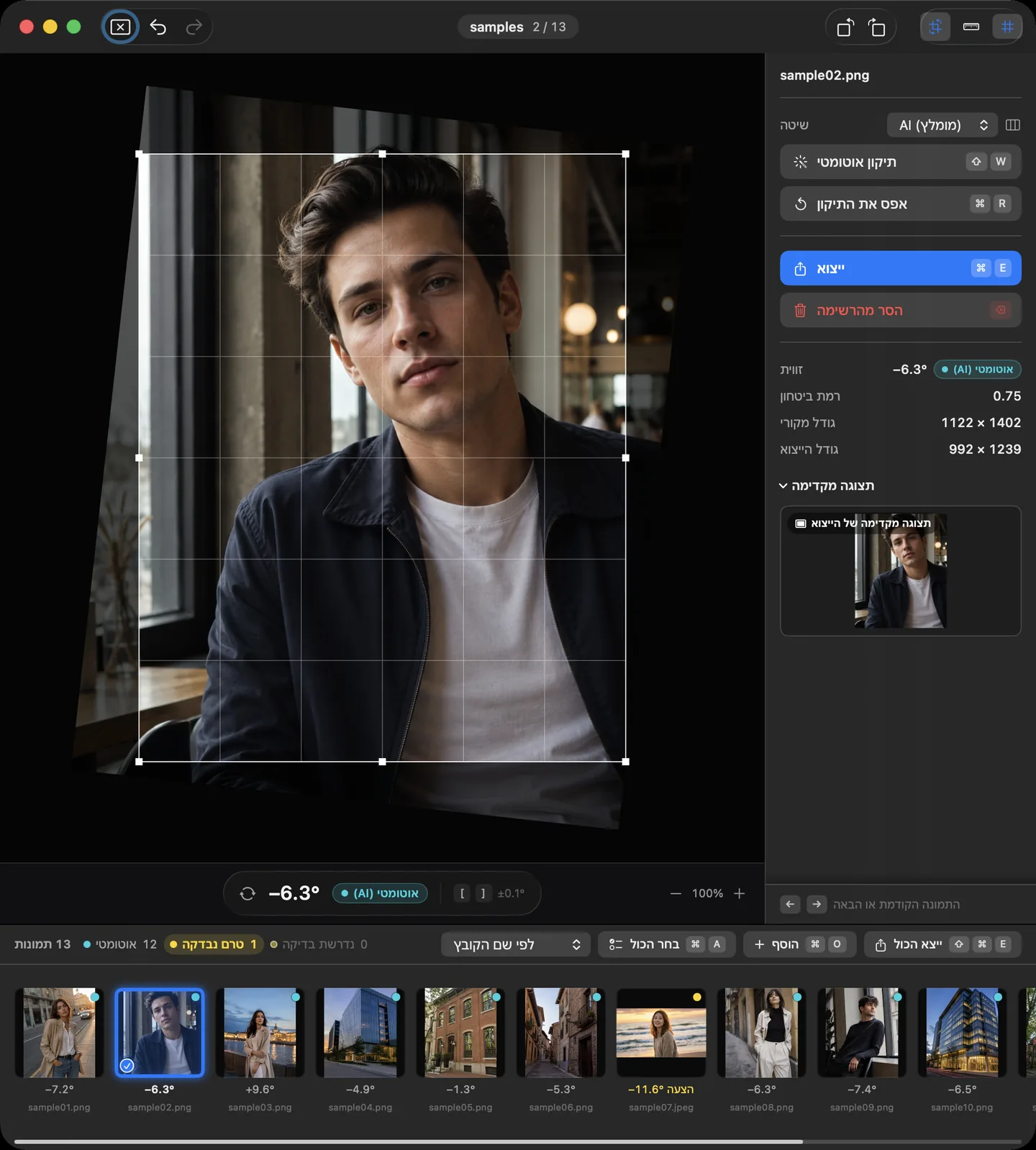
יישור ידני
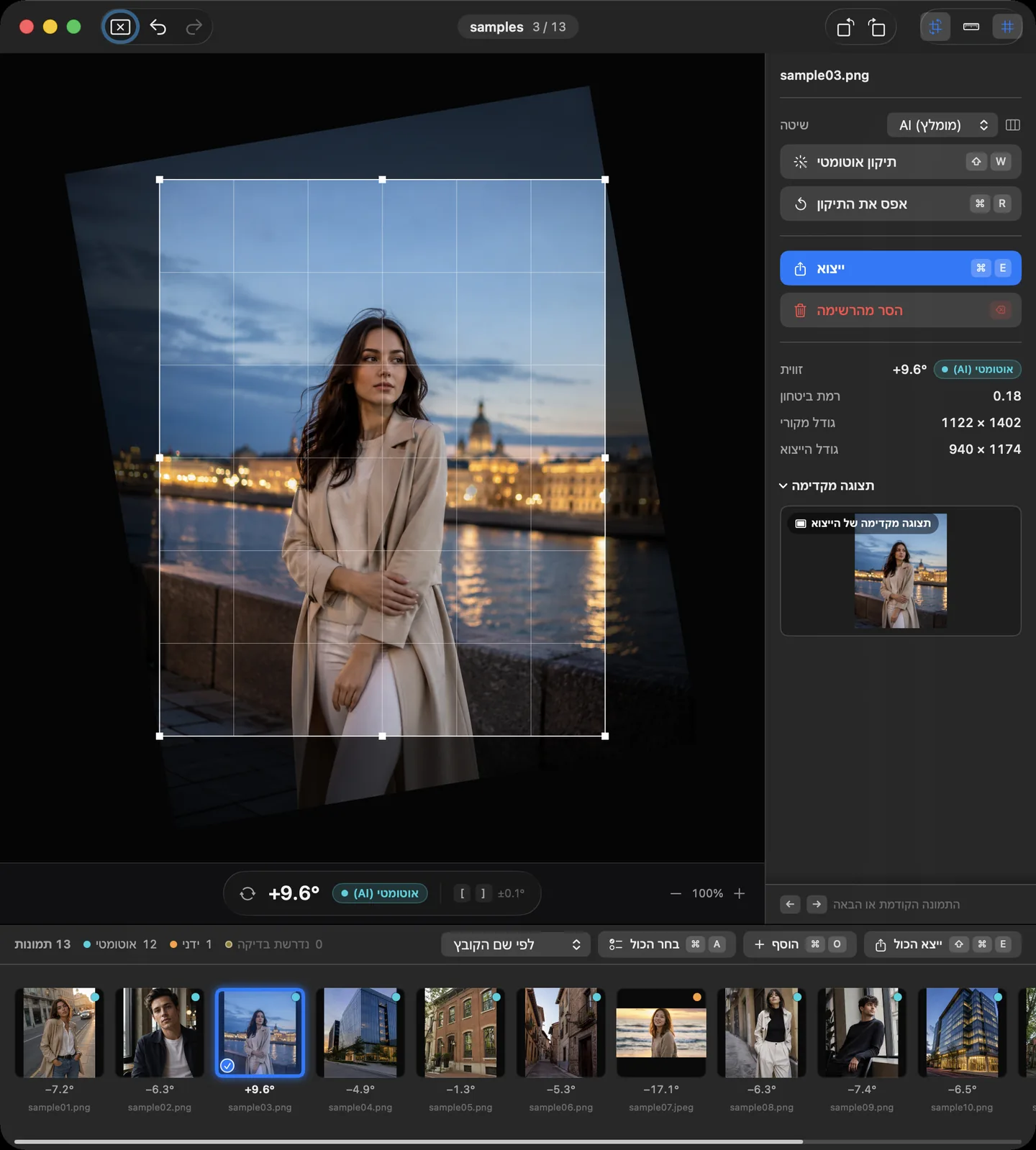
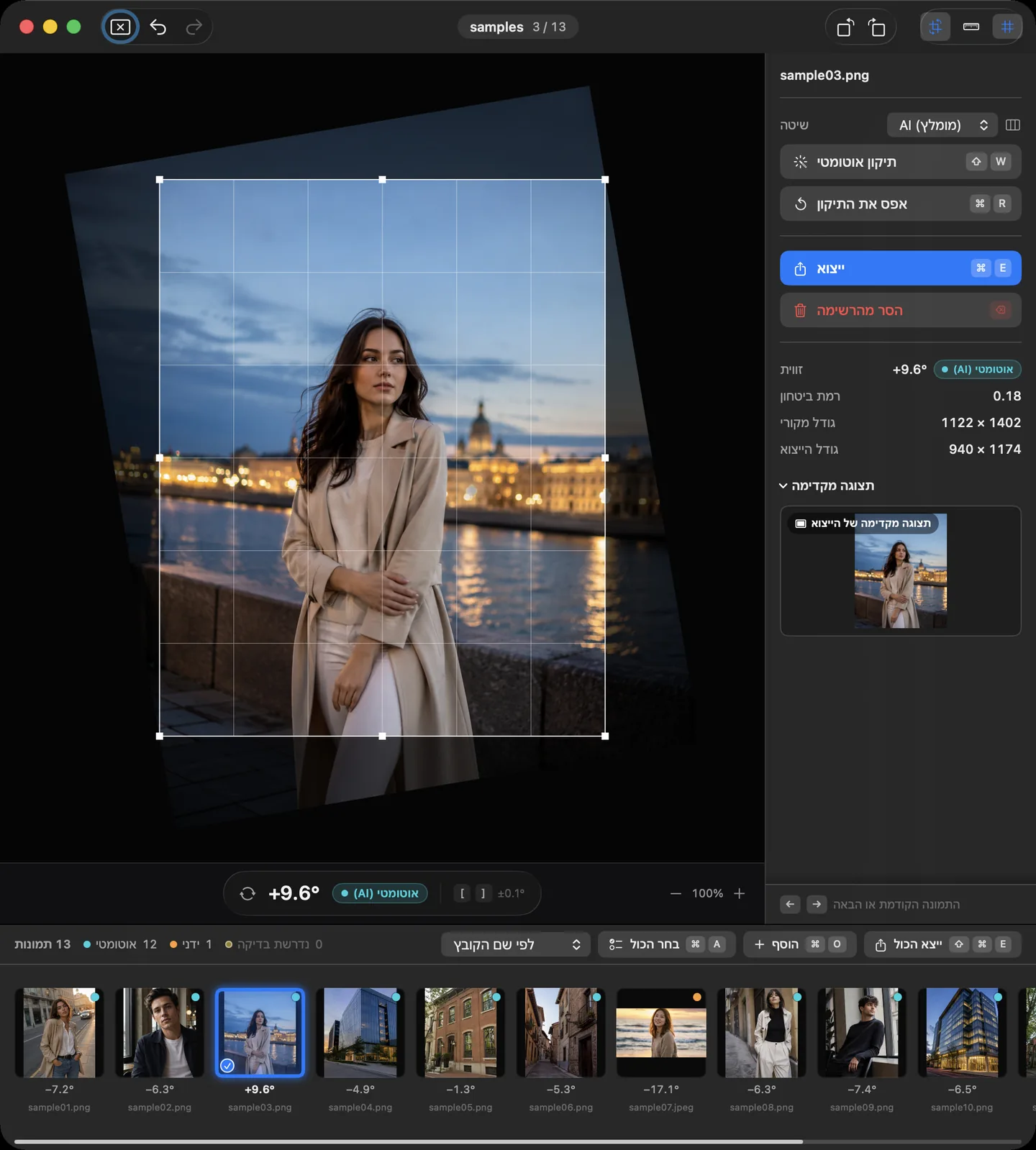
את התמונה הנבחרת עורכים ישירות במרכז החלון.
- גוררים מחוץ למסגרת התמונה כדי לסובב. כשמחזיקים את ⌘ בזמן הגרירה, אפשר לסובב גם בלי לצאת מהמסגרת.
- סובב 0.1° שמאלה ([) ו-סובב 0.1° ימינה (]) מסובבים בצעדים של 0.1°, ו-סובב 1.0° שמאלה (⇧[) ו-סובב 1.0° ימינה (⇧]) מסובבים בצעדים של 1.0°.
- סובב 90° שמאלה (⌘[) ו-סובב 90° ימינה (⌘]) משנים את הכיוון בלי לפגוע באיכות.
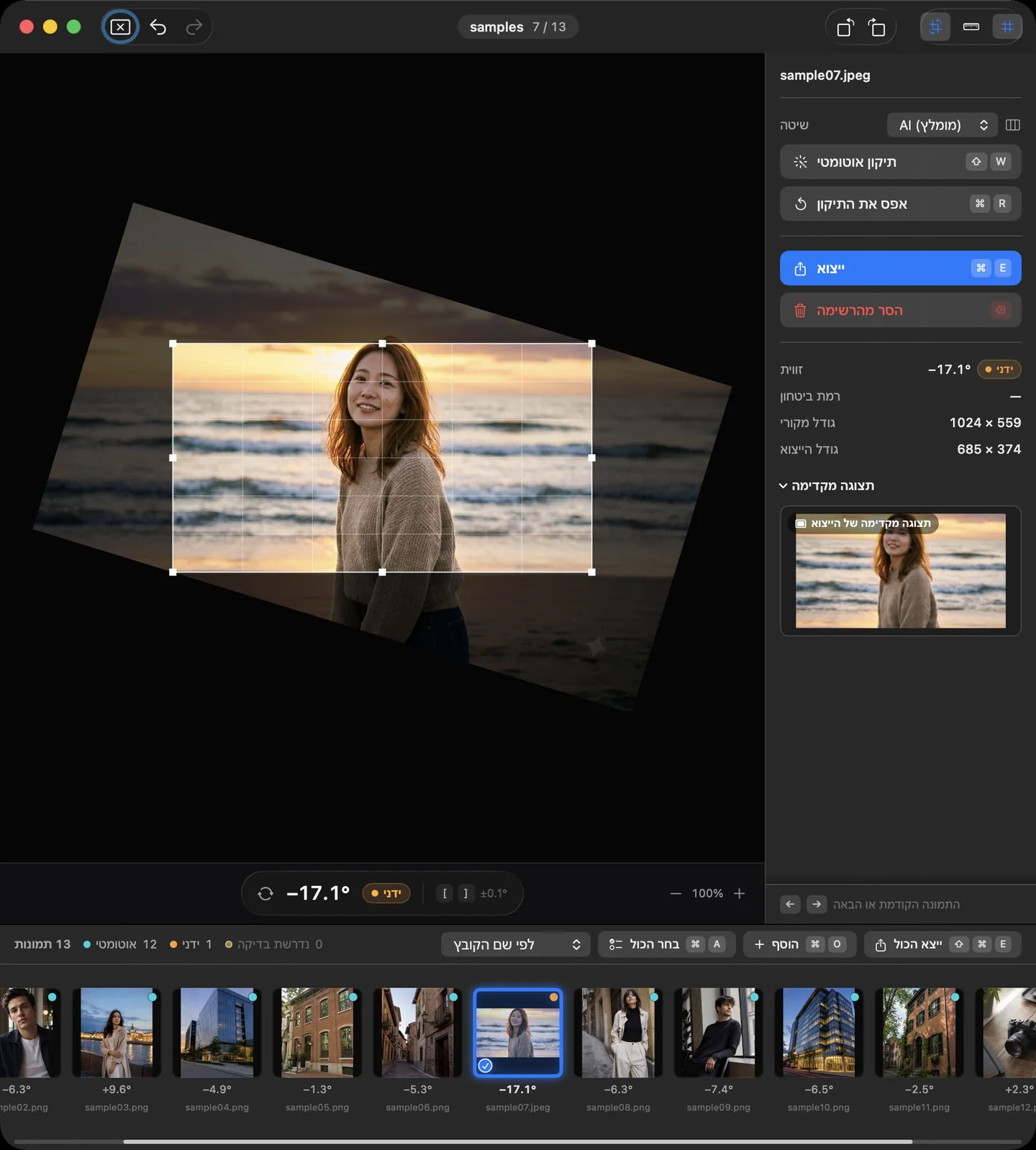
- מפעילים את כלי היישור (סמן קו כדי ליישר) (⌘L) ומסמנים קו שישמש כבסיס, כמו קו אופק או קו של קיר, והתמונה מסתובבת כך שהקו יהיה אופקי או אנכי. אפשר גם להחזיק את ⌥ ולגרור כדי להשתמש בכלי מיד.
- החלף בין תצוגה מקדימה לסיבוב (R) עובר בין בדיקת התוצאה לבין הסיבוב.
- אפס את התיקון (⌘R) מחזיר את התמונה למצב שלפני התיקון. עם בטל (⌘Z) ו-בצע שוב (⇧⌘Z) מבטלים פעולות או מבצעים אותן שוב.
דוגמאות הממשק בסעיף הזה משתמשות בתמונות הדגמה שנוצרו. אלה אינן תמונות של לקוחות ואינן מציגות מדידה בפועל של דיוק התיקון.
חיתוך
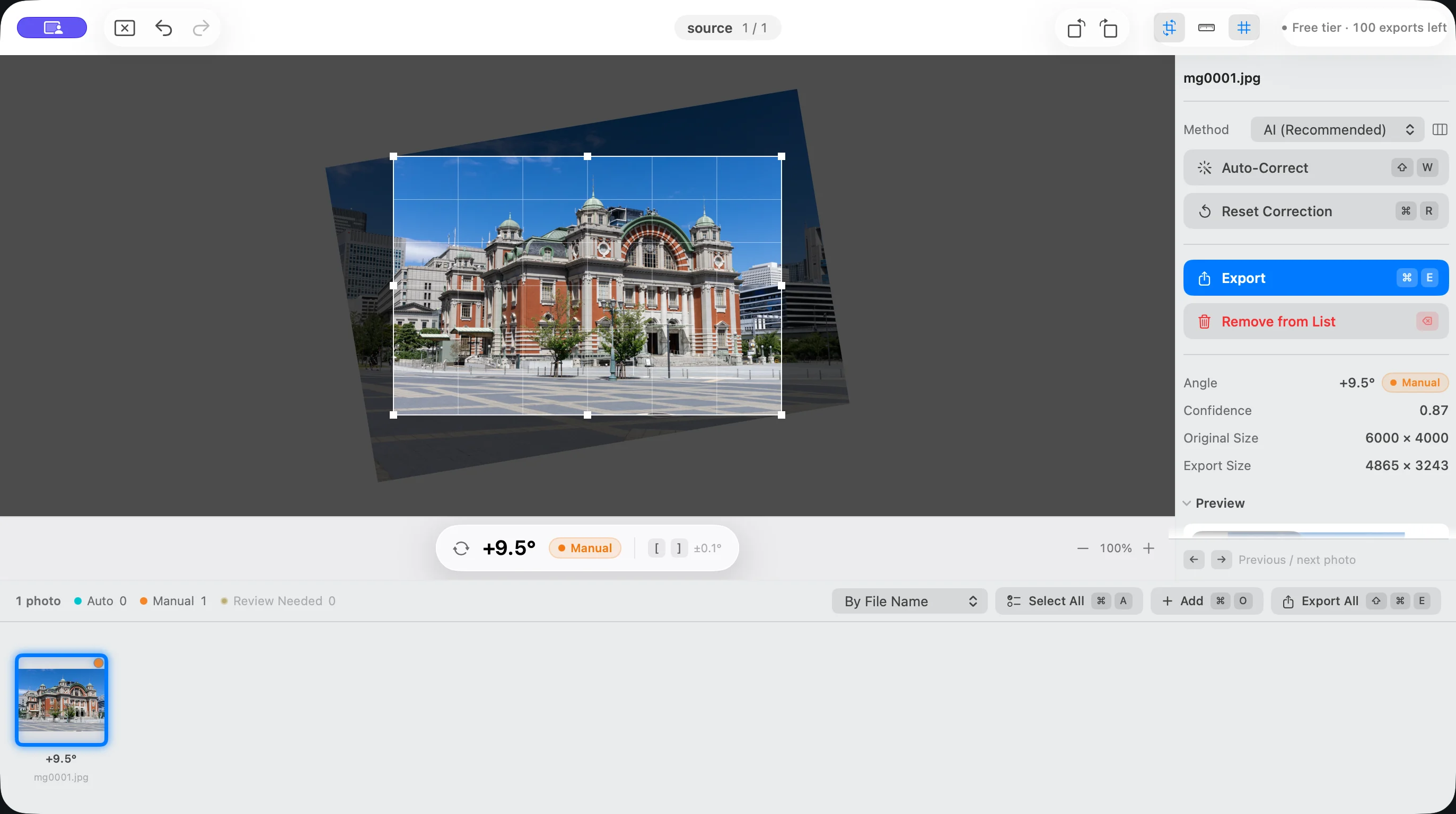
אחרי סיבוב, התמונה נחתכת אוטומטית למלבן הגדול ביותר שנכנס בתוכה, כך שלא נשארים שטחים ריקים בפינות.
- גוררים פינה או צלע של החיתוך כדי לשנות את גודלו תוך שמירה על יחס הרוחב-גובה. החיתוך אף פעם לא גדל עד כדי כך שייווצרו שטחים ריקים.
- גוררים בתוך החיתוך כדי להזיז אותו.
- עם הזז את החיתוך שמאלה (⌥←) והפקודות המקבילות לכיוונים האחרים מזיזים את החיתוך בצעדים קטנים, ועם הזז את החיתוך שמאלה (מהיר) (⌥⇧←) והפקודות המקבילות לה מזיזים אותו בצעדים גדולים.
- עם הגדל את החיתוך (⌘↑) ו-הקטן את החיתוך (⌘↓) משנים את הגודל.
כל פקודות החיתוך מרוכזות בתפריט חיתוך שבשורת התפריטים.
דוגמאות הממשק בסעיף הזה משתמשות בתמונות הדגמה שנוצרו. אלה אינן תמונות של לקוחות ואינן מציגות מדידה בפועל של דיוק התיקון.
תצוגה וניווט
- עם התקרב (⌘=) ו-התרחק (⌘-) מגדילים ומקטינים את התצוגה. אפשר להגדיל גם בגלגלת העכבר או בצביטה על משטח המגע.
- בזמן הגדלה מזיזים את התמונה בהחלקה בשתי אצבעות, בגרירה תוך החזקת Space או בגרירה בלחצן האמצעי של העכבר.
- התאם לחלון (⌘0) מחזיר את רמת ההגדלה ואת המיקום למצב ההתחלתי.
- עם התמונה הקודמת (←) ו-התמונה הבאה (→) עוברים בין התמונות. עם הרחב את הבחירה אחורה (⇧←) ו-הרחב את הבחירה קדימה (⇧→) בוחרים כמה תמונות.
- בחר הכול (⌘A) בוחר את כל מה שברשימה, ו-בטל את הבחירה (⇧⌘A) מבטל את הבחירה.
ייצוא
ייצא את הבחירה… (⌘E) מייצא את התמונות הנבחרות, ו-ייצא הכול… (⇧⌘E) מייצא את כל הרשימה. קודם קובעים ב-הגדרות הייצוא את האיכות ואת שמות הקבצים, ואז בוחרים את תיקיית היעד.
אם בין התמונות לייצוא יש תמונות במצב טרם נבדקה, מוצג קודם מסך אישור. בוחרים ב-אשר הכול וייצא כדי לאשר את ההצעות ולייצא, או ב-בטל ועבור לבדיקה כדי לחזור לתמונות שטרם נבדקו ולבדוק אותן.
- תמונות מתוקנות מיוצאות כקובצי JPEG עם נתוני ה-EXIF הנתמכים. את האיכות בוחרים ב-איכות JPEG.
- תמונות ללא תיקון עשויות להיות מועתקות כמו שהן, בלי קידוד מחדש, בהתאם לפורמט.
- אפשר להוסיף לשמות הקבצים קידומת ומספור רץ.
- המספור מתחיל מהערך שב-מספר התחלה. אפשר להגדיר ערך מ-0 עד 99999999, וברירת המחדל היא 1. כשמספר דורש יותר ספרות ממה שהוגדר ב-מספר ספרות, נוספות לו ספרות בהתאם.
- התמונות המקוריות לא משתנות, והייצוא אף פעם לא נכתב מעל קובץ מקורי.
- אם חלק מהתמונות לא יוצאו, אפשר לבחור ב-הצג כשלים במסך הסיום ולראות את שמות הקבצים ואת הסיבות.
מידע על מספר התמונות שאפשר לייצא בחינם ועל ״שחרור הייצוא״ נמצא ב-מחיר.
קיצורי מקלדת
אלה ההקצאות שמוגדרות כברירת מחדל. אפשר לשנות כל אחת מהן ב-קיצורי מקלדת שבהגדרות. כשאותם מקשים מוקצים ליותר מפקודה אחת, מוצגת אזהרה. אפס לערכה המוגדרת מראש מחזיר את ההקצאות המקוריות, התואמות ל-Lightroom.
מקשים שמערכת macOS מטפלת בהם קודם (כמו Spotlight או החלפת מקור הקלט) לא מגיבים גם אם מקצים אותם.
| פקודה | מקשי ברירת המחדל |
|---|---|
| סובב 0.1° שמאלה | [ |
| סובב 0.1° ימינה | ] |
| סובב 1.0° שמאלה | ⇧[ |
| סובב 1.0° ימינה | ⇧] |
| סובב 90° שמאלה | ⌘[ |
| סובב 90° ימינה | ⌘] |
| החלף בין תצוגה מקדימה לסיבוב | R |
| החל תיקון אוטומטי | ⇧W |
| תקן הכול אוטומטית | ⌥⇧W |
| אפס את התיקון | ⌘R |
| כלי היישור (סמן קו כדי ליישר) | ⌘L |
| אשר הצעה | ⌃⇧W |
| הבאה שדורשת בדיקה | N |
| הקודמת שדורשת בדיקה | ⇧N |
| פקודה | מקשי ברירת המחדל |
|---|---|
| הזז את החיתוך למעלה | ⌥↑ |
| הזז את החיתוך למטה | ⌥↓ |
| הזז את החיתוך שמאלה | ⌥← |
| הזז את החיתוך ימינה | ⌥→ |
| הזז את החיתוך למעלה (מהיר) | ⌥⇧↑ |
| הזז את החיתוך למטה (מהיר) | ⌥⇧↓ |
| הזז את החיתוך שמאלה (מהיר) | ⌥⇧← |
| הזז את החיתוך ימינה (מהיר) | ⌥⇧→ |
| הגדל את החיתוך | ⌘↑ |
| הקטן את החיתוך | ⌘↓ |
| פקודה | מקשי ברירת המחדל |
|---|---|
| התקרב | ⌘= |
| התרחק | ⌘- |
| התאם לחלון | ⌘0 |
| התמונה הקודמת | ← |
| התמונה הבאה | → |
| הרחב את הבחירה אחורה | ⇧← |
| הרחב את הבחירה קדימה | ⇧→ |
| פקודה | מקשי ברירת המחדל |
|---|---|
| ייצא את הבחירה… | ⌘E |
| ייצא הכול… | ⇧⌘E |
| הוסף תמונות… | ⌘O |
| הסר את הנבחרות מהרשימה | ⌫ |
הגדרות
את ההגדרות פותחים מהתפריט ״Suihei״ שבשורת התפריטים (⌘,).
- כללי: כאן קובעים שיטה, עוצמת התיקון האוטומטי, מגבלת התיקון האוטומטי, איכות ייצוא, אישורים (אישור לפני פעולות כמו הסרה), שפה ו-מראה.
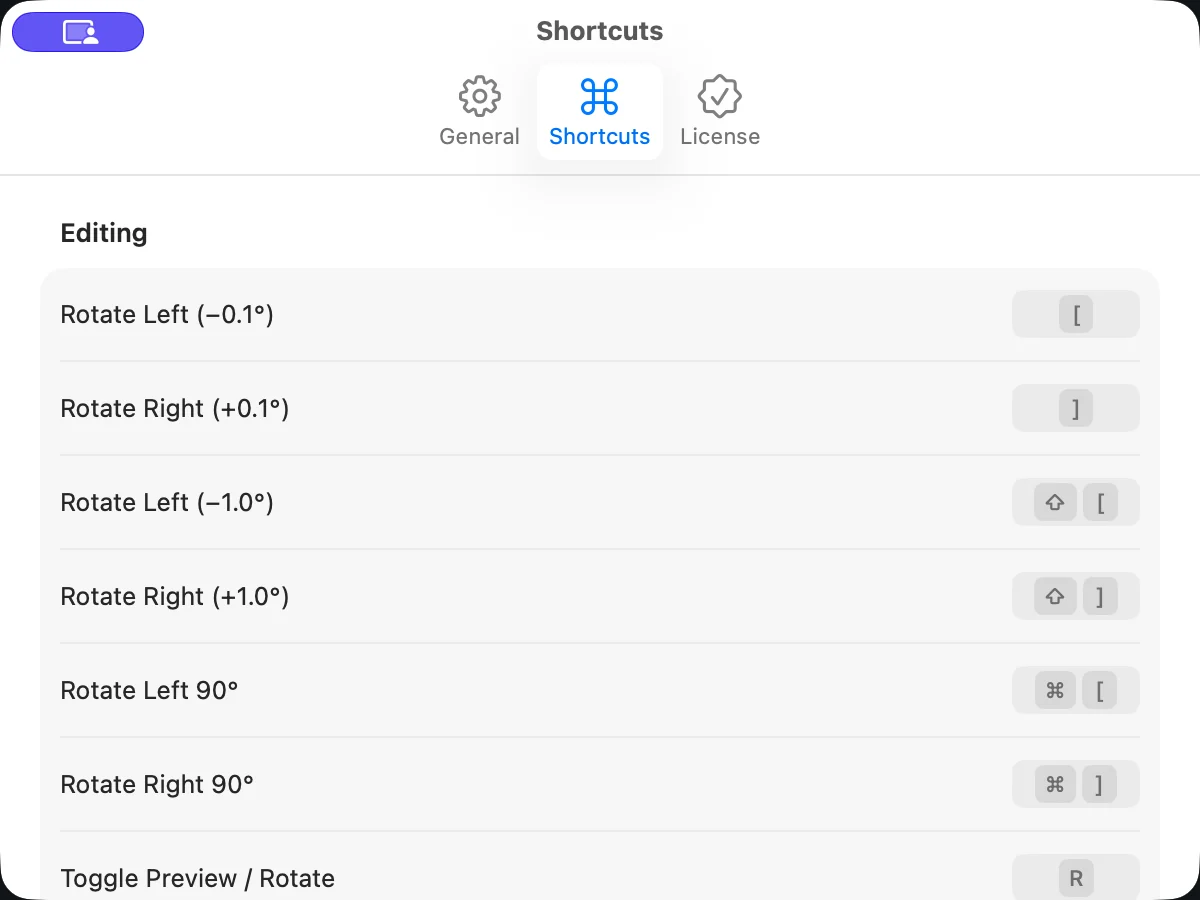
- קיצורי מקלדת: כאן משנים את המקשים של כל פקודה (ראו הטבלה למעלה).
- רישיון: כאן רוכשים את ״שחרור הייצוא״ או משתמשים ב-שחזר רכישות.
המחיר ומכסת החינם מפורטים ב-מחיר, ותשובות לשאלות אחרות נמצאות ב-FAQ.