
Kolme vaihetta alkuun
Perustyönkulussa on kolme vaihetta: avaa kuvat, tarkista automaattikorjauksen tulokset ja vie kuvat.
- Valitse kansio tai kuvia komennolla Lisää kuvia… (⌘O) tai vedä ne ikkunaan.
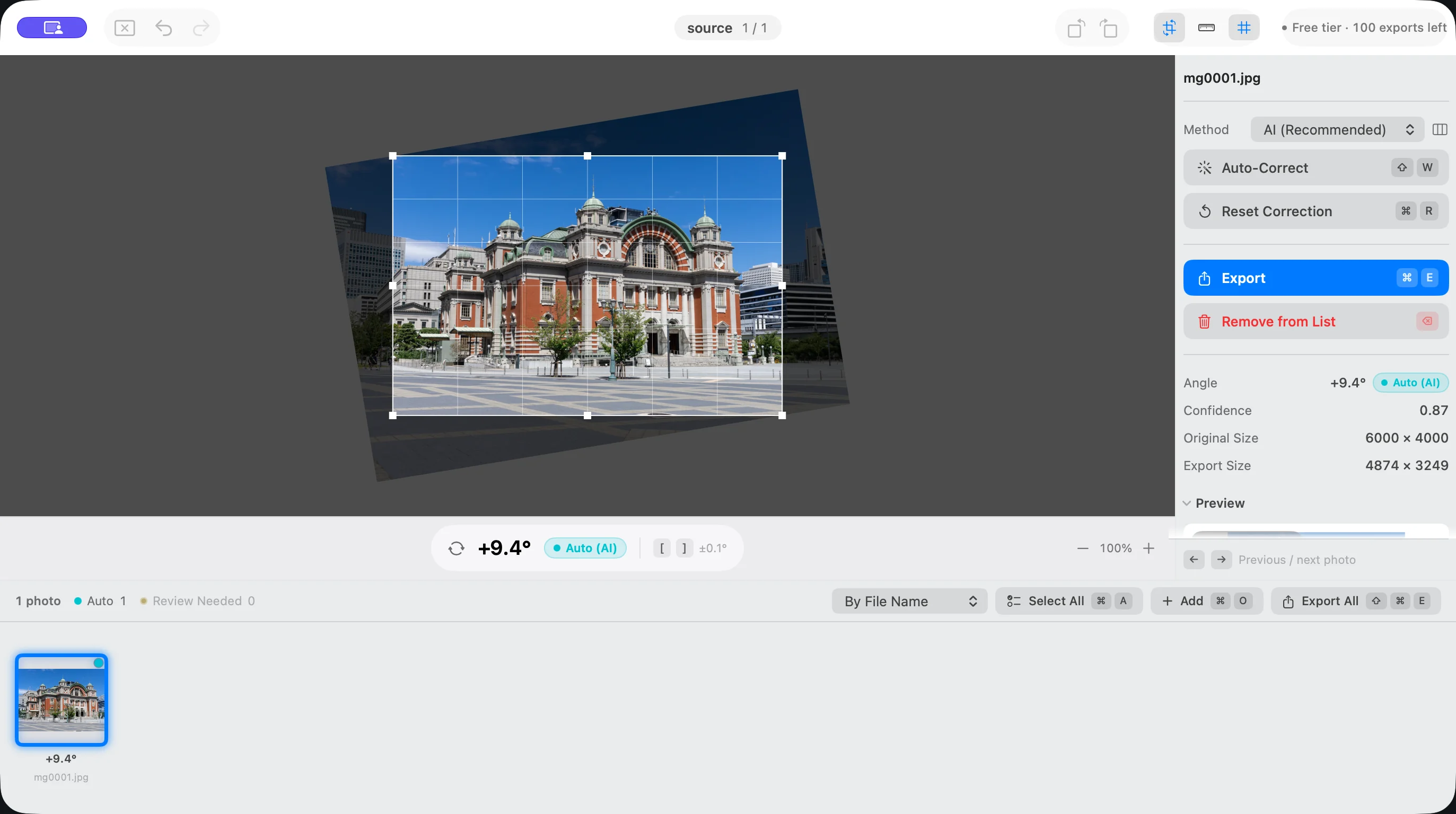
- Pelkkä avaaminen ei vielä kierrä kuvia. Suorita Käytä automaattikorjausta (⇧W) tai Korjaa kaikki automaattisesti (⌥⇧W) ja tarkista tulokset listasta.
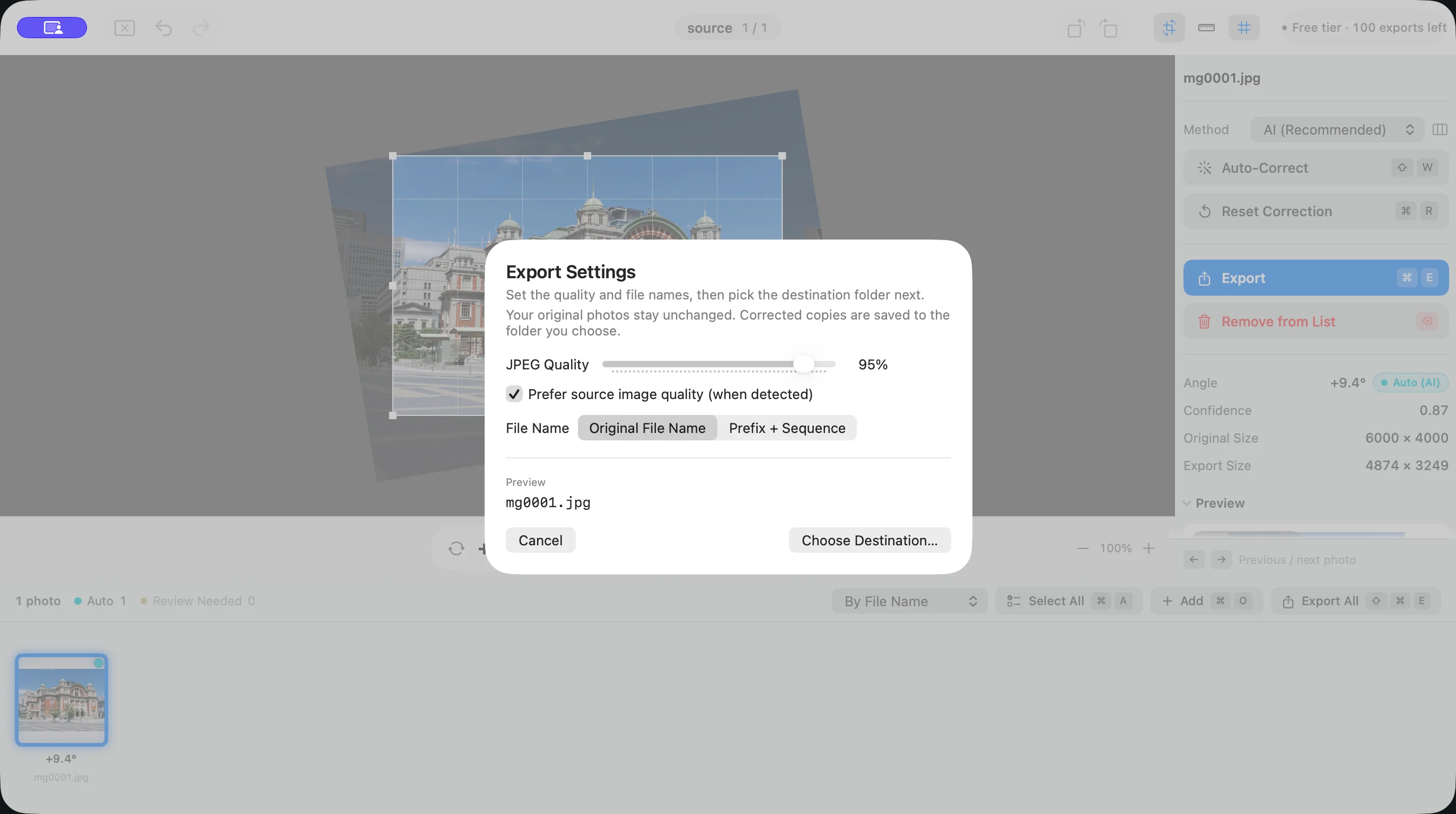
- Valitse Vie kaikki… (⇧⌘E), määritä laatu ja kohdekansio ja vie korjatut kopiot. Alkuperäisiä kuvia ei muuteta.
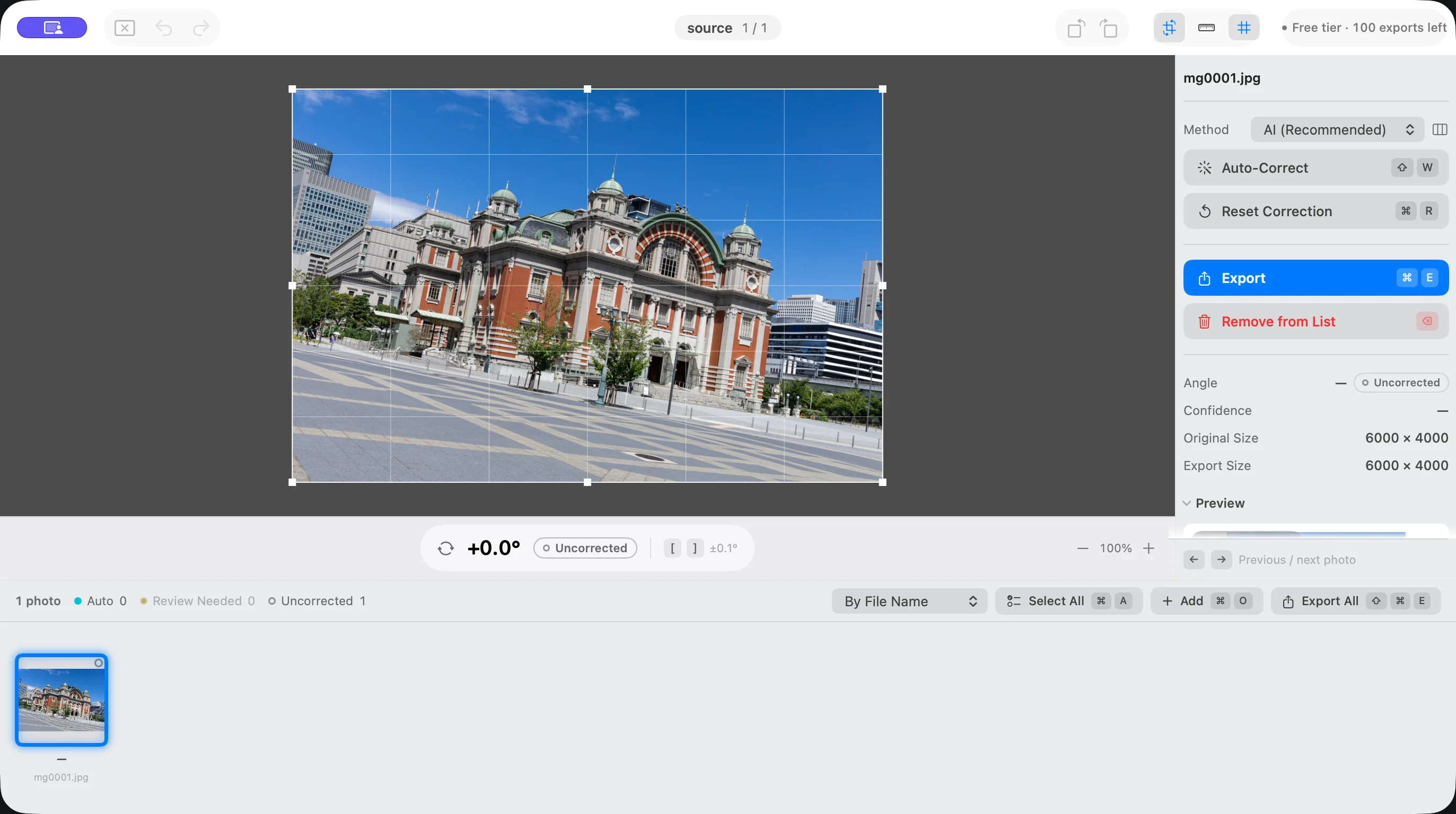
Kuvien avaaminen
Valitse kuvat tai kansio komennolla Lisää kuvia… (⌘O). Jos valitset kansion, kaikki sen tuetut kuvat ladataan kerralla. Voit myös vetää tiedostoja Finderista ikkunaan tai sovelluksen kuvakkeeseen. Suihei avaa JPEG-, HEIC- ja PNG-tiedostot.
- Valikosta Avaa viimeisimmät voit avata aiemmin käyttämäsi kansiot ja kuvat uudelleen.
- Jokaisella ikkunalla on oma tiedostosarjansa. Sulje tiedostosarja sulkee kyseisen ikkunan listan.
- Tallenna istunto (⌘S) tallentaa muokkausten tilan kulmineen ja rajauksineen. Seuraavalla avauskerralla tila palautetaan.
- Jos haluat poistaa kuvia listalta, valitse ne ja käytä komentoa Poista valitut listalta (⌫). Alkuperäisiä tiedostoja ei poisteta.
Automaattikorjaus
Käytä automaattikorjausta (⇧W) korjaa valitut kuvat ja Korjaa kaikki automaattisesti (⌥⇧W) kaikki listan kuvat. Jokainen kuva analysoidaan erikseen; samaa kulmaa ei sovelleta kaikkiin kuviin kerralla.
Arviointimenetelmän valitset sivupaneelin tai asetusten kohdasta Menetelmä. Korjauksen komennot löytyvät valikkorivin valikosta Säädöt.
- AI (oletus): Suiheihin sisäänrakennettu AI arvioi kallistuksen sen perusteella, miltä kuva näyttää. Käsittely tapahtuu kokonaan Macissasi, eikä kuvia lähetetä minnekään. Käytä tavallisesti tätä menetelmää.
- Vision: analysoi horisontteja sekä rakennusten pysty- ja vaakasuoria linjoja usealla eri tavalla. Kokeile tätä menetelmää kuviin, joissa AI ei anna sopivaa tulosta.
Pelkkä menetelmän vaihtaminen ei korjaa mitään. Valittua menetelmää käytetään, kun suoritat automaattikorjauksen seuraavan kerran.
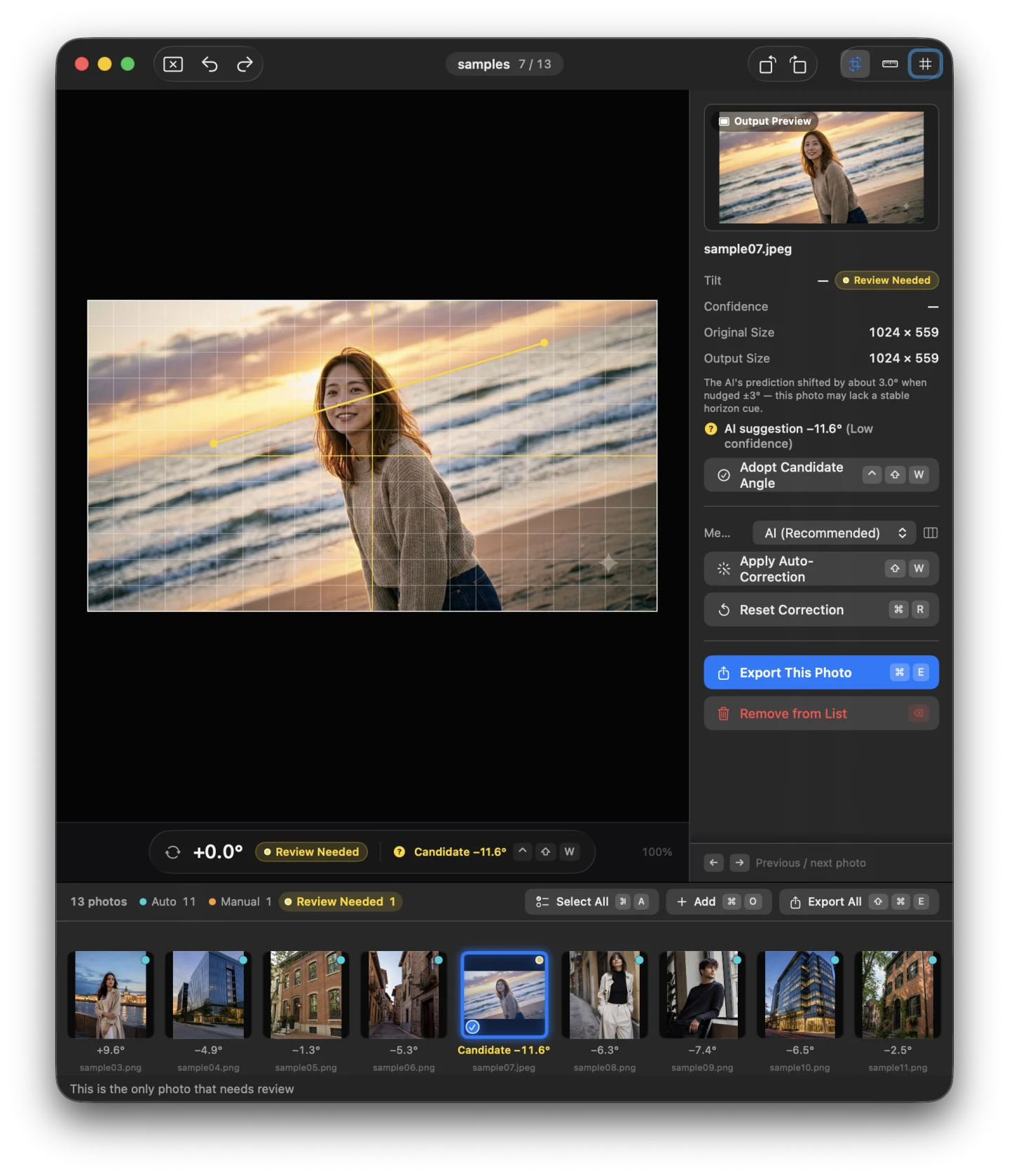
Tulokset näkyvät listan pienoiskuvissa. Huomiota vaativat kaksi tilaa:
- ”Vahvistamaton”: kulmaehdotus löytyi, mutta sitä ei otettu käyttöön automaattisesti. Katso alustava korjaus, ja jos se on hyvä, vahvista se komennolla Vahvista ehdotus (⌃⇧W). Ennen vahvistusta kiertoa ei huomioida viennissä.
- ”Tarkistettava”: kallistusta ei pystytty määrittämään. Suorista nämä kuvat käsin.
Komennoilla Seuraava tarkistettava (N) ja Edellinen tarkistettava (⇧N) siirryt tarkistusta vaativiin kuviin yksi kerrallaan. Pitkään kestävän käsittelyn voit keskeyttää komennolla Keskeytä käsittely (⌘.).
Tämän osion näyttökuvissa on käytetty luotuja esimerkkikuvia. Ne eivät ole asiakkaiden kuvia eivätkä mitattuja tuloksia korjauksen tarkkuudesta.
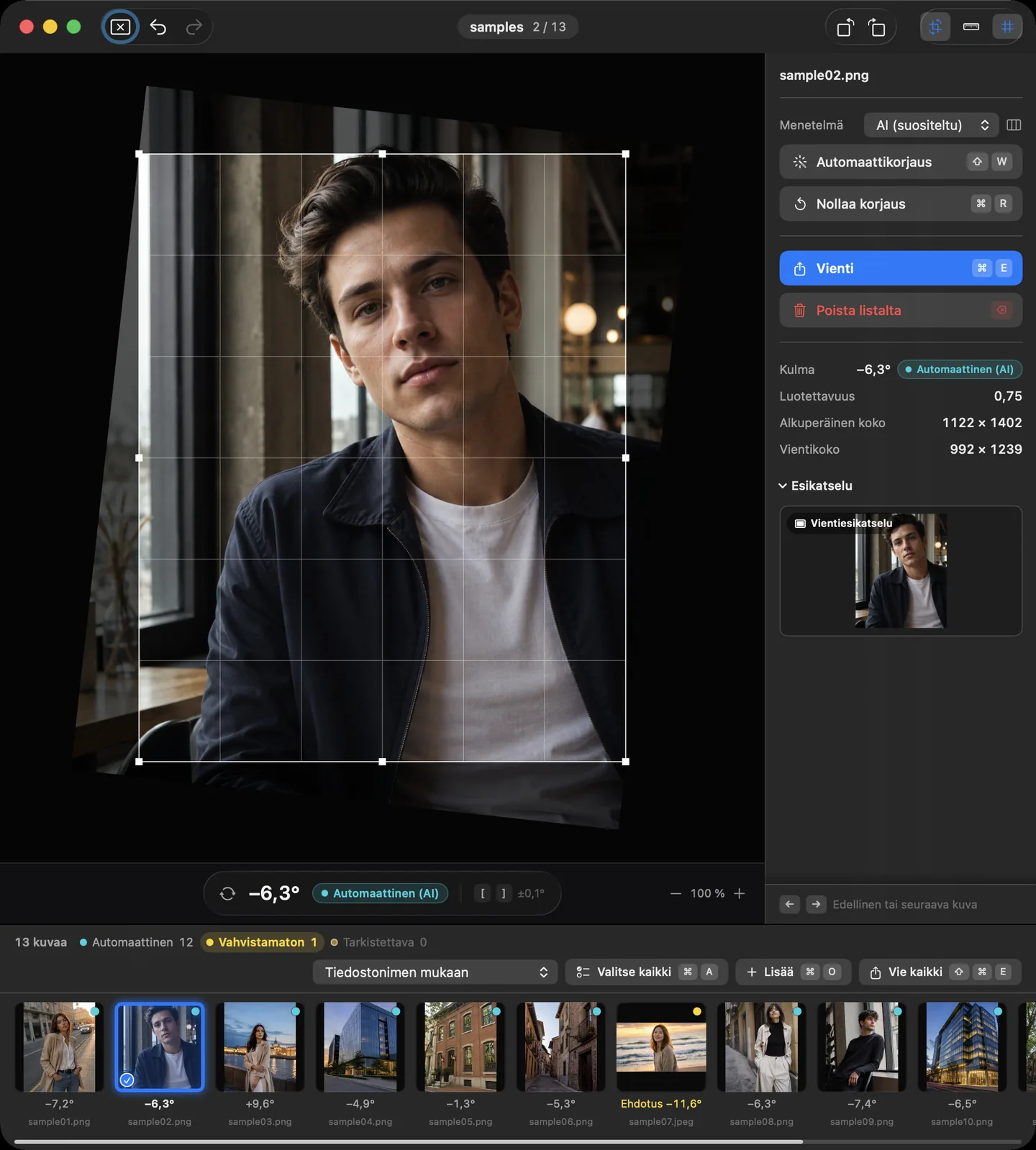
Kallistuksen korjaaminen käsin
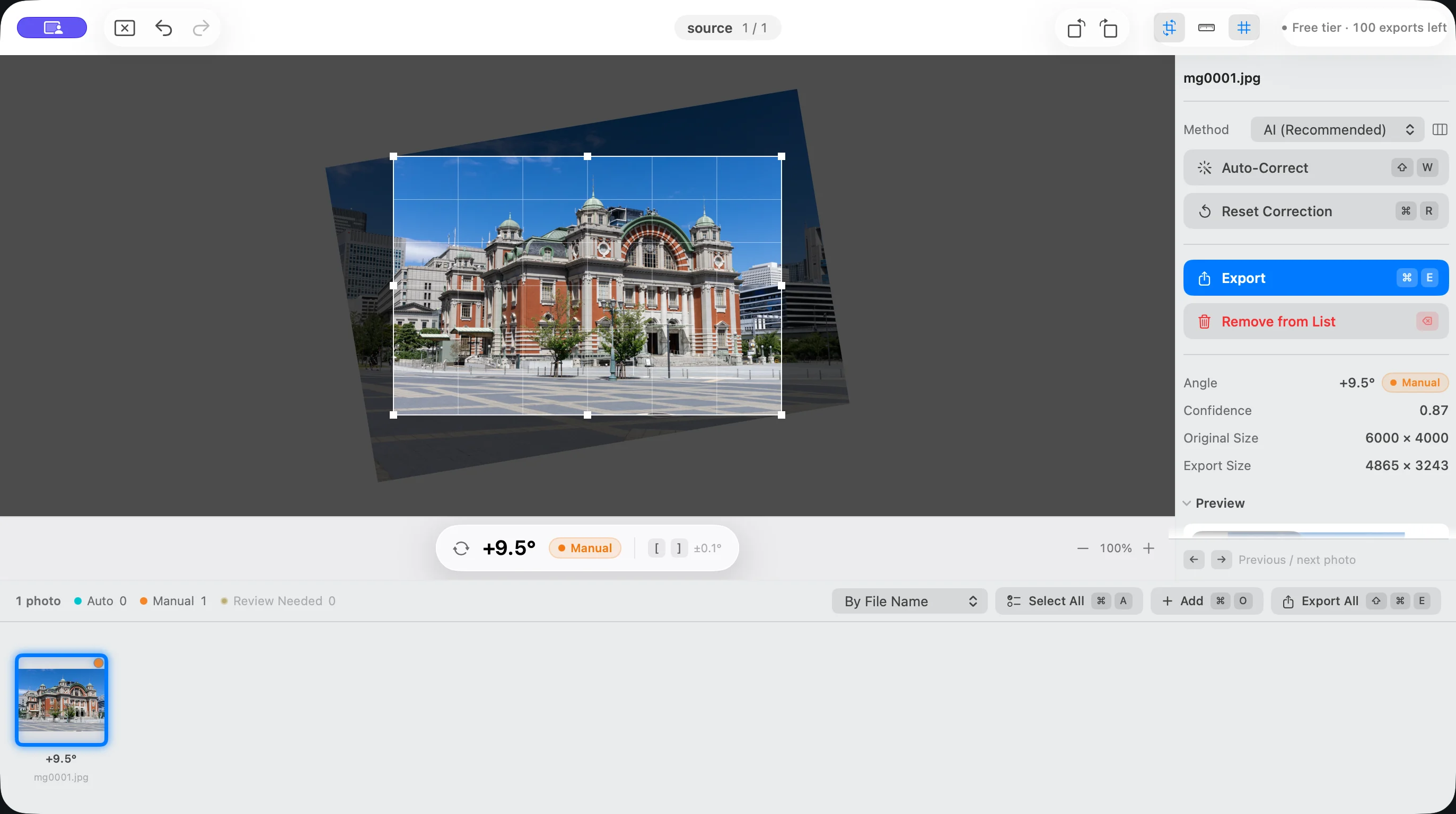
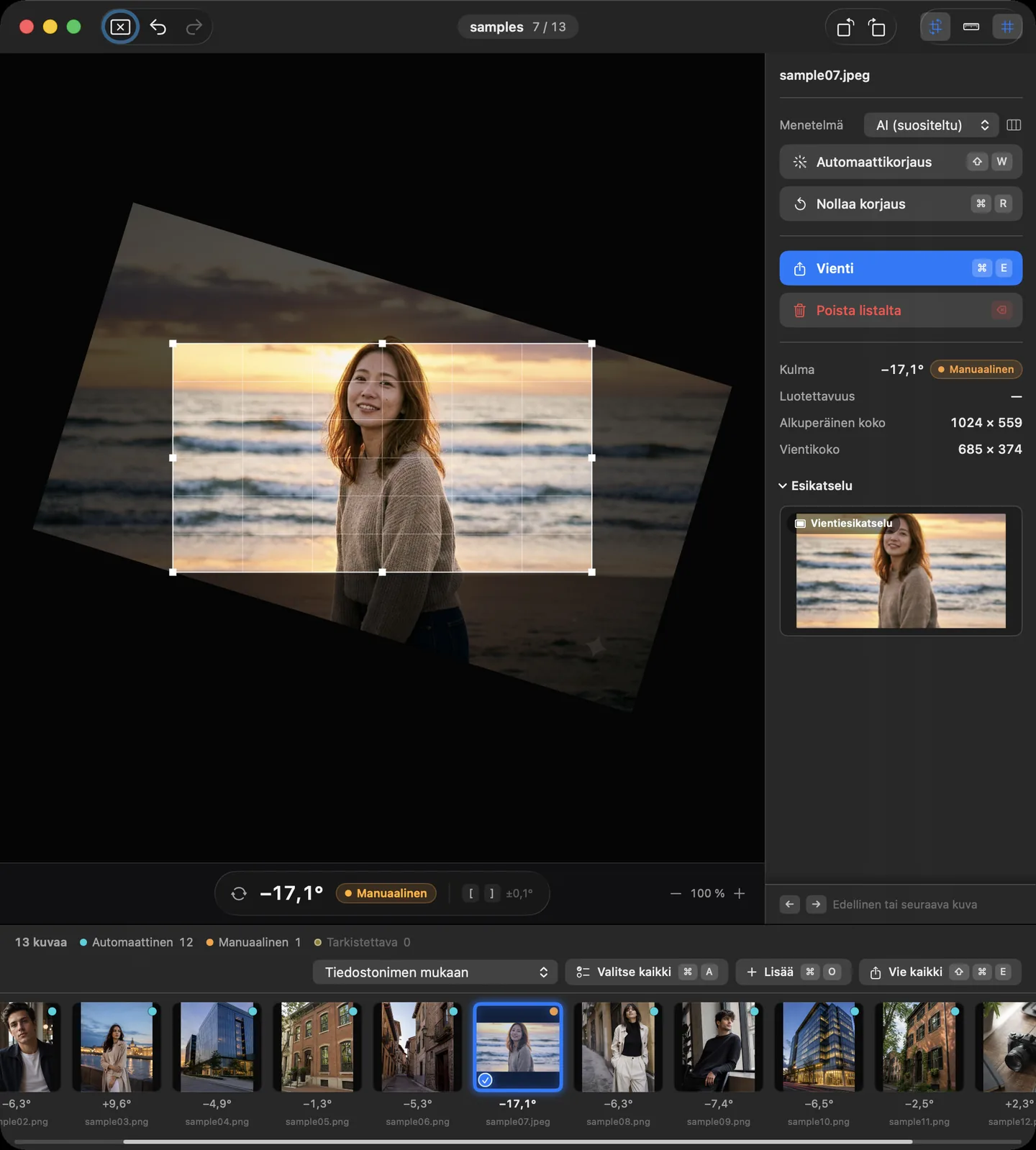
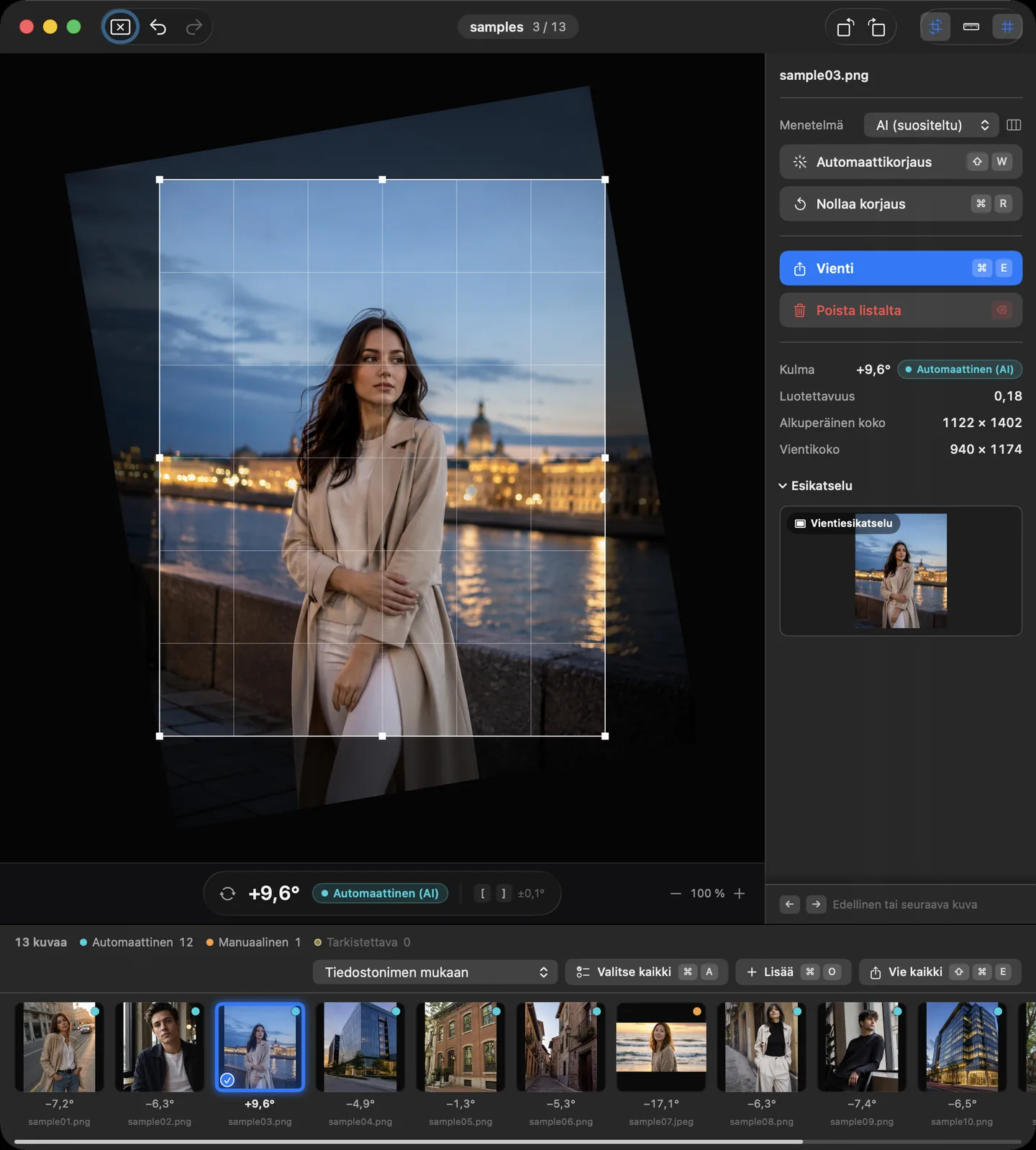
Valittua kuvaa muokataan suoraan ikkunan keskellä.
- Kierrä kuvaa vetämällä kuvan kehyksen ulkopuolella. Kun vedät ⌘ painettuna, voit kiertää kuvaa siirtymättä kehyksen ulkopuolelle.
- Kierrä vasemmalle 0,1° ([) ja Kierrä oikealle 0,1° (]) kiertävät 0,1° kerrallaan, Kierrä vasemmalle 1,0° (⇧[) ja Kierrä oikealle 1,0° (⇧]) 1,0° kerrallaan.
- Kierrä 90° vasemmalle (⌘[) ja Kierrä 90° oikealle (⌘]) muuttavat suuntaa heikentämättä kuvanlaatua.
- Ota käyttöön Suoristustyökalu (suorista vetämällä viivaa pitkin) (⌘L) ja vedä vertailukohdaksi haluamaasi viivaa pitkin, esimerkiksi horisonttia tai seinän reunaa. Suihei kiertää kuvaa niin, että viiva on vaaka- tai pystysuorassa. Voit käyttää työkalua myös suoraan vetämällä ⌥ painettuna.
- Vaihda esikatselun ja kierron välillä (R) vaihtaa lopputuloksen tarkastelun ja kiertämisen välillä.
- Nollaa korjaus (⌘R) palauttaa korjausta edeltävän tilan. Komennoilla Kumoa (⌘Z) ja Tee uudelleen (⇧⌘Z) voit kumota toimintoja tai tehdä ne uudelleen.
Tämän osion näyttökuvissa on käytetty luotuja esimerkkikuvia. Ne eivät ole asiakkaiden kuvia eivätkä mitattuja tuloksia korjauksen tarkkuudesta.
Rajaus
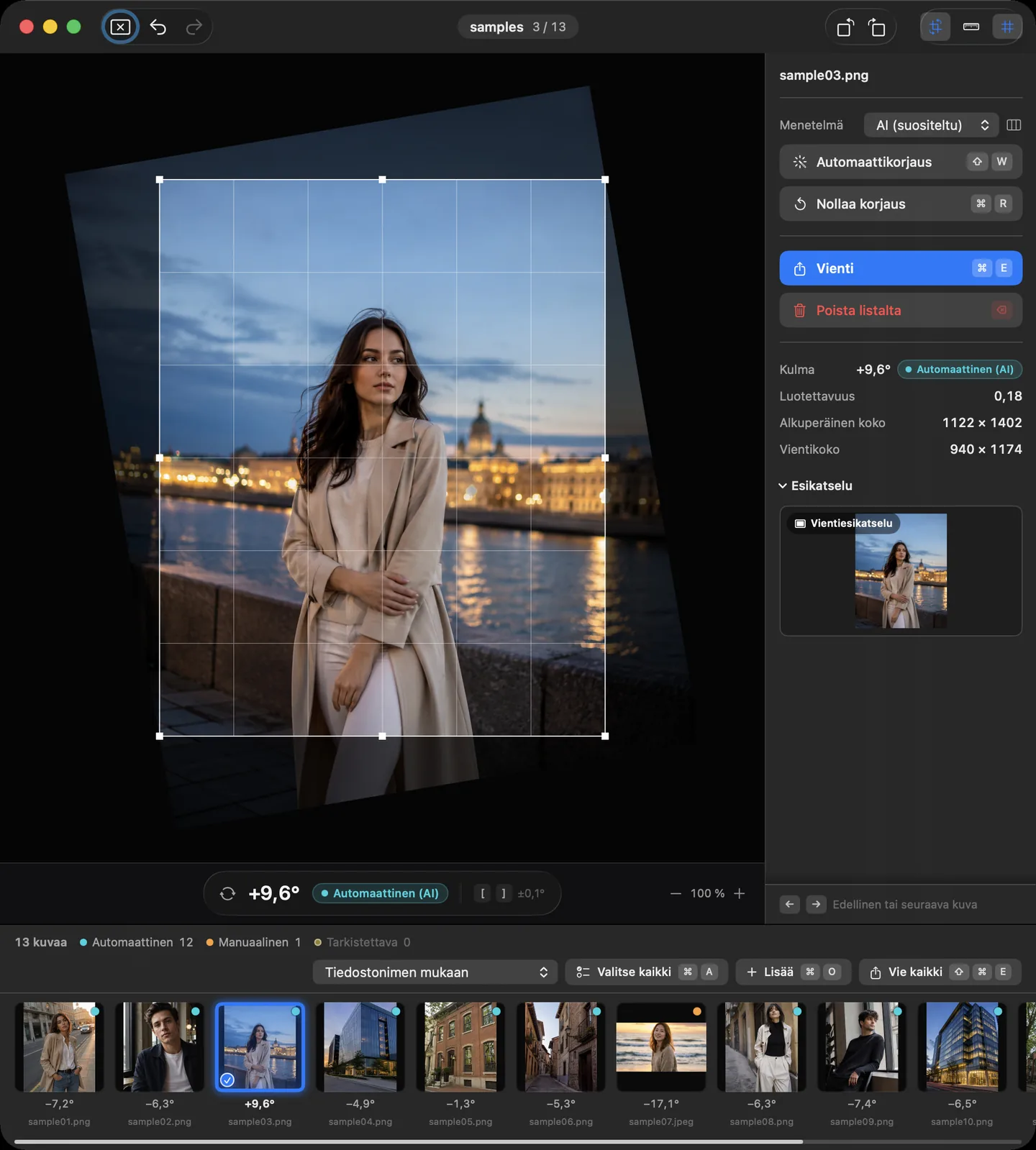
Kierron jälkeen Suihei rajaa kuvan automaattisesti suurimpaan suorakulmioon, joka mahtuu kuvaan. Kulmiin ei jää tyhjiä alueita.
- Vetämällä rajauksen kulmaa tai reunaa muutat sen kokoa niin, että kuvasuhde säilyy. Rajaus ei koskaan kasva niin suureksi, että tyhjiä alueita syntyisi.
- Vetämällä rajauksen sisältä siirrät sitä.
- Komennolla Siirrä rajausta vasemmalle (⌥←) ja muiden suuntien vastaavilla komennoilla siirrät rajausta pienin askelin, komennolla Siirrä rajausta vasemmalle (nopeasti) (⌥⇧←) ja sen vastineilla suurin askelin.
- Komennoilla Suurenna rajausta (⌘↑) ja Pienennä rajausta (⌘↓) muutat rajauksen kokoa.
Kaikki rajauksen komennot löytyvät valikkorivin valikosta Rajaus.
Tämän osion näyttökuvissa on käytetty luotuja esimerkkikuvia. Ne eivät ole asiakkaiden kuvia eivätkä mitattuja tuloksia korjauksen tarkkuudesta.
Näkymä ja siirtyminen
- Komennoilla Lähennä (⌘=) ja Loitonna (⌘-) lähennät ja loitonnat näkymää. Voit lähentää myös hiiren rullalla tai nipistämällä ohjauslevyllä.
- Lähennetyssä näkymässä voit siirtää kuvaa pyyhkäisemällä kahdella sormella, vetämällä välilyöntinäppäin painettuna tai vetämällä hiiren keskipainikkeella.
- Sovita ikkunaan (⌘0) palauttaa suurennuksen ja sijainnin ennalleen.
- Komennoilla Edellinen kuva (←) ja Seuraava kuva (→) siirryt kuvasta toiseen. Komennoilla Laajenna valintaa taaksepäin (⇧←) ja Laajenna valintaa eteenpäin (⇧→) voit valita useita kuvia.
- Valitse kaikki (⌘A) valitsee kaikki listan kuvat, ja Poista kaikkien valinta (⇧⌘A) poistaa valinnan.
Vienti
Vie valitut… (⌘E) vie valitut kuvat ja Vie kaikki… (⇧⌘E) koko listan. Määritä ensin laatu ja tiedostonimet kohdassa Vientiasetukset ja valitse sitten kohdekansio.
Jos vietävien kuvien joukossa on kuvia, joiden tila on Vahvistamaton, näkyviin tulee ensin vahvistusikkuna. Valinnalla Vahvista kaikki ja vie vahvistat ehdotukset ja viet kuvat. Valinnalla Peruuta ja tarkista palaat vahvistamattomiin kuviin tarkistamaan ne.
- Korjatut kuvat viedään JPEG-tiedostoina, ja tuetut EXIF-tiedot siirtyvät mukana. Laadun valitset kohdassa JPEG-laatu.
- Korjaamattomat kuvat kopioidaan muodosta riippuen sellaisinaan, ilman uudelleenkoodausta.
- Tiedostonimiin voi lisätä etuliitteen ja järjestysnumeron.
- Numerointi alkaa kohdan Aloitusnumero arvosta. Arvo voi olla 0–99999999, ja oletus on 1. Jos numero on pidempi kuin kohdassa Numeroita on määritetty, siihen tulee vastaavasti enemmän numeroita.
- Alkuperäisiä kuvia ei muuteta. Suihei ei koskaan vie tiedostoa alkuperäisen tiedoston päälle.
- Jos joitakin kuvia ei voitu viedä, valmistumisikkunan Näytä epäonnistuneet näyttää tiedostonimet ja syyt.
Ilmaiseksi vietävien kuvien määrästä ja ostoksesta ”Avaa vienti” kerrotaan kohdassa Hinta.
Näppäinoikotiet
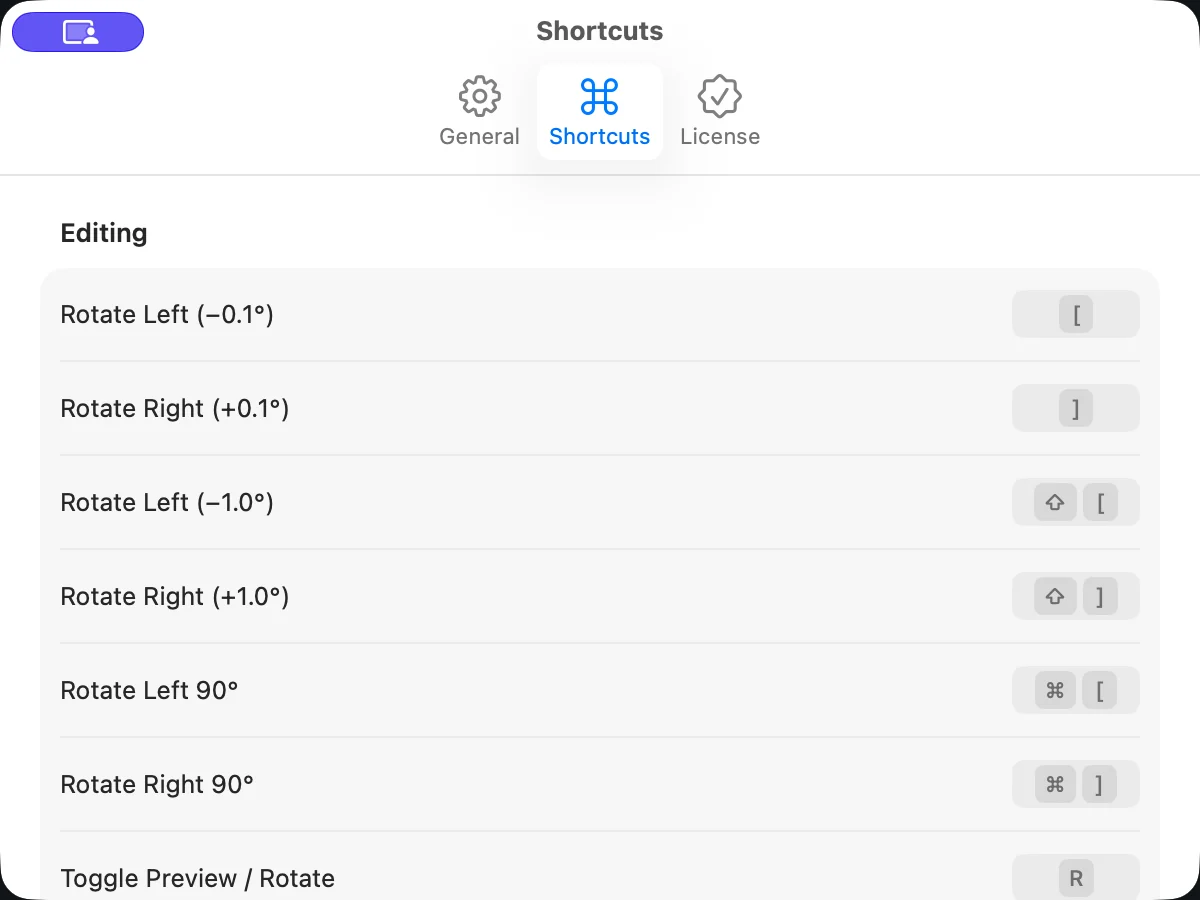
Oletusmääritykset näkyvät alla olevissa taulukoissa. Voit muuttaa minkä tahansa määrityksen asetusten välilehdellä Näppäinoikotiet. Jos samat näppäimet on määritetty useaan kertaan, näkyviin tulee varoitus. Palauta esiasetus palauttaa alkuperäiset, Lightroomin mukaiset määritykset.
Näppäimet, jotka macOS käsittelee ensin (esimerkiksi Spotlight tai syöttölähteen vaihtaminen), eivät toimi, vaikka määrittäisit ne.
| Komento | Oletusnäppäimet |
|---|---|
| Kierrä vasemmalle 0,1° | [ |
| Kierrä oikealle 0,1° | ] |
| Kierrä vasemmalle 1,0° | ⇧[ |
| Kierrä oikealle 1,0° | ⇧] |
| Kierrä 90° vasemmalle | ⌘[ |
| Kierrä 90° oikealle | ⌘] |
| Vaihda esikatselun ja kierron välillä | R |
| Käytä automaattikorjausta | ⇧W |
| Korjaa kaikki automaattisesti | ⌥⇧W |
| Nollaa korjaus | ⌘R |
| Suoristustyökalu (suorista vetämällä viivaa pitkin) | ⌘L |
| Vahvista ehdotus | ⌃⇧W |
| Seuraava tarkistettava | N |
| Edellinen tarkistettava | ⇧N |
| Komento | Oletusnäppäimet |
|---|---|
| Siirrä rajausta ylös | ⌥↑ |
| Siirrä rajausta alas | ⌥↓ |
| Siirrä rajausta vasemmalle | ⌥← |
| Siirrä rajausta oikealle | ⌥→ |
| Siirrä rajausta ylös (nopeasti) | ⌥⇧↑ |
| Siirrä rajausta alas (nopeasti) | ⌥⇧↓ |
| Siirrä rajausta vasemmalle (nopeasti) | ⌥⇧← |
| Siirrä rajausta oikealle (nopeasti) | ⌥⇧→ |
| Suurenna rajausta | ⌘↑ |
| Pienennä rajausta | ⌘↓ |
| Komento | Oletusnäppäimet |
|---|---|
| Lähennä | ⌘= |
| Loitonna | ⌘- |
| Sovita ikkunaan | ⌘0 |
| Edellinen kuva | ← |
| Seuraava kuva | → |
| Laajenna valintaa taaksepäin | ⇧← |
| Laajenna valintaa eteenpäin | ⇧→ |
| Komento | Oletusnäppäimet |
|---|---|
| Vie valitut… | ⌘E |
| Vie kaikki… | ⇧⌘E |
| Lisää kuvia… | ⌘O |
| Poista valitut listalta | ⌫ |
Asetukset
Asetukset avataan valikkorivin valikosta ”Suihei” (⌘,).
- Yleiset: täällä määritetään Menetelmä, Automaattikorjauksen voimakkuus, Automaattikorjauksen yläraja, viennin laatu (Vienti), Vahvistukset (esimerkiksi ennen kuvien poistamista), Kieli ja Ulkoasu.
- Näppäinoikotiet: täällä muutetaan kunkin komennon näppäimet (katso taulukot yllä).
- Lisenssi: täällä ostetaan ”Avaa vienti” ja käytetään toimintoa Palauta ostot.
Hinnat ja ilmaiskiintiön löydät kohdasta Hinta ja vastauksia muihin kysymyksiin kohdasta FAQ.