Ξεκινήστε σε τρία βήματα
Η βασική ροή εργασίας έχει τρία βήματα: ανοίγετε τις φωτογραφίες, ελέγχετε τα αποτελέσματα της αυτόματης διόρθωσης και κάνετε εξαγωγή.
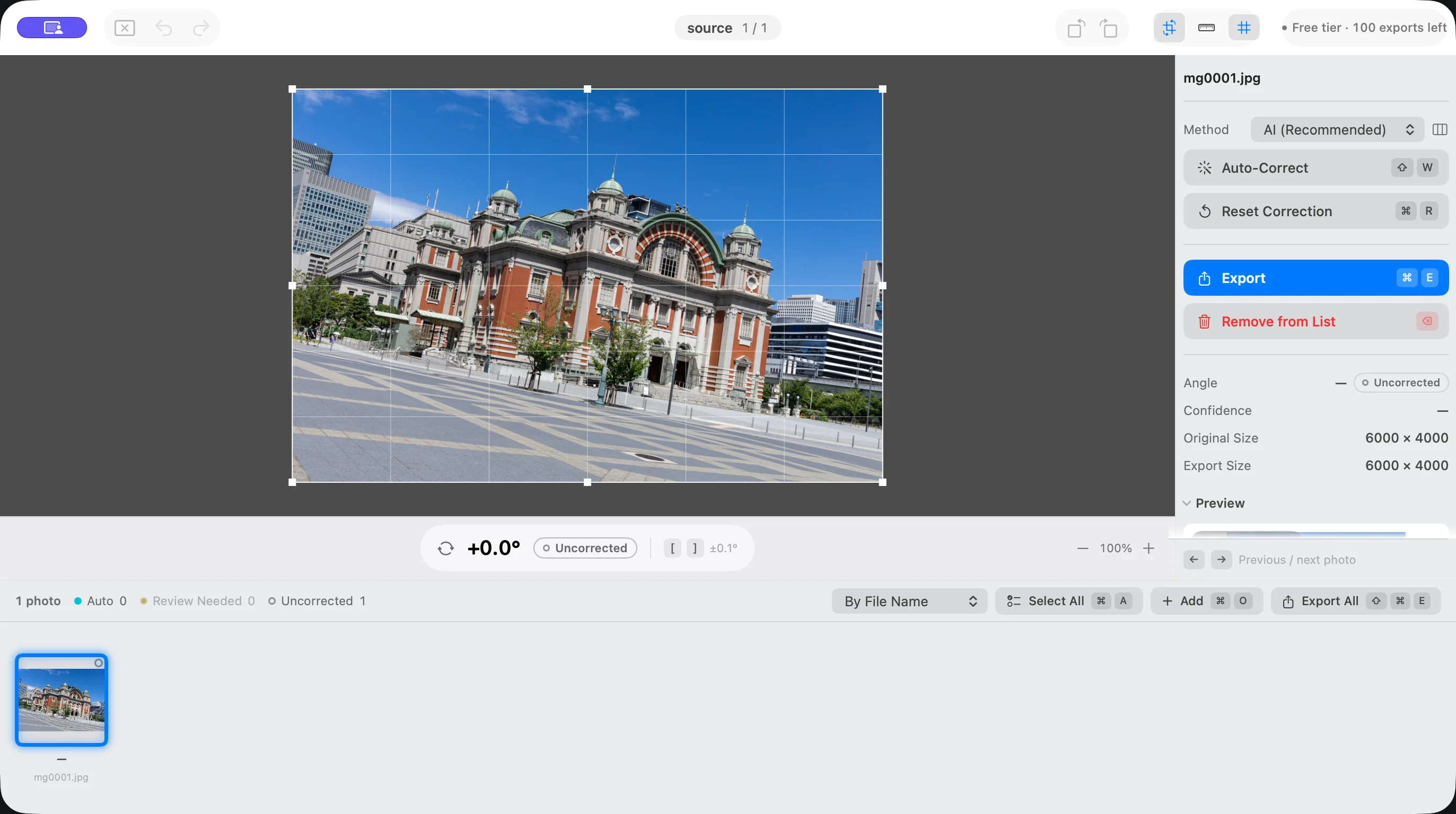
- Επιλέξτε έναν φάκελο ή φωτογραφίες με την εντολή Προσθήκη φωτογραφιών… (⌘O) ή σύρετέ τα στο παράθυρο.
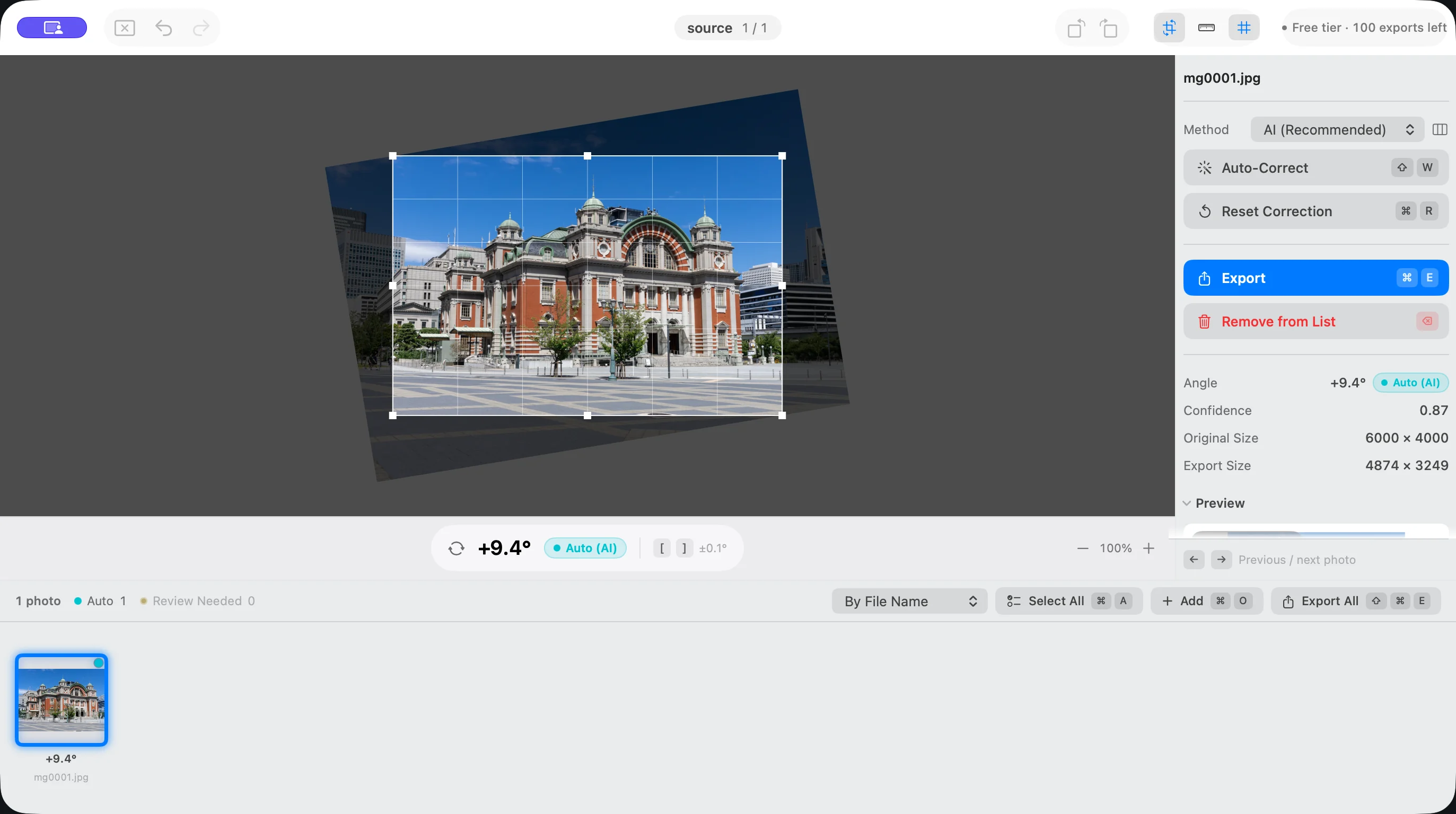
- Το άνοιγμα δεν περιστρέφει ακόμη τις φωτογραφίες. Εκτελέστε την εντολή Εφαρμογή αυτόματης διόρθωσης (⇧W) ή Αυτόματη διόρθωση όλων (⌥⇧W) και ελέγξτε τα αποτελέσματα στη λίστα.
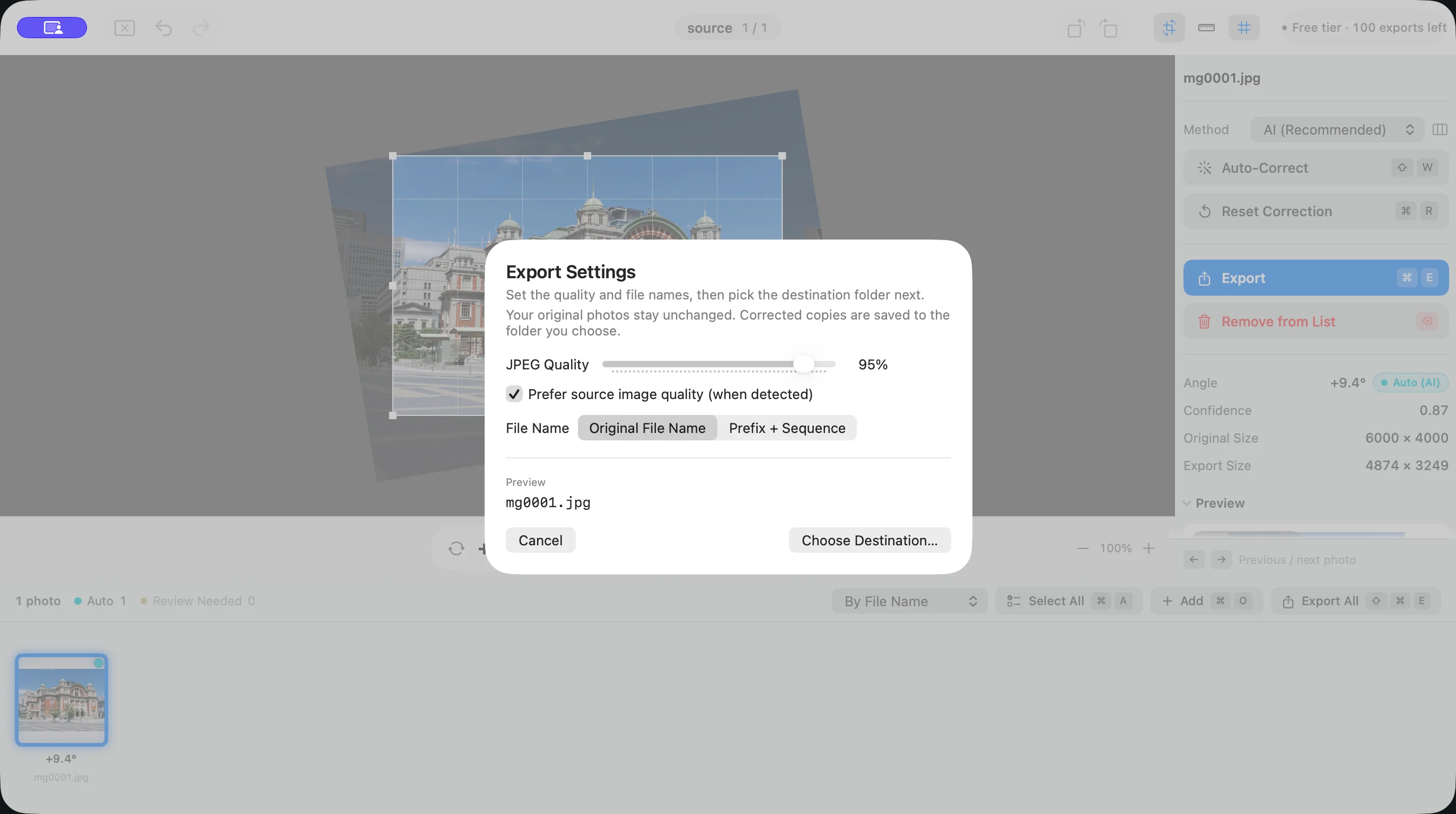
- Επιλέξτε Εξαγωγή όλων… (⇧⌘E), ορίστε ποιότητα και φάκελο προορισμού και εξαγάγετε τα διορθωμένα αντίγραφα. Οι πρωτότυπες φωτογραφίες δεν αλλάζουν.
Άνοιγμα φωτογραφιών
Με την εντολή Προσθήκη φωτογραφιών… (⌘O) επιλέγετε φωτογραφίες ή έναν φάκελο. Αν επιλέξετε φάκελο, φορτώνονται μαζί όλες οι υποστηριζόμενες εικόνες που περιέχει. Μπορείτε επίσης να σύρετε αρχεία από το Finder στο παράθυρο ή στο εικονίδιο της εφαρμογής. Το Suihei ανοίγει αρχεία JPEG, HEIC και PNG.
- Από το μενού Άνοιγμα πρόσφατων ανοίγετε ξανά φακέλους ή φωτογραφίες που χρησιμοποιήσατε πρόσφατα.
- Κάθε παράθυρο διαχειρίζεται το δικό του σετ αρχείων. Η εντολή Κλείσιμο σετ αρχείων κλείνει τη λίστα του συγκεκριμένου παραθύρου.
- Η εντολή Αποθήκευση συνεδρίας (⌘S) αποθηκεύει την κατάσταση επεξεργασίας, μαζί με τις γωνίες και τις περικοπές. Στο επόμενο άνοιγμα, η κατάσταση επαναφέρεται.
- Για να αφαιρέσετε φωτογραφίες από τη λίστα, επιλέξτε τες και χρησιμοποιήστε την εντολή Αφαίρεση επιλεγμένων από τη λίστα (⌫). Τα πρωτότυπα αρχεία δεν διαγράφονται.
Αυτόματη διόρθωση
Η εντολή Εφαρμογή αυτόματης διόρθωσης (⇧W) διορθώνει τις επιλεγμένες φωτογραφίες και η εντολή Αυτόματη διόρθωση όλων (⌥⇧W) όλες τις φωτογραφίες της λίστας. Κάθε φωτογραφία αναλύεται ξεχωριστά· το Suihei δεν εφαρμόζει την ίδια γωνία σε όλη τη σειρά.
Τον τρόπο εκτίμησης της κλίσης τον επιλέγετε στην επιλογή Μέθοδος της πλαϊνής στήλης ή των ρυθμίσεων. Στο μενού Προσαρμογή της γραμμής μενού θα βρείτε τις εντολές διόρθωσης.
- AI (προεπιλογή): το ενσωματωμένο AI του Suihei εκτιμά την κλίση από το πώς φαίνεται η φωτογραφία. Η επεξεργασία γίνεται εξ ολοκλήρου στο Mac σας και οι φωτογραφίες δεν αποστέλλονται πουθενά. Κατά κανόνα, χρησιμοποιήστε αυτή τη μέθοδο.
- Vision: αναλύει τον ορίζοντα και τις κάθετες και οριζόντιες γραμμές των κτιρίων με πολλές διαφορετικές τεχνικές. Δοκιμάστε τη σε φωτογραφίες όπου το αποτέλεσμα της μεθόδου AI δεν ταιριάζει.
Η αλλαγή μεθόδου από μόνη της δεν διορθώνει τίποτα. Η επιλεγμένη μέθοδος χρησιμοποιείται την επόμενη φορά που θα εκτελέσετε αυτόματη διόρθωση.
Τα αποτελέσματα εμφανίζονται στις μικρογραφίες της λίστας. Προσέξτε δύο καταστάσεις:
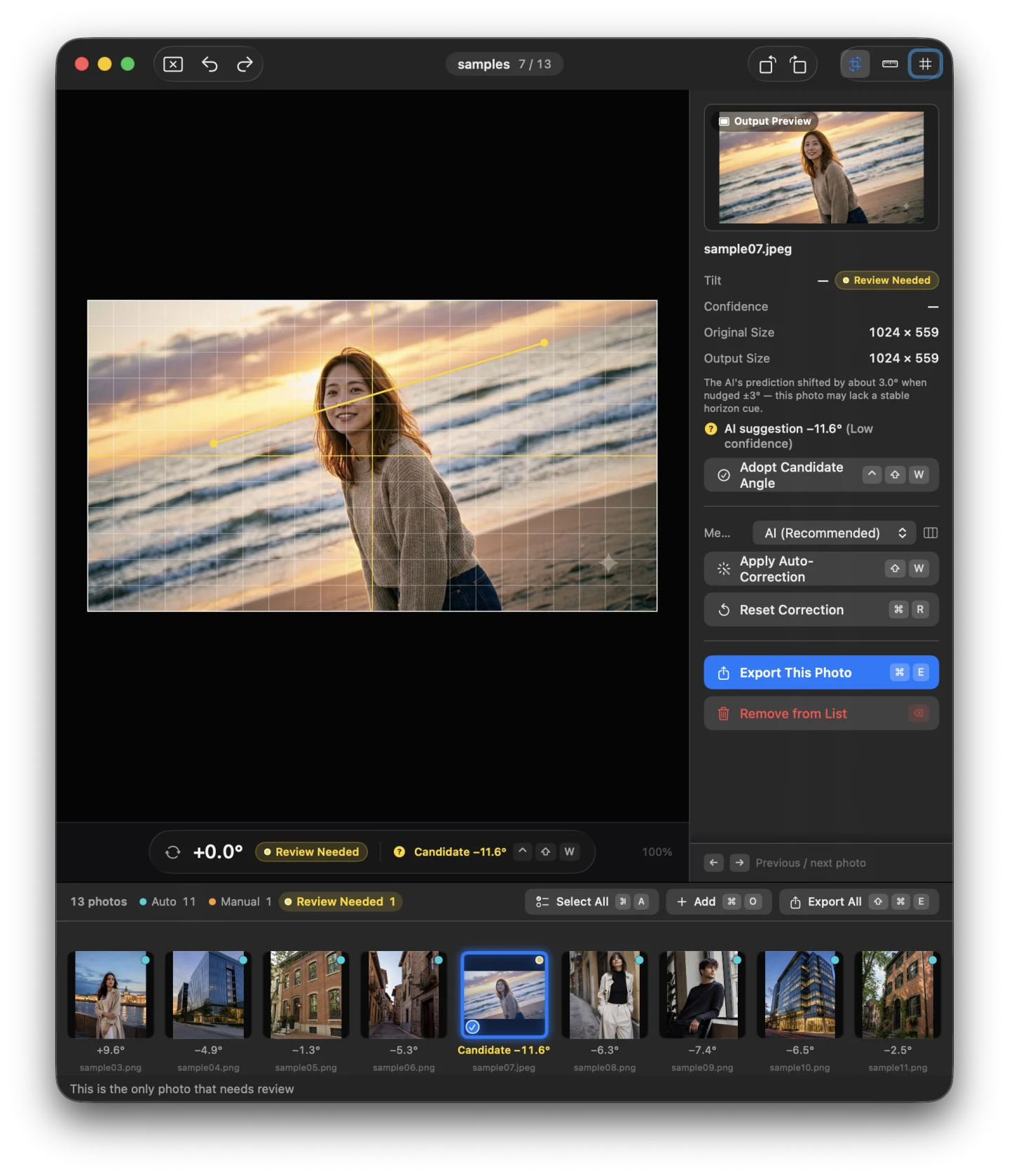
- «Μη ελεγμένη»: το Suihei βρήκε μια πιθανή γωνία, αλλά δεν την εφάρμοσε αυτόματα. Δείτε την προσωρινή διόρθωση και, αν είναι σωστή, επιβεβαιώστε τη με την εντολή Επιβεβαίωση πρότασης (⌃⇧W). Μέχρι τότε, η περιστροφή δεν λαμβάνεται υπόψη στην εξαγωγή.
- «Χρειάζεται έλεγχο»: το Suihei δεν μπόρεσε να προσδιορίσει την κλίση. Ισιώστε αυτές τις φωτογραφίες χειροκίνητα.
Με τις εντολές Επόμενη που χρειάζεται έλεγχο (N) και Προηγούμενη που χρειάζεται έλεγχο (⇧N) μεταβαίνετε διαδοχικά στις φωτογραφίες που χρειάζονται έλεγχο. Τις χρονοβόρες εργασίες μπορείτε να τις διακόψετε με την εντολή Διακοπή επεξεργασίας (⌘.).
Τα παραδείγματα οθόνης σε αυτή την ενότητα χρησιμοποιούν δημιουργημένες φωτογραφίες επίδειξης. Δεν είναι φωτογραφίες πελατών και δεν δείχνουν μετρημένη ακρίβεια διόρθωσης.
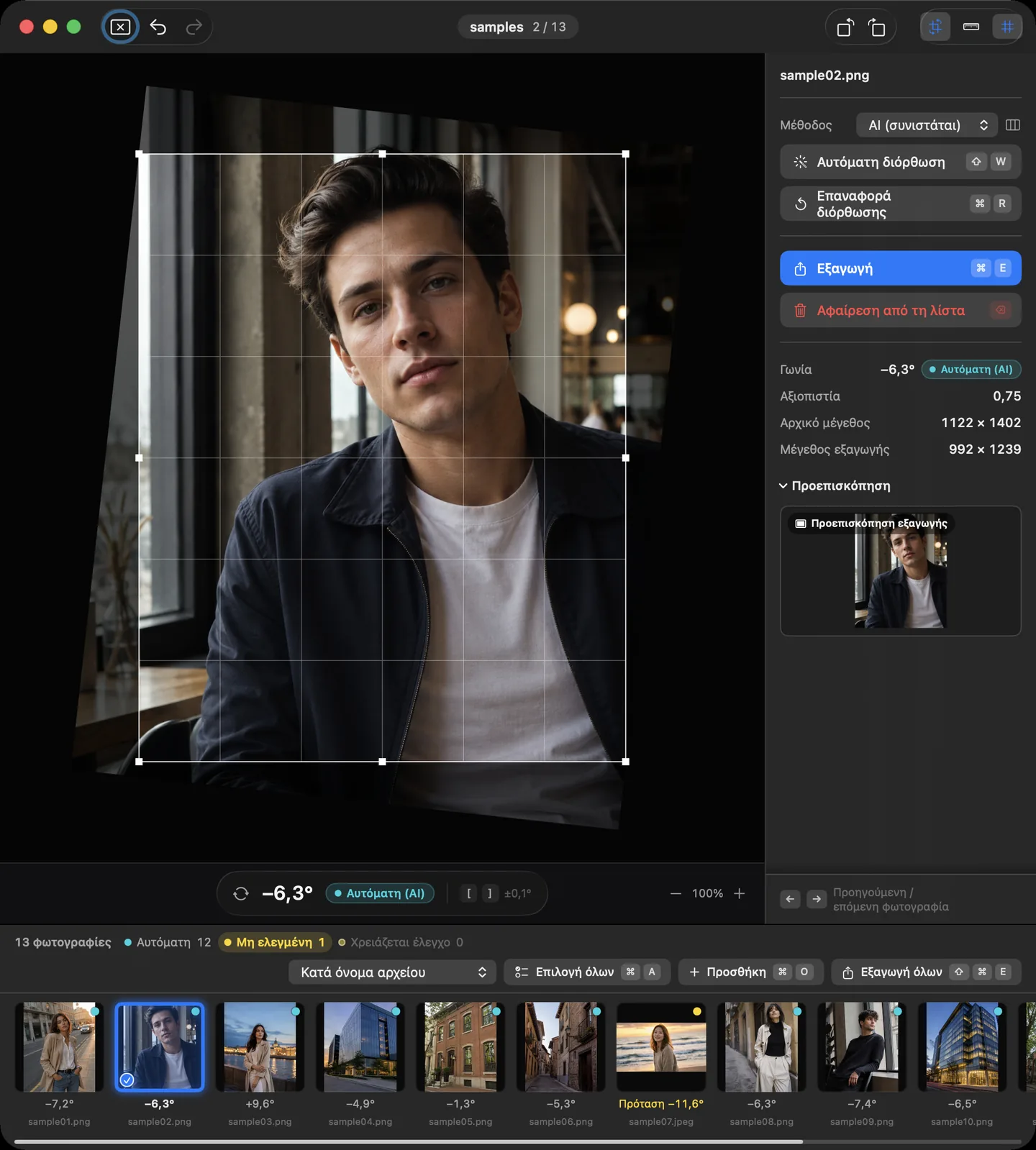
Χειροκίνητο ίσιωμα
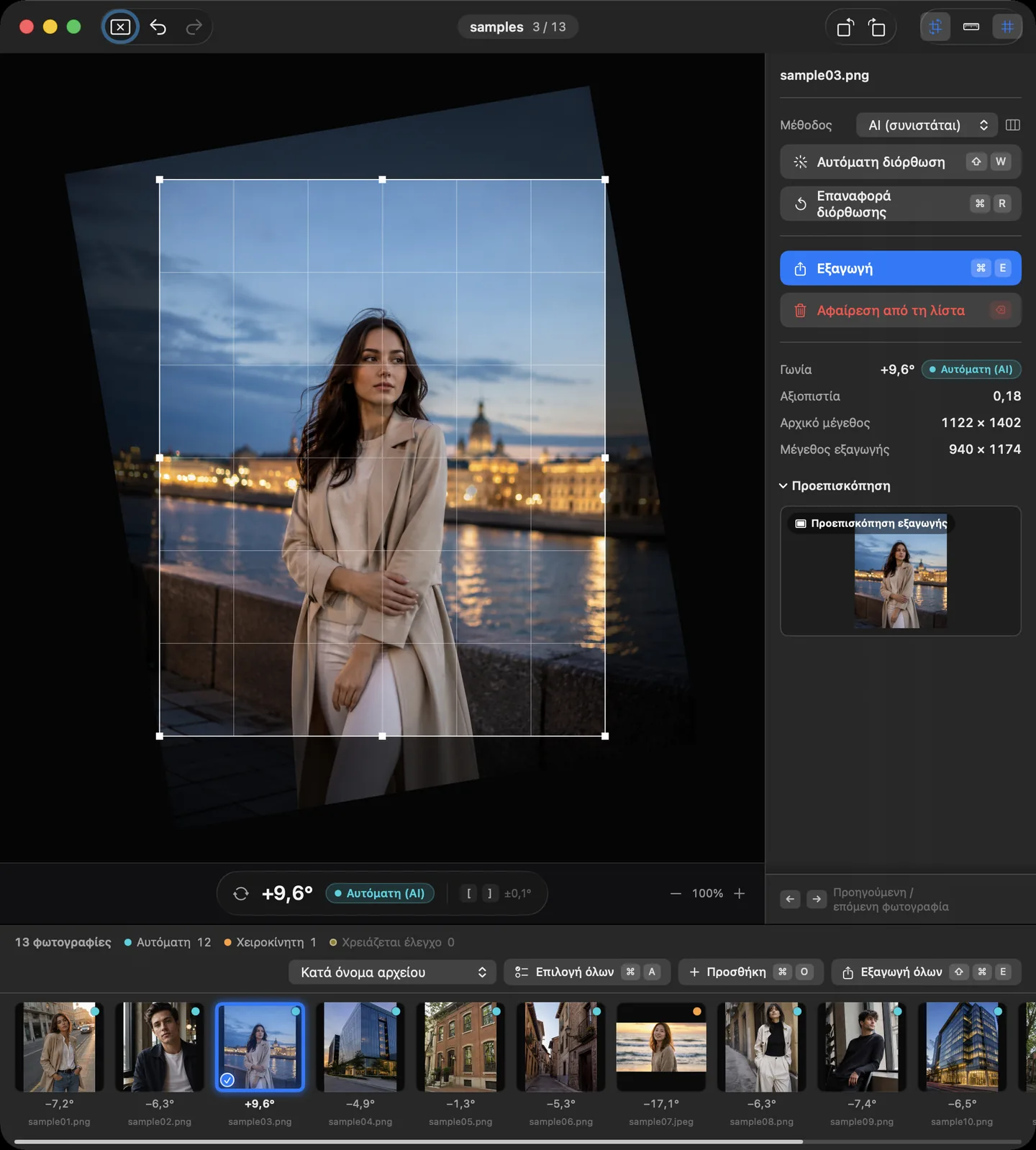
Την επιλεγμένη φωτογραφία την επεξεργάζεστε απευθείας στο κέντρο του παραθύρου.
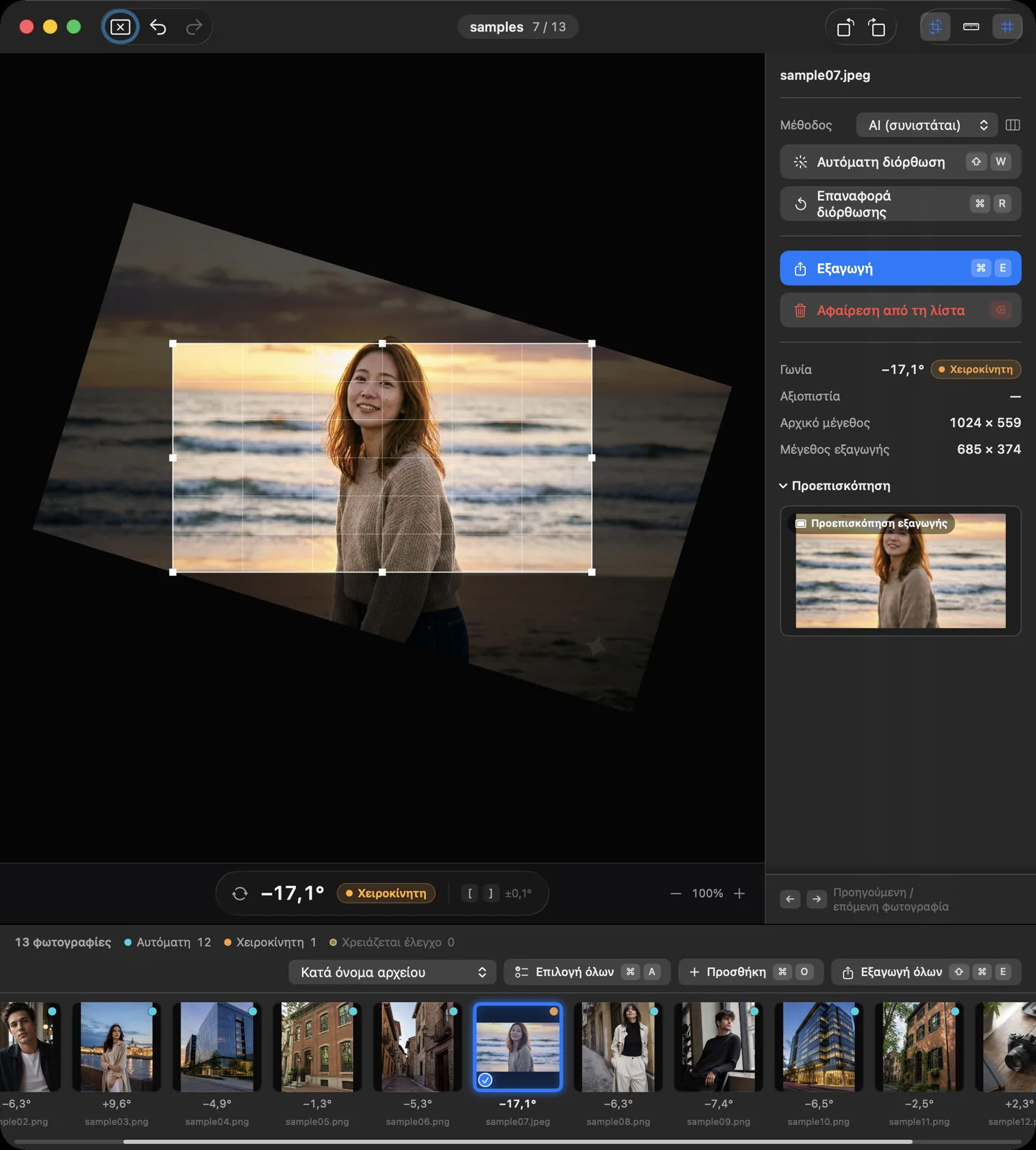
- Σύρετε έξω από το πλαίσιο της φωτογραφίας για να την περιστρέψετε. Αν κρατάτε πατημένο το ⌘ ενώ σύρετε, μπορείτε να περιστρέψετε χωρίς να βγείτε από το πλαίσιο.
- Οι εντολές Περιστροφή 0,1° αριστερά ([) και Περιστροφή 0,1° δεξιά (]) περιστρέφουν κατά 0,1° κάθε φορά και οι εντολές Περιστροφή 1,0° αριστερά (⇧[) και Περιστροφή 1,0° δεξιά (⇧]) κατά 1,0°.
- Οι εντολές Περιστροφή 90° αριστερά (⌘[) και Περιστροφή 90° δεξιά (⌘]) αλλάζουν τον προσανατολισμό χωρίς απώλεια ποιότητας.
- Ενεργοποιήστε το Εργαλείο ισιώματος (σχεδιάστε κατά μήκος μιας γραμμής για να την οριζοντιώσετε) (⌘L) και σύρετε κατά μήκος μιας γραμμής αναφοράς, όπως ο ορίζοντας ή η ακμή ενός τοίχου. Το Suihei περιστρέφει τη φωτογραφία ώστε η γραμμή να γίνει οριζόντια ή κάθετη. Αν κρατάτε πατημένο το ⌥ ενώ σύρετε, μπορείτε επίσης να χρησιμοποιήσετε το εργαλείο αμέσως.
- Με την εντολή Εναλλαγή προεπισκόπησης / περιστροφής (R) μεταβαίνετε από τον έλεγχο του αποτελέσματος στην περιστροφή και αντίστροφα.
- Η εντολή Επαναφορά διόρθωσης (⌘R) επαναφέρει την κατάσταση πριν από τη διόρθωση. Με τις εντολές Αναίρεση (⌘Z) και Επανάληψη (⇧⌘Z) αναιρείτε ή επαναλαμβάνετε ενέργειες.
Τα παραδείγματα οθόνης σε αυτή την ενότητα χρησιμοποιούν δημιουργημένες φωτογραφίες επίδειξης. Δεν είναι φωτογραφίες πελατών και δεν δείχνουν μετρημένη ακρίβεια διόρθωσης.
Περικοπή
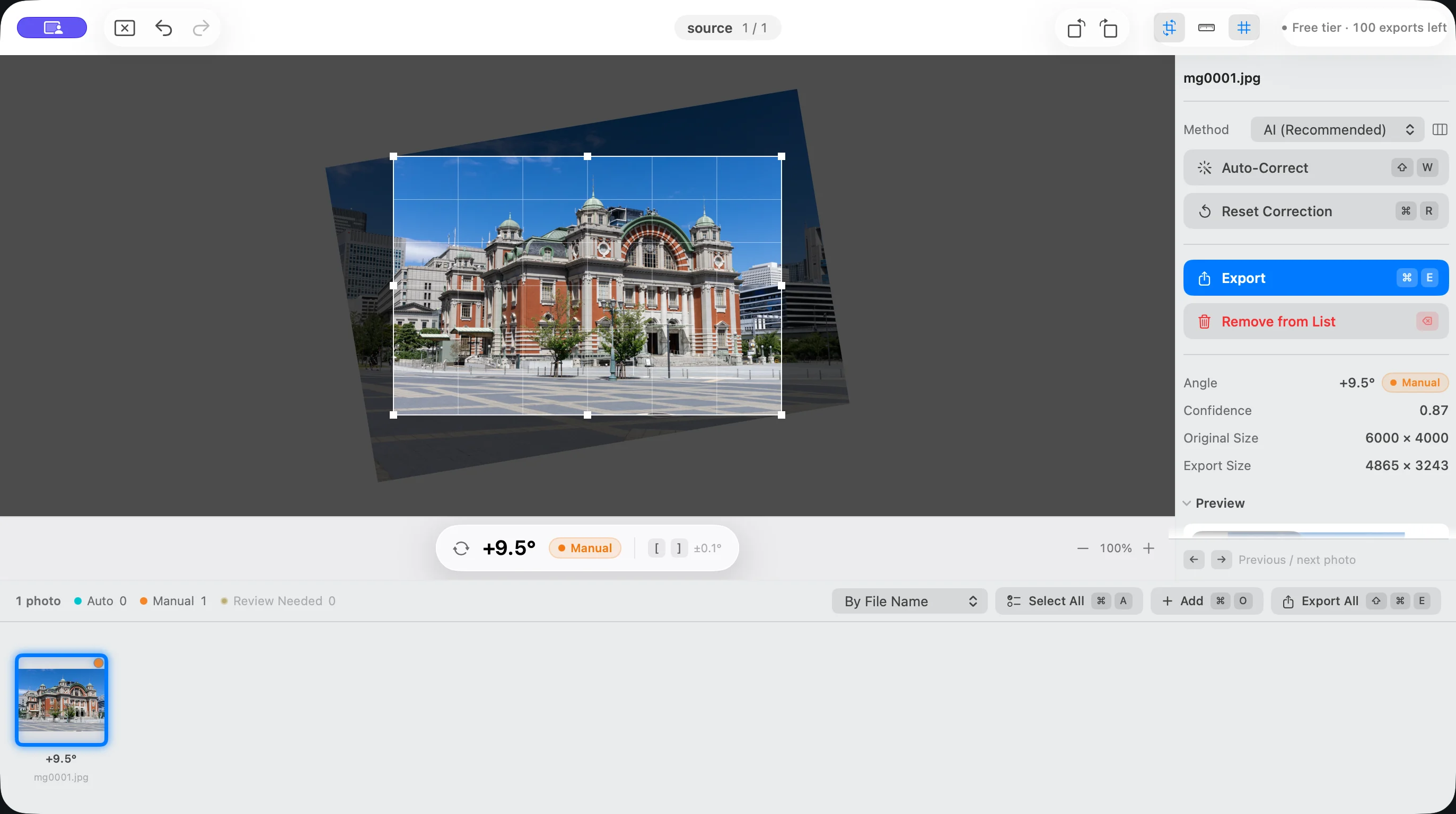
Μετά την περιστροφή, το Suihei περικόπτει αυτόματα τη φωτογραφία στο μεγαλύτερο ορθογώνιο που χωράει στην εικόνα. Στις γωνίες δεν μένουν κενά.
- Σύρετε μια γωνία ή μια πλευρά της περικοπής για να αλλάξετε το μέγεθός της, διατηρώντας την αναλογία διαστάσεων. Η περικοπή δεν μεγαλώνει ποτέ τόσο ώστε να εμφανιστούν κενά.
- Σύρετε μέσα στην περικοπή για να τη μετακινήσετε.
- Με την εντολή Μετακίνηση περικοπής αριστερά (⌥←) και τις αντίστοιχες για τις άλλες κατευθύνσεις τη μετακινείτε σε μικρά βήματα, ενώ με την εντολή Μετακίνηση περικοπής αριστερά (γρήγορα) (⌥⇧←) και τις αντίστοιχες σε μεγάλα βήματα.
- Με τις εντολές Μεγέθυνση περικοπής (⌘↑) και Σμίκρυνση περικοπής (⌘↓) αλλάζετε το μέγεθος.
Όλες οι εντολές περικοπής βρίσκονται στο μενού Περικοπή της γραμμής μενού.
Τα παραδείγματα οθόνης σε αυτή την ενότητα χρησιμοποιούν δημιουργημένες φωτογραφίες επίδειξης. Δεν είναι φωτογραφίες πελατών και δεν δείχνουν μετρημένη ακρίβεια διόρθωσης.
Προβολή και πλοήγηση
- Με τις εντολές Μεγέθυνση (⌘=) και Σμίκρυνση (⌘-) μεγεθύνετε και σμικρύνετε την προβολή. Μπορείτε να κάνετε ζουμ και με τη ροδέλα του ποντικιού ή με τσίμπημα στην επιφάνεια αφής.
- Όταν η προβολή είναι μεγεθυμένη, μετακινείτε την εικόνα σαρώνοντας με δύο δάχτυλα, σύροντας με πατημένο το πλήκτρο διαστήματος ή σύροντας με το μεσαίο κουμπί του ποντικιού.
- Η εντολή Προσαρμογή στο παράθυρο (⌘0) επαναφέρει τη μεγέθυνση και τη θέση.
- Με τις εντολές Προηγούμενη φωτογραφία (←) και Επόμενη φωτογραφία (→) μετακινείστε από φωτογραφία σε φωτογραφία. Με τις εντολές Επέκταση επιλογής προς τα πίσω (⇧←) και Επέκταση επιλογής προς τα εμπρός (⇧→) επιλέγετε πολλές φωτογραφίες.
- Η εντολή Επιλογή όλων (⌘A) επιλέγει όλες τις φωτογραφίες της λίστας και η εντολή Αποεπιλογή όλων (⇧⌘A) καταργεί την επιλογή.
Εξαγωγή
Η εντολή Εξαγωγή επιλογής… (⌘E) εξάγει τις επιλεγμένες φωτογραφίες και η εντολή Εξαγωγή όλων… (⇧⌘E) ολόκληρη τη λίστα. Ορίστε πρώτα ποιότητα και ονόματα αρχείων στις Ρυθμίσεις εξαγωγής και, στη συνέχεια, επιλέξτε φάκελο προορισμού.
Αν ανάμεσα στις φωτογραφίες προς εξαγωγή υπάρχουν φωτογραφίες με κατάσταση «Μη ελεγμένη», εμφανίζεται πρώτα ένα παράθυρο επιβεβαίωσης. Με το κουμπί Επιβεβαίωση όλων και εξαγωγή επιβεβαιώνετε τις προτάσεις και κάνετε εξαγωγή. Με το κουμπί Ακύρωση και έλεγχος επιστρέφετε στις μη ελεγμένες φωτογραφίες για να τις ελέγξετε.
- Οι διορθωμένες φωτογραφίες εξάγονται ως αρχεία JPEG και διατηρούν τις υποστηριζόμενες πληροφορίες EXIF. Την ποιότητα την επιλέγετε στην επιλογή Ποιότητα JPEG.
- Οι φωτογραφίες χωρίς διόρθωση, ανάλογα με τη μορφή τους, αντιγράφονται αυτούσιες χωρίς επανακωδικοποίηση.
- Στα ονόματα αρχείων μπορείτε να προσθέσετε πρόθεμα και αύξοντα αριθμό.
- Η αρίθμηση ξεκινά από την τιμή Αρχικός αριθμός. Επιτρέπονται τιμές από 0 έως 99999999 και η προεπιλογή είναι 1. Αν ένας αριθμός έχει περισσότερα ψηφία από την τιμή Ψηφία, το μήκος του αυξάνεται ανάλογα.
- Οι πρωτότυπες φωτογραφίες δεν αλλάζουν. Το Suihei δεν αντικαθιστά ποτέ πρωτότυπο αρχείο κατά την εξαγωγή.
- Αν κάποιες φωτογραφίες δεν εξήχθησαν, το κουμπί Εμφάνιση αποτυχιών στο παράθυρο ολοκλήρωσης δείχνει τα ονόματα των αρχείων και τους λόγους.
Για το πόσες φωτογραφίες μπορείτε να εξαγάγετε δωρεάν και για το «Ξεκλείδωμα εξαγωγής», δείτε την ενότητα Τιμή.
Συντομεύσεις πληκτρολογίου
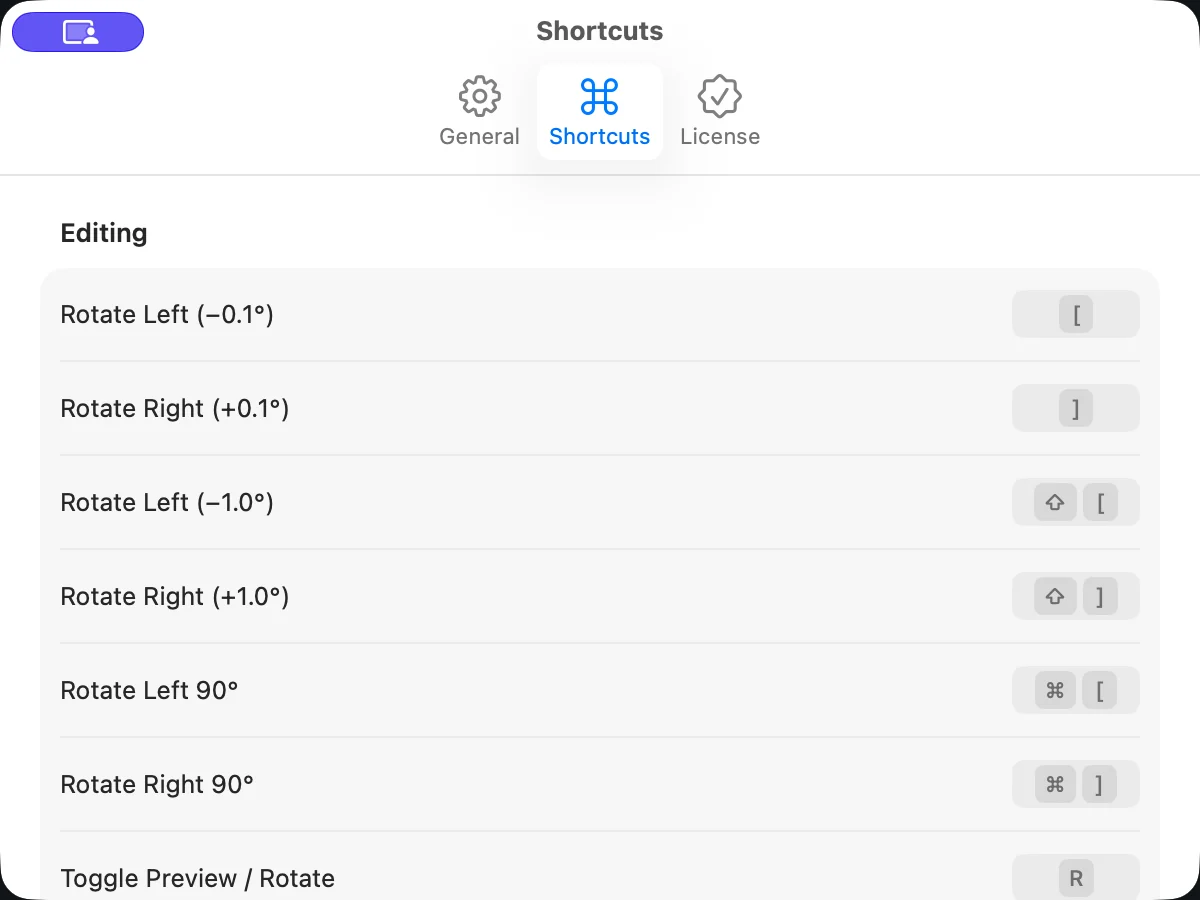
Οι προεπιλεγμένες αντιστοιχίσεις φαίνονται στους παρακάτω πίνακες. Στην καρτέλα Συντομεύσεις των ρυθμίσεων μπορείτε να αλλάξετε οποιαδήποτε αντιστοίχιση. Αν τα ίδια πλήκτρα αντιστοιχιστούν περισσότερες από μία φορές, εμφανίζεται προειδοποίηση. Το κουμπί Επαναφορά προρύθμισης επαναφέρει τις αρχικές αντιστοιχίσεις, που βασίζονται στο Lightroom.
Τα πλήκτρα που λαμβάνει πρώτα το macOS (για παράδειγμα για το Spotlight ή την αλλαγή πηγής εισόδου) δεν λειτουργούν, ακόμη κι αν τα αντιστοιχίσετε.
| Εντολή | Προεπιλεγμένα πλήκτρα |
|---|---|
| Περιστροφή 0,1° αριστερά | [ |
| Περιστροφή 0,1° δεξιά | ] |
| Περιστροφή 1,0° αριστερά | ⇧[ |
| Περιστροφή 1,0° δεξιά | ⇧] |
| Περιστροφή 90° αριστερά | ⌘[ |
| Περιστροφή 90° δεξιά | ⌘] |
| Εναλλαγή προεπισκόπησης / περιστροφής | R |
| Εφαρμογή αυτόματης διόρθωσης | ⇧W |
| Αυτόματη διόρθωση όλων | ⌥⇧W |
| Επαναφορά διόρθωσης | ⌘R |
| Εργαλείο ισιώματος (σχεδιάστε κατά μήκος μιας γραμμής για να την οριζοντιώσετε) | ⌘L |
| Επιβεβαίωση πρότασης | ⌃⇧W |
| Επόμενη που χρειάζεται έλεγχο | N |
| Προηγούμενη που χρειάζεται έλεγχο | ⇧N |
| Εντολή | Προεπιλεγμένα πλήκτρα |
|---|---|
| Μετακίνηση περικοπής επάνω | ⌥↑ |
| Μετακίνηση περικοπής κάτω | ⌥↓ |
| Μετακίνηση περικοπής αριστερά | ⌥← |
| Μετακίνηση περικοπής δεξιά | ⌥→ |
| Μετακίνηση περικοπής επάνω (γρήγορα) | ⌥⇧↑ |
| Μετακίνηση περικοπής κάτω (γρήγορα) | ⌥⇧↓ |
| Μετακίνηση περικοπής αριστερά (γρήγορα) | ⌥⇧← |
| Μετακίνηση περικοπής δεξιά (γρήγορα) | ⌥⇧→ |
| Μεγέθυνση περικοπής | ⌘↑ |
| Σμίκρυνση περικοπής | ⌘↓ |
| Εντολή | Προεπιλεγμένα πλήκτρα |
|---|---|
| Μεγέθυνση | ⌘= |
| Σμίκρυνση | ⌘- |
| Προσαρμογή στο παράθυρο | ⌘0 |
| Προηγούμενη φωτογραφία | ← |
| Επόμενη φωτογραφία | → |
| Επέκταση επιλογής προς τα πίσω | ⇧← |
| Επέκταση επιλογής προς τα εμπρός | ⇧→ |
| Εντολή | Προεπιλεγμένα πλήκτρα |
|---|---|
| Εξαγωγή επιλογής… | ⌘E |
| Εξαγωγή όλων… | ⇧⌘E |
| Προσθήκη φωτογραφιών… | ⌘O |
| Αφαίρεση επιλεγμένων από τη λίστα | ⌫ |
Ρυθμίσεις
Οι ρυθμίσεις ανοίγουν από το μενού «Suihei» στη γραμμή μενού (⌘,).
- Γενικά: εδώ ορίζετε τις επιλογές Μέθοδος, Ένταση αυτόματης διόρθωσης και Όριο αυτόματης διόρθωσης, την ποιότητα στην ενότητα Εξαγωγή, καθώς και τις επιλογές Επιβεβαιώσεις (π.χ. πριν από την αφαίρεση φωτογραφιών), Γλώσσα και Εμφάνιση.
- Συντομεύσεις: εδώ αλλάζετε τα πλήκτρα για κάθε εντολή (δείτε τους παραπάνω πίνακες).
- Άδεια: εδώ αγοράζετε το «Ξεκλείδωμα εξαγωγής» ή χρησιμοποιείτε την επιλογή Επαναφορά αγορών.
Τις τιμές και το δωρεάν όριο θα τα βρείτε στην ενότητα Τιμή και απαντήσεις σε άλλες ερωτήσεις στην ενότητα FAQ.