Začněte ve třech krocích
Základní postup má tři kroky: otevřete fotografie, zkontrolujte výsledky automatické korekce a exportujte.
- Příkazem Přidat fotografie… (⌘O) vyberte složku nebo fotografie, případně je přetáhněte do okna.
- Samotným otevřením se fotografie neotočí. Spusťte příkaz Použít automatickou korekci (⇧W) nebo Automaticky korigovat vše (⌥⇧W) a zkontrolujte výsledky v seznamu.
- Zvolte Exportovat vše… (⇧⌘E), nastavte kvalitu a cílovou složku a exportujte opravené kopie. Původní fotografie se nemění.
Otevření fotografií
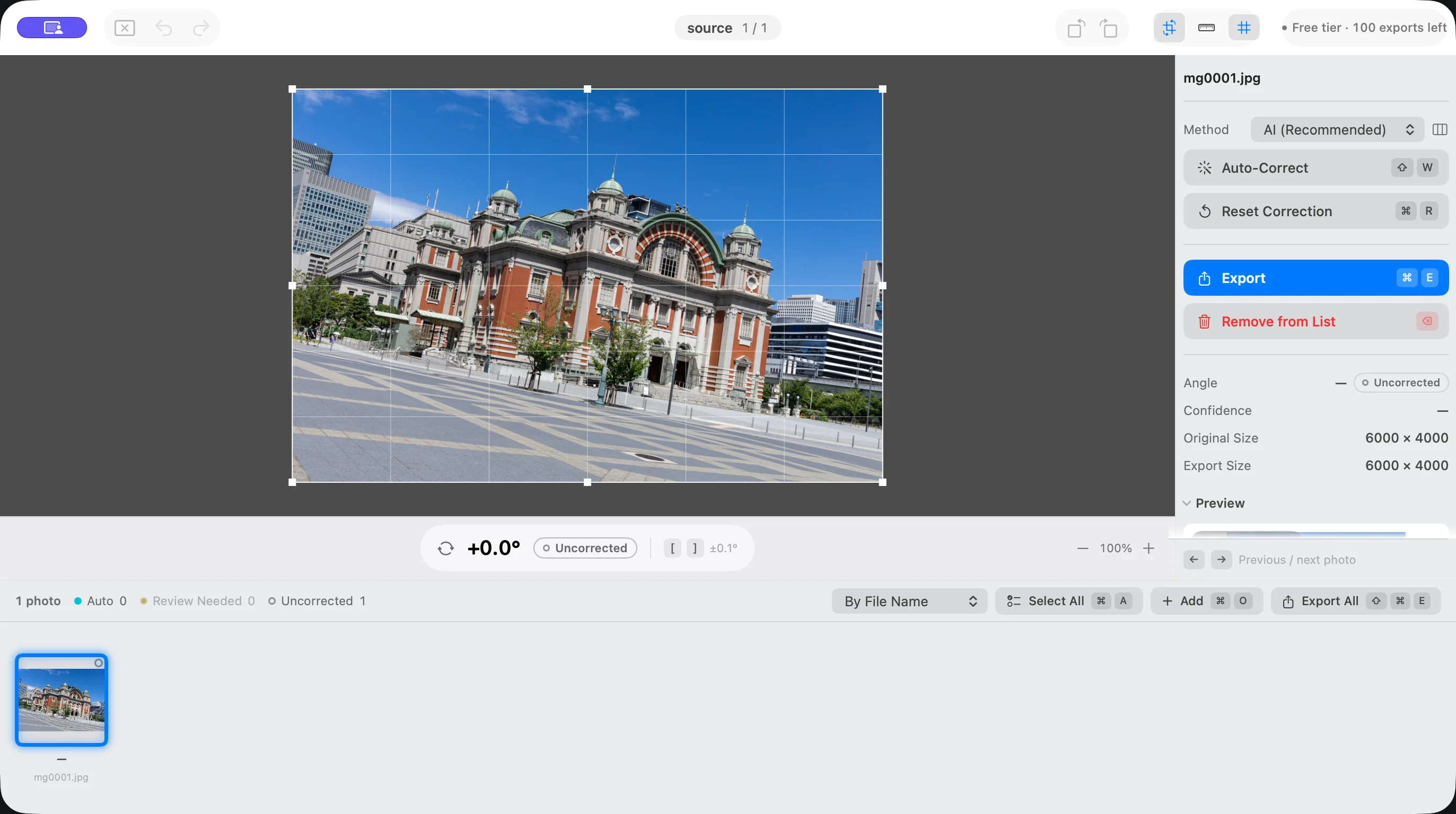
Příkazem Přidat fotografie… (⌘O) vyberte fotografie nebo složku. Když vyberete složku, načtou se najednou všechny podporované obrázky, které obsahuje. Soubory můžete také přetáhnout z Finderu do okna nebo na ikonu aplikace. Suihei otevírá soubory JPEG, HEIC a PNG.
- V nabídce Otevřít poslední znovu otevřete složky a fotografie, se kterými jste dříve pracovali.
- Každé okno má vlastní sadu fotografií. Příkaz Zavřít sadu souborů zavře seznam v daném okně.
- Příkaz Uložit relaci (⌘S) uloží stav úprav včetně úhlů a výřezů. Při dalším otevření se obnoví.
- Chcete-li fotografie ze seznamu odebrat, vyberte je a použijte příkaz Odebrat vybrané ze seznamu (⌫). Původní soubory se tím nesmažou.
Automatická korekce
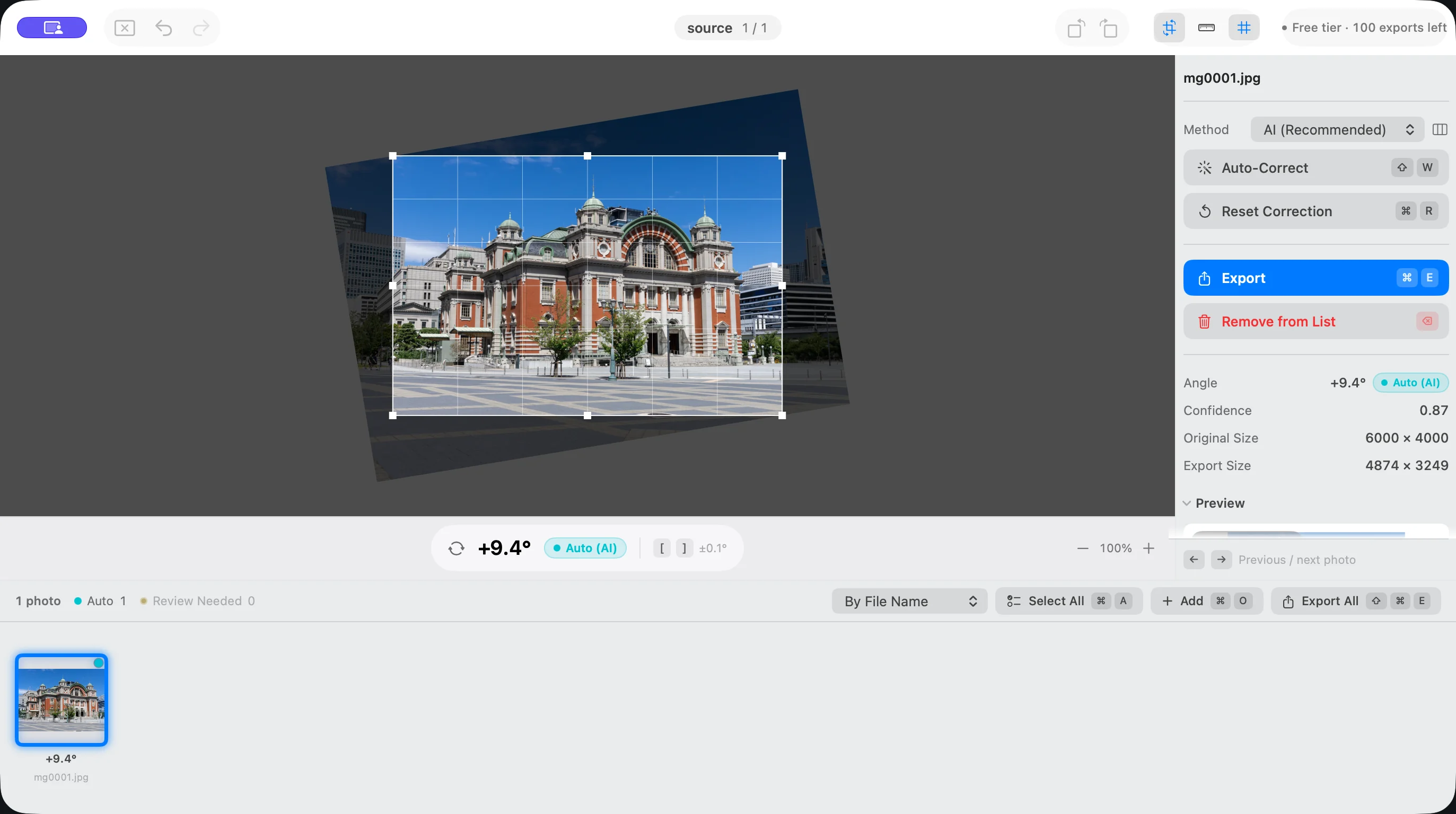
Příkaz Použít automatickou korekci (⇧W) opraví vybrané fotografie, příkaz Automaticky korigovat vše (⌥⇧W) všechny fotografie v seznamu. Každá fotografie se analyzuje samostatně – Suihei nikdy nepoužije jeden úhel na celou sérii.
Způsob odhadu náklonu zvolíte v položce Metoda na bočním panelu nebo v nastavení. Příkazy pro korekci najdete v nabídce Korekce na řádku nabídek.
- AI (výchozí): AI zabudovaná do Suihei odhadne náklon podle toho, jak snímek vypadá. Zpracování probíhá na vašem Macu a fotografie se nikam neodesílají. Obvykle používejte tuto metodu.
- Vision: několika postupy analyzuje horizont a svislé i vodorovné linie budov. Vyzkoušejte ji u fotografií, u kterých výsledek metody AI nesedí.
Samotné přepnutí metody nic neopraví. Zvolená metoda se použije při příštím spuštění automatické korekce.
Výsledky se zobrazují na miniaturách v seznamu. Pozornost vyžadují dva stavy:
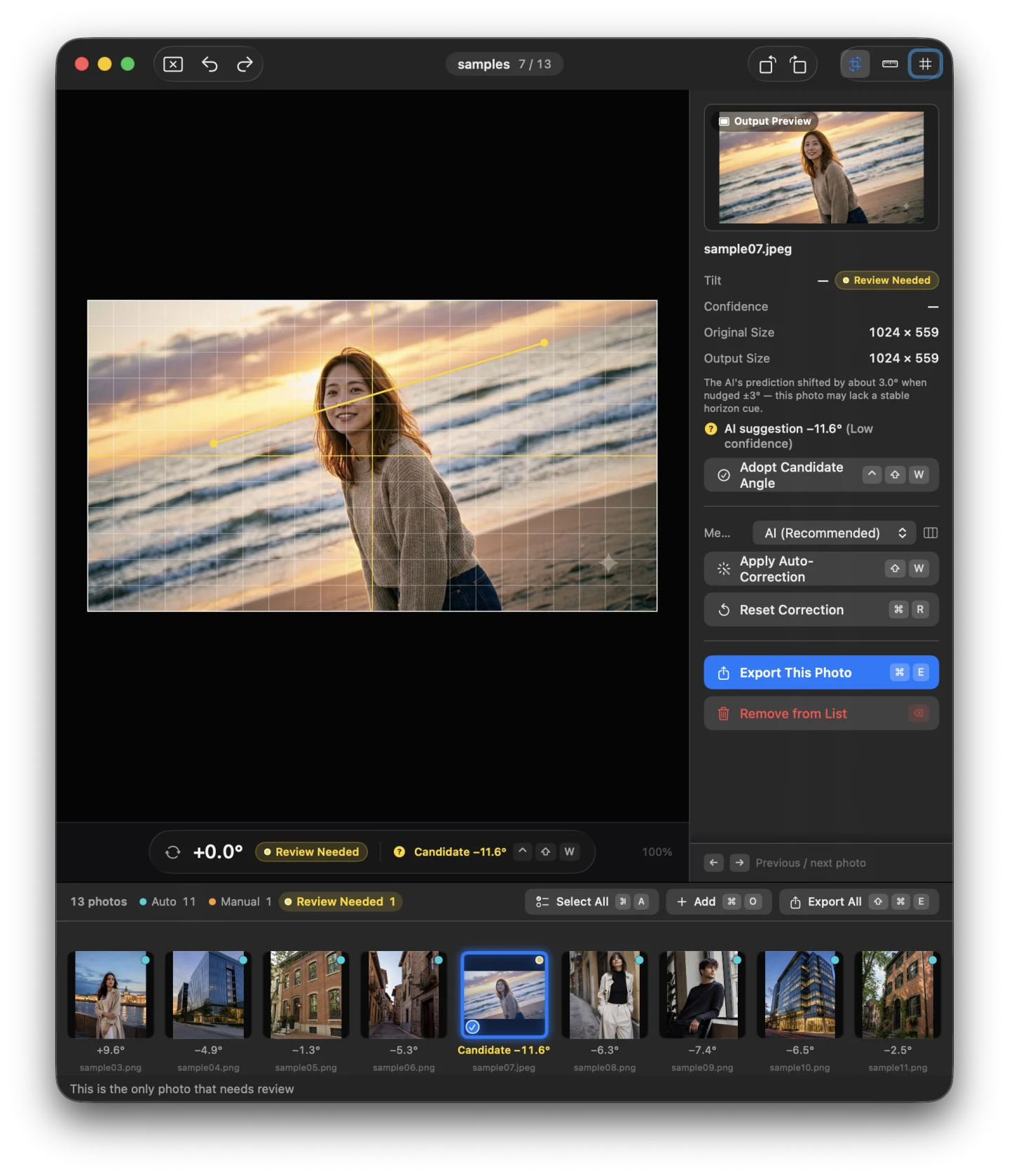
- „Nepotvrzeno“: Suihei našel možný úhel, ale automaticky ho nepoužil. Prohlédněte si předběžný výsledek, a pokud vyhovuje, potvrďte ho příkazem Potvrdit návrh (⌃⇧W). Dokud návrh nepotvrdíte, export otočení nezohlední.
- „Ke kontrole“: Suihei nedokázal náklon určit. Takové fotografie narovnejte ručně.
Příkazy Další ke kontrole (N) a Předchozí ke kontrole (⇧N) postupně přecházejí na fotografie, které je třeba zkontrolovat. Dlouhé zpracování přerušíte příkazem Zastavit zpracování (⌘.).
Ukázky rozhraní v této části používají vygenerované demonstrační snímky. Nezobrazují fotografie zákazníků ani naměřenou přesnost korekce.
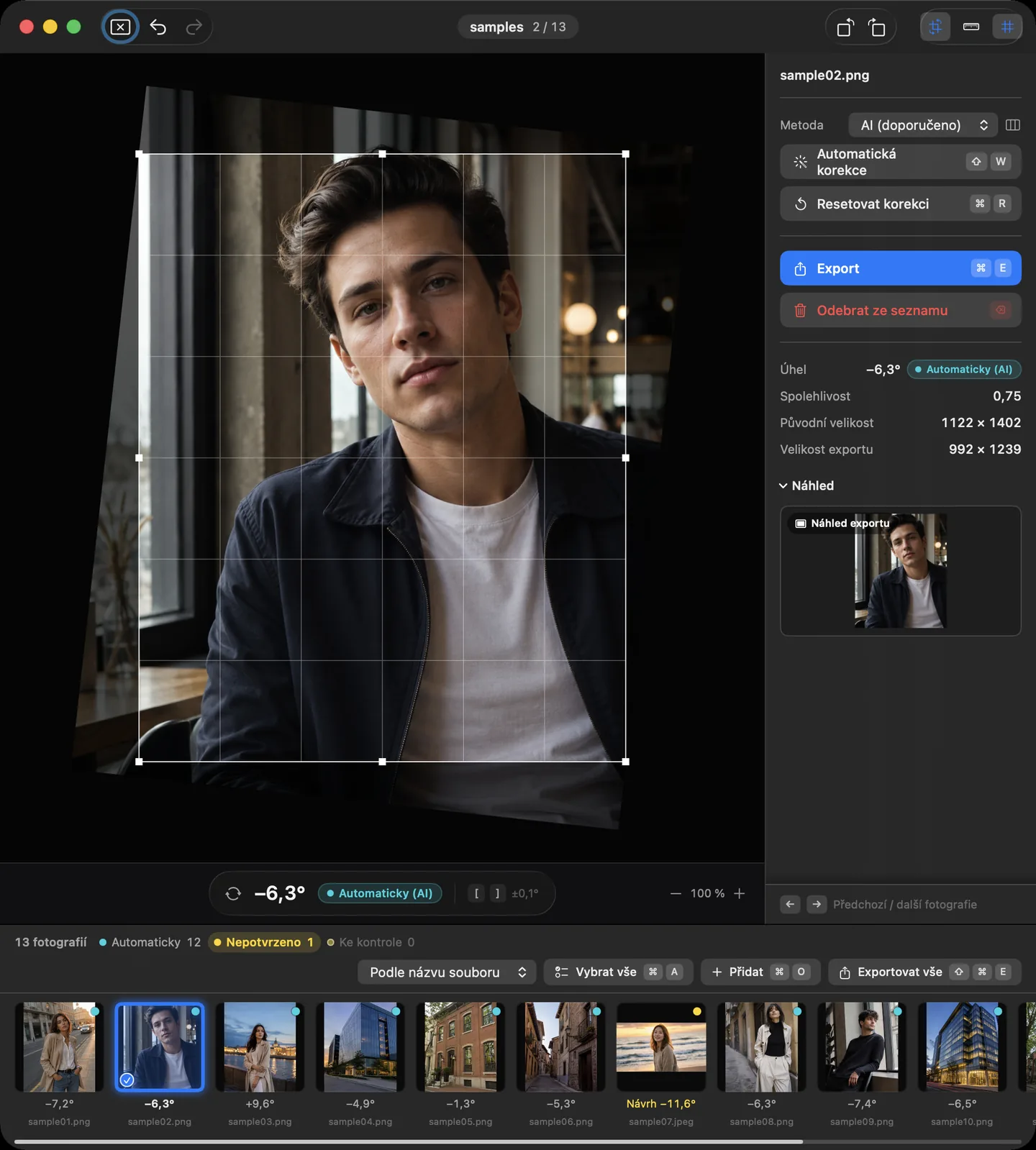
Ruční narovnání
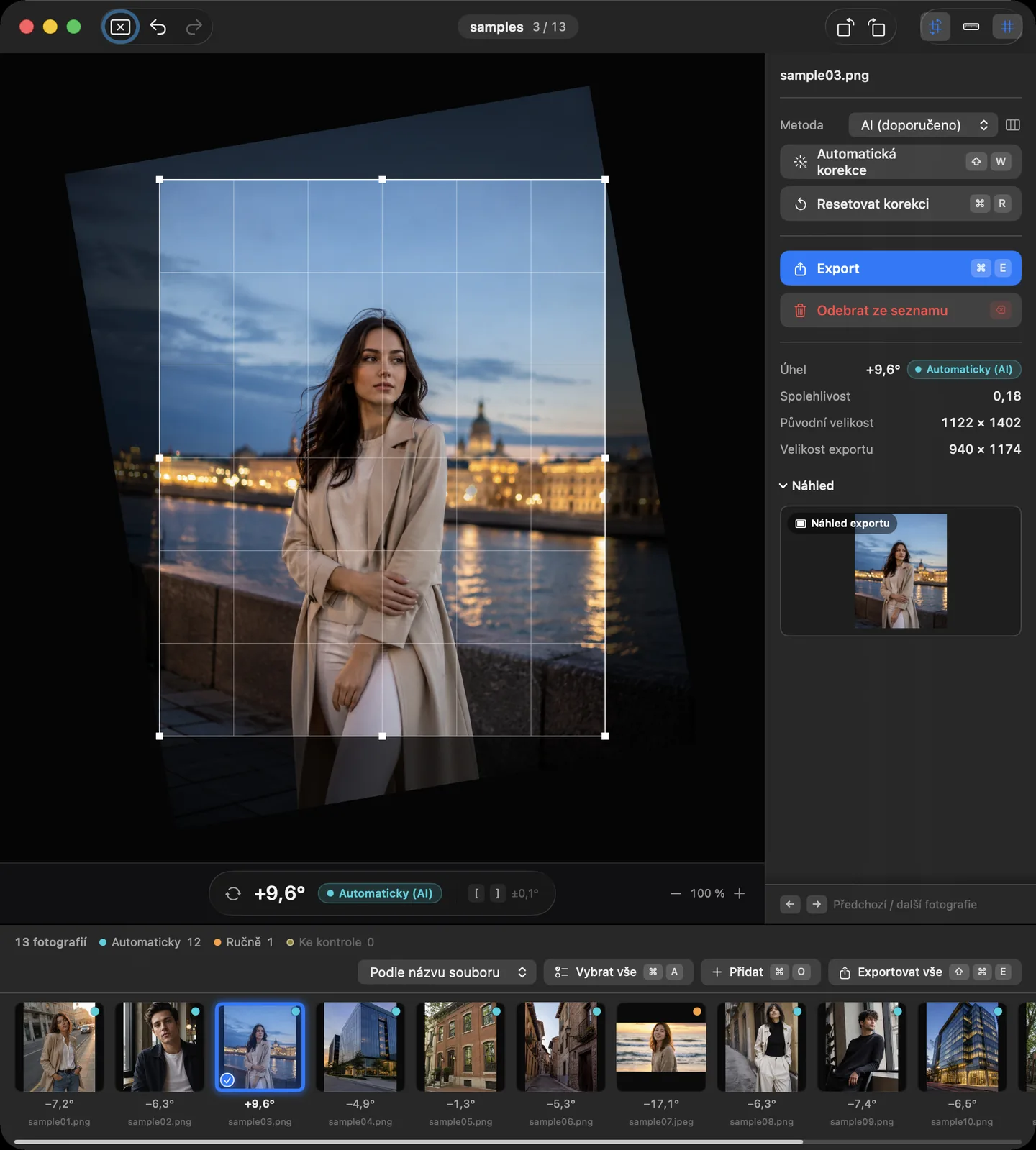
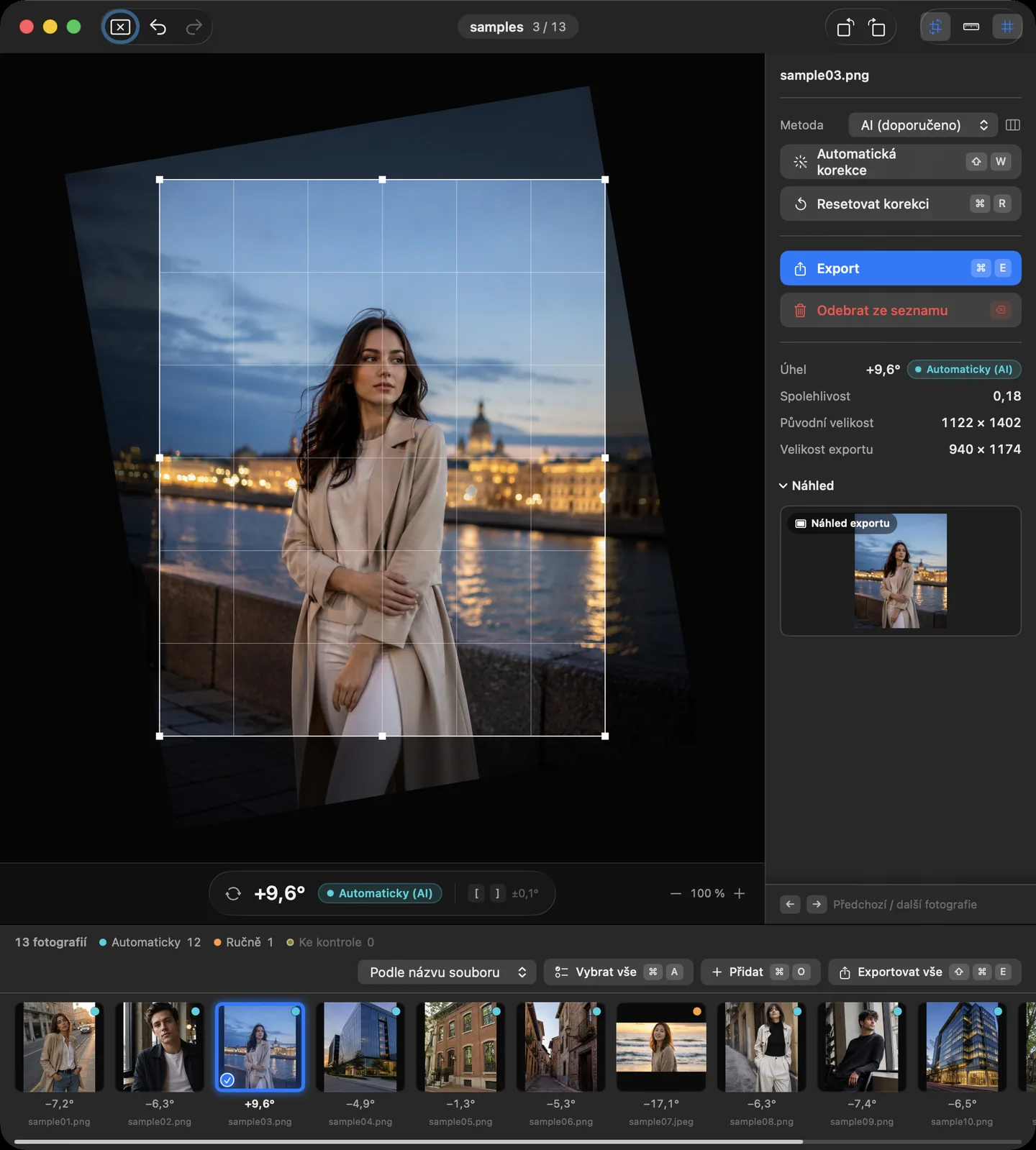
Vybranou fotografii upravujete přímo ve střední části okna.
- Fotografii otočíte tažením mimo její rámeček. Když při tažení podržíte klávesu ⌘ stisknutou, můžete otáčet, aniž byste rámeček opustili.
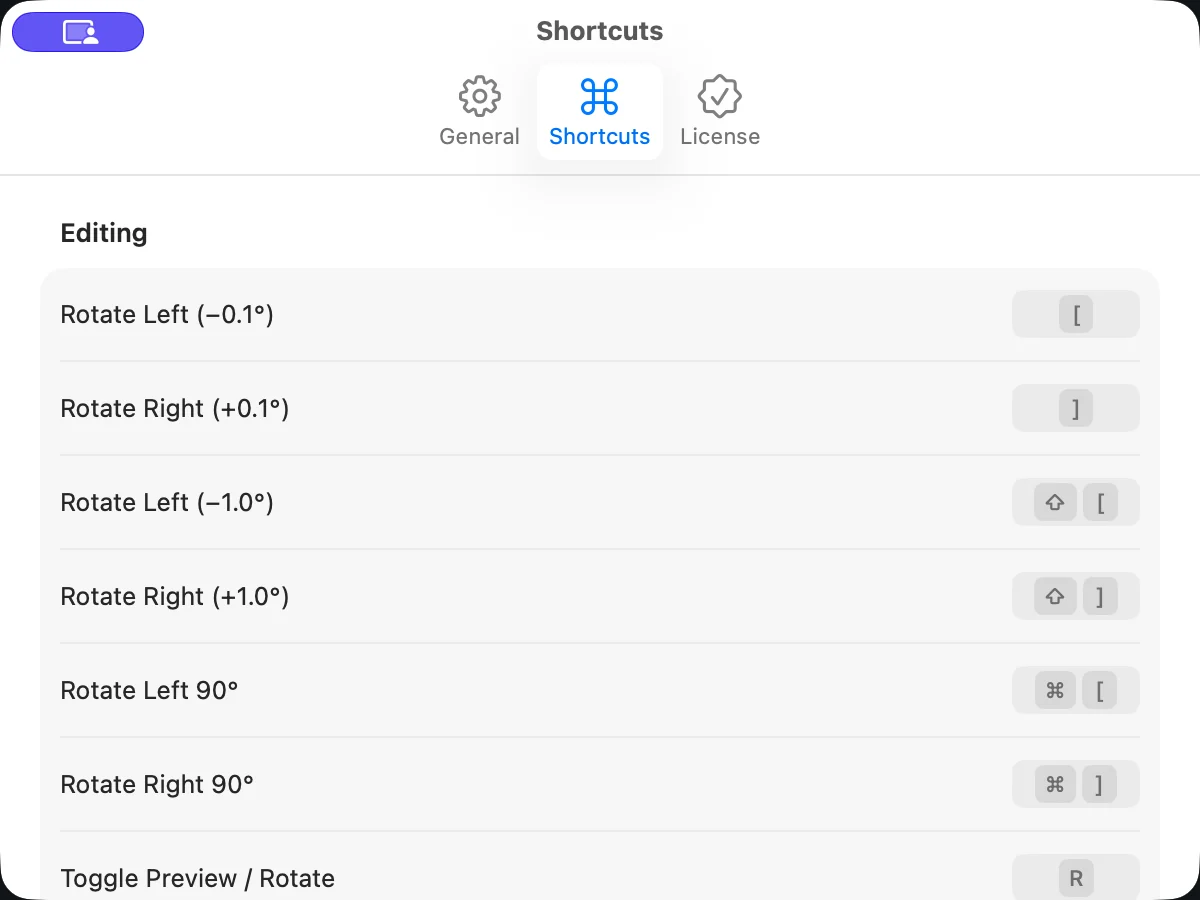
- Příkazy Otočit doleva o 0,1° ([) a Otočit doprava o 0,1° (]) otáčejí po 0,1°, příkazy Otočit doleva o 1,0° (⇧[) a Otočit doprava o 1,0° (⇧]) po 1,0°.
- Příkazy Otočit o 90° doleva (⌘[) a Otočit o 90° doprava (⌘]) změní orientaci bez ztráty kvality.
- Zapněte Nástroj narovnání (táhněte podél čáry) (⌘L) a táhněte podél čáry, která má sloužit jako vodítko, například podél horizontu nebo hrany zdi. Suihei fotografii otočí tak, aby tato čára byla vodorovná nebo svislá. Nástroj můžete použít i hned: táhněte se stisknutou klávesou ⌥ a nemusíte ho zapínat.
- Příkaz Přepnout náhled / otáčení (R) přepíná mezi kontrolou výsledku a otáčením.
- Příkaz Resetovat korekci (⌘R) vrátí fotografii do stavu před korekcí. Příkazy Odvolat (⌘Z) a Opakovat (⇧⌘Z) kroky vrátíte nebo zopakujete.
Ukázky rozhraní v této části používají vygenerované demonstrační snímky. Nezobrazují fotografie zákazníků ani naměřenou přesnost korekce.
Oříznutí
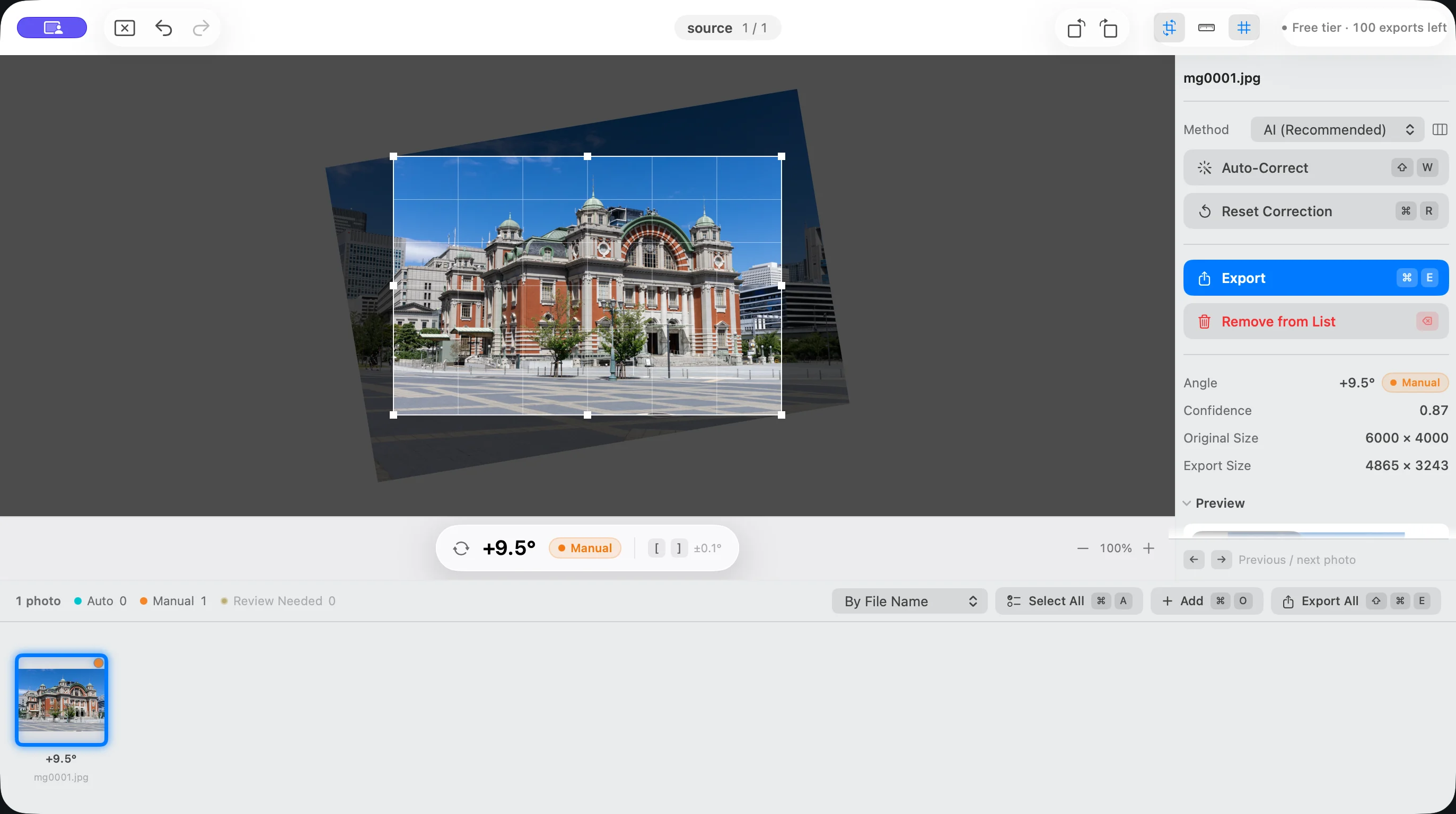
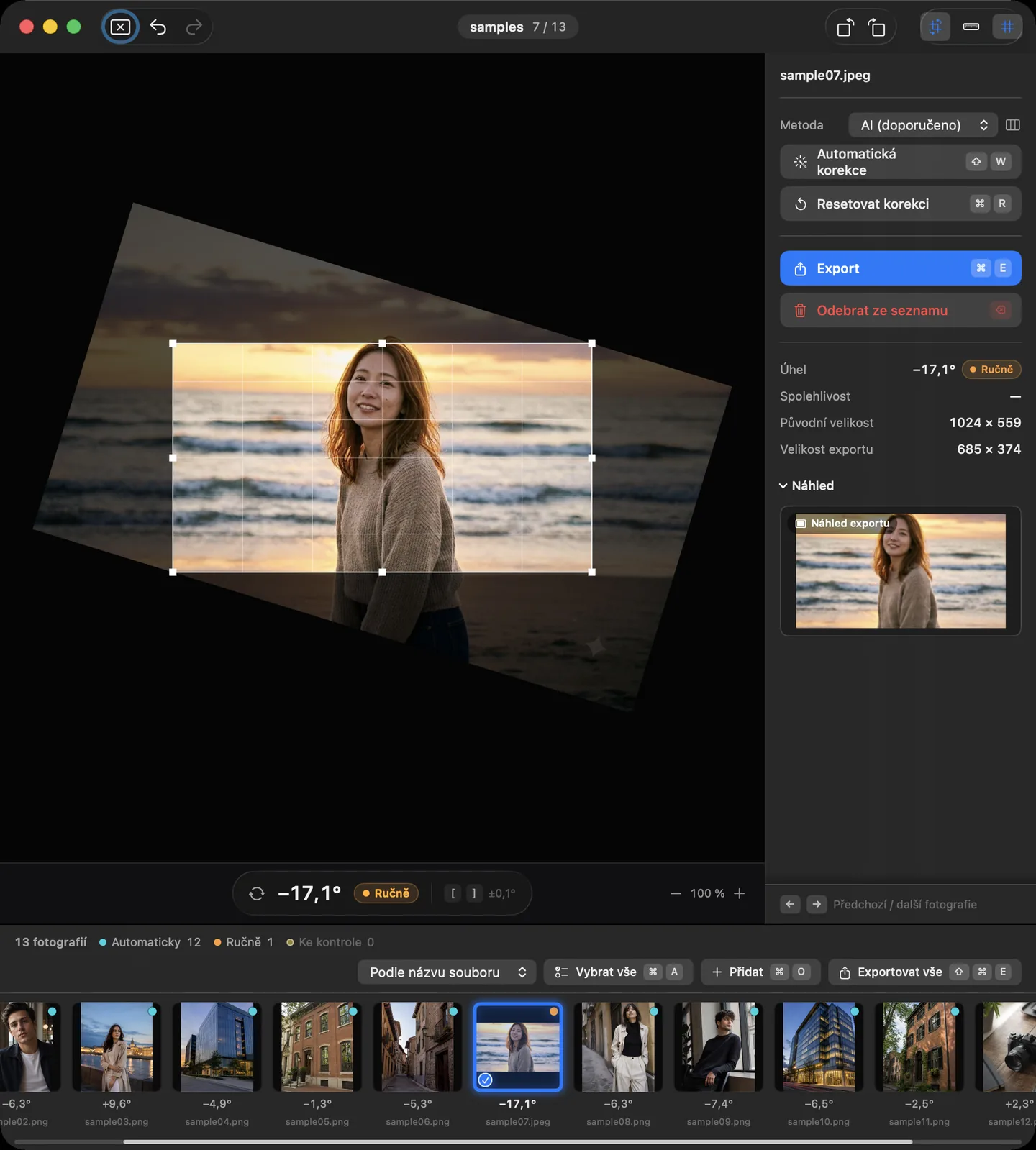
Po otočení Suihei fotografii automaticky ořízne na největší obdélník, který se do ní vejde. V rozích nezůstanou prázdná místa.
- Tažením za roh nebo hranu výřezu změníte jeho velikost se zachováním poměru stran. Výřez nikdy nezvětšíte natolik, aby vznikla prázdná místa.
- Tažením uvnitř výřezu ho posunete.
- Příkazem Posunout výřez doleva (⌥←) a obdobnými příkazy pro další směry výřez posouváte po malých krocích, příkazem Posunout výřez doleva (rychle) (⌥⇧←) a jeho obdobami o větší vzdálenost.
- Velikost výřezu změníte příkazy Zvětšit výřez (⌘↑) a Zmenšit výřez (⌘↓).
Všechny příkazy pro oříznutí najdete v nabídce Oříznutí na řádku nabídek.
Ukázky rozhraní v této části používají vygenerované demonstrační snímky. Nezobrazují fotografie zákazníků ani naměřenou přesnost korekce.
Zobrazení a přechod mezi fotografiemi
- Příkazy Zvětšit (⌘=) a Zmenšit (⌘-) zobrazení zvětšují a zmenšují. Zvětšovat můžete i kolečkem myši nebo roztažením prstů na trackpadu.
- Ve zvětšeném zobrazení posunete obraz přejetím dvěma prsty po trackpadu, tažením se stisknutým mezerníkem nebo tažením prostředním tlačítkem myši.
- Příkaz Přizpůsobit oknu (⌘0) vrátí zvětšení a polohu do výchozího stavu.
- Příkazy Předchozí fotografie (←) a Další fotografie (→) přecházejí mezi fotografiemi. Příkazy Rozšířit výběr zpět (⇧←) a Rozšířit výběr vpřed (⇧→) vyberete více fotografií.
- Příkaz Vybrat vše (⌘A) vybere všechny fotografie v seznamu, příkaz Zrušit výběr (⇧⌘A) výběr zruší.
Export
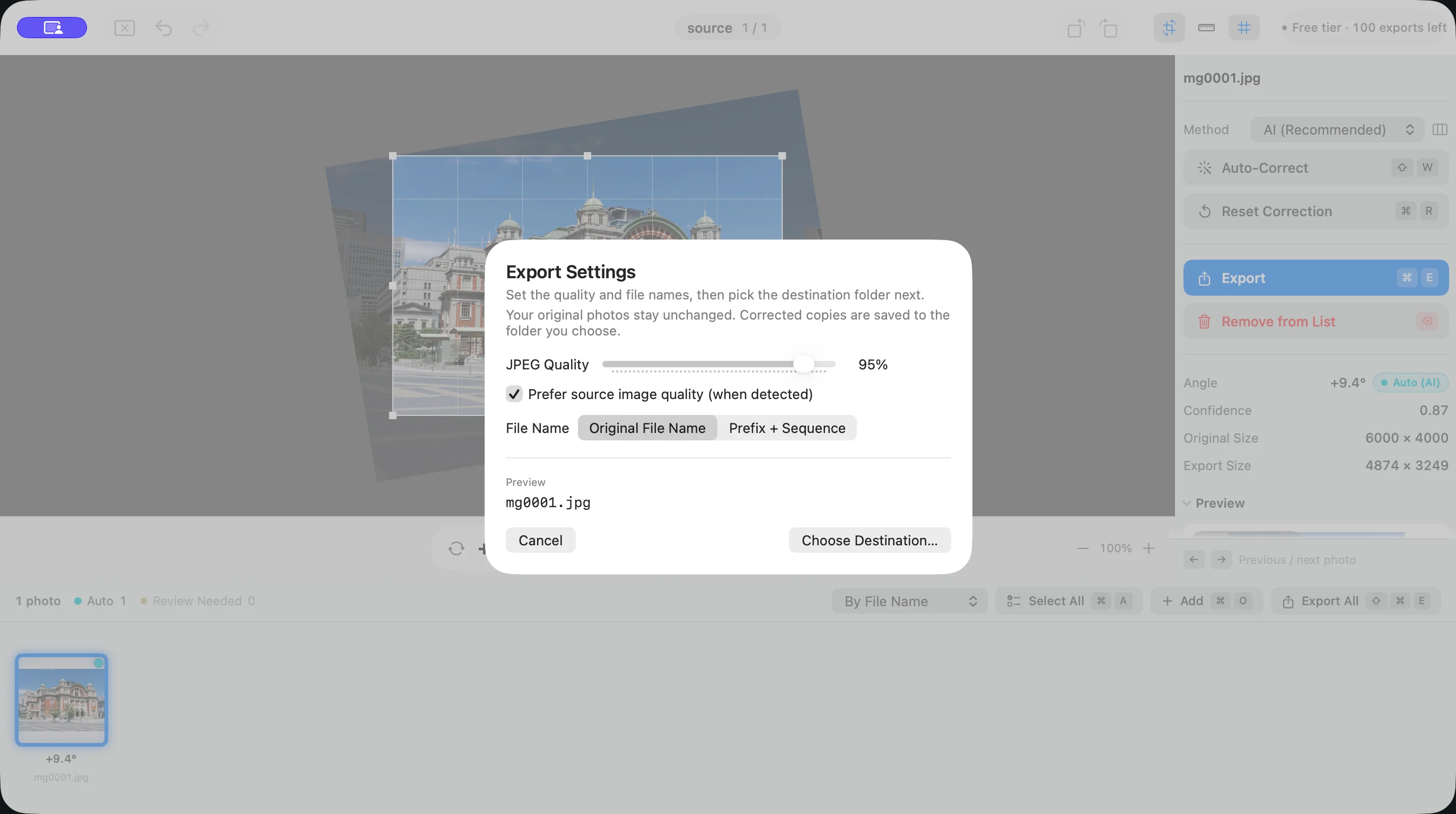
Příkaz Exportovat výběr… (⌘E) exportuje vybrané fotografie, příkaz Exportovat vše… (⇧⌘E) celý seznam. Nejprve v okně Nastavení exportu nastavte kvalitu a názvy souborů, potom vyberte cílovou složku.
Pokud jsou mezi exportovanými fotografiemi takové, které mají stav „Nepotvrzeno“, nejprve se zobrazí dotaz. Zvolte Potvrdit vše a exportovat, chcete-li návrhy potvrdit a exportovat, nebo Zrušit a zkontrolovat, chcete-li se k nepotvrzeným fotografiím vrátit a zkontrolovat je.
- Opravené fotografie se exportují jako soubory JPEG a přebírají podporované údaje EXIF. Kvalitu zvolíte v položce Kvalita JPEG.
- Fotografie bez korekce se podle formátu mohou zkopírovat beze změny, bez nového kódování.
- Názvy souborů mohou dostat předponu a pořadové číslo.
- Číslování začíná hodnotou v poli Počáteční číslo. Zadat lze čísla od 0 do 99999999, výchozí je 1. Má-li číslo více číslic, než je nastaveno v poli Počet číslic, zapíše se celé.
- Původní fotografie se nemění. Suihei při exportu nikdy nepřepisuje původní soubory.
- Pokud se některé fotografie nepodařilo exportovat, po dokončení exportu zobrazíte názvy souborů a důvody selhání tlačítkem Zobrazit chyby.
Kolik fotografií můžete exportovat zdarma a co přináší nákup „Odemknout export“, najdete v části Cena.
Klávesové zkratky
Níže jsou uvedeny výchozí klávesové zkratky. Každou z nich můžete změnit na kartě Zkratky v nastavení. Pokud jsou stejné klávesy přiřazeny více příkazům, zobrazí se upozornění. Tlačítko Obnovit předvolbu obnoví původní přiřazení odpovídající Lightroomu.
Klávesy, které jako první zpracuje macOS (například pro Spotlight nebo přepínání vstupních zdrojů), nebudou fungovat, ani když je přiřadíte.
| Příkaz | Výchozí klávesy |
|---|---|
| Otočit doleva o 0,1° | [ |
| Otočit doprava o 0,1° | ] |
| Otočit doleva o 1,0° | ⇧[ |
| Otočit doprava o 1,0° | ⇧] |
| Otočit o 90° doleva | ⌘[ |
| Otočit o 90° doprava | ⌘] |
| Přepnout náhled / otáčení | R |
| Použít automatickou korekci | ⇧W |
| Automaticky korigovat vše | ⌥⇧W |
| Resetovat korekci | ⌘R |
| Nástroj narovnání (táhněte podél čáry) | ⌘L |
| Potvrdit návrh | ⌃⇧W |
| Další ke kontrole | N |
| Předchozí ke kontrole | ⇧N |
| Příkaz | Výchozí klávesy |
|---|---|
| Posunout výřez nahoru | ⌥↑ |
| Posunout výřez dolů | ⌥↓ |
| Posunout výřez doleva | ⌥← |
| Posunout výřez doprava | ⌥→ |
| Posunout výřez nahoru (rychle) | ⌥⇧↑ |
| Posunout výřez dolů (rychle) | ⌥⇧↓ |
| Posunout výřez doleva (rychle) | ⌥⇧← |
| Posunout výřez doprava (rychle) | ⌥⇧→ |
| Zvětšit výřez | ⌘↑ |
| Zmenšit výřez | ⌘↓ |
| Příkaz | Výchozí klávesy |
|---|---|
| Zvětšit | ⌘= |
| Zmenšit | ⌘- |
| Přizpůsobit oknu | ⌘0 |
| Předchozí fotografie | ← |
| Další fotografie | → |
| Rozšířit výběr zpět | ⇧← |
| Rozšířit výběr vpřed | ⇧→ |
| Příkaz | Výchozí klávesy |
|---|---|
| Exportovat výběr… | ⌘E |
| Exportovat vše… | ⇧⌘E |
| Přidat fotografie… | ⌘O |
| Odebrat vybrané ze seznamu | ⌫ |
Nastavení
Nastavení otevřete z nabídky „Suihei“ na řádku nabídek (⌘,).
- Obecné: zde najdete nastavení: Metoda, Intenzita automatické korekce, Limit automatické korekce, kvalita v části Export, Potvrzování (například před odebráním fotografií ze seznamu), Jazyk a Vzhled.
- Zkratky: zde změníte klávesy pro jednotlivé příkazy (viz tabulky výše).
- Licence: zde zakoupíte „Odemknout export“ nebo použijete tlačítko Obnovit nákupy.
Ceny a bezplatný limit najdete v části Cena, odpovědi na další otázky v části FAQ.