Comença en tres passos
El flux bàsic té tres passos: obrir les fotos, comprovar els resultats de la correcció automàtica i exportar.
- Tria una carpeta o unes fotos amb Afegeix fotos… (⌘O), o arrossega-les a la finestra.
- Obrir les fotos no les gira. Executa Aplica la correcció automàtica (⇧W) o Corregeix-les totes automàticament (⌥⇧W) i comprova els resultats a la llista.
- Amb Exporta-les totes… (⇧⌘E), tria la qualitat i la destinació, i exporta les còpies corregides. Les fotos originals no es modifiquen.
Obrir fotos
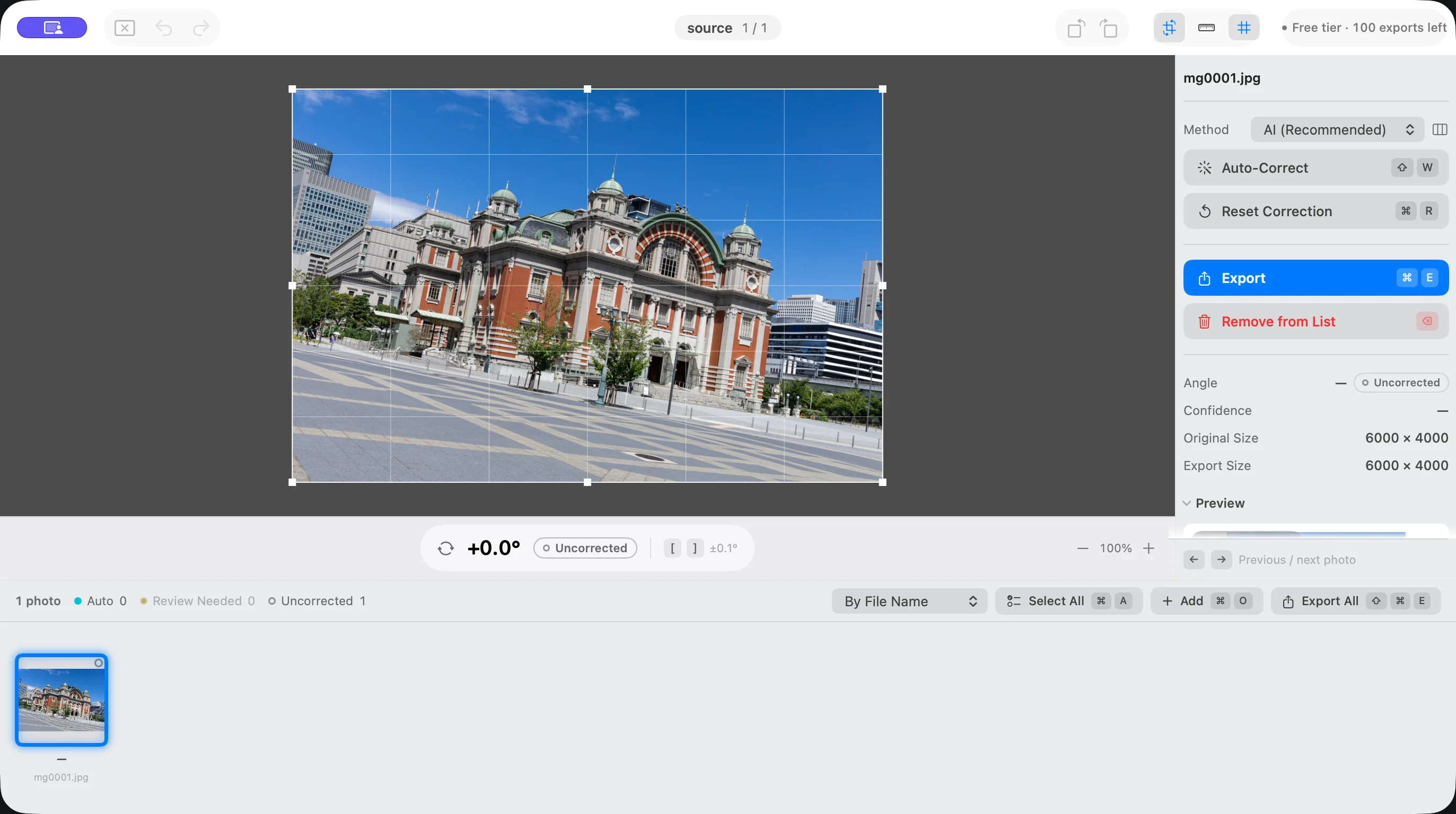
Tria fotos o una carpeta amb Afegeix fotos… (⌘O). Si tries una carpeta, es carreguen de cop totes les imatges compatibles que conté. També pots arrossegar fitxers des del Finder a la finestra o a la icona de l’app. Suihei obre fitxers JPEG, HEIC i PNG.
- Amb Obre recents pots tornar a obrir carpetes o fotos que ja havies obert.
- Cada finestra té el seu propi conjunt de fotos. Tanca el conjunt de fitxers tanca la llista d’aquella finestra.
- Desa la sessió (⌘S) desa l’estat de l’edició, inclosos els angles i els escapçaments. Es restaura la pròxima vegada que obris l’app.
- Per treure fotos de la llista, selecciona-les i fes servir Treu la selecció de la llista (⌫). Els fitxers originals no s’eliminen.
Correcció automàtica
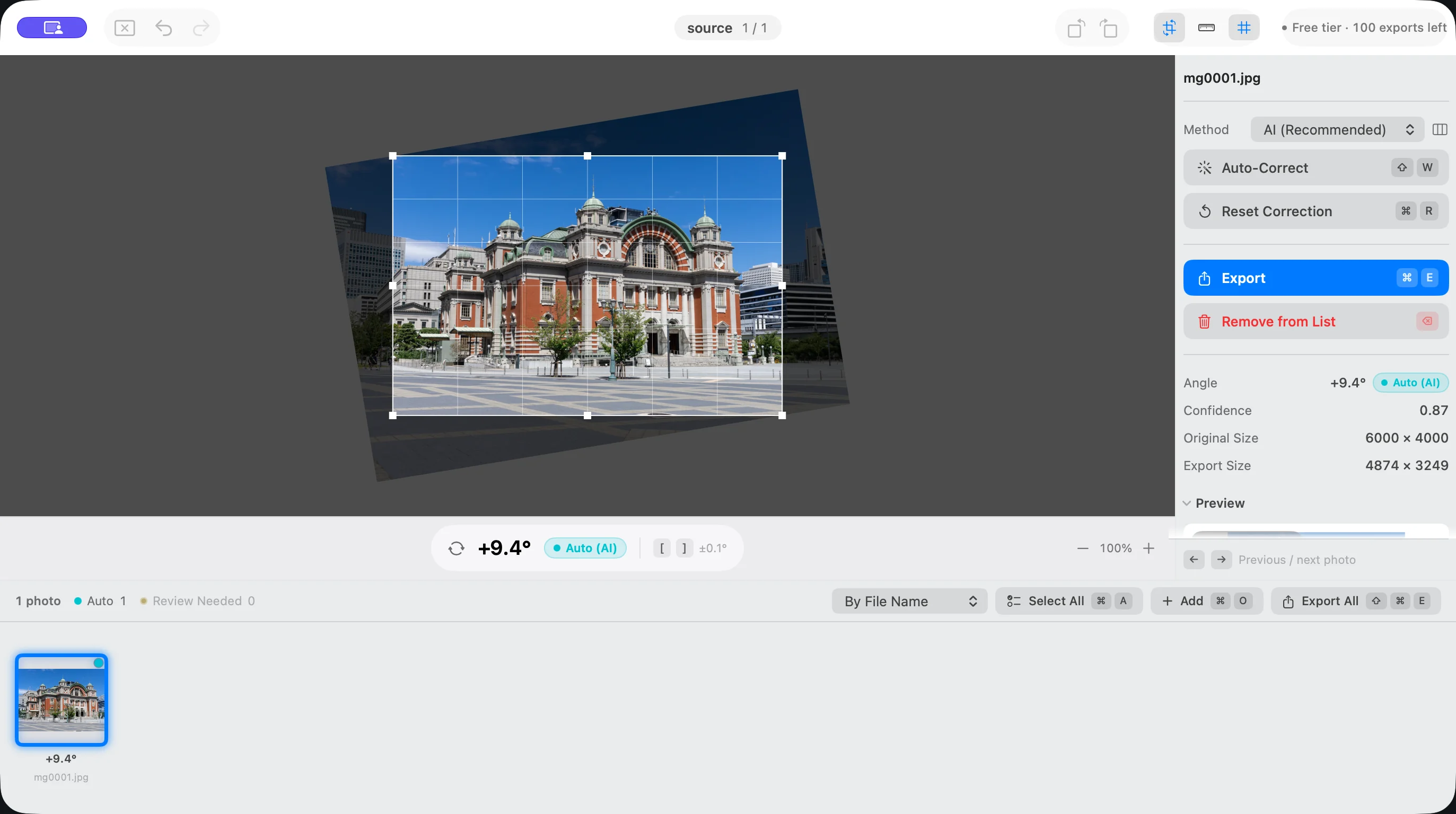
Aplica la correcció automàtica (⇧W) corregeix les fotos seleccionades i Corregeix-les totes automàticament (⌥⇧W), totes les de la llista, analitzant cada foto per separat. Suihei mai no aplica el mateix angle a tot el lot.
El mètode d’estimació es tria a Mètode, al tauler lateral o a la Configuració. El menú Ajustos de la barra de menús reuneix les ordres de correcció.
- AI (per defecte): l’AI integrada a Suihei estima la inclinació a partir de l’aspecte de la foto. El processament es fa íntegrament al teu Mac i les fotos no s’envien a cap lloc. És el mètode que convé fer servir normalment.
- Vision: analitza l’horitzó i les línies verticals i horitzontals dels edificis amb diversos mètodes. Prova’l amb les fotos en què el resultat de l’AI no encaixi.
Canviar de mètode no corregeix res per si sol. El mètode triat s’utilitzarà la pròxima vegada que executis la correcció automàtica.
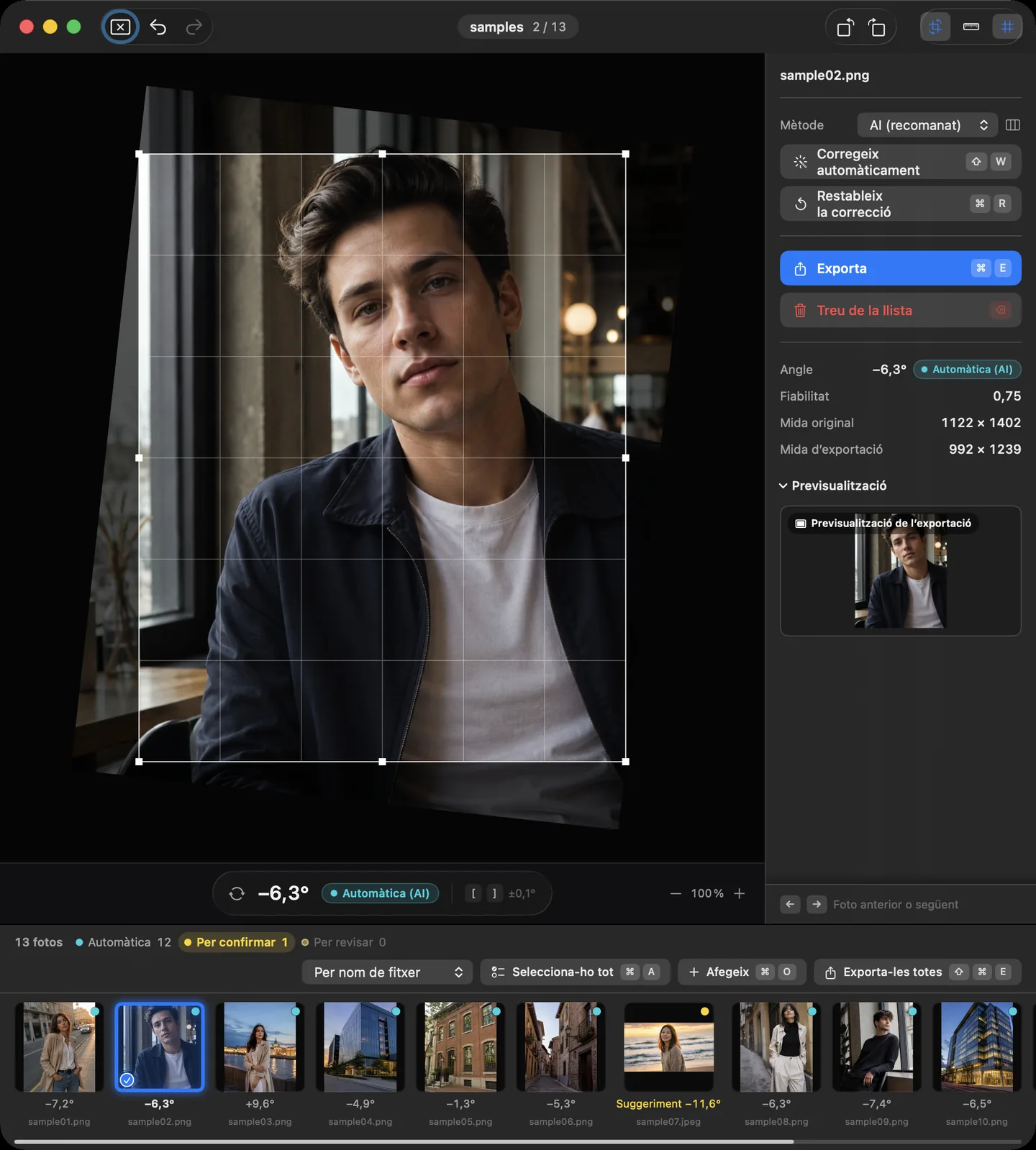
Els resultats es mostren a les miniatures de la llista. Hi ha dos estats que cal vigilar:
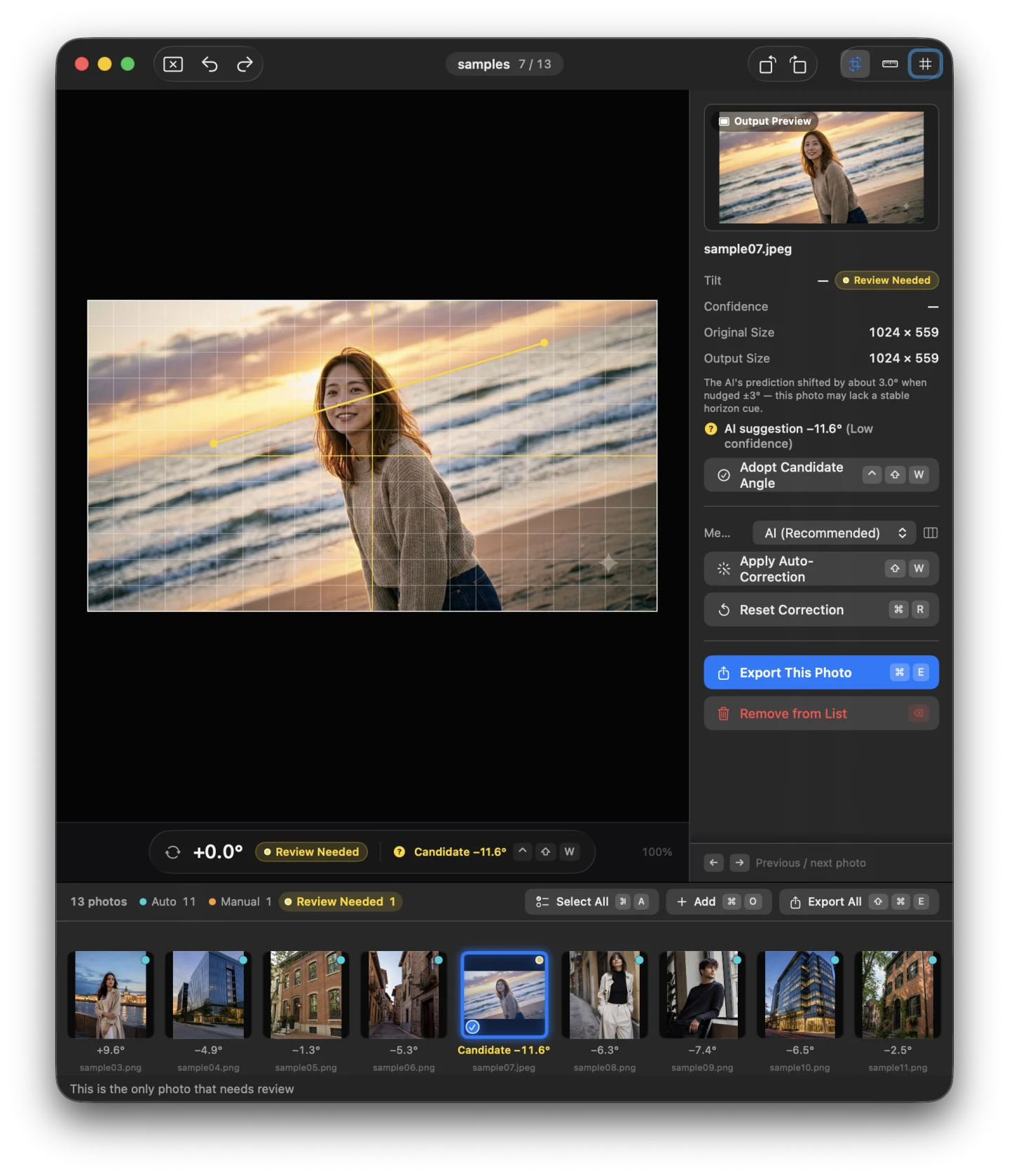
- «Per confirmar»: Suihei ha trobat un angle possible, però no l’ha aplicat automàticament. Mira la correcció provisional i, si et convenç, confirma-la amb Confirma el suggeriment (⌃⇧W). Fins que no la confirmis, la rotació no s’aplica en exportar.
- «Per revisar»: Suihei no ha pogut determinar la inclinació. Redreça aquestes fotos a mà.
Amb Següent per revisar (N) i Anterior per revisar (⇧N) passes una per una per les fotos que cal revisar. Els processos llargs s’aturen amb Atura el processament (⌘.).
Els exemples d’interfície d’aquesta secció fan servir fotos de demostració generades. No mostren fotos de clients ni mesures de la precisió de la correcció.
Redreçar a mà
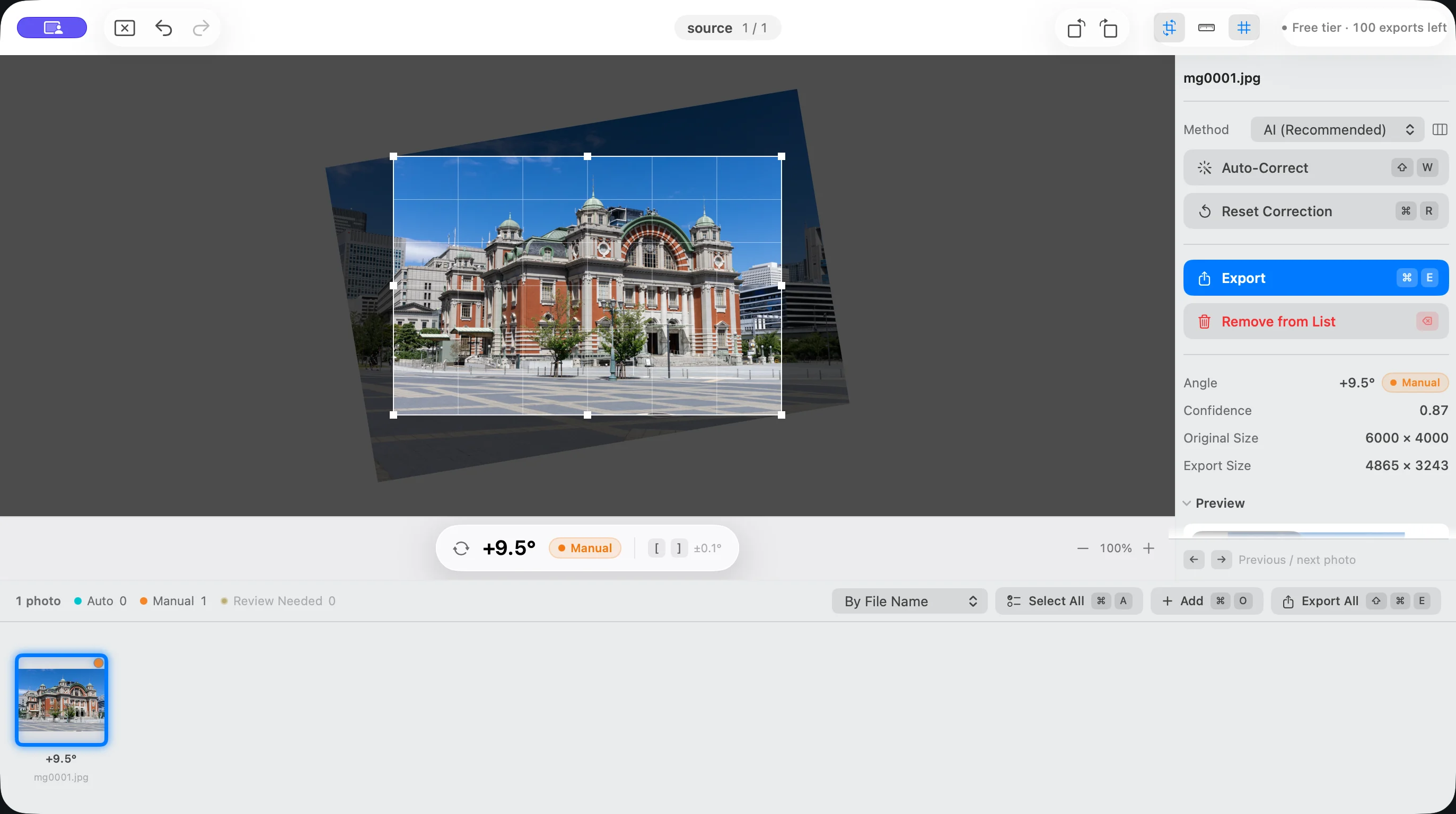
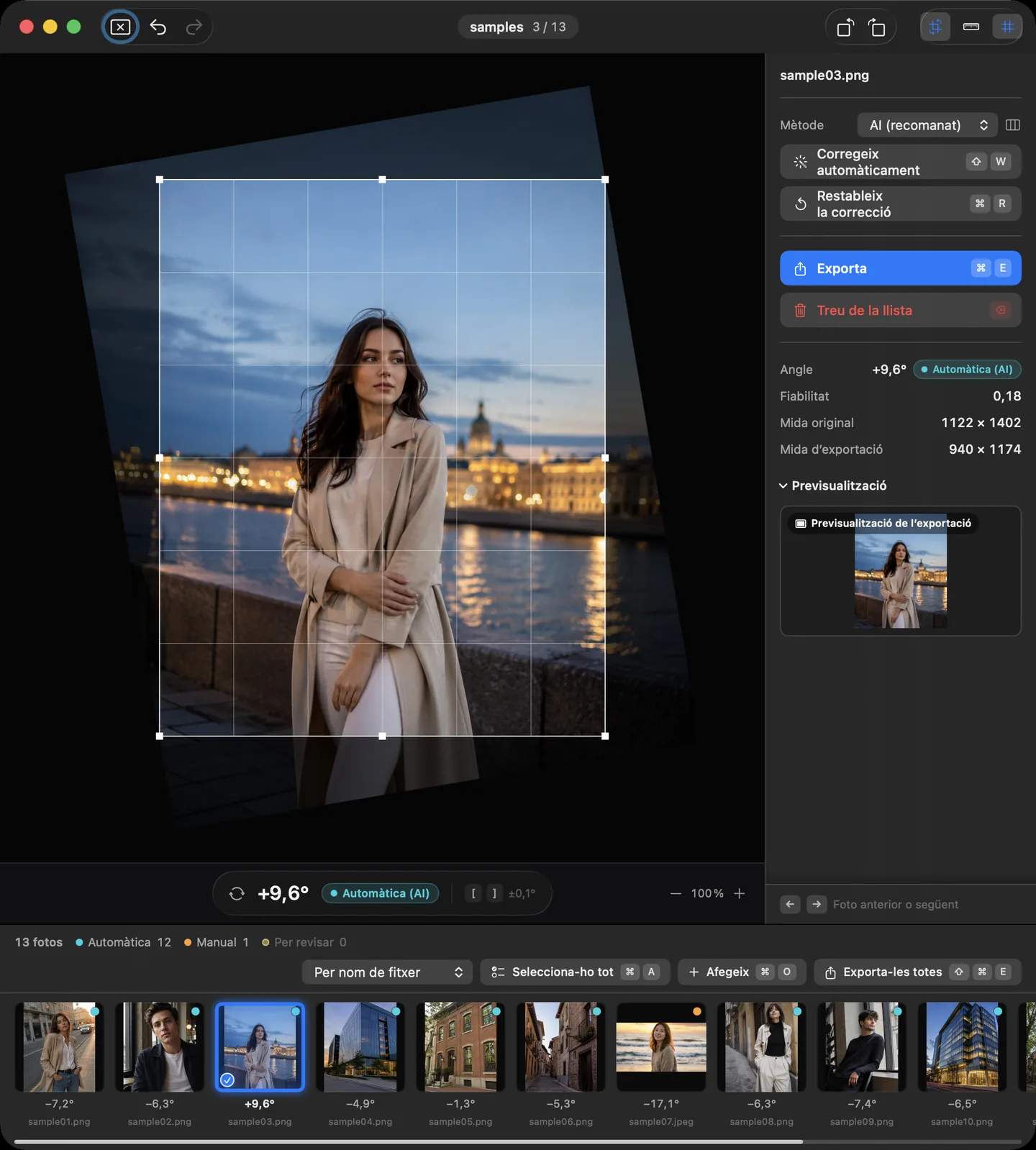
La foto seleccionada s’edita directament al centre de la finestra.
- Arrossega fora del marc de la foto per girar-la. Si mantens premuda la tecla ⌘ mentre arrossegues, la pots girar sense sortir del marc.
- Gira 0,1° a l’esquerra ([) i Gira 0,1° a la dreta (]) giren en passos de 0,1°; Gira 1,0° a l’esquerra (⇧[) i Gira 1,0° a la dreta (⇧]), en passos d’1,0°.
- Gira 90° a l’esquerra (⌘[) i Gira 90° a la dreta (⌘]) canvien l’orientació sense perdre qualitat.
- Activa Eina de redreçament (ressegueix una línia per anivellar) (⌘L) i ressegueix una línia de referència, com l’horitzó o la vora d’una paret. Suihei gira la foto perquè aquesta línia quedi horitzontal o vertical. També pots fer servir l’eina al moment arrossegant amb la tecla ⌥ premuda.
- Canvia entre previsualització i rotació (R) alterna entre comprovar el resultat i girar.
- Restableix la correcció (⌘R) torna la foto a l’estat anterior a la correcció. Amb Desfés (⌘Z) i Refés (⇧⌘Z) desfàs o refàs les accions.
Els exemples d’interfície d’aquesta secció fan servir fotos de demostració generades. No mostren fotos de clients ni mesures de la precisió de la correcció.
Escapçament
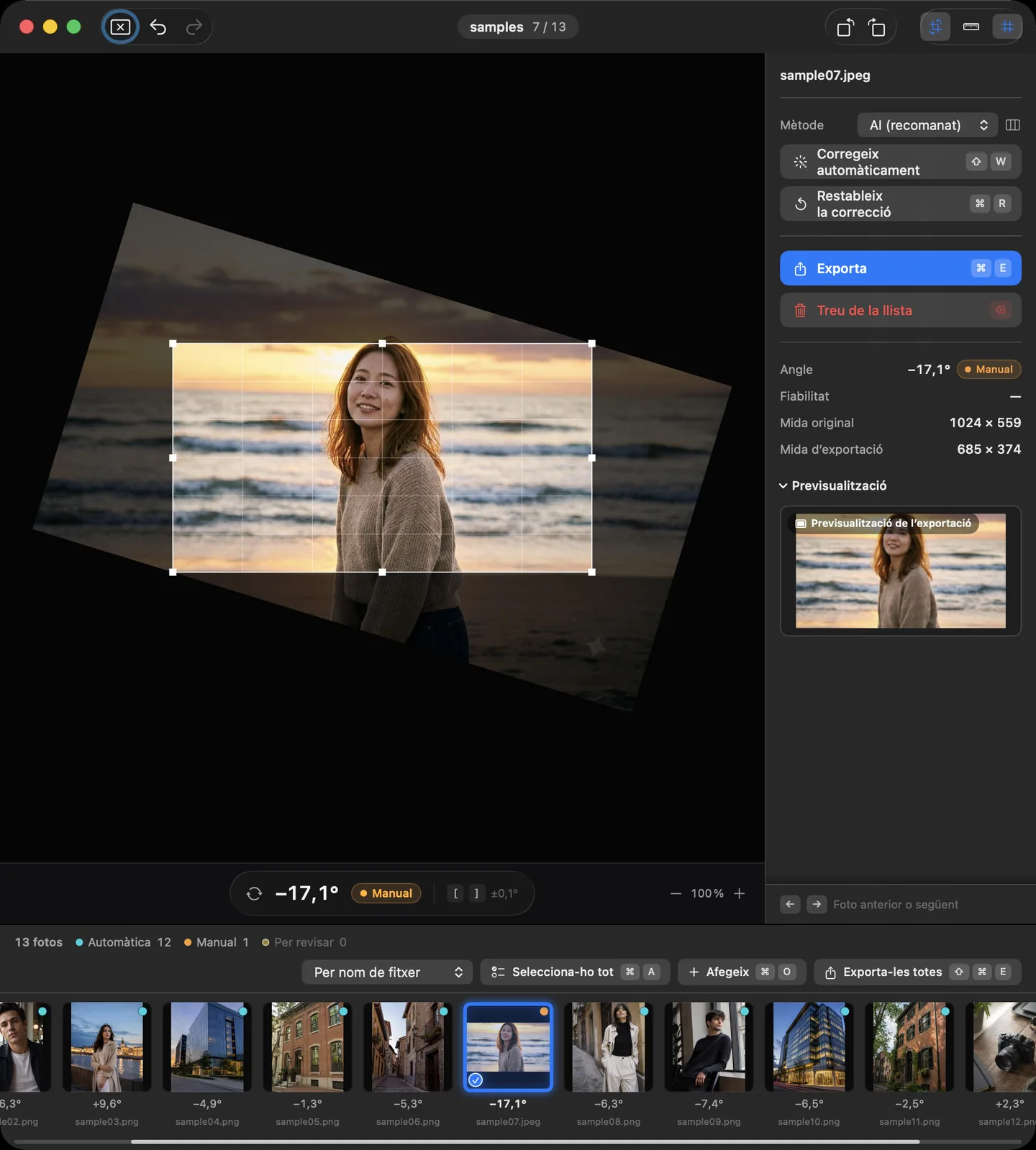
En girar una foto, Suihei l’escapça automàticament al rectangle més gran que hi cap. No queden cantonades buides.
- Arrossega una cantonada o una vora de l’escapçament per canviar-ne la mida sense alterar la proporció. Mai no es fa tan gran que deixi buits.
- Arrossega dins de l’escapçament per moure’l.
- Amb Mou l’àrea d’escapçament a l’esquerra (⌥←) i les ordres de les altres direccions el mous a poc a poc; amb Mou l’àrea d’escapçament a l’esquerra (ràpid) (⌥⇧←) i les ordres equivalents, en passos grans.
- Amplia l’àrea d’escapçament (⌘↑) i Redueix l’àrea d’escapçament (⌘↓) en canvien la mida.
Les ordres d’escapçament són al menú Escapçament de la barra de menús.
Els exemples d’interfície d’aquesta secció fan servir fotos de demostració generades. No mostren fotos de clients ni mesures de la precisió de la correcció.
Visualització i navegació
- Amplia (⌘=) i Redueix (⌘-) amplien i redueixen la vista. També pots fer zoom amb la roda del ratolí o pessigant al trackpad.
- Amb la imatge ampliada, la pots moure lliscant dos dits, arrossegant amb la barra espaiadora premuda o arrossegant amb el botó central del ratolí.
- Ajusta a la finestra (⌘0) restableix el zoom i la posició.
- Amb Foto anterior (←) i Foto següent (→) passes d’una foto a l’altra. Amb Amplia la selecció enrere (⇧←) i Amplia la selecció endavant (⇧→) en selecciones diverses.
- Selecciona-ho tot (⌘A) selecciona tota la llista i Desselecciona-ho tot (⇧⌘A) treu la selecció.
Exportació
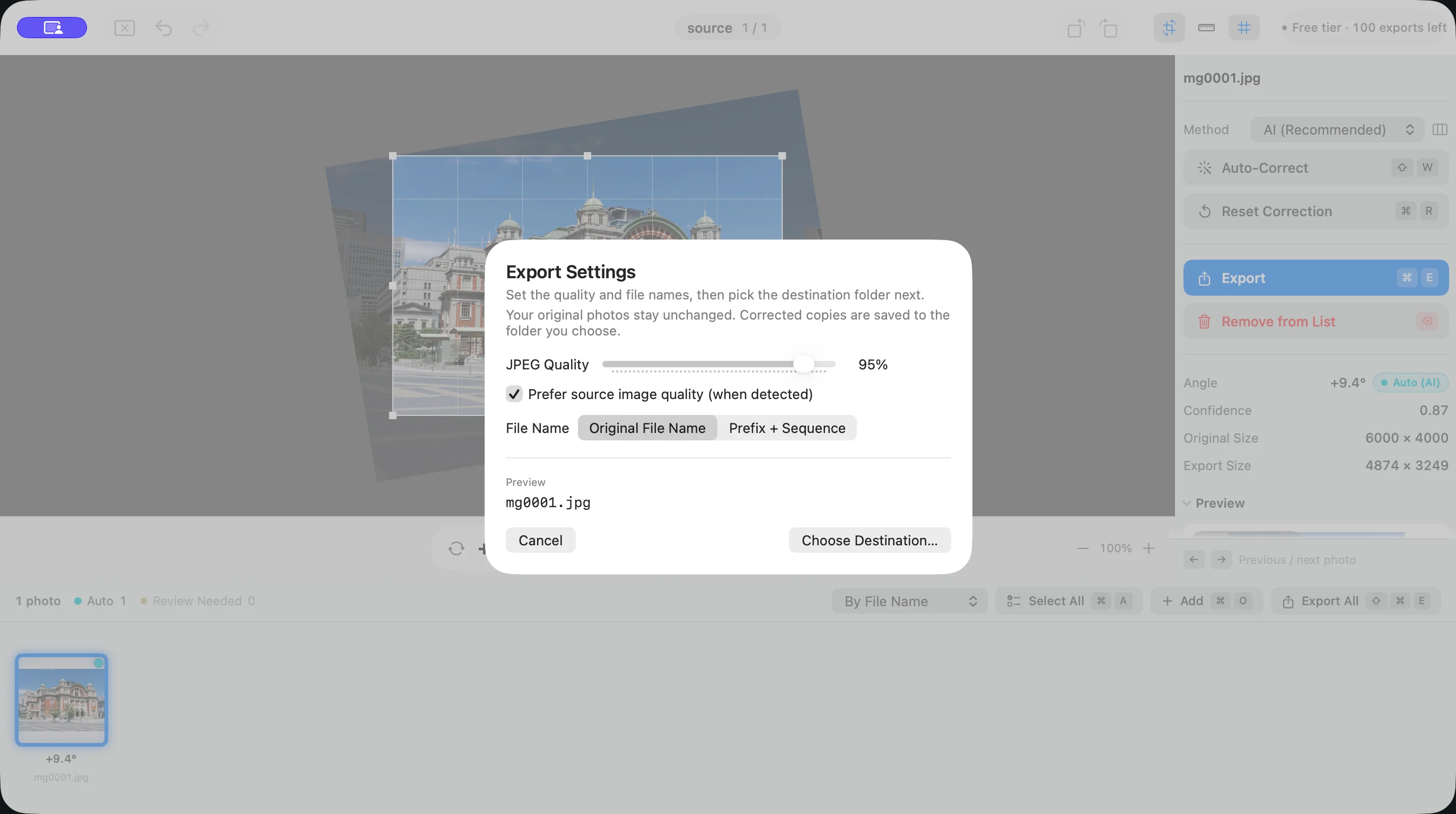
Exporta la selecció… (⌘E) exporta les fotos seleccionades i Exporta-les totes… (⇧⌘E), tota la llista. Primer defineix la qualitat i els noms dels fitxers a Configuració d’exportació i després tria la carpeta de destinació.
Si entre les fotos que exportaràs n’hi ha amb l’estat Per confirmar, primer apareix una confirmació. Tria Confirma-ho tot i exporta per confirmar els suggeriments i exportar, o Cancel·la i revisa per tornar a les fotos pendents de confirmar i revisar-les.
- Les fotos corregides s’exporten en JPEG i conserven la informació EXIF compatible. La qualitat es tria a Qualitat JPEG.
- Segons el format, les fotos sense correcció es poden copiar tal com són, sense tornar-les a codificar.
- Als noms dels fitxers hi pots afegir un prefix i una numeració.
- La numeració comença pel valor de Número inicial. Admet valors de 0 a 99999999 i el valor per defecte és 1. Si un número té més xifres que les indicades a Dígits, s’escriuen totes les xifres.
- Les fotos originals no es modifiquen i Suihei mai no sobreescriu un fitxer original en exportar.
- Si alguna foto no s’ha pogut exportar, Mostra els errors a la pantalla final mostra els noms dels fitxers i els motius.
A Preu trobaràs quantes fotos pots exportar de franc i què és «Desbloqueja l’exportació».
Dreceres de teclat
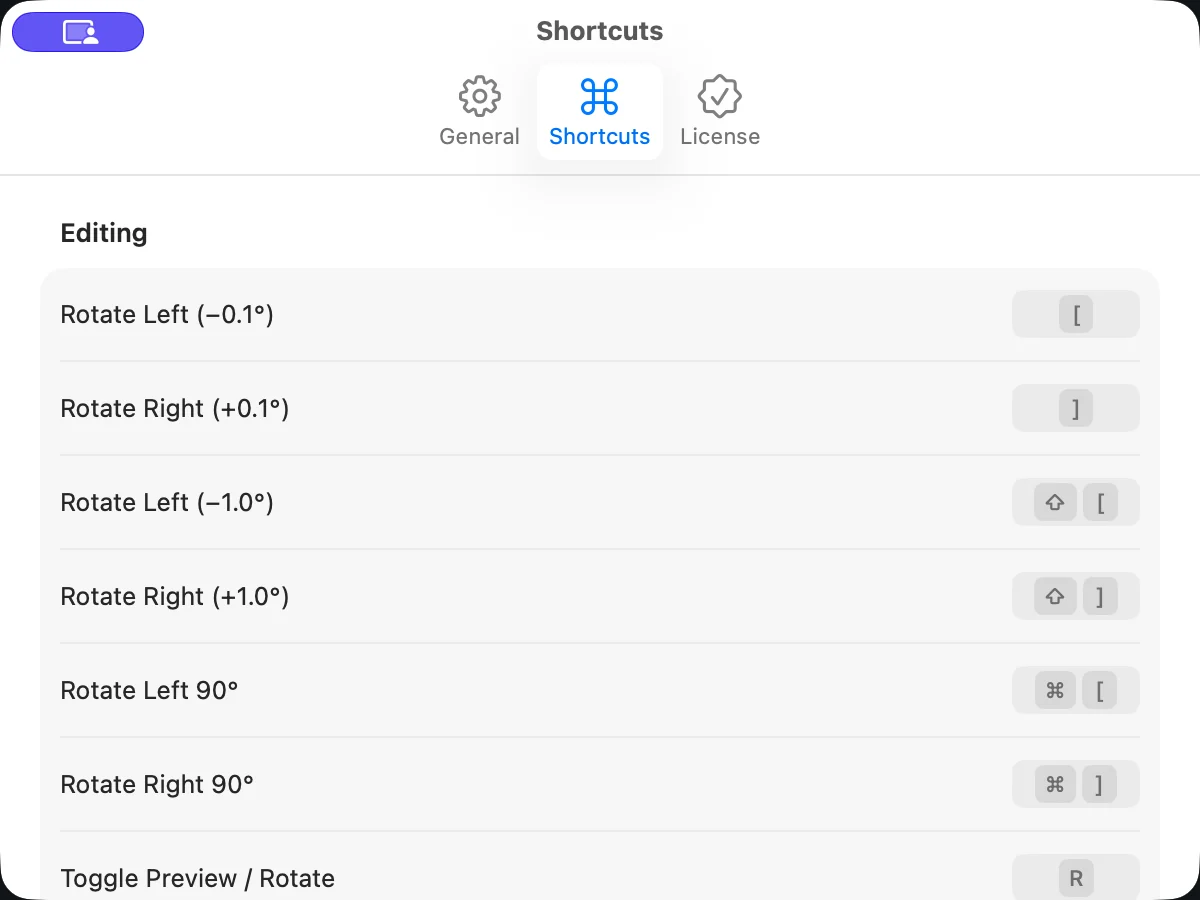
Aquestes són les assignacions per defecte. Les pots canviar a Dreceres, dins de la Configuració. Si dues ordres comparteixen les mateixes tecles, apareix un avís. Restableix la predefinició recupera les assignacions inicials, basades en Lightroom.
Les tecles que macOS rep primer (com les de Spotlight o les del canvi de font d’entrada) no fan res encara que les assignis.
| Ordre | Tecles per defecte |
|---|---|
| Gira 0,1° a l’esquerra | [ |
| Gira 0,1° a la dreta | ] |
| Gira 1,0° a l’esquerra | ⇧[ |
| Gira 1,0° a la dreta | ⇧] |
| Gira 90° a l’esquerra | ⌘[ |
| Gira 90° a la dreta | ⌘] |
| Canvia entre previsualització i rotació | R |
| Aplica la correcció automàtica | ⇧W |
| Corregeix-les totes automàticament | ⌥⇧W |
| Restableix la correcció | ⌘R |
| Eina de redreçament (ressegueix una línia per anivellar) | ⌘L |
| Confirma el suggeriment | ⌃⇧W |
| Següent per revisar | N |
| Anterior per revisar | ⇧N |
| Ordre | Tecles per defecte |
|---|---|
| Mou l’àrea d’escapçament amunt | ⌥↑ |
| Mou l’àrea d’escapçament avall | ⌥↓ |
| Mou l’àrea d’escapçament a l’esquerra | ⌥← |
| Mou l’àrea d’escapçament a la dreta | ⌥→ |
| Mou l’àrea d’escapçament amunt (ràpid) | ⌥⇧↑ |
| Mou l’àrea d’escapçament avall (ràpid) | ⌥⇧↓ |
| Mou l’àrea d’escapçament a l’esquerra (ràpid) | ⌥⇧← |
| Mou l’àrea d’escapçament a la dreta (ràpid) | ⌥⇧→ |
| Amplia l’àrea d’escapçament | ⌘↑ |
| Redueix l’àrea d’escapçament | ⌘↓ |
| Ordre | Tecles per defecte |
|---|---|
| Amplia | ⌘= |
| Redueix | ⌘- |
| Ajusta a la finestra | ⌘0 |
| Foto anterior | ← |
| Foto següent | → |
| Amplia la selecció enrere | ⇧← |
| Amplia la selecció endavant | ⇧→ |
| Ordre | Tecles per defecte |
|---|---|
| Exporta la selecció… | ⌘E |
| Exporta-les totes… | ⇧⌘E |
| Afegeix fotos… | ⌘O |
| Treu la selecció de la llista | ⌫ |
Configuració
La configuració s’obre des del menú «Suihei» de la barra de menús (⌘,).
- General: defineix Mètode, Intensitat de la correcció automàtica, Límit de la correcció automàtica, la qualitat a Exporta, Confirmacions (abans de treure fotos, per exemple), Idioma i Aspecte.
- Dreceres: canvia les tecles de cada ordre (consulta la taula de dalt).
- Llicència: fes la compra integrada «Desbloqueja l’exportació» o fes servir Restaura les compres.
El preu i la quota gratuïta s’expliquen a Preu, i la resta de dubtes, a les FAQ.